Entrada Manual no estoque
I. Definição
A criação manual de Entrada é utilizada para repor produtos no armazém, aplicável aos seguintes cenários:
Entrada para armazém próprio: quando um produto está em falta e precisa ser reabastecido, crie uma Entrada para armazém próprio no UpSeller. Após a criação, é necessário confirmar a entrada manualmente para que o estoque seja aumentado. Após a entrada ser concluída com sucesso, o sistema começará a ocupar o estoque para pedidos no status "Para Reservar" que estejam com "Sem Estoque".
Entrada para armazém 3PL: quando for necessário repor o estoque de pedidos de devolução, crie uma Entrada para armazém 3PL no UpSeller e envie para a J&T. O armazém 3PL realizará a entrada e sincronizará o estoque automaticamente, sem necessidade de operação separada no sistema OMS do armazém 3PL, tornando o processo mais ágil.II. Passo a passo para criar Entrada para armazém próprio
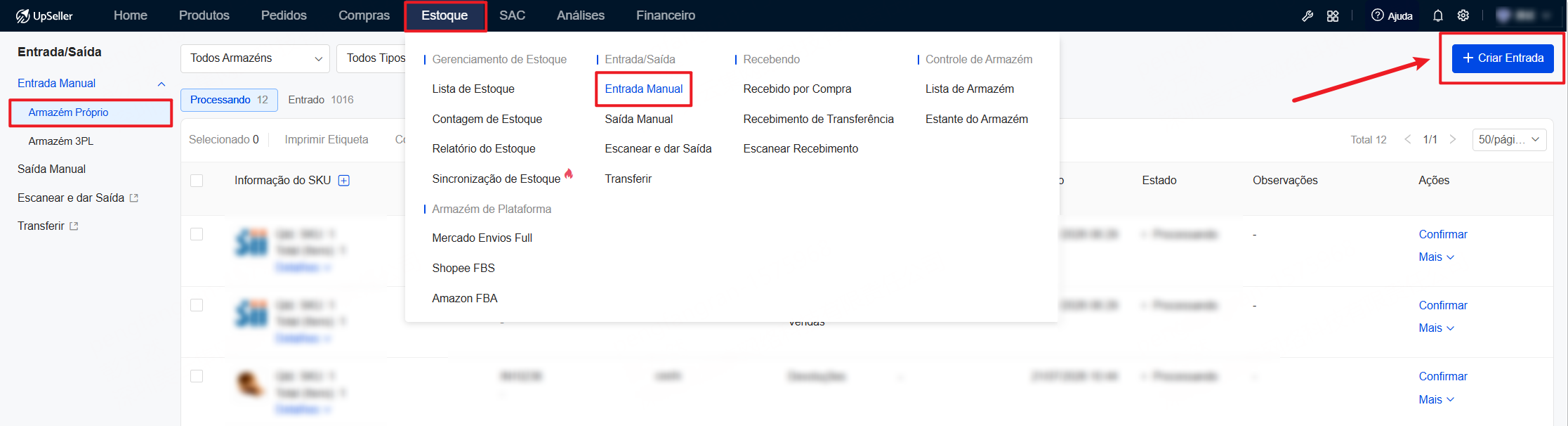
1. Estoque >> Entrada Manual >> Armazém Próprio >> Criar Entrada
2. Selecione o armazém, preencha as informações e clique em "Salvar".
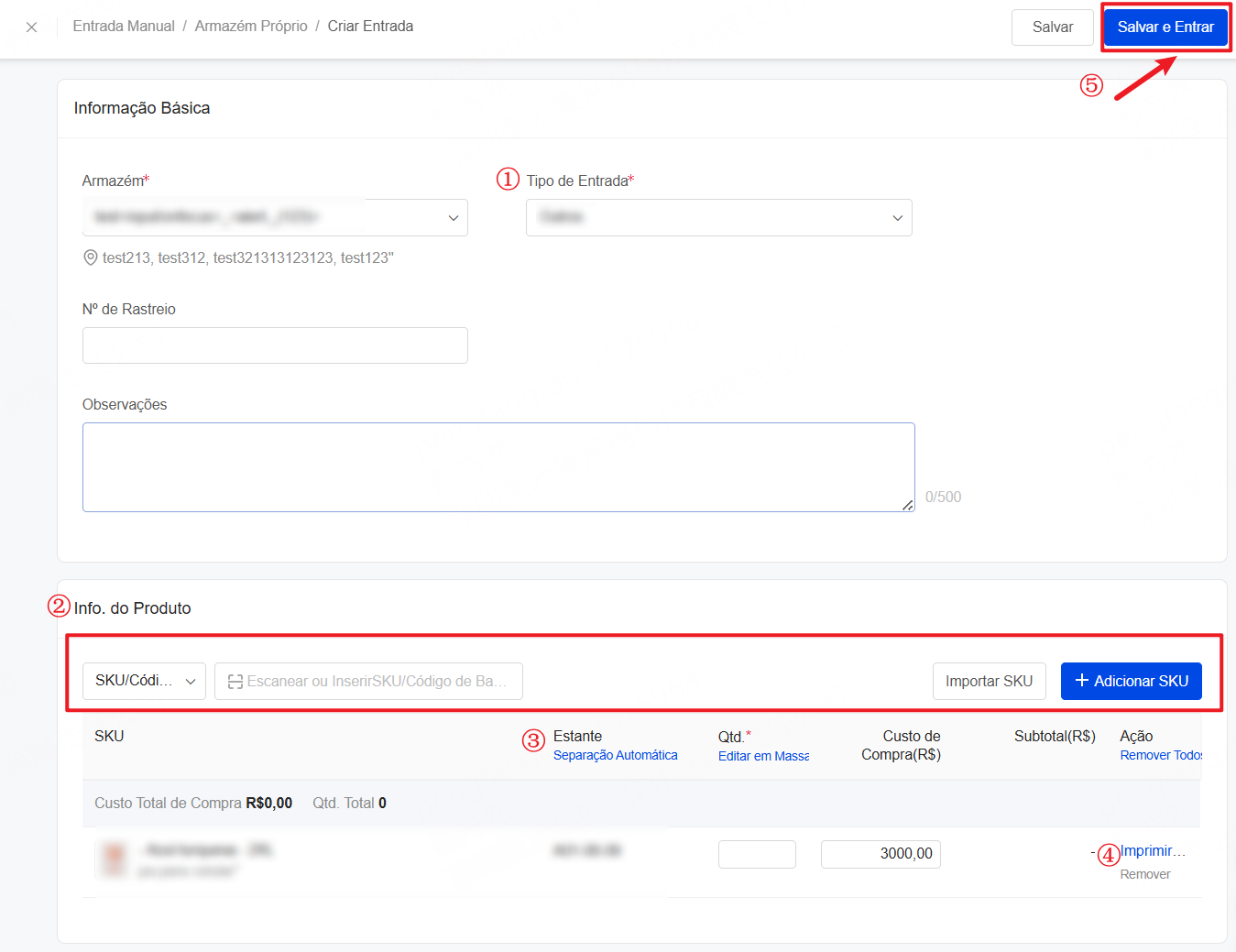
① Tipos de Entrada de Estoque: Devoluções, Excedentes, Transferência, Cancelado por Vendas e Outros
-
Devoluções: Produtos retornados pelo comprador ao armazém, que precisam ser organizados novamente para realizar a entrada de estoque.
-
Excedentes: Quando a quantidade física de produtos no armazém é superior ao registro de estoque no sistema UpSeller; é necessário organizar os produtos excedentes e efetuar a entrada.
-
Transferência: Movimentação de produtos do armazém para outros armazéns, exigindo a operação de entrada no armazém de destino.
② Três formas de adicionar produtos: "Adicionar produto por escaneamento", "Inserir SKU manualmente" e "Importar produtos"
OBS: Se optar pela importação de SKUs, baixe o modelo de importação. Cada arquivo aceita no máximo 1000 SKUs.
③ Estante
Se nenhuma posição de Estante for atribuída ao SKU, você pode selecioná-la manualmente ou clicar em "Atribuir automaticamente" para que o sistema aloque uma posição.
OBS: Caso não haja posições de Estantes disponíveis, aparecerá a mensagem "Sem posições de Estantes disponíveis, crie uma nova". Clique para ser redirecionado à página de criação de Estantes.
Para saber como criar posições de Estantes, consulte: https://www.upseller.com/pt/help-doc-article-1075
④ Saiba como imprimir etiquetas, consulte >>Configuração de Impressão - Guia para Impressão de Etiqueta de SKU do Produto
⑤ Após preencher as informações de entrada, clique em "Salvar" ou "Salvar e Entrar" no canto superior direito.
- Salvar: salva a entrada no status [Aguardando Entrada] e permite que a entrada seja concluída posteriormente. É possível editar, excluir ou confirmar a entrada posteriormente.
- Salvar e Entrar: após a criação bem-sucedida da entrada, os produtos são dados como recebidos no armazém e a entrada é movida para o status [Entrado].
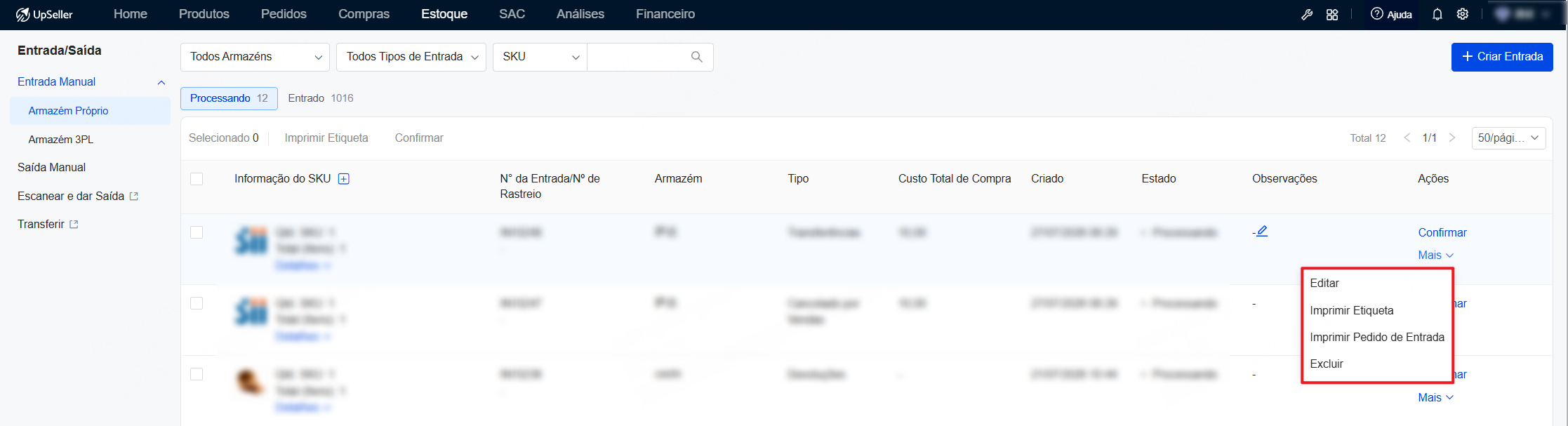
Após a criação da entrada, é possível confirmar a entrada, editar, imprimir etiquetas de produtos, imprimir a lista de entrada ou excluir a entrada
Saiba como criar uma ordem de saída manualmente, consulte >>Saída Manual do estoque
III. Passo a passo para criar Entrada para armazém 3PL
1. Estoque >> Entrada Manual >> Armazém 3PL >> Criar Entrada
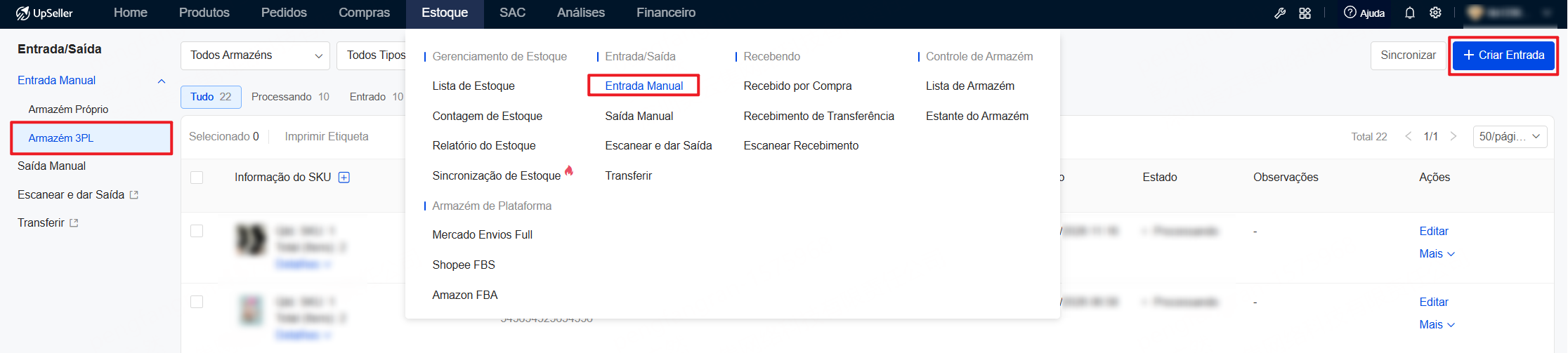
2. Selecione o armazém, preencha as informações e clique em "Salvar".
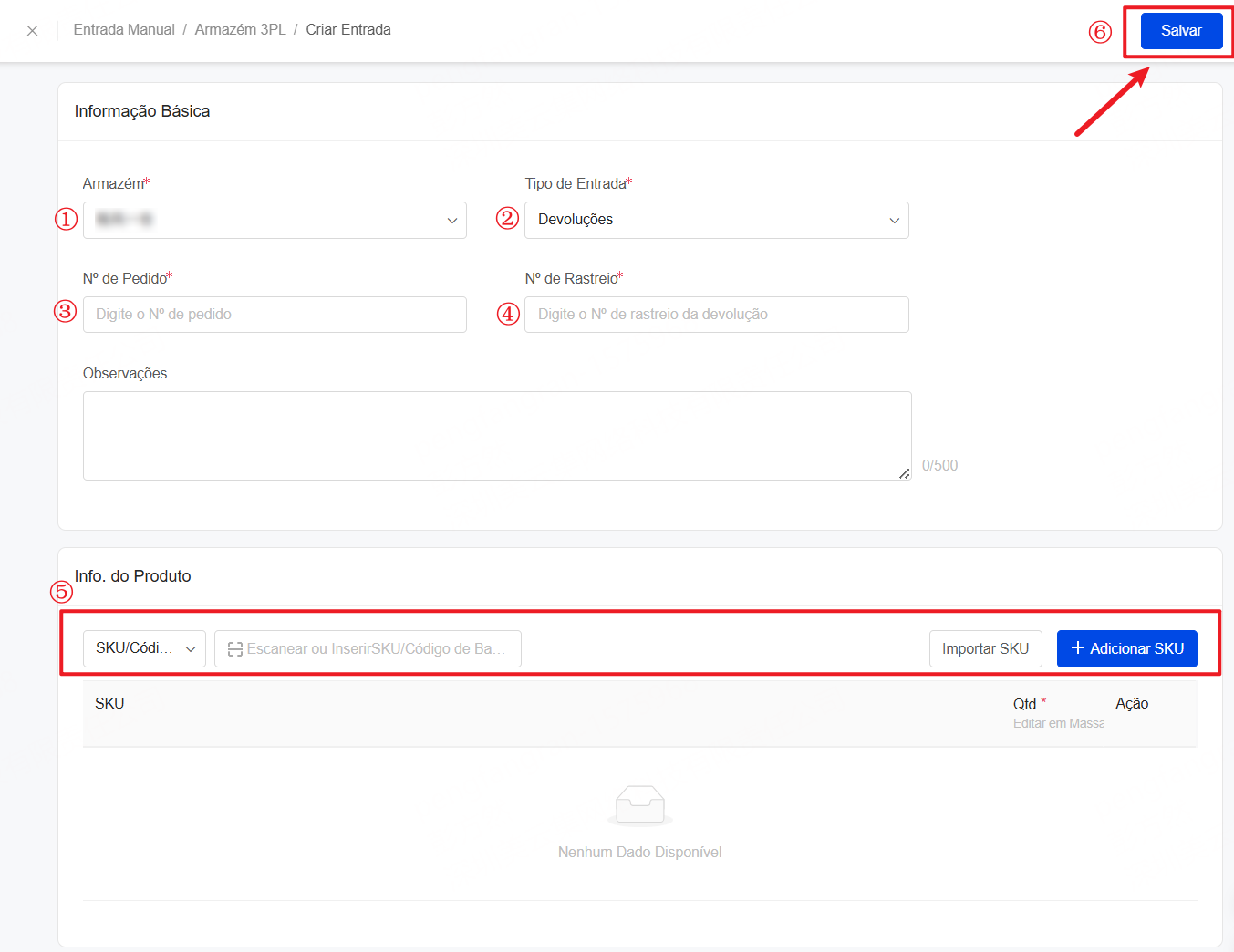
① Armazém: suporta apenas armazéns 3PL da J&T.
② Tipo de Entrada: suporta apenas "Devolução".
③ Nº de Pedido: é necessário preencher o número do pedido no sistema UpSeller, como "UP1JYAZ011655".
④ Nº de Rastreio: é necessário preencher um número de rastreio válido (deve ser único e não repetido)
⑤ Info. do Produto: suporta três formas: "Escaneamento para adicionar produtos", "Adicionar SKU manualmente" e "Importar produtos".
Aviso: se optar por importar SKUs, é necessário baixar o modelo de importação. Cada arquivo pode importar no máximo 1000 SKUs.
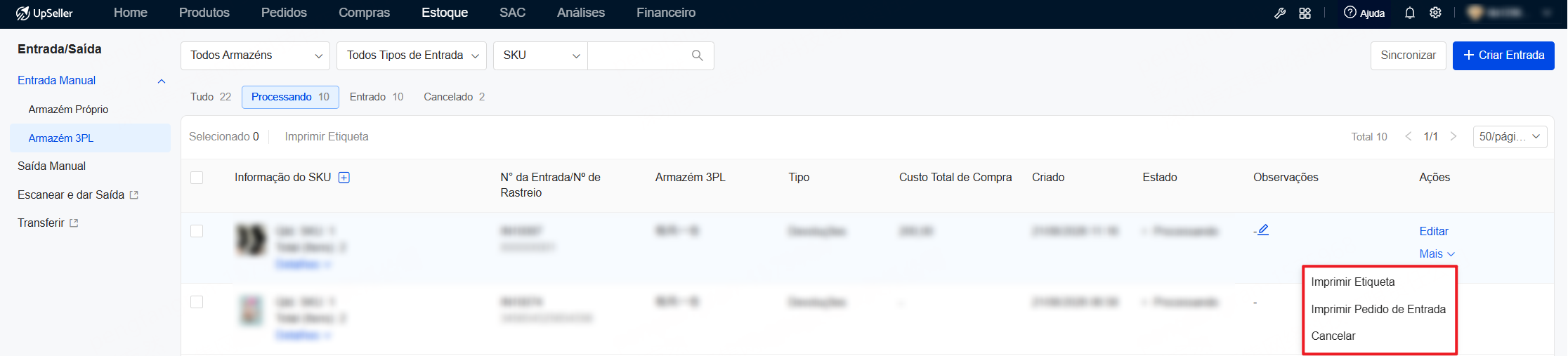
⑥ Salvar: após preencher as informações de entrada, clique em [Salvar] no canto superior direito. Após o envio bem-sucedido, o status da entrada poderá ser visualizado na lista [Processando]. O armazém 3PL realizará o recebimento e a entrada posteriormente.
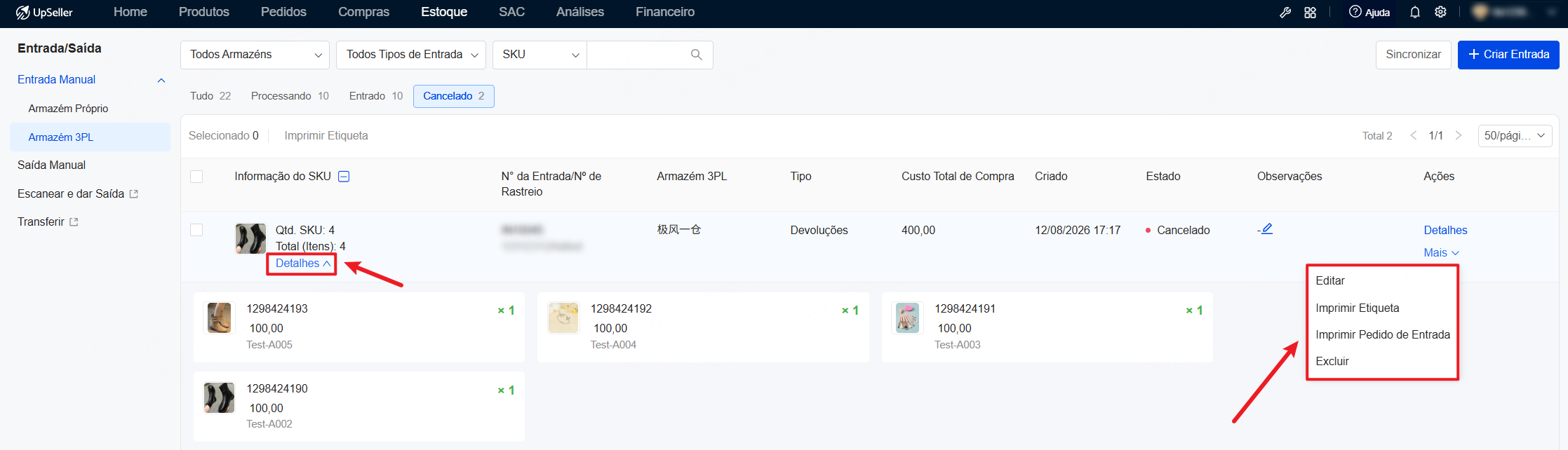
Processando: a entrada foi enviada para a J&T e aguarda processamento. É possível visualizar, imprimir etiquetas, imprimir a lista de entrada e cancelar (caso a J&T ainda não tenha realizado a entrada)
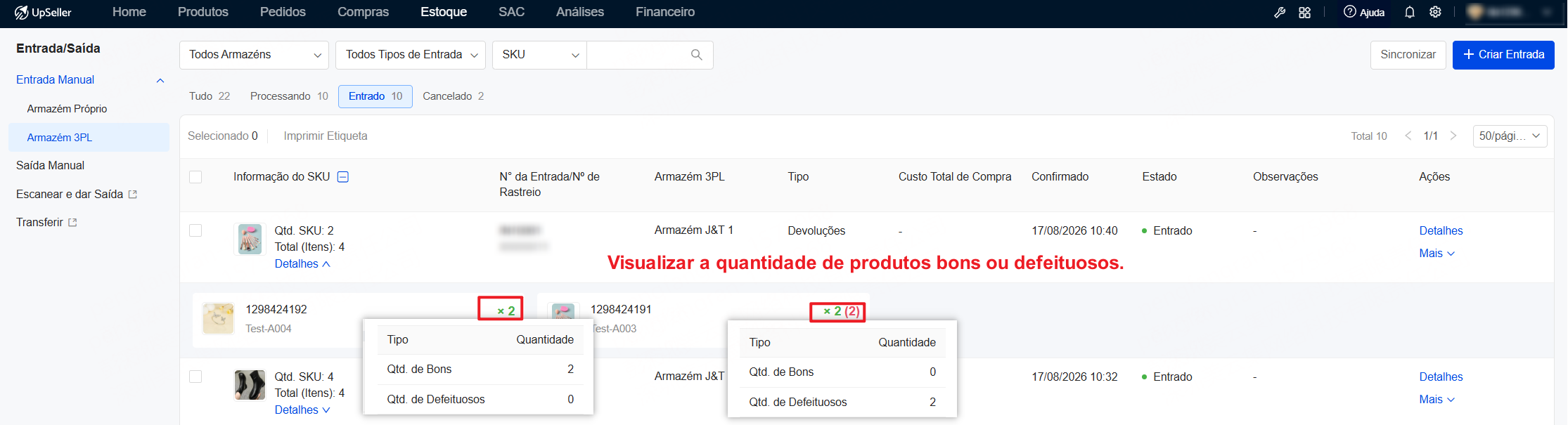
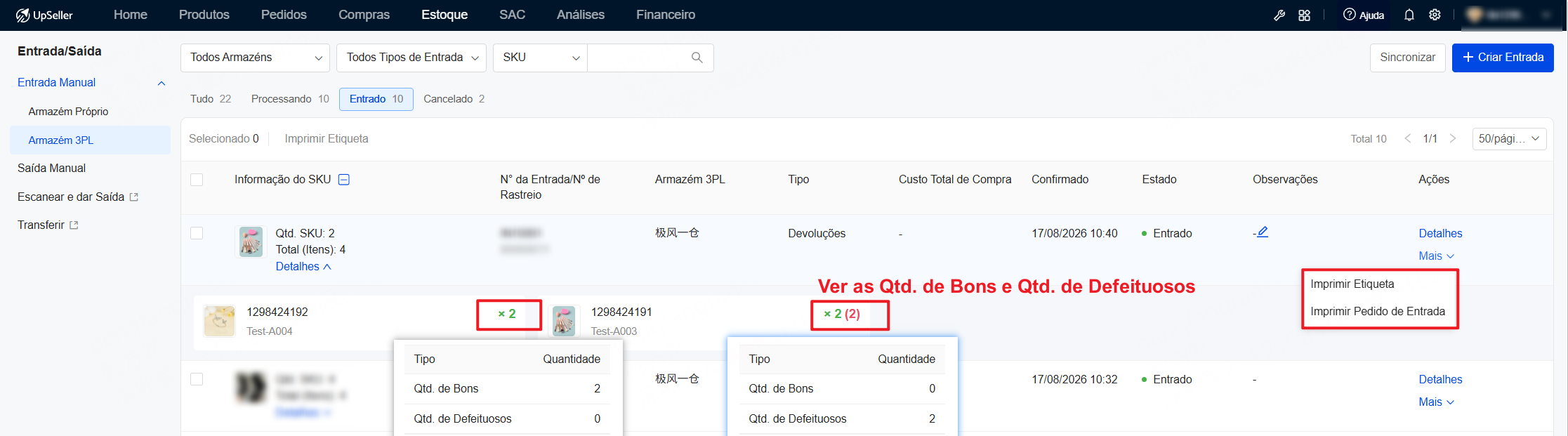
Entrado: a J&T concluiu a entrada. É possível visualizar as quantidades de produtos bons e defeituosos da devolução, imprimir etiquetas e imprimir a lista de entrada (não é possível excluir ou cancelar)
Cancelado: status após o cancelamento manual da entrada. Permite excluir a entrada
IV. Movimentação de estoque
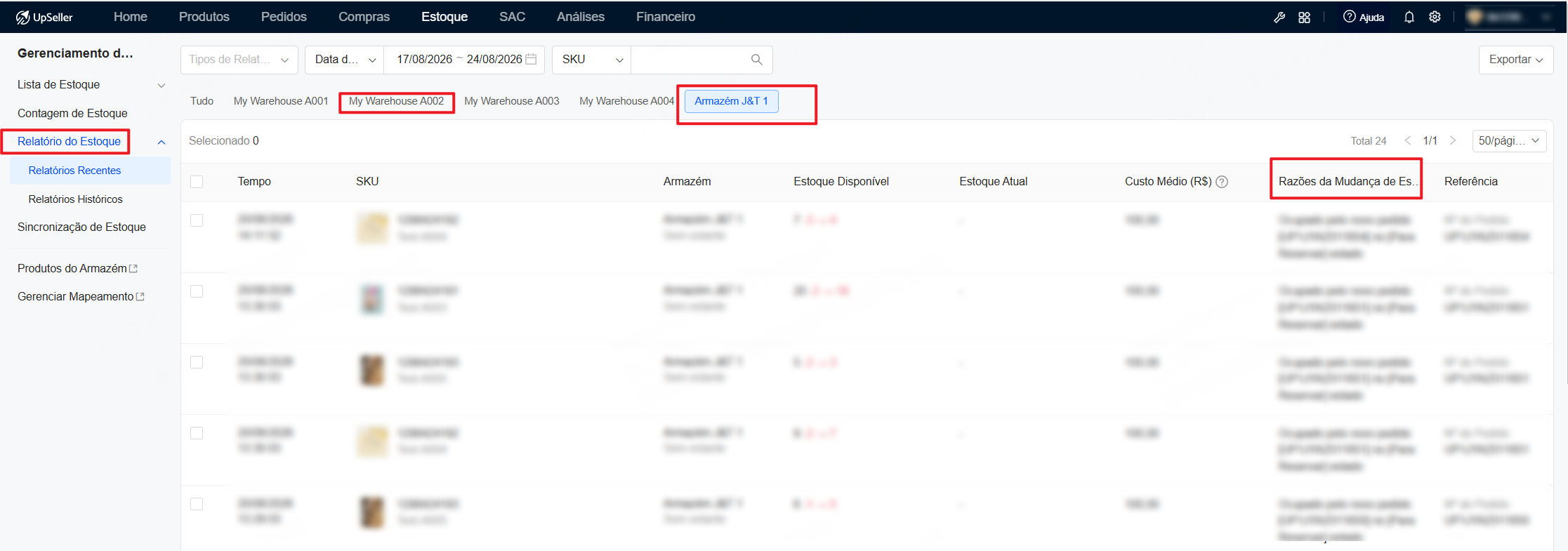
O sistema gera automaticamente registros de movimentação de estoque após a conclusão da entrada, permitindo rastrear as alterações no estoque.
Acesse Estoque >> Relatório de Estoque >> selecione o armazém correspondente >> visualize as movimentações de estoque.
V. Perguntas Frequentes
P1: Posso editar uma entrada para armazém 3PL após a criação?
R1: Não. A entrada para armazém 3PL é enviada imediatamente após a criação. Caso identifique um erro, é possível cancelar no status [Processando] e criar uma nova entrada.
P2: Posso cancelar uma entrada para armazém 3PL?
R2: Sim, apenas no status [Processando]. Após a J&T concluir a entrada e o status mudar para [Entrado], não é possível cancelar nem excluir.
P3: Quais são os requisitos para o número de rastreio?
R3: Cada número de rastreio pode ser usado em apenas uma entrada de devolução e não pode ser reenviado para a J&T. Recomenda-se utilizar números de rastreio reais. Em casos especiais, é possível personalizá-los, mas isso pode dificultar a rastreabilidade futura.
P4: O que fazer se a quantidade recebida pela J&T for diferente da quantidade solicitada?
R4: O relatório de estoque é sincronizado com base na quantidade real recebida pela J&T (se a quantidade recebida for maior que a solicitada, o valor real prevalece). A quantidade solicitada exibida na página é a quantidade inicial enviada para devolução. As quantidades reais de produtos bons e defeituosos podem ser visualizadas nos detalhes da entrada no status [Entrado].