Configuração de Impressão - Guia para Impressão de Etiqueta de SKU do Produto
I. Definição

Imprima etiquetas e cole-as nos produtos. Após escanear a etiqueta, é possível realizar a saída e entrada de estoque rapidamente, gerenciando a quantidade de produtos no armazém de forma mais simples.

III. II.Acesso para operação

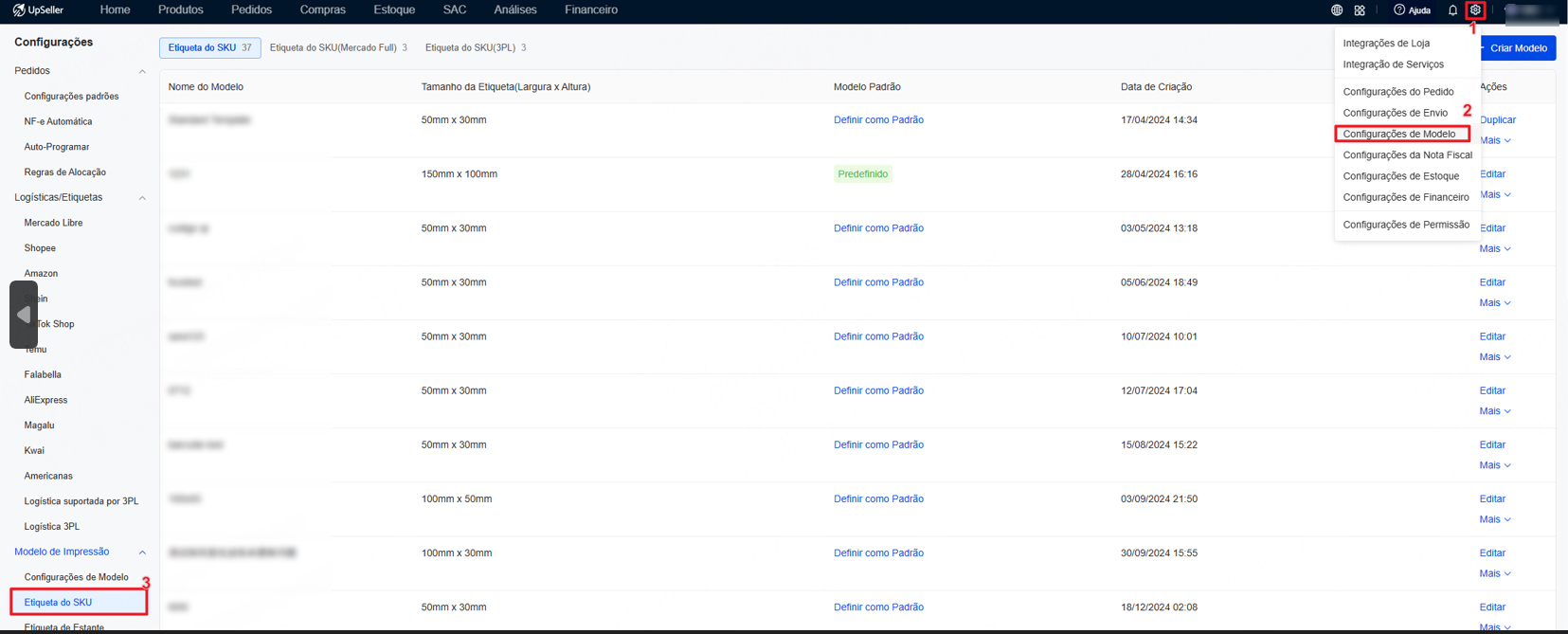
Clique em Configurações >> Configuração de Modelo >> Etiqueta do SKU


Aviso: o sistema exibirá um modelo padrão por padrão. Clique em "Copiar" para personalizar e modificar com base no modelo padrão


IV. Passo a passo para criar um modelo

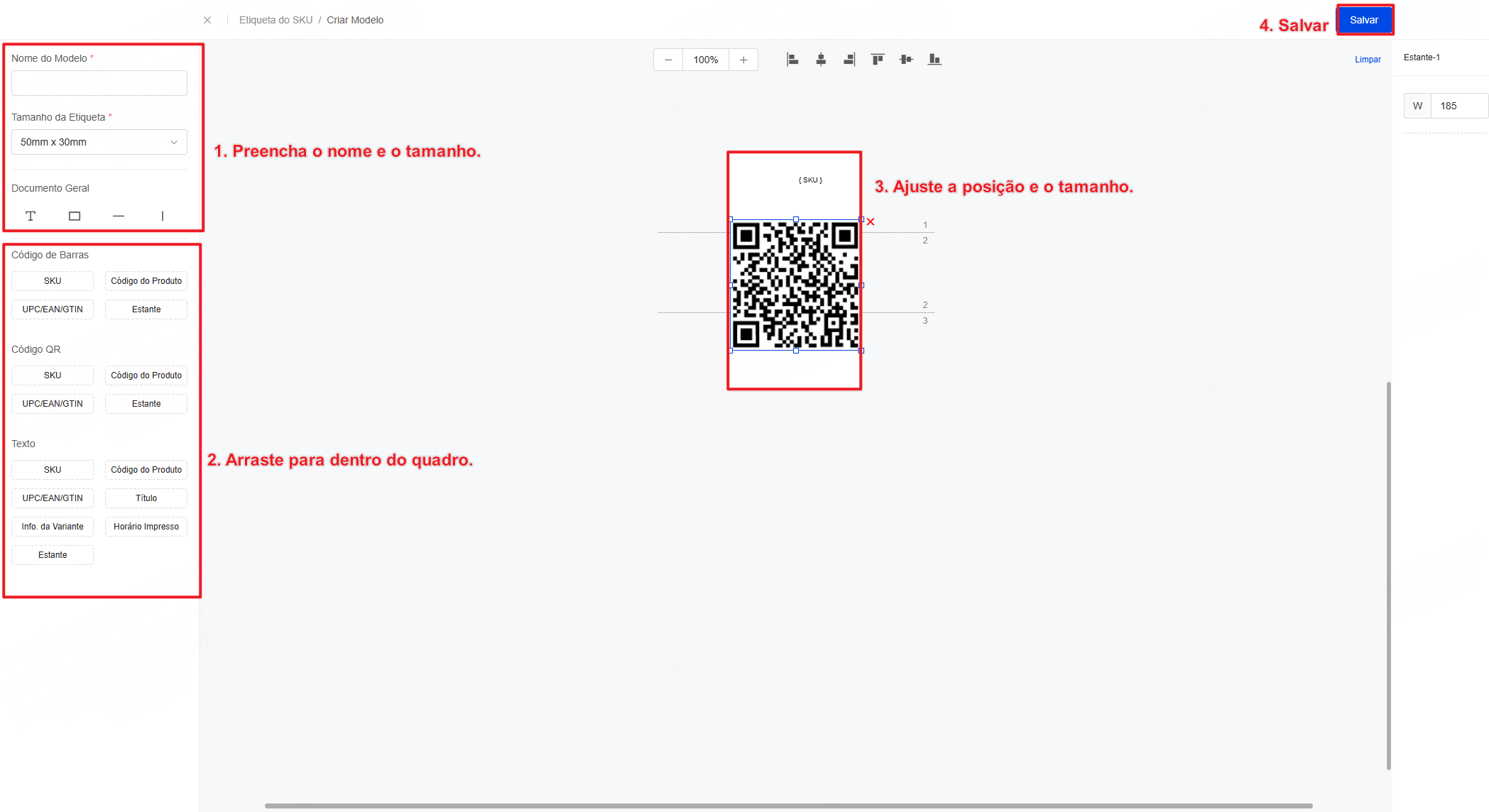
Passo 1: Selecione o tipo de etiqueta >> clique em "Criar modelo" no canto superior direito.


Passo 2: Preencha o nome do modelo e o tamanho da etiqueta, edite o conteúdo da etiqueta, ajuste a posição e o tamanho. Após concluir as configurações, clique em "Salvar" para finalizar.


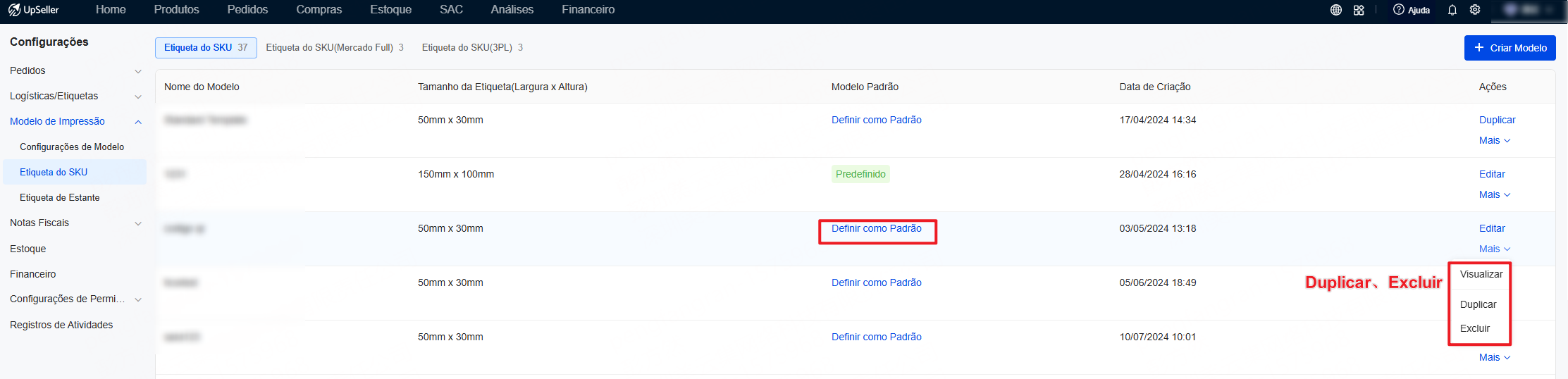
Passo 3: Permite editar, copiar e excluir modelos. Também é possível definir um modelo como padrão do sistema.


V. Passo a passo para imprimir etiquetas

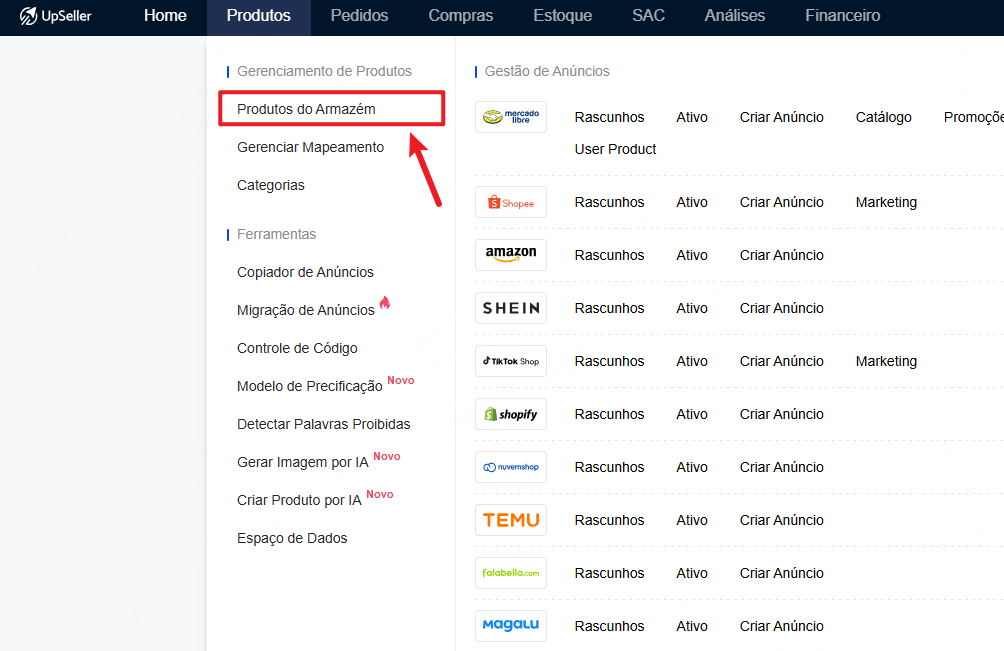
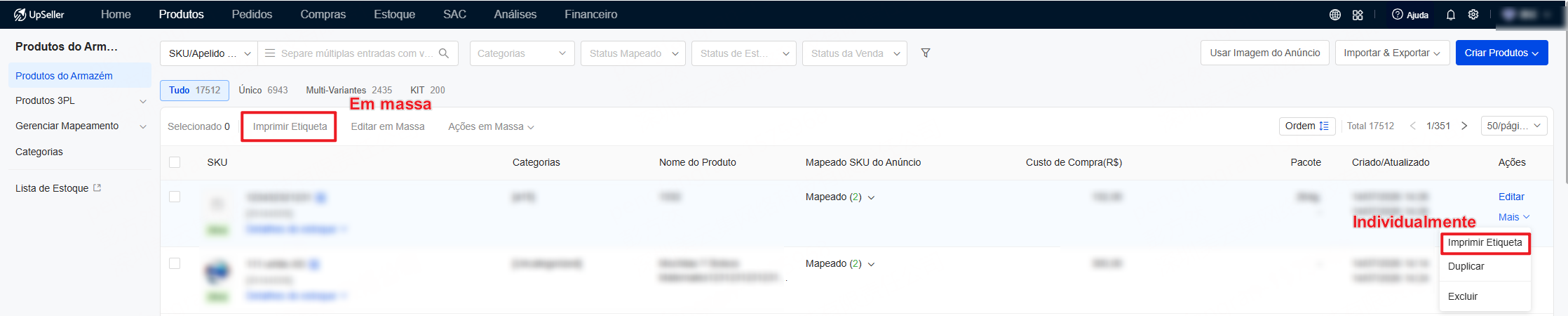
Passo 1: Acesse a entrada para impressão de etiquetas. É possível imprimir nas páginas de Produtos do Armazém, Lista de Estoque e Entrada Manual (usando a páginas de Produtos do Armazém como exemplo).


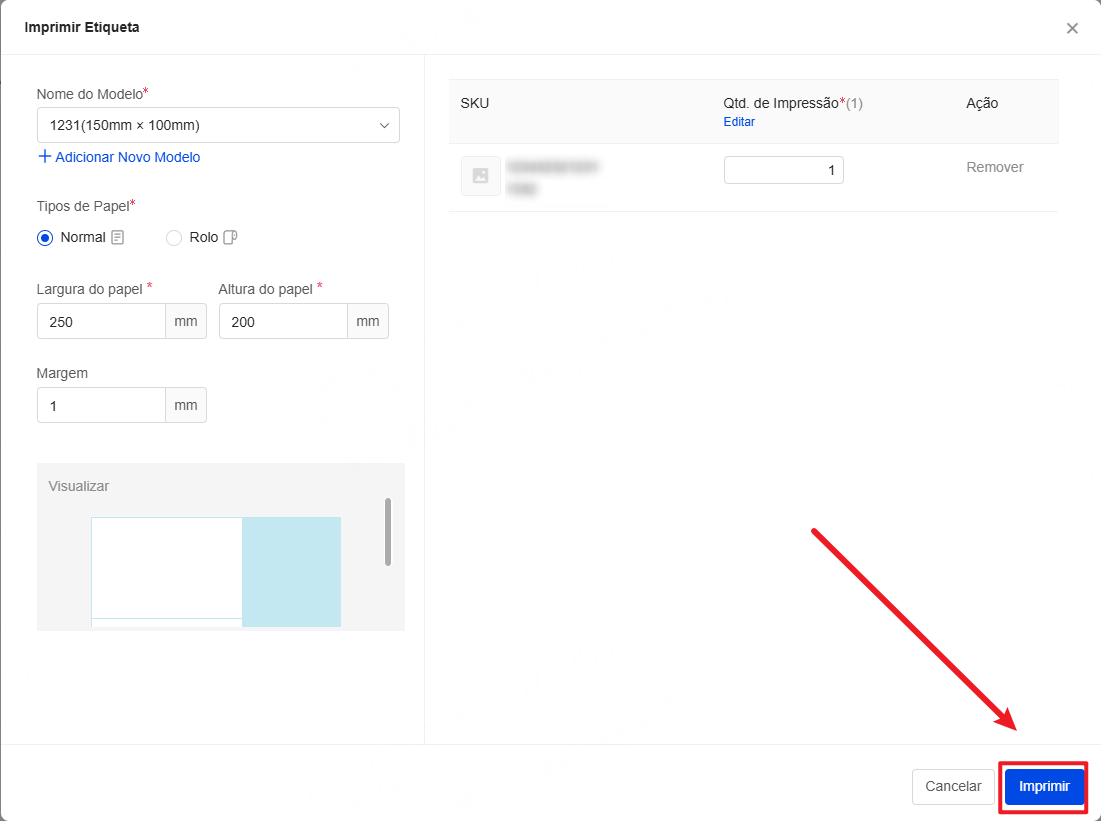
Passo 2: Imprimir etiquetas em massa ou individualmente. Selecione os produtos que precisam de etiqueta, clique em "Imprimir Etiqueta" e escolha o modelo configurado.


VI. Explicação dos campos