Guia de instalação do plugin de impressão
I. Avisos
1. O plano Gratuito não suporta funcionalidades relacionadas ao plugin de impressão. Essas funcionalidades estão disponíveis apenas a partir do plano Inicial.
2. O plugin não suporta instalação em sistema MAC.II. Passo a passo
Passo 1: Clique em >> Plugin UpSeller para baixar rapidamente o plugin de impressão.
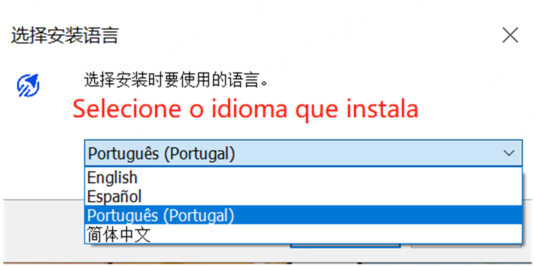
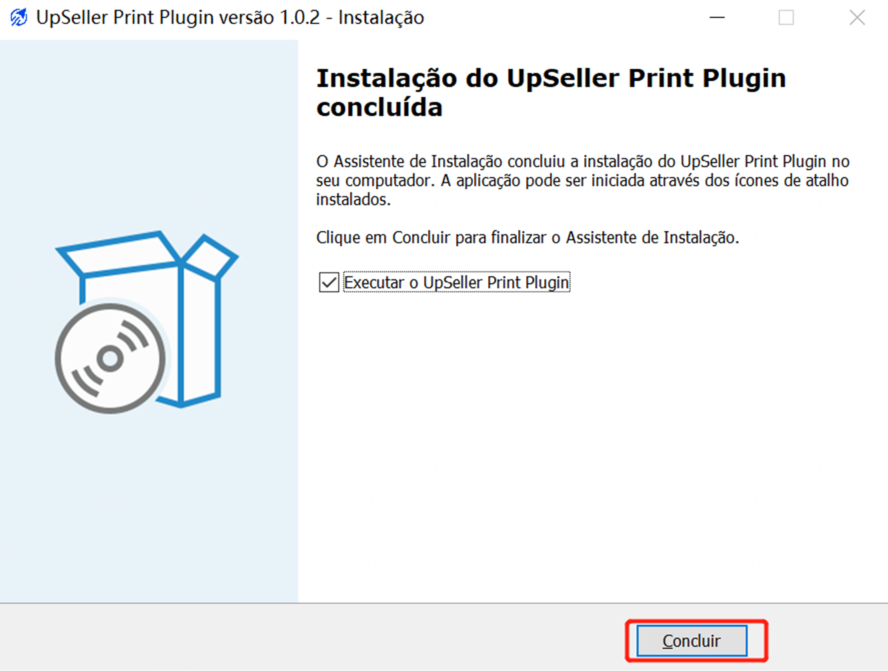
Passo 2: Selecione o idioma de instalação >> Instale o plugin.
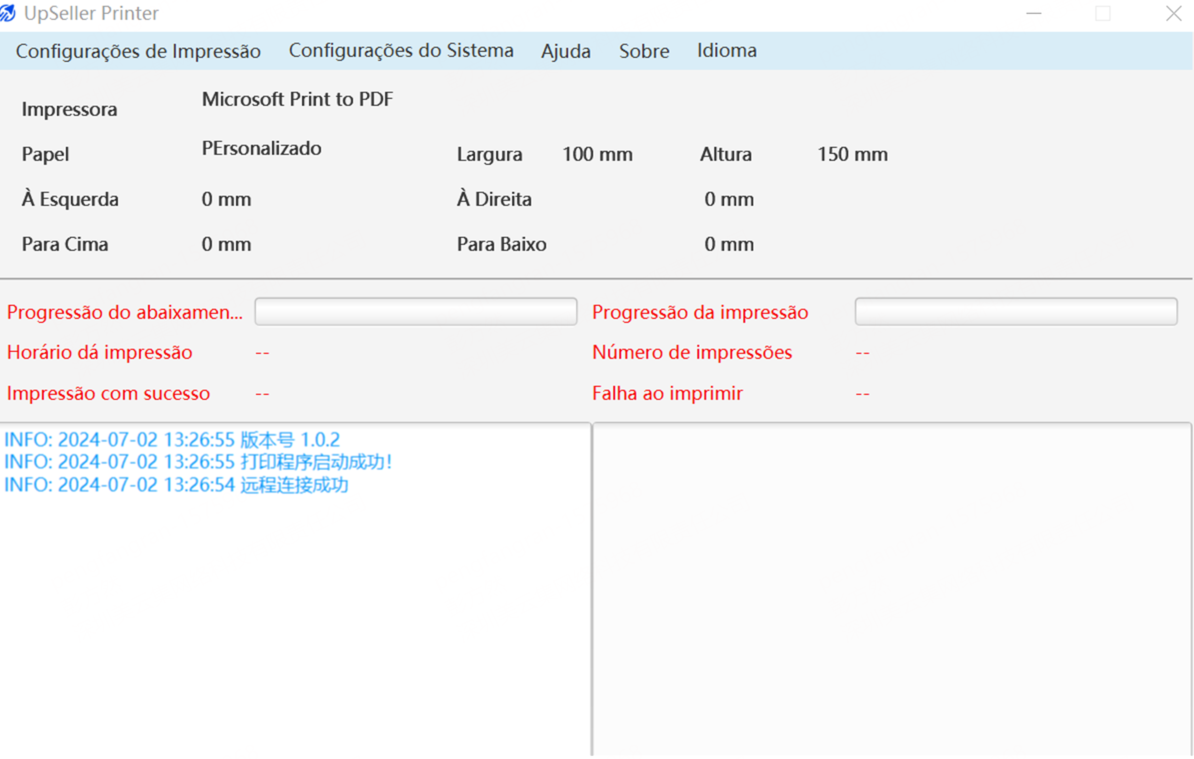
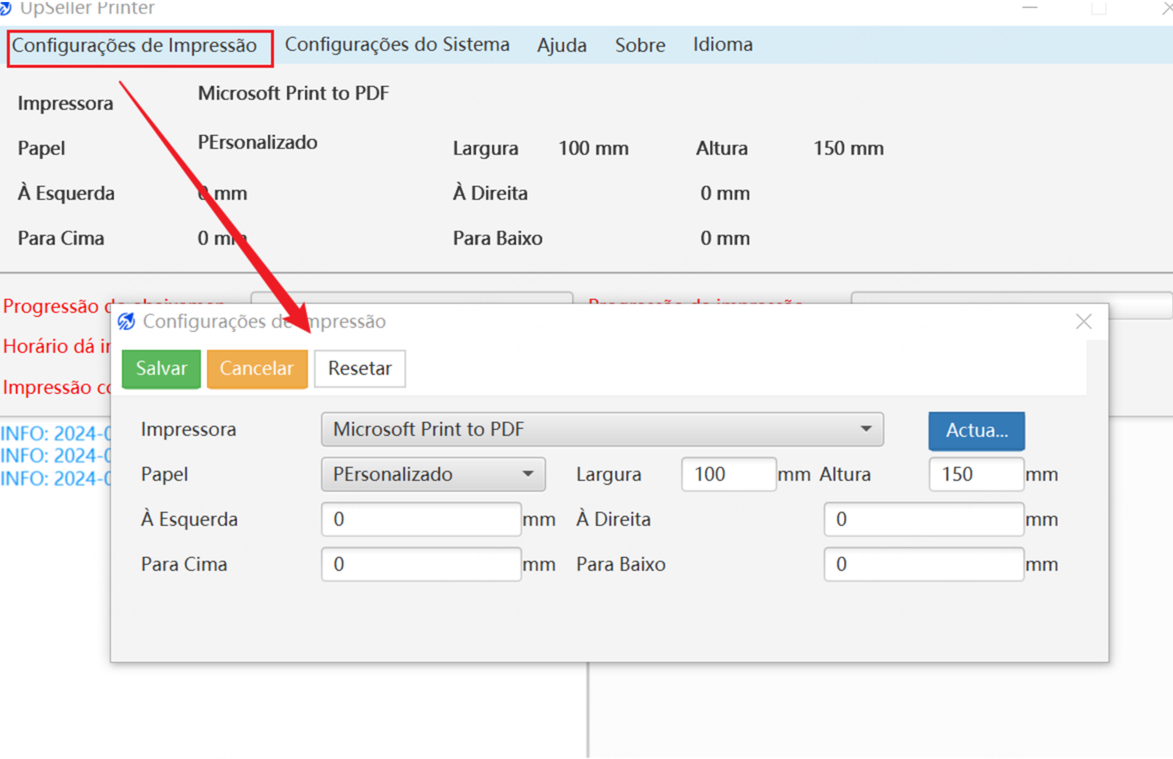
Passo 3: Após a instalação bem-sucedida, clique no plugin para acessar as configurações (tamanho de impressão, margens e outras informações).
III. Perguntas Frequentes
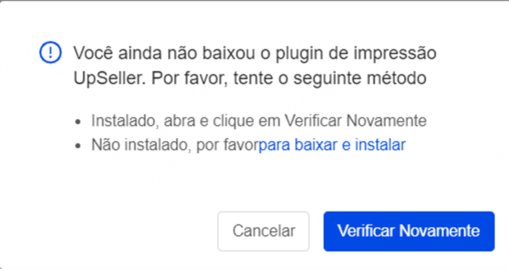
P1: Sem o plugin de impressão ativado/instalado, é exibida a mensagem: "Você ainda não abriu o [Plugin de Impressão UpSeller]" (conforme a imagem abaixo).
R1: Se o plugin de impressão não estiver ativado, ative-o e clique em "Verificar novamente".
Se o plugin de impressão não estiver instalado, baixe e instale-o primeiro. Após a instalação bem-sucedida, ative o plugin de impressão e clique em "Verificar novamente".
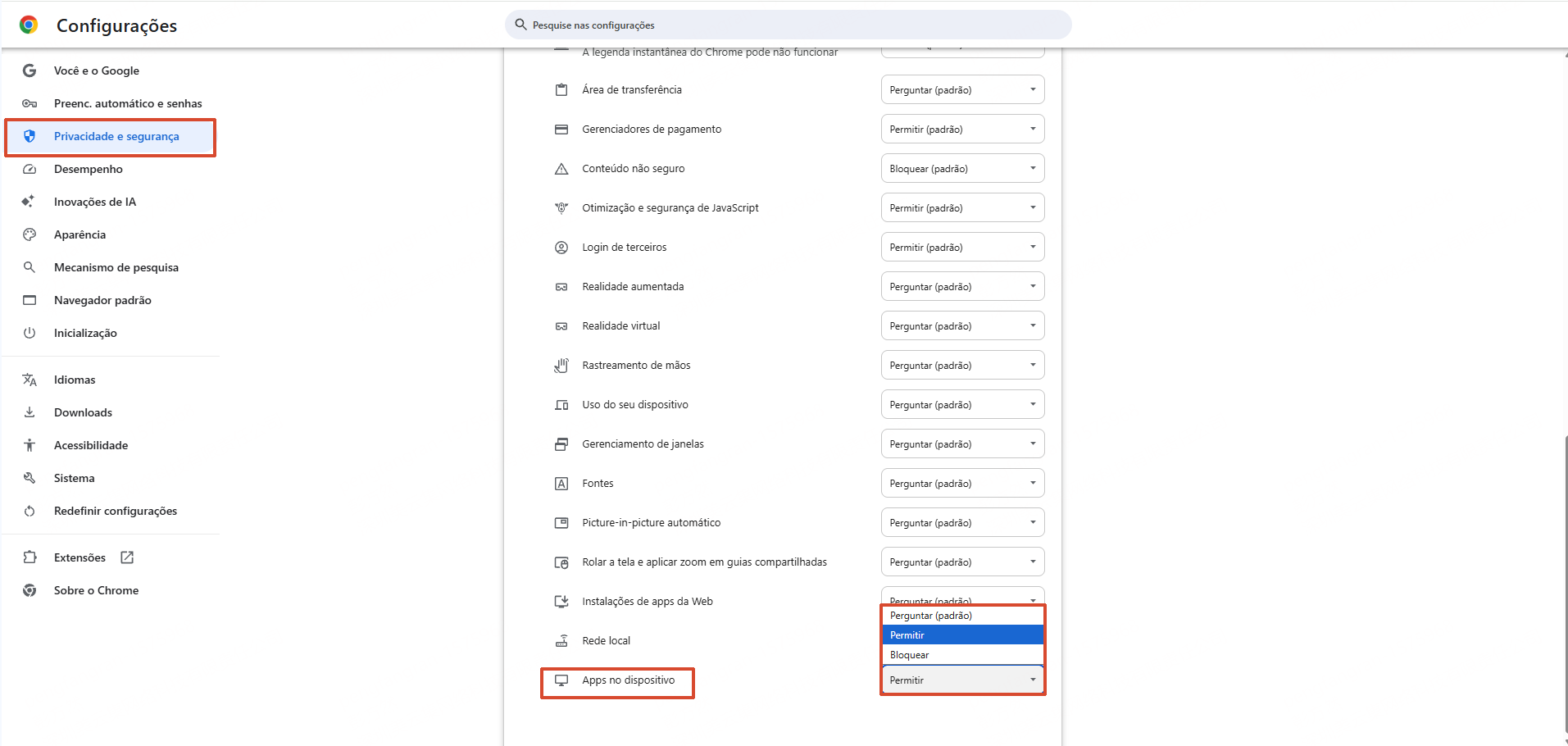
Se o plugin de impressão já estiver instalado, mas o erro persistir, isso ocorre porque a política de segurança das versões recentes do navegador Chrome restringe, por padrão, o acesso de sites à rede local. Siga os passos abaixo: clique no ícone de cadeado à esquerda da barra de endereços do navegador, ative a permissão "Apps no dispositivo" e atualize a página para usar normalmente.
P2: Se eu já instalei o plugin de impressão ao usar a função "Escanear para Verificar", preciso instalá-lo novamente?
R2: As duas funcionalidades usam o mesmo plugin. Como o código do plugin de impressão foi otimizado, recomenda-se desinstalar o plugin anterior e instalá-lo novamente. Clique em >> Plugin UpSeller para baixar rapidamente o plugin de impressão.P3: Ao instalar o plugin, aparece uma janela pop-up de aviso de risco. Isso é normal?
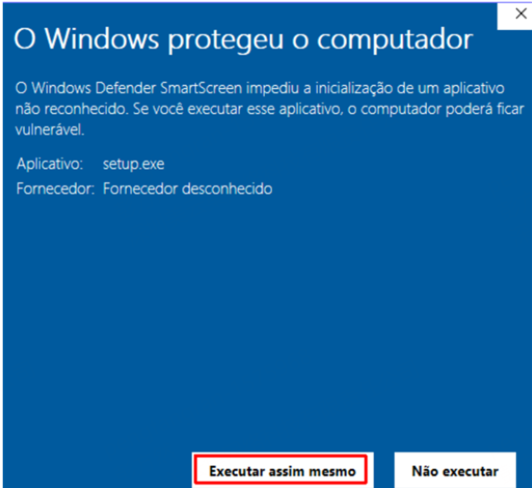
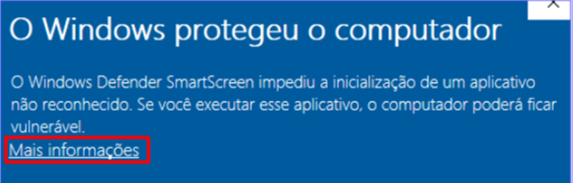
R3: Sim, é normal. Basta clicar em "Mais informações >> Executar mesmo assim".