Guia de Operação de Pedido Dividido
I. Apresentação da funcionalidade
Permite dividir um pedido em vários subpedidos para enviar independente, atendendo à necessidade de enviar de pacotes. Após a divisão, cada subpedido pode ter sua nota fiscal emitida e ser enviado separadamente, otimizando a eficiência do processamento.
II. Observações
1. A funcionalidade de Pedido Dividido é compatível apenas com as plataformas TikTok Shop, TEMU e Shopee.
Consulte o passo a passo para dividir pedidos da Shein >> Shein - Guia de Processamento de Pedido Dividido
2. Cada pedido pode ser dividido apenas uma vez e gerar vários subpedidos, sendo que cada um contará com um Nº de Rastreio.
3. Shopee permite criar até 5 pacotes, enquanto o TEMU e o TikTok Shop permitem até 10 pacotes.
4. A divisão só é permitida para pedidos nos status abaixo (para Shopee, TEMU, é necessário que a quantidade de SKU seja maior que 1)
Para Reservar: Permite todos os status, exceto [Com Estoque (Não Pago)]
Para Emitir: Para Emitir, Falha na Emissão e Falha ao subir
Para Enviar: Para Programar e Falha na ProgramaçãoAviso:
- Se a plataforma não suportar a divisão de pedidos, não será possível realizar a operação no UpSeller.
- Pedidos que atendam aos requisitos de status mencionados acima ainda podem ser divididos mesmo após serem anulados.
III. Passo a passo para operação:
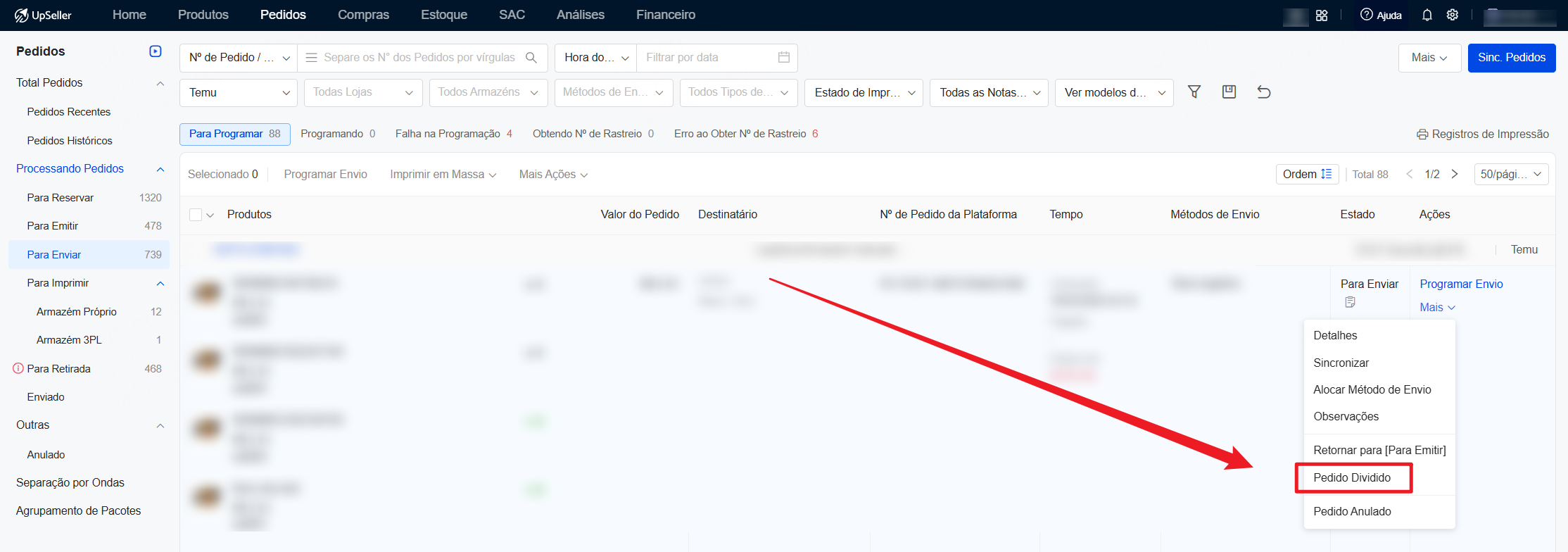
Acesso à funcionalidade: Selecione o pedido desejado na lista de pedidos, clique em [Mais] > [Pedido Dividido] para acessar a página de divisão.
Primeiro passo: Configurar informações do pacote
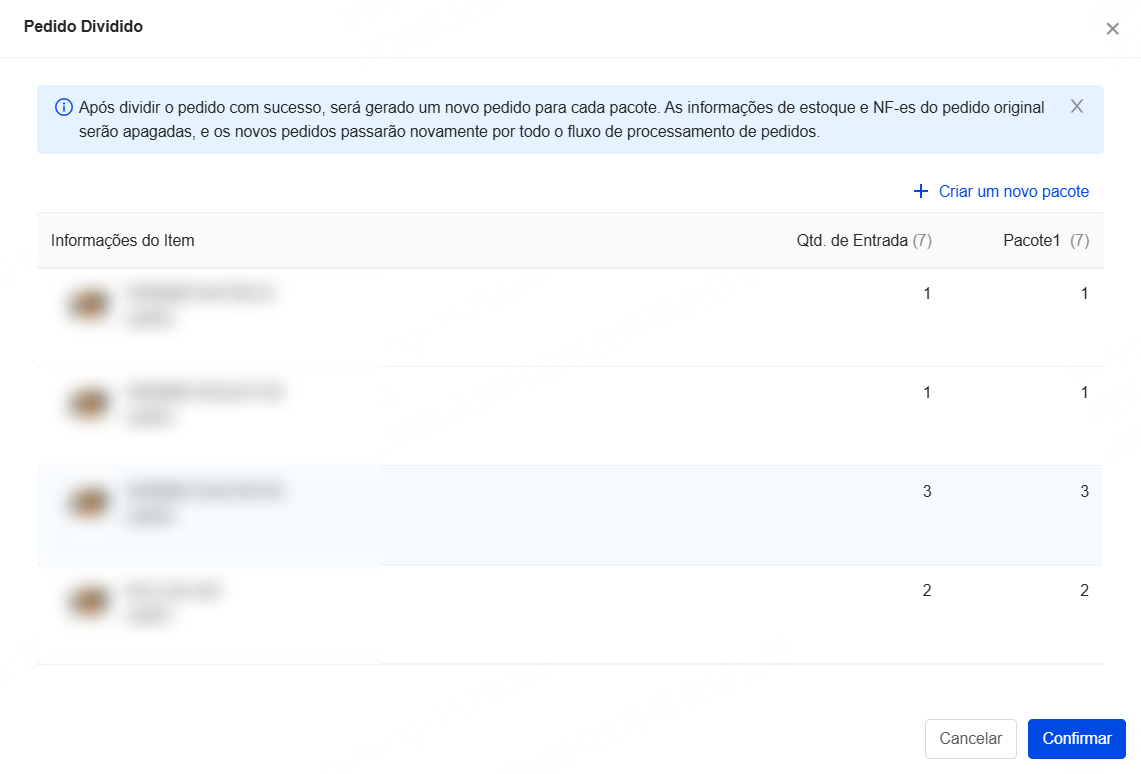
Distribua os produtos entre os diferentes pacotes conforme a necessidade de envio
Aviso: Um mesmo SKU deve ser alocado integralmente em um único pacote. Não é permitido dividir um mesmo SKU entre pacotes distintos
Segundo passo: Confirmar a divisão do pedido
Após verificar que todas as configurações estão corretas, clique em [Confirmar] para finalizar a divisão. O sistema criará automaticamente os subpedidos e atribuirá novos números de pedido UP. O Nº de pedido UP original permanecerá vinculado ao pedido principal.
Informações do pedido após a divisão
Informações mantidas:
-
Nº de Pedido da Plataforma e dados do destinatário.
Informações recriadas:
-
O valor total será recalculado e rateado entre cada subpedido de acordo com a divisão realizada
-
Os dados dos pacotes serão gerados novamente.
Dados da nota fiscal
- Cada subpedido precisará de emissão de nota fiscal nova
- Após a emissão bem-sucedida, a nota fiscal ficará vinculada ao respectivo subpedido
Aviso:
① Tanto o pedido principal quanto os subpedidos exibirão a etiqueta de [dividido]
② Ao enviar os pedidos divididos para o armazém 3PL, todos os subpedidos utilizarão o mesmo número de pedido da plataforma. Registros de Sincronização, Emissão de nota fiscal, Programção de envio e impressão de etiquetas de entrega ficarão gravados apenas no pedido correspondente.
IV. Cancelar Divisão do Pedido
É possível cancelar a divisão de pedidos já divididos nos status abaixo:
-
Para Reservar: Permite todos os status, exceto [Com Estoque (Não Pago)]
-
Para Emitir: Para Emitir, Falha na Emissão e Falha ao subir
-
Para Enviar: Para Programar e Falha na Programação
Aviso: Não é possível cancelar a divisão de pedidos que foram divididos obrigatórios pelo TikTok Shop
Acesso à funcionalidade: Clique em [Mais] > [Cancelar Divisão do Pedido], em seguida, clique em [Continuar] para confirmar a divisão.
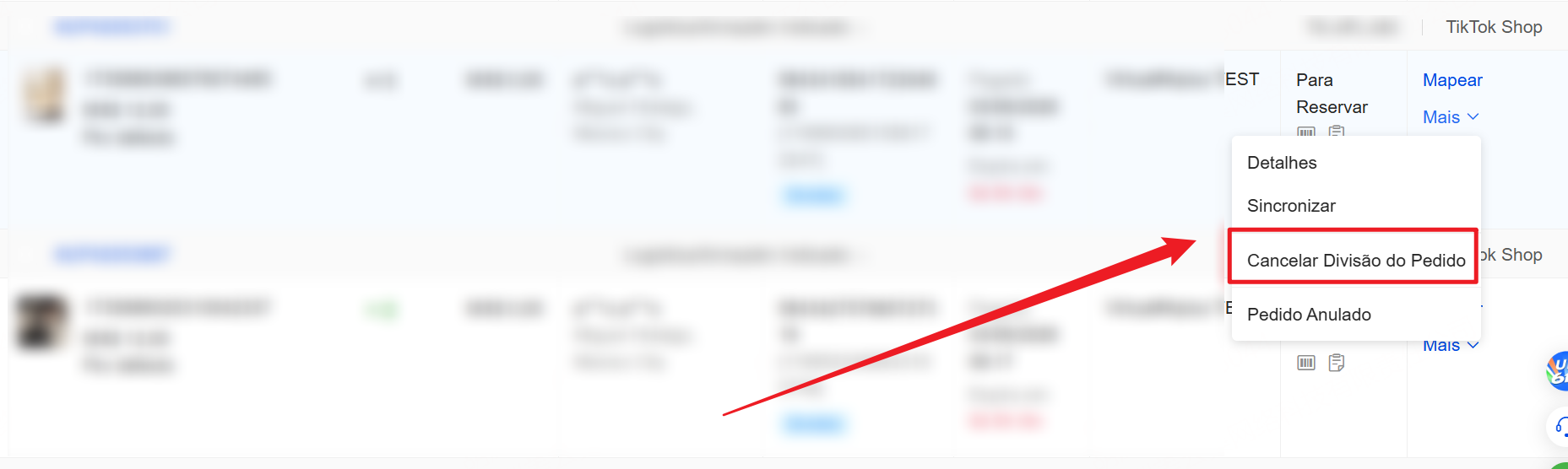
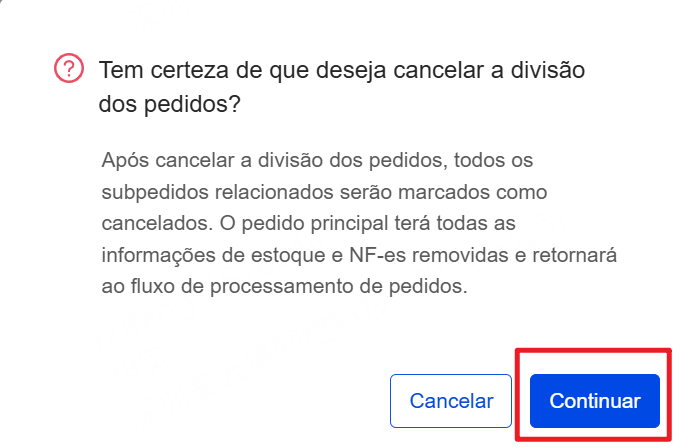
Após Cancelar Divisão de Pedidos:
-
Todos os subpedidos serão excluídos
-
O pedido retornará ao pedido original e seguirá novamente o fluxo de processamento como um novo pedido
-
As notas fiscais relacionadas serão marcadas como anormal e desvinculadas do pedido
V. Perguntas Frequentes
P1: Após a divisão do pedido, o pedido original desaparece? Isso pode causar envio duplicado?
R1: Não. Após a divisão, o sistema gera novos subpedidos e atribui novos números de pedido UpSeller a cada um, adicionando um identificador de divisão. O pedido original não é excluído, mas continua no fluxo de processamento como um dos subpedidos resultantes da divisão. Embora o número de pedidos aumente, a quantidade total de produtos permanece a mesma, evitando envios duplicados.
P2: Qual é o status do pedido após a divisão?
R2: Após a divisão, todos os pedidos resultantes (incluindo o original) reiniciam o fluxo de processamento, começando pelo status "Para Reservar". Se o pedido precisar de nota fiscal, após a etapa de "Para Reservar", ele seguirá para "Para Emitir" e será processado normalmente.
P3: Como realizar Escanear para checkout por produto após a divisão do pedido?
R3: Ao escanear a lista de separação, o sistema exibirá automaticamente os dados do subpedido correspondente e os SKUs a serem conferidos.
P4: Ao Escanear para Checkout de Pedido ou para Enviar, ao inserir o número do pedido da plataforma aparece a mensagem “Este pedido da plataforma foi dividido. Insira o número do pedido UP correspondente”. O que fazer?
R4: Utilize o número do pedido UP para realizar a consulta. O sistema mostrará os dados do subpedido normalmente e permitirá prosseguir com a conferência e o envio.
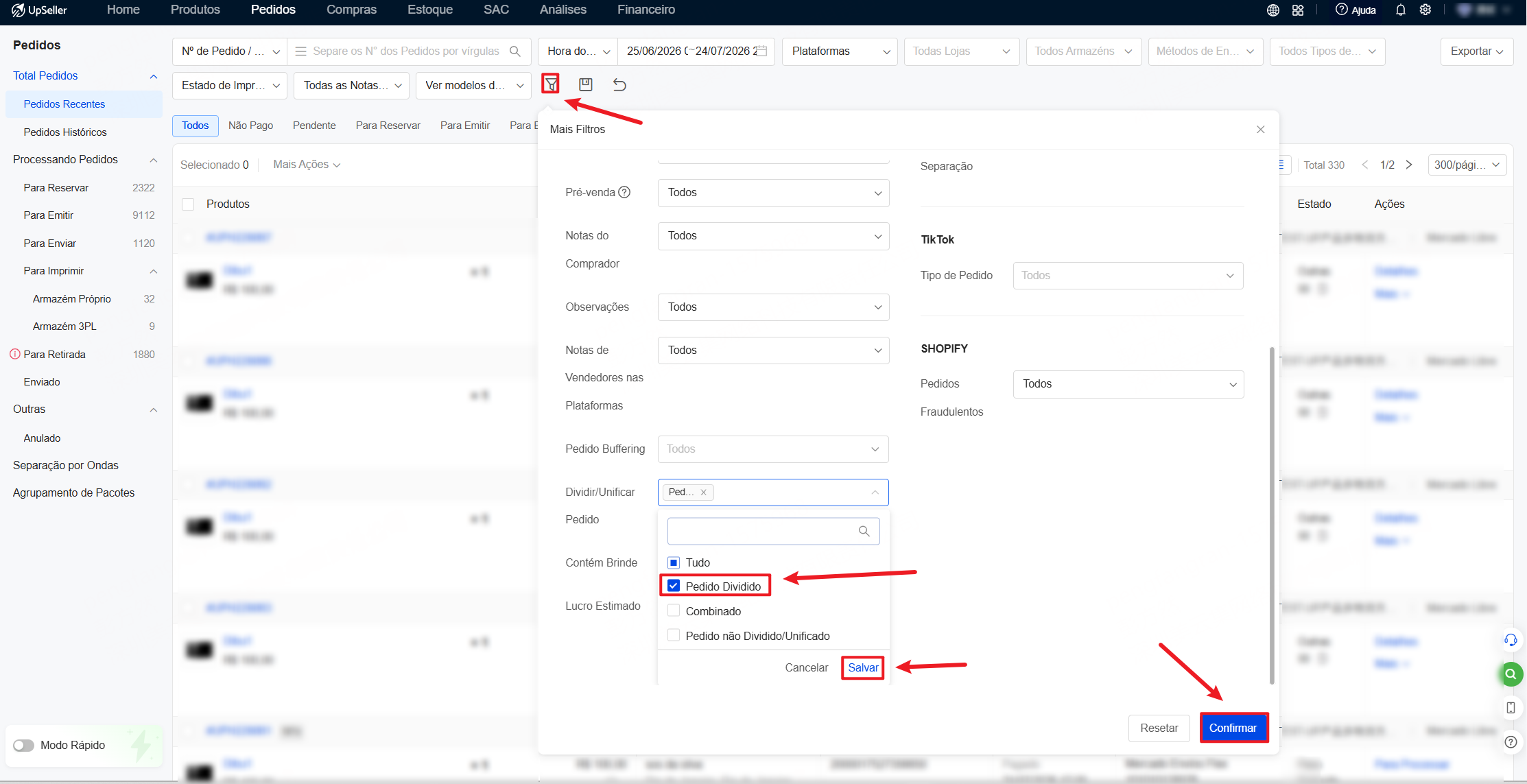
P5: Como filtrar os pedidos divididos?
R5: É possível filtrar os pedidos divididos utilizando o filtro avançado.