Guia de Operação da Separação por Ondas
I. Definição
A separação por ondas permite agrupar múltiplos pedidos de acordo com regras específicas e atribuí-los a diferentes separadores. Isso organiza melhor o processo de separação, reduz deslocamentos repetitivos e aumenta significativamente a eficiência operacional.
II. Observação
1. A funcionalidade de Separação por Ondas, está disponível apenas a partir do Plano Avançado.
2. Somente pedidos em status "Para Imprimir" e que pertençam a armázens próprios são elegíveis para criação de tarefas de separação por ondas.III. Passos
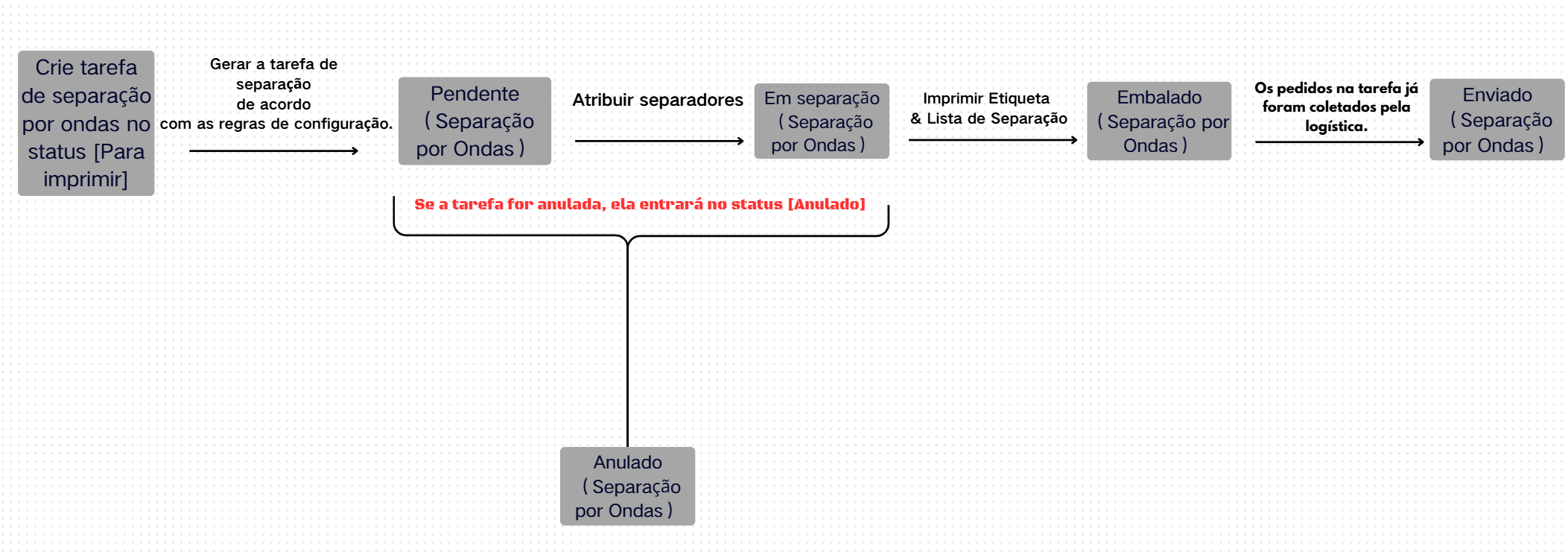
Passo 1: Criar Tarefas
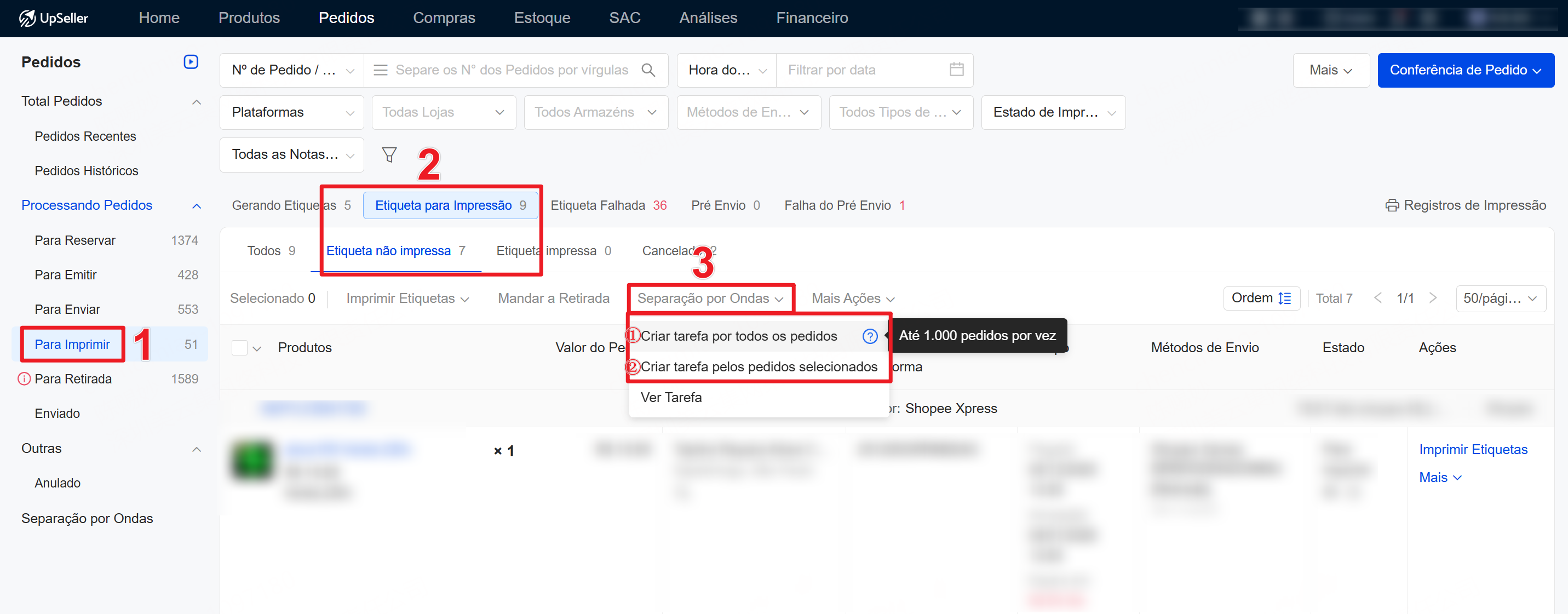
① Criar tarefa por todos os pedidos: Até 5.000 pedidos por vez
② Criar tarefa pelos pedidos selecionados
Vá até [Pedidos] >> Lista "Para Imprimir" >> Selecione os pedidos >> Clique em Separação por Ondas >> Criar TarefaOBS: Pedidos que já fazem parte de uma tarefa, que já tiveram a lista de separação ou etiqueta impressa, ou que foram cancelados/desativados, não poderão ser incluídos.
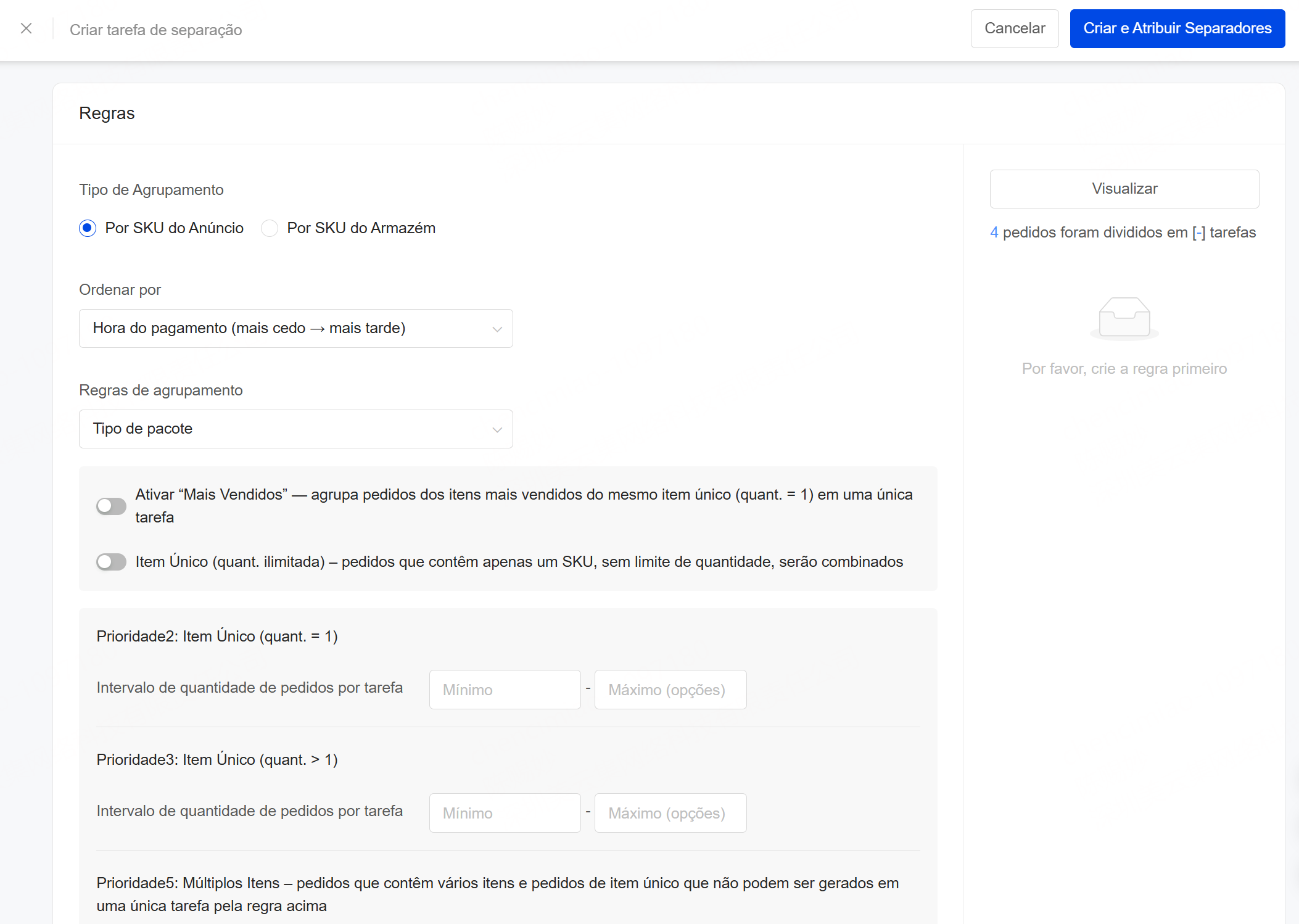
Passo 2: Configurar regras da separação por ondas
É possível ativar "Mais Vendidos" e "Item Único (quant. imilitada)", consulte os detalhes >> Guia de Configuração da Separação por Ondas
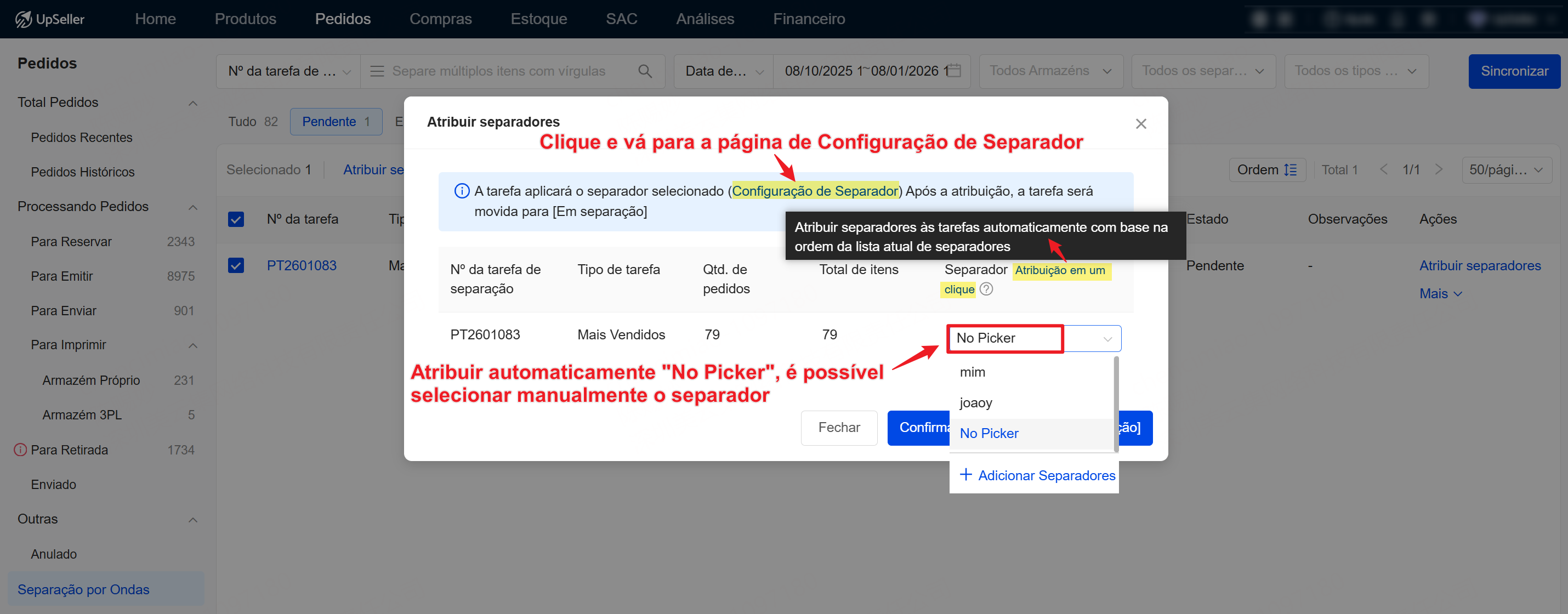
Passo 3: Atribuir Separadores
Aplicável para a divisão de tarefas de separação e embalagem no armazém. Se não for necessário diferenciar os operadores de separação, também é possível configurar como "No Picker". Consulte como fazer a configuração de separador >> Como configurar os separadores?
Atribuição Manual de Separador ou Atribuição Automática pelo sistema, com a tarefa entrando no status de "Em separação"
Passo 4: Separar e Embalar
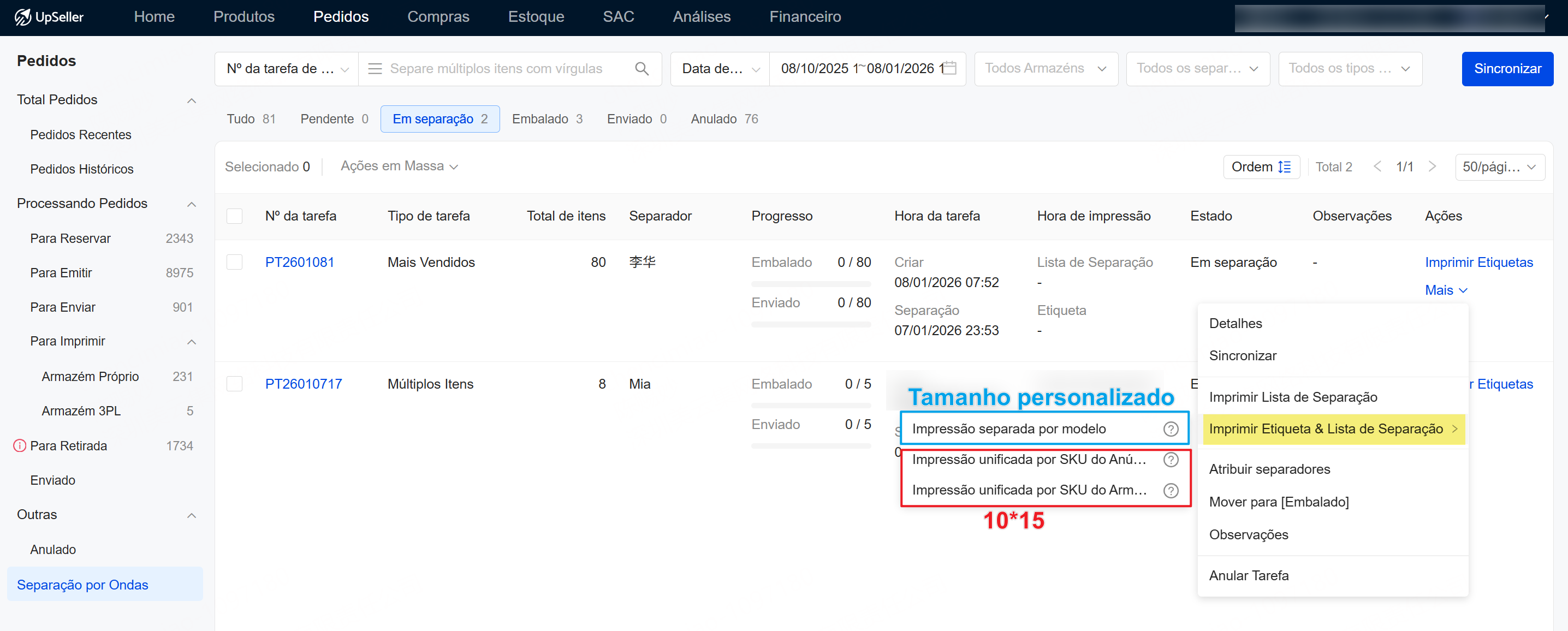
Separar com Lista de Separação:
1. Na tarefa, clique em Mais >> Imprimir Etiqueta & Lista de Separação >> Gerar o PDF e imprimirOBS: Recomendado fazer a impressão unificada por SKU do Anúncio/Armazém, no formato 10x15, com a impressão do nome do separador incluída nas etiquetas de envio e separação.
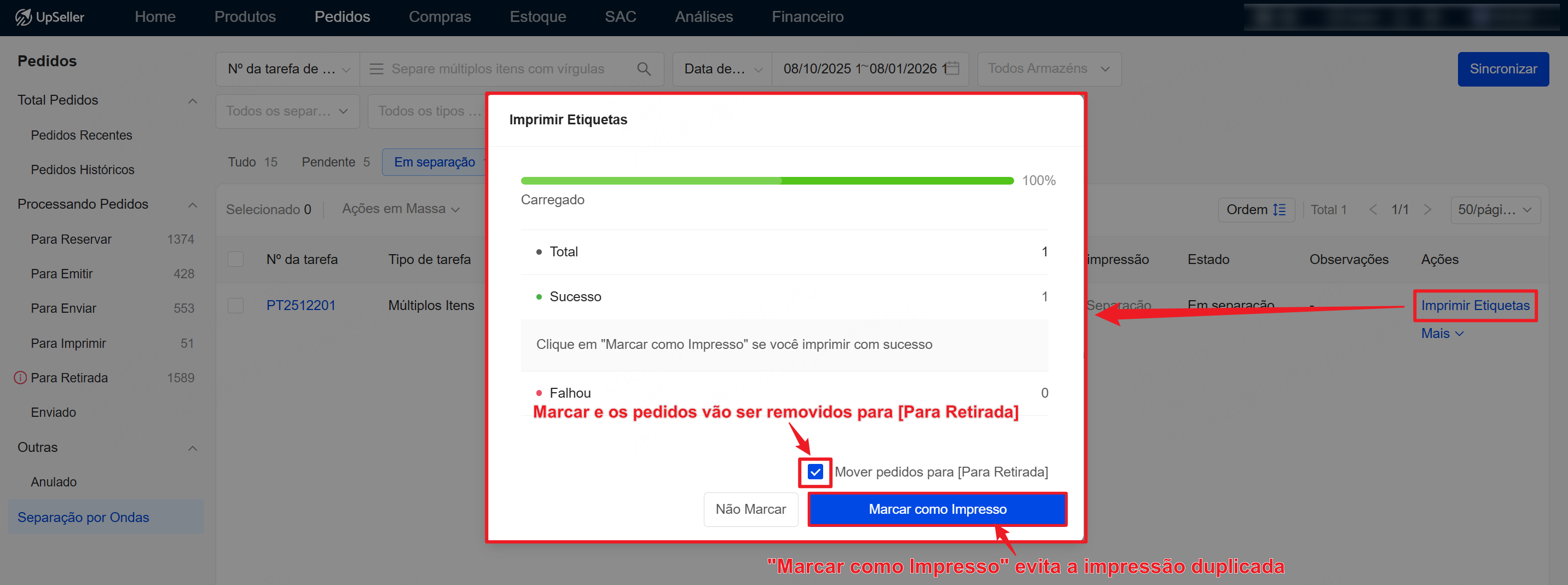
2. Após a impressão da etiqueta, marque a opção para mover automaticamente pedidos para [Para Retirada] e clique em "Marcar como Impresso", o pedido então entrará no status "Embalado".
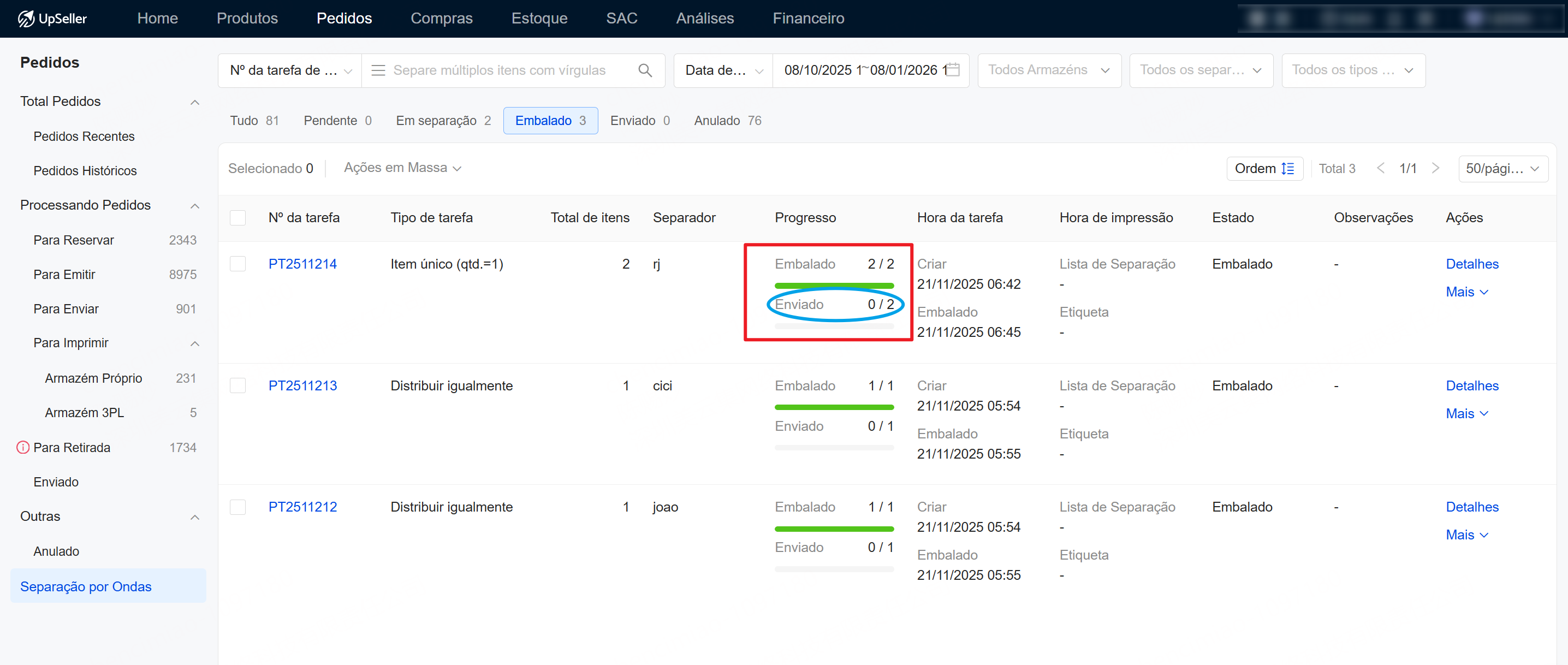
Passo 5: Após a coleta de todos os pedidos na tarefa, a tarefa entrará no status "Enviado".
Você pode acompanhar o progresso através do status "Enviado", verificando quais pedidos ainda não foram enviados. Esteja atento especialmente a esses pedidos.
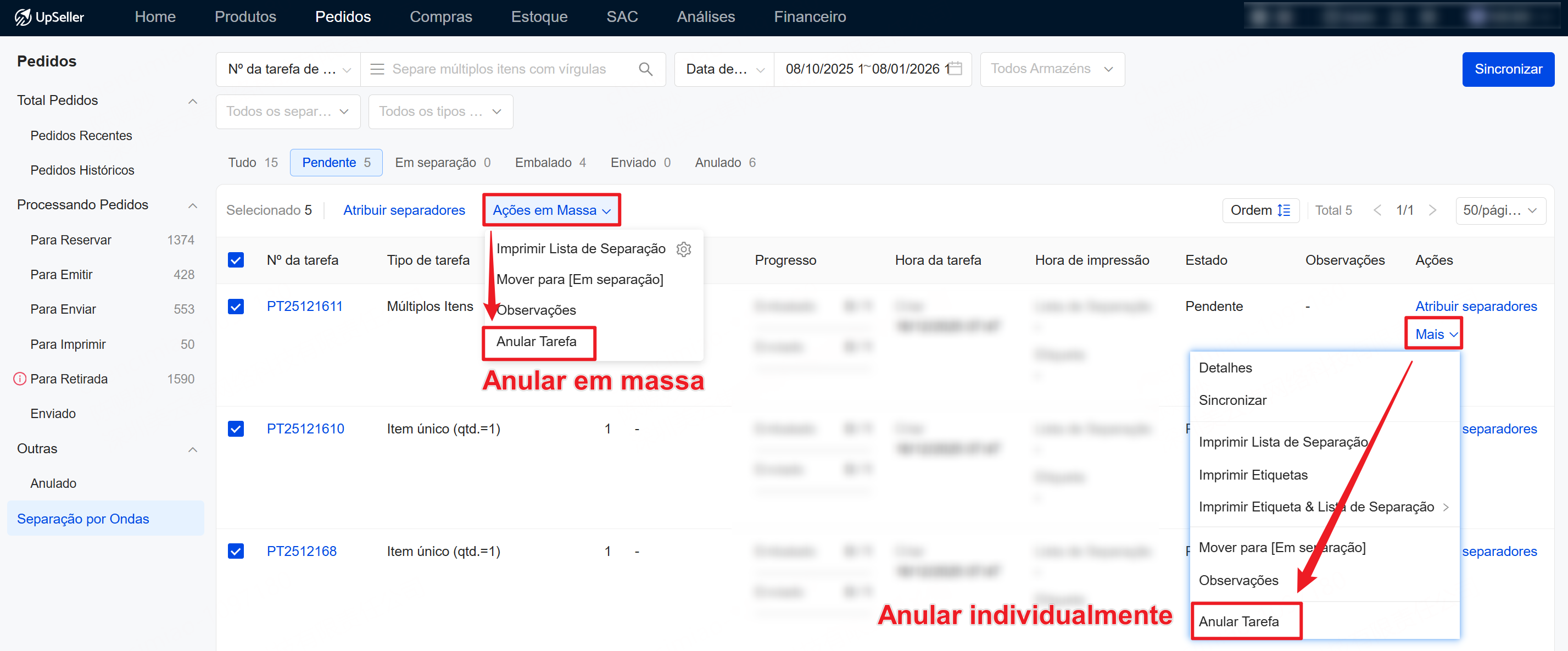
Anular Tarefa: Se a tarefa não precisar ser processada, as tarefas no status "Pendente" ou "Em Separação" podem ser anuladas.