Nuvemshop - Guia de Processamento de Pedidos
I. Atenções:

1. A plataforma Nuvemshop não exige a emissão de notas fiscais obrigatoriamente, e o sistema pulará automaticamente o status [Para Emitir]. Caso deseje emitir notas fiscais para todos os pedidos, é possível definir o escopo de emissão como "Emitir para todos os pedidos" no UpSeller.

2. Após a integração de uma nova loja, apenas os dados de pedidos dos últimos 30 dias serão sincronizados.

3. Os pedidos entram em status diferentes de acordo com o modo de fulfillment:
-
Pedidos de Logística Online: entram no status [Para Enviar - Para Programar].
-
Pedidos de Logística Offline: entram no status [Para Reservar - Logística Para Reservar], cabendo ao vendedor alocar a logística 3PL ou subir o número de rastreio manualmente.
II. Passos de processamento de pedidos
Após o pedido com logística online entrar no status [Para Enviar - Para Programar], siga os passos abaixo:
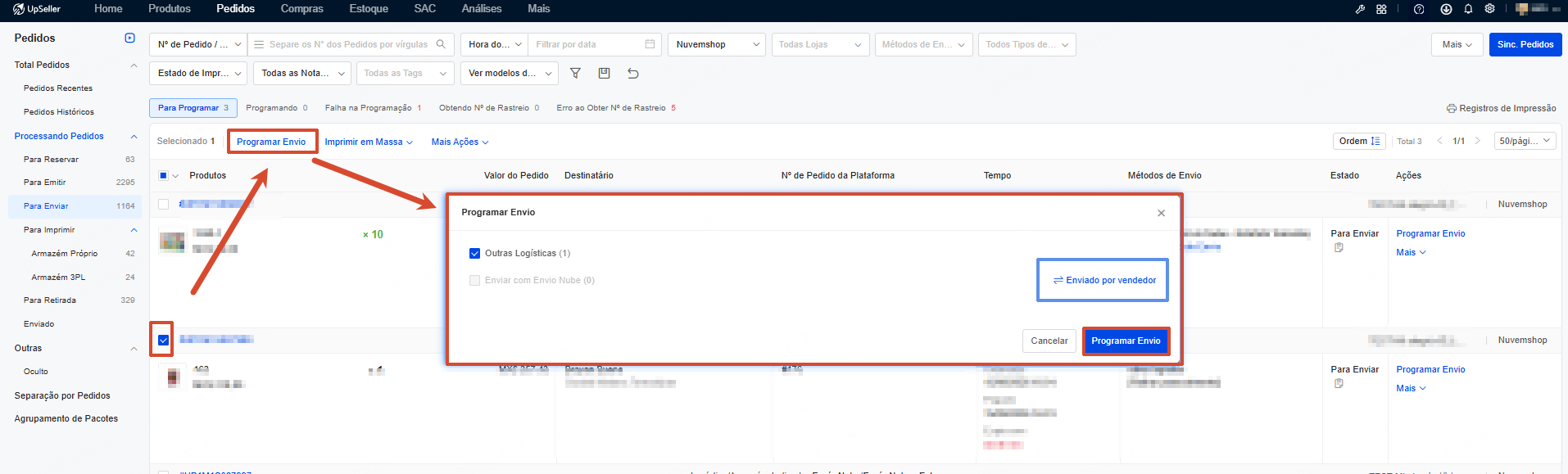
Passo 1: Programar o envio e solicitar o número de rastreio automaticamente
Na lista [Para Programar], localize o pedido e clique em "Programar". Caso deseje alternar para envio próprio do vendedor, clique em "Selecionar envio próprio do vendedor". Após programar o envio, o sistema solicitará automaticamente a etiqueta à plataforma. Quando a etiqueta for obtida com sucesso, o pedido será movido para o status [Para Imprimir].
Aviso: pedidos com logística online podem ser alternados para envio próprio do vendedor, mas após a alternância não é possível voltar para logística online.
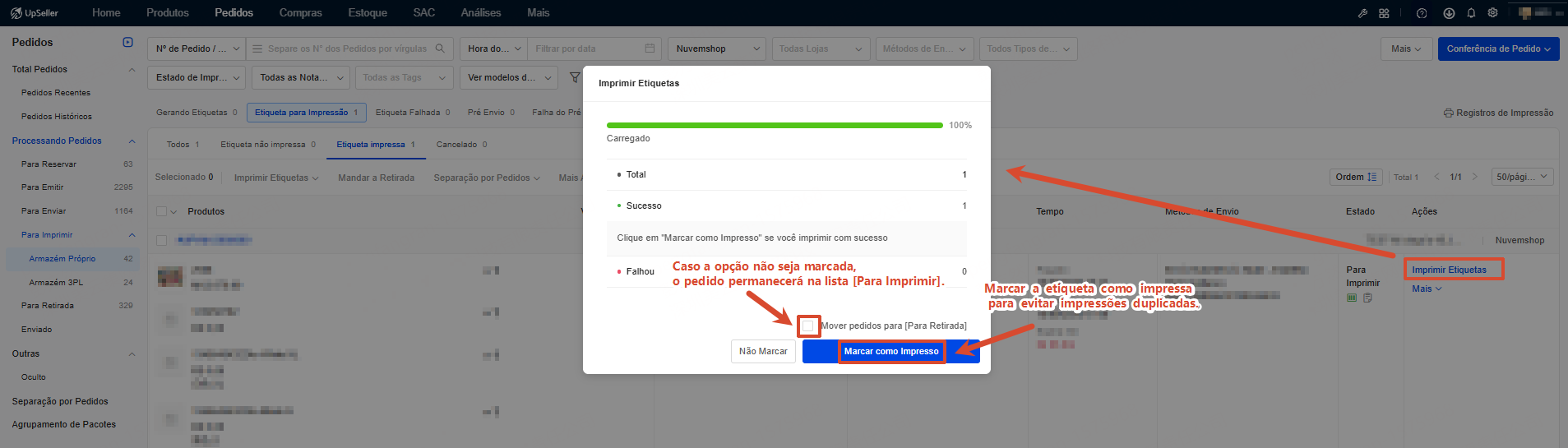
Passo 2: Imprimir a etiqueta
Acesse a lista [Para Imprimir], selecione o pedido e clique em "Imprimir etiqueta". Recomenda-se marcar como impressa após a impressão e selecionar "Mover para a lista Para Retirada" para evitar impressões duplicadas.
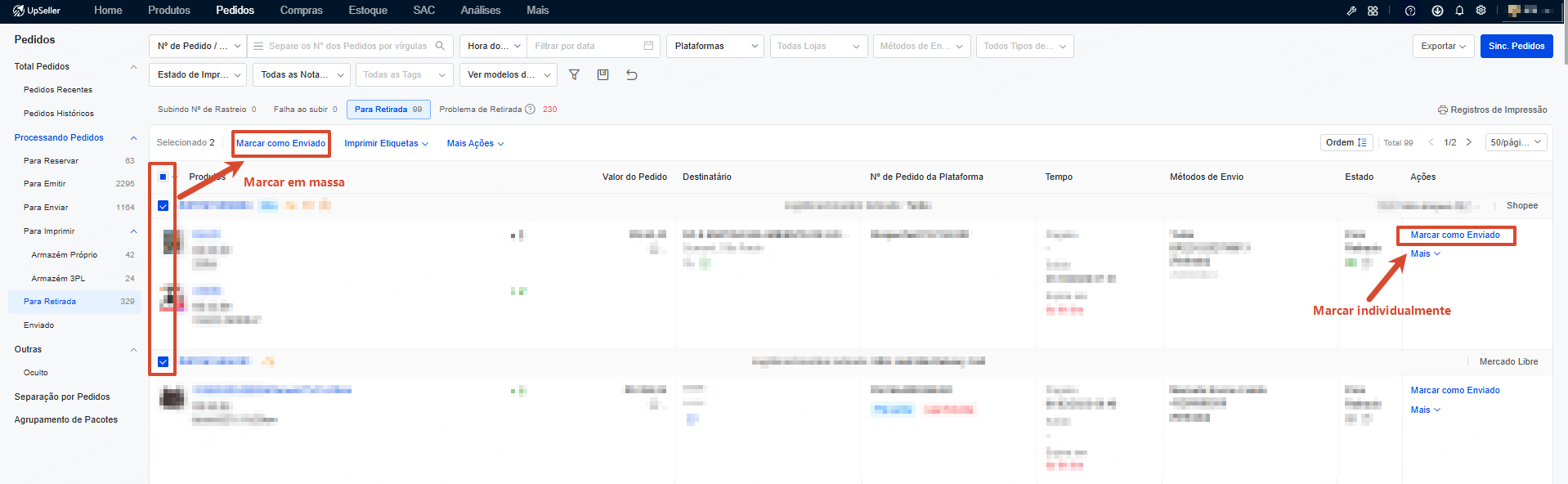
Passo 3: Mover para [Enviado]
Após a atualização do status logístico, o sistema moverá automaticamente o pedido de [Para Retirada] para [Enviado].
Aviso: caso deseje mover o pedido de [Para Retirada] para [Enviado] antecipadamente, é possível marcá-lo manualmente como enviado.
III. Fluxo de processamento de pedidos com logística offline
Pedidos com logística offline entram no status [Para Reservar - Logística Para Reservar]. Selecione a operação correspondente de acordo com o método de envio:
Forma 1: Usar uma logística 3PL já autorizada
Consulte este artigo de ajuda para mais detalhes >> Guia de Processamento de Pedidos com Logística 3PL
(Aviso: quando o pedido entrar no status [Para Imprimir] e você clicar em "Enviar", a transportadora e o número de rastreio serão enviados automaticamente para a plataforma Nuvemshop.)
Forma 2: Inserir o número de rastreio manualmente
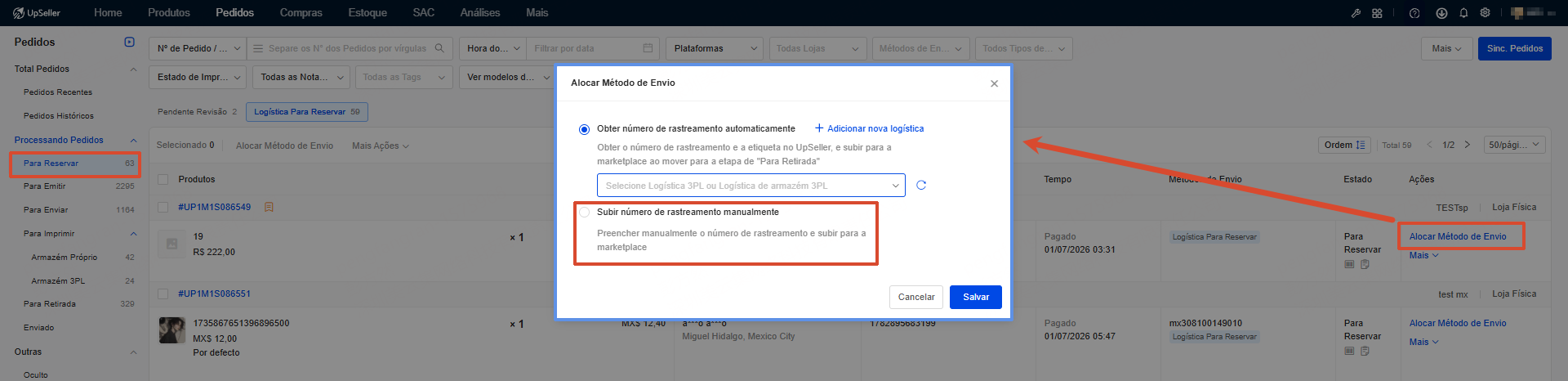
Passo 1: Acesse [Para Reservar] >> selecione "Subir número de rastreio manualmente"
No substatus "Logística Para Reservar", selecione "Subir número de rastreio manualmente" na janela pop-up e clique em "Salvar".
Passo 2: [Para Enviar] Programar o envio e subir o número de rastreio
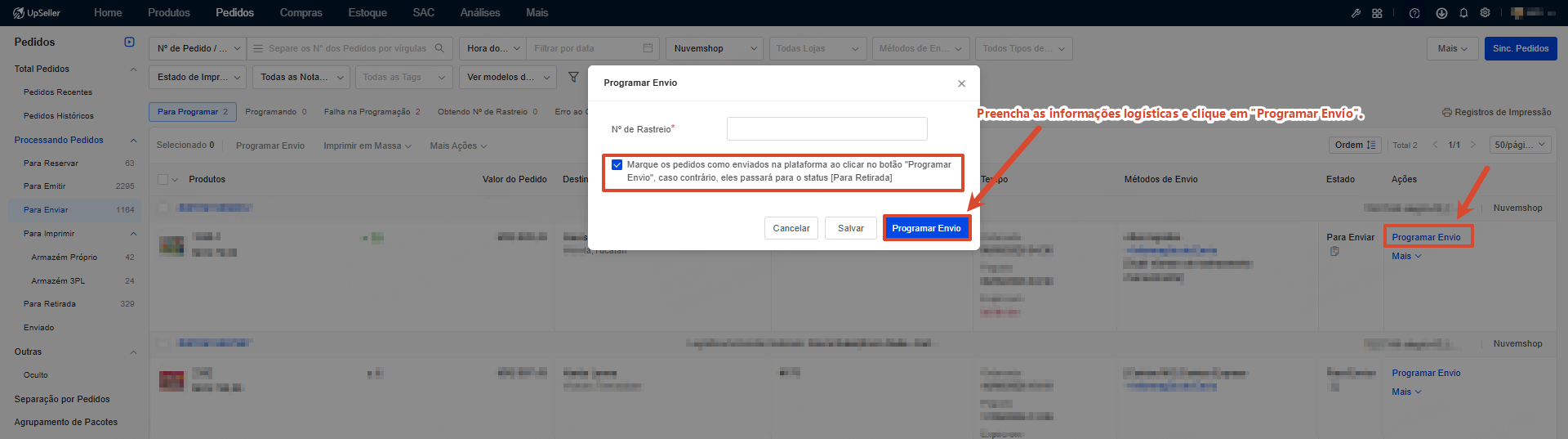
Na lista [Para Programar], programe os pedidos que precisam ser enviados >> preencha o método de envio e o número de rastreio >> clique em "Programar Envio". Na mesma janela pop-up, é possível escolher livremente o próximo status do pedido: se marcado, o pedido será movido para [Enviado]; se não marcado, será movido para [Para Retirada].
Passo 3: Envio concluído
Após a transportadora realizar a retirada do pacote, se o pedido estiver no status [Para Retirada], é possível, se necessário, marcá-lo manualmente como "Enviado" para movê-lo para o status [Enviado]. Isso marca a conclusão de todo o fluxo de envio do pedido.
IV. Perguntas Frequentes
P1: Como alternar entre o modo de envio online e o modo de envio offline?
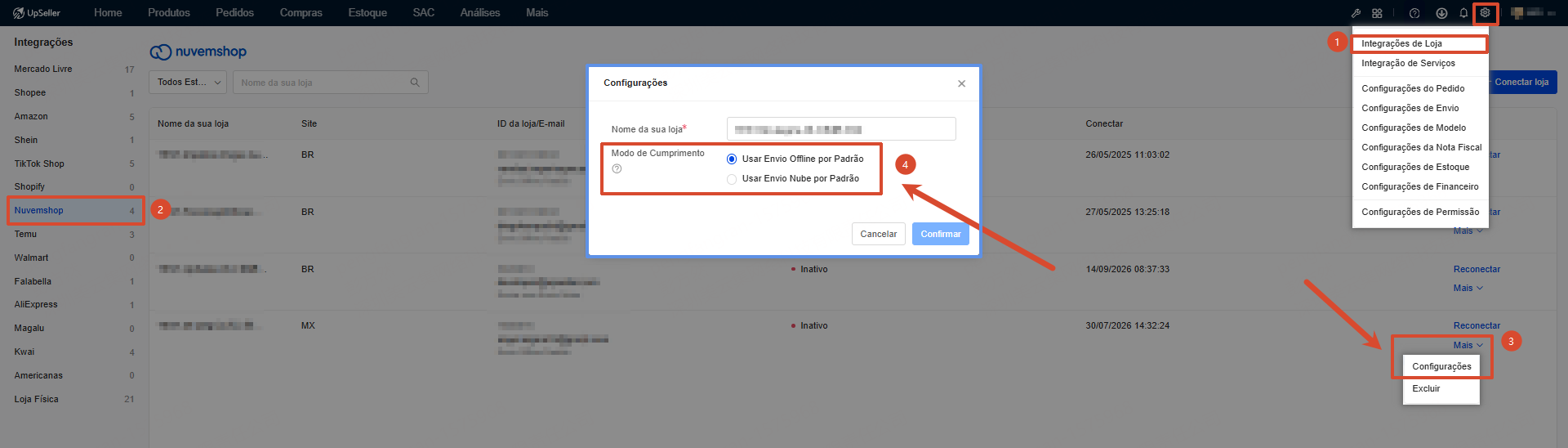
R1: Acesse [Configurações] >> [Integrações de Loja] >> [Mais] >> [Configurações] e selecione [Usar Envio Offline por Padrão] ou [Usar Envio Nube por Padrão]. A alternância é aplicada apenas a novos pedidos.
P2: É possível alterar o método de cumprimento de pedidos com logística online?
R2: Não. Ao programar o envio, utiliza-se a logística padrão retornada pela plataforma para o cumprimento, sem suporte para alteração. Caso deseje alternar para envio próprio do vendedor, clique em "Usar Envio Offline por Padrão". Após a confirmação, o pedido será alternado para o modo de envio próprio.