TikTok Shop - Criar Oferta Relâmpago
I. Definição
1. O UpSeller permite a criação de Oferta Relâmpago para o TikTok Shop, com o objetivo de aumentar a visibilidade dos anúncios, gerar senso de urgência na compra e impulsionar o crescimento das vendas.
2. Suporta a ativação da funcionalidade de renovação automática de promoções, reduzindo a necessidade de os vendedores criarem atividades repetidamente e aumentando a eficiência na gestão de anúncios.
II. Observações
1. Quando um produto é adicionado a uma Oferta Relâmpago e a um Desconto de Produto, o preço da Oferta Relâmpago terá prioridade.
2. Se um anúncio da Oferta Relâmpago estiver aprovado para uma promoção da TikTok, o preço da promoção será priorizado durante a promoção, mesmo que seja inferior ao da Oferta Relâmpago ou não.III. Passos
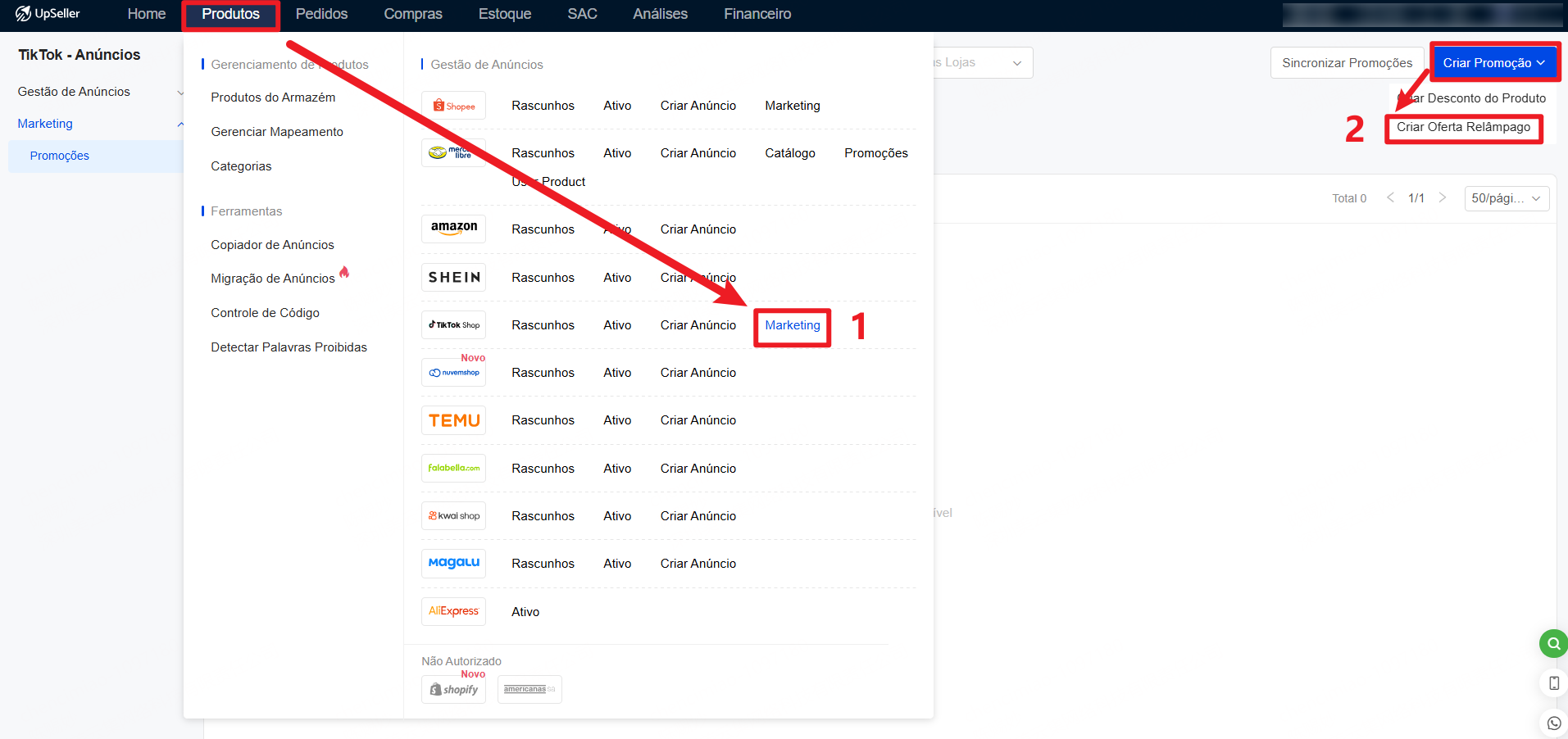
1. Acesse [Produtos] >> TikTok Shop >> Marketing >> Criar Promoção >> Criar Oferta Relâmpago
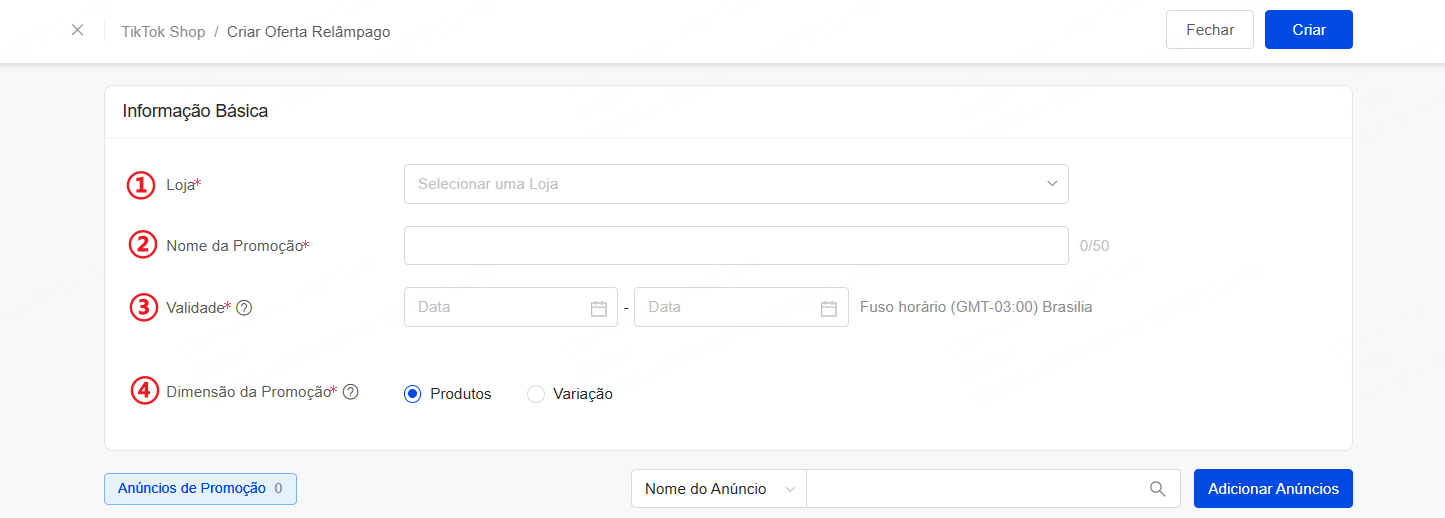
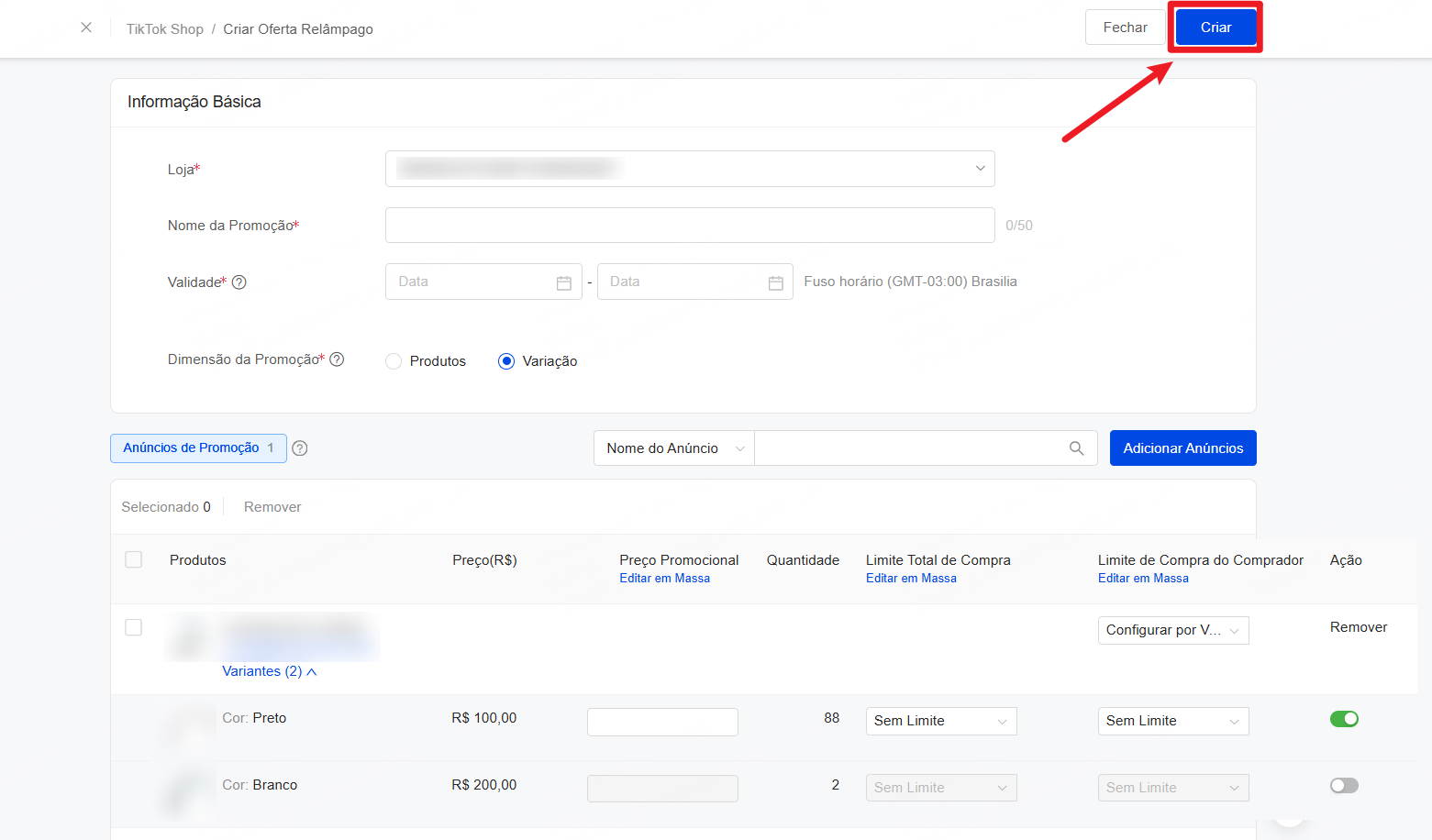
2. Preencha as informações básicas:
① Loja: selecione a loja que participará da Oferta Relâmpago
② Nome da Promoção: o nome não pode ser igual ao de outras promoções já existentes na loja. O nome deve ter no máximo 50 caracteres.
③ Validade: duração da promoção. Deve ser superior a 10 minutos e inferior a 3 dias.
④ Funcionalidade de renovação automática de promoções (disponível para plano inicial e superiores): Ao ativar, o sistema, ao final de uma promoção, irá automaticamente copiar e criar promoções subsequentes com a mesma duração da promoção original, continuando até o prazo final da prorrogação. O conteúdo das novas promoções permanecerá o mesmo. O prazo máximo para a prorrogação é de 3 anos.
Exemplo:
A promoção recém-criada tem o seguinte período: 2025/11/30 15:00 ~ 2025/12/30 15:00
Se o prazo de prorrogação for definido para 2026/2/20 15:00, a promoção será copiada 2 vezes. As novas promoções terão os seguintes períodos:
2025/12/30 15:01 ~ 2026/1/30 15:00
2026/1/30 15:01 ~ 2026/2/20 15:00
Se ocorrer algum erro durante a execução, o sistema e o e-mail irão notificar, então, por favor, verifique imediatamente para evitar impactar a execução da promoção.
⑤ Dimensão da Promoção: escolha se a promoção será por produto ou por variação.
3. Adicione os anúncios da promoção e configure os preços promocionais e limites de compra
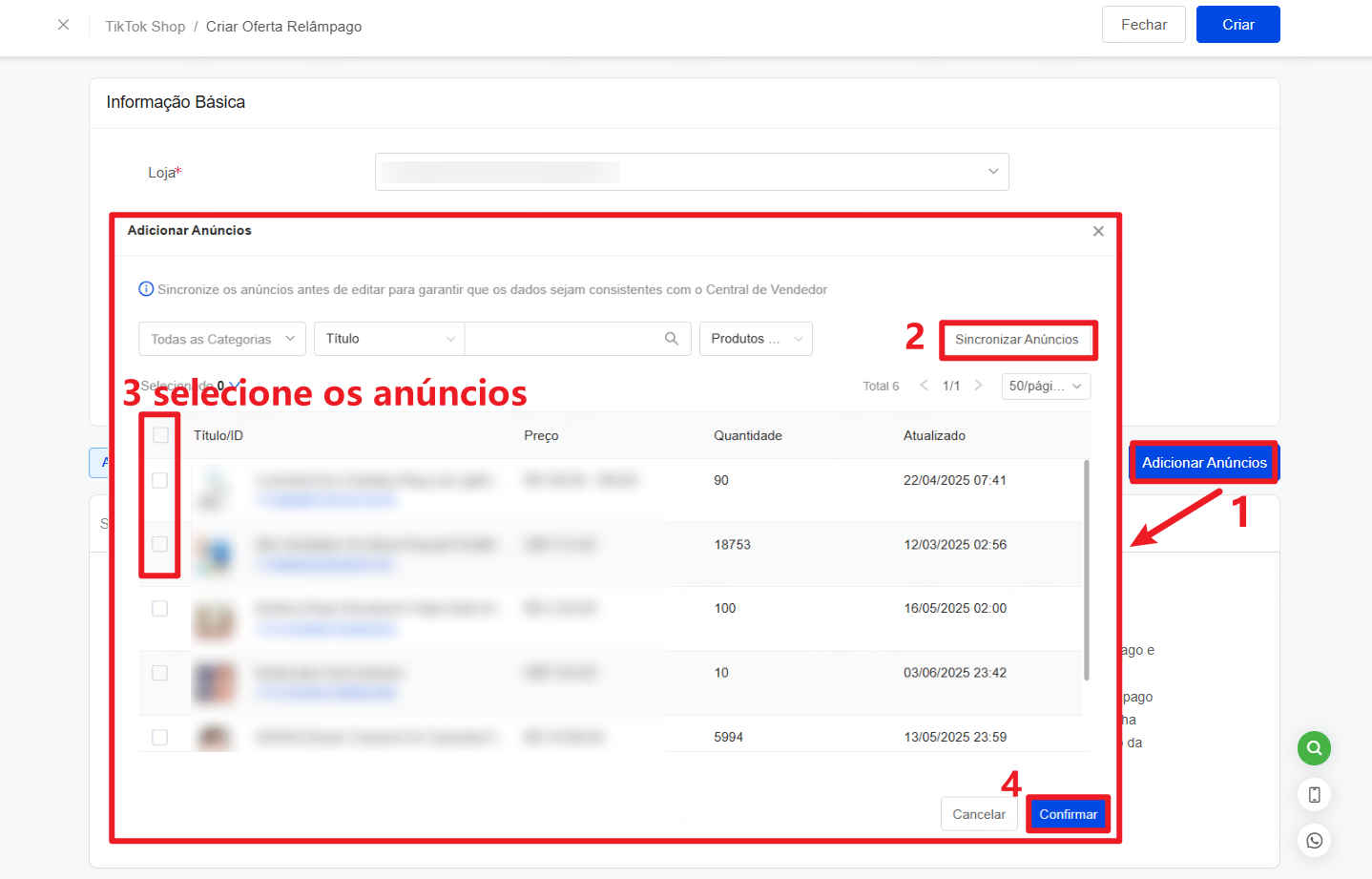
1) Clique em Adicionar Anúncios >> depois em Sincronizar Anúncios para garantir dados atualizados >> marque os anúncios desejados >> clique em Confirmar.
É possível filtrar por Categoria, Título, ID do Anúncio e status da promoção.
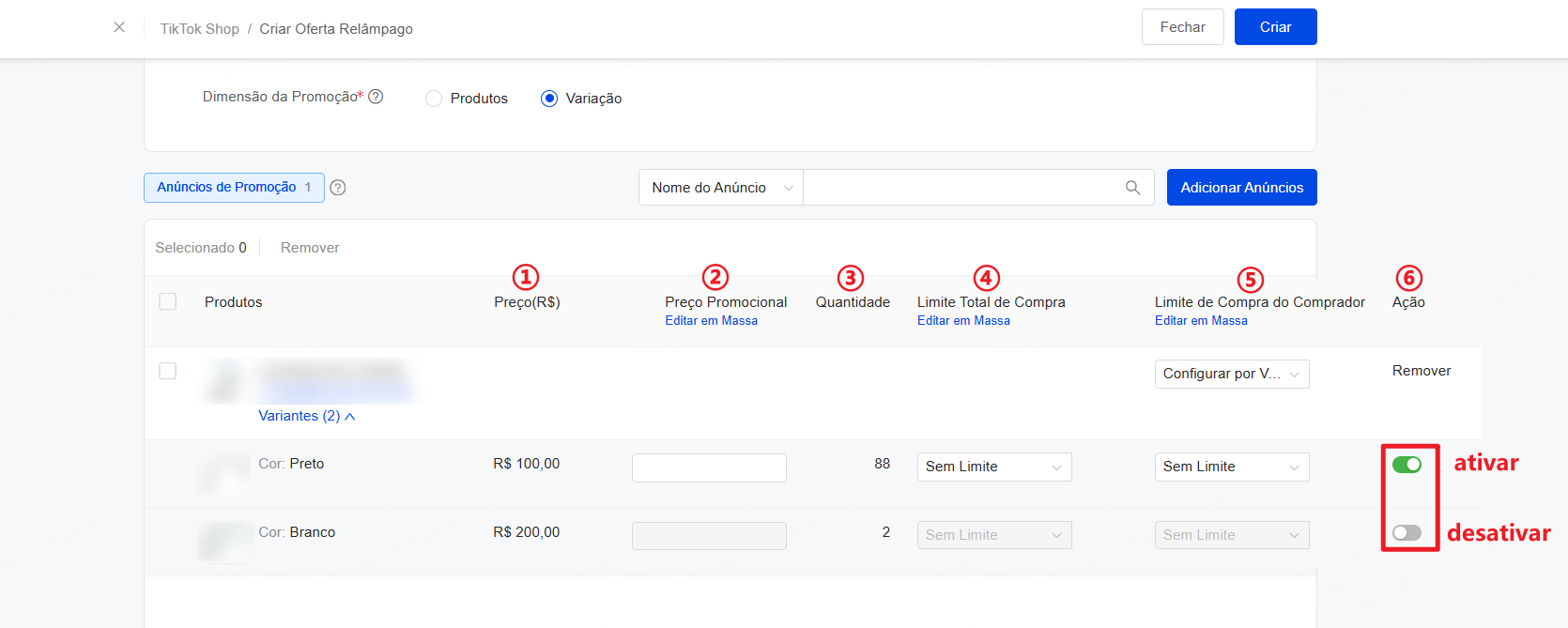
2) Preencha as informações da promoção:
① Preço: preço original atual do anúncio.
② Preço Promocional: insira o valor com desconto. É permitido editar em massa.
OBS: o preço da Oferta Relâmpago deve ser inferior ao menor preço dos últimos 30 dias. Se não houver pedidos nesse período, o preço da Oferta Relâmpago precisa apenas ser inferior ao preço original.
③ Quantidade: quantidade disponível do anúncio participante.
OBS: se a promoção for por produto (e não por variação), a quantidade será a soma total de todas as variações.
④Limite Total de Compra: quantidade máxima de unidades disponíveis para desconto. Apenas números inteiros entre 1 e 99 são aceitos. É permitido editar em massa.
⑤ Limite de Compra do Comprador: quantidade máxima que cada comprador pode adquirir. Apenas números inteiros entre 1 e 99 são aceitos. É permitido editar em massa.
⑥ Ação: é possível remover um anúncio da promoção. Se a promoção for por variação, é possível desativar o desconto de variações específicas individualmente.
4. Após preencher todas as informações, clique em Criar no canto superior direito.
5. Após a criação, você pode visualizar a promoção na lista de atividades. Na lista, você pode editar as informações, copiar, configurar renovação automática ou desativar a promoção