Como configurar as Regras Avançadas de Sincronização de Estoque?
Atualize no 07 Apr,2026Copiar Link
I. Definição
As Regras Avançadas de Sincronização de Estoque oferecem capacidades de configuração refinada além das regras básicas, permitindo a definição flexível de estratégias de sincronização por múltiplas dimensões (como loja, SKU, etc.). Ao definir estoques de segurança e regras de sincronização diferenciadas para diferentes produtos (como produtos populares ou de baixa saída), atende às necessidades de cenários de negócios complexos, evitando vendas excessivas (overselling) e melhorando a utilização do estoque.

II. Cenários de aplicação
- Produtos populares e de baixa saída precisam de estratégias de estoque diferentes.
- Múltiplas lojas/múltiplos armazéns precisam de sincronização de estoque diferenciada.
- Alguns produtos não participam da sincronização de estoque.
- Necessidade de controlar flexivelmente a quantidade sincronizada por faixas de estoque.
III. Observações
- As regras avançadas só entram em vigor após a ativação da Sincronização Básica de Estoque. Configure primeiro as regras básicas e depois complemente com as avançadas. Consulte >>
- É possível criar no máximo 20 regras (não distingue entre status ativado/desativado). O sistema executa primeiro as regras de maior prioridade. Por exemplo, se o SKU A atender simultaneamente à Regra 1 e à Regra 2, e a Regra 1 tiver prioridade maior que a Regra 2, a Regra 1 será executada.
- Para evitar conflitos de regras, recomenda-se planejar racionalmente o escopo das regras (Loja/SKU).
IV. Passos
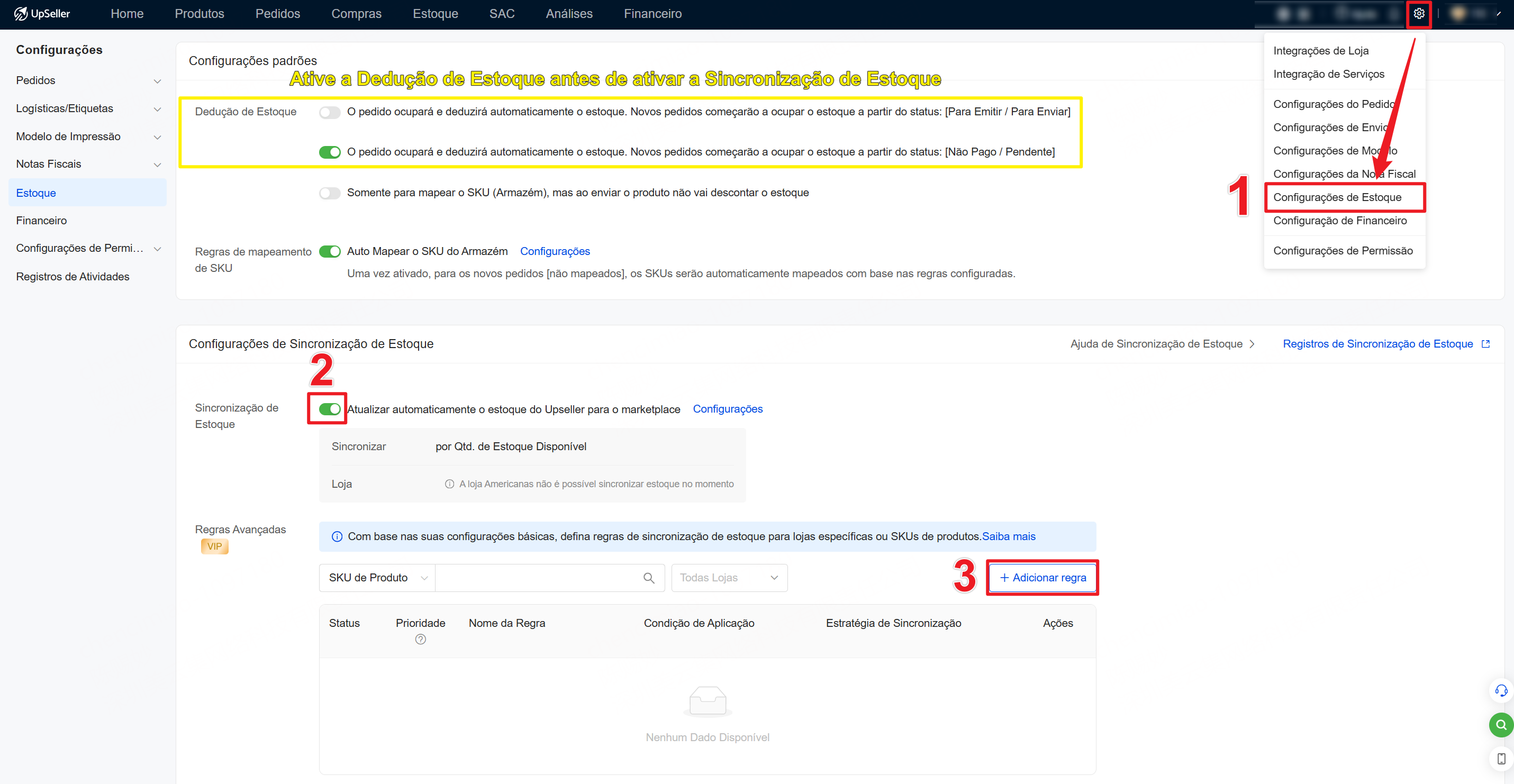
Passo 1: Configurações de Estoque >> Ative o botão de Sincronização de Estoque >> Clique em Adicionar regraOBS: Ative a Dedução de Estoque antes de ativar a Sincronização de Estoque.
Passo 2: Editar Regra Avançada
-
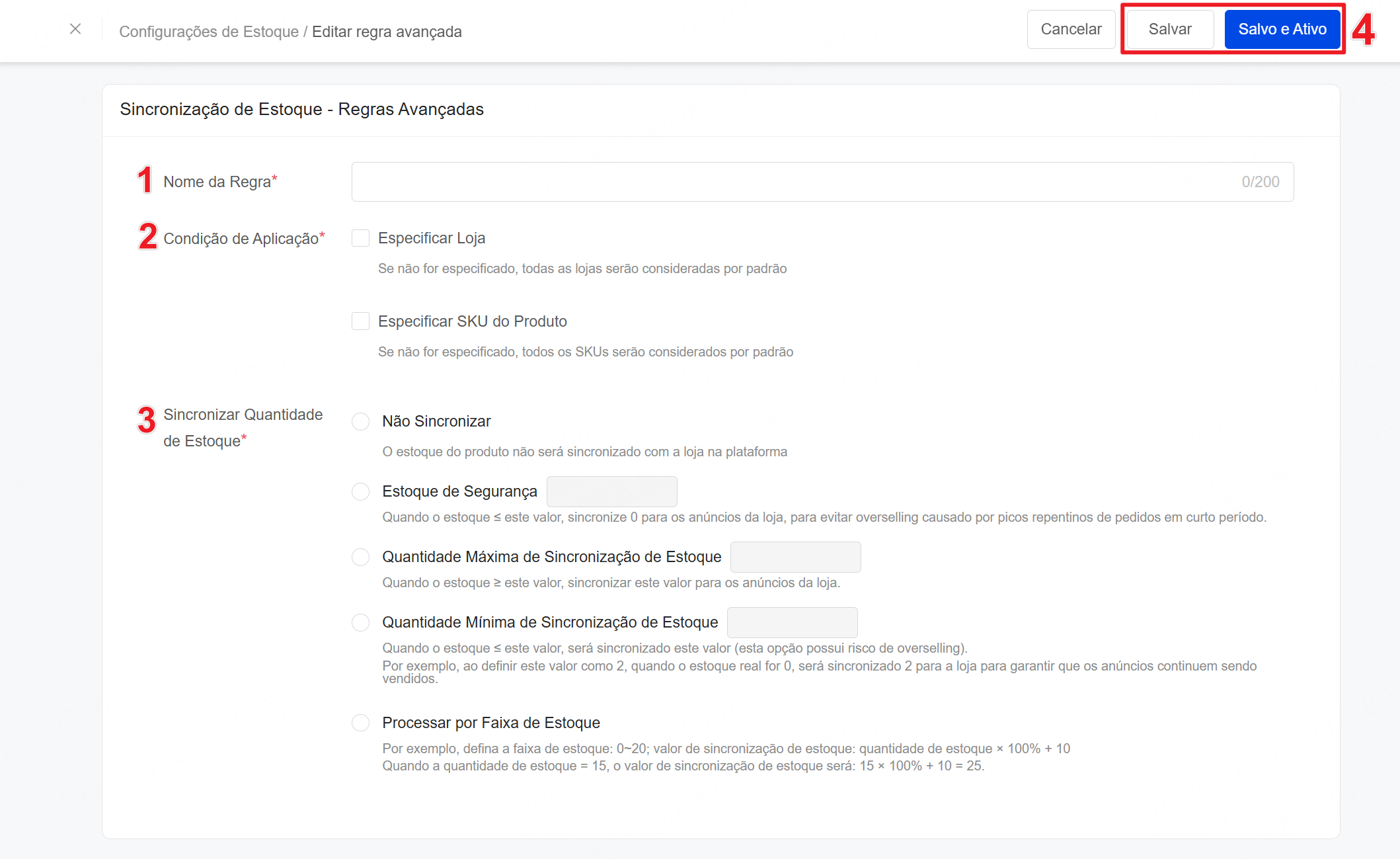
Nome da Regra: Até 200 caracteres.
-
Condição de Aplicação: Especificar Loja, Especificar SKU do Produto (pelo menos um deve ser selecionado); se não especificado, considera-se padrão para todos.
- Especificar Loja: Se não especificado, padrão para todas as lojas.
- OBS: Lojas configuradas nas regras avançadas, mas não selecionadas nas configurações básicas — a regra avançada correspondente não será executada.
- Especificar SKU do Produto: Máximo de 500 SKUs. Se não especificado, padrão para todos os SKUs.
- Adicionar Produto: Adicionar manualmente.
- Importar SKU: Máximo de 500 SKUs. A importação de SKU substituirá os SKUs já adicionados, opere com cuidado.
- Especificar Loja: Se não especificado, padrão para todas as lojas.
-
Sincronizar Quantidade de Estoque:
- Não Sincronizar: O estoque do produto não será sincronizado com a loja na plataforma
- Estoque de Segurança: Quando o estoque ≤ este valor, sincronize 0 para os anúncios da loja, evitando vendas excessivas causadas por picos de pedidos em curto período.
- Quantidade Máxima de Sincronização: Quando o estoque ≥ este valor, sincronizar este valor para os anúncios da loja.
- Quantidade Mínima de Sincronização: Quando o estoque ≤ este valor, será sincronizado este valor (esta opção possui risco de overselling).
- Exemplo: Ao definir este valor como 2, quando o estoque real for 0, será sincronizado 2 para a loja para garantir que os anúncios continuem sendo vendidos.
- Processar por Faixa de Estoque: É possível adicionar múltiplas faixas de estoque, definindo regras diferentes de valores de sincronização para cada faixa (máximo de 10 faixas). O resultado do cálculo proporcional da sincronização por faixa é arredondado para baixo por padrão.
- Exemplo: Defina a faixa de estoque: 0~20; valor de sincronização de estoque: quantidade de estoque × 100% + 10. Quando a quantidade de estoque = 15, o valor de sincronização de estoque será: 15 × 100% + 10 = 25.
-
Após preencher, clique em "Salvar" ou "Salvar e Ativar":
-
Salvar: O status padrão da regra criada é Desativado.
-
Salvar e Ativar: Salva a regra, o status muda para [Ativado], e um pop-up perguntará se deseja sincronizar o estoque imediatamente.
-
-
Selecione se deseja sincronizar o estoque imediatamente.
Passo 3: Após criar as regras avançadas, é possível filtrar, alterar status, alterar prioridade, editar, sincronizar e excluir as regras avançadas.
- Filtrar: Pode filtrar por SKU do produto e Loja.
- Status: Pode Ativar ou Desativar regras avançadas.
- Prioridade: Quanto menor o valor, maior a prioridade. Quando múltiplas regras são satisfeitas, executa-se a regra de maior prioridade.
- Editar: Pode modificar as configurações da regra.
- Sincronizar: Sincroniza o estoque dos SKUs na regra para a loja correspondente.
- Excluir: Primeiro desative o status da regra, depois exclua.
Fale conosco
Voltar ao topo