Mercado Livre - Guia de Processamento de Pedidos
Fluxo de processamento de pedidos de logística ME2 do Mercado Livre: Emitir Nota Fiscal >> Programar Envio >> Obter e Imprimir Etiqueta >> Mover Para Retirada >> Enviado
Fluxo de processamento de pedidos de logística ME1 do Mercado Livre: Subir número de rastreamento >> Programar envioI. Passos para processar pedido do método de logística ME2
Emitir nota fiscal >> Programar Envio( obter número de rastreio) >> Imprimir Etiqueta >> Para Retirada >> Enviado
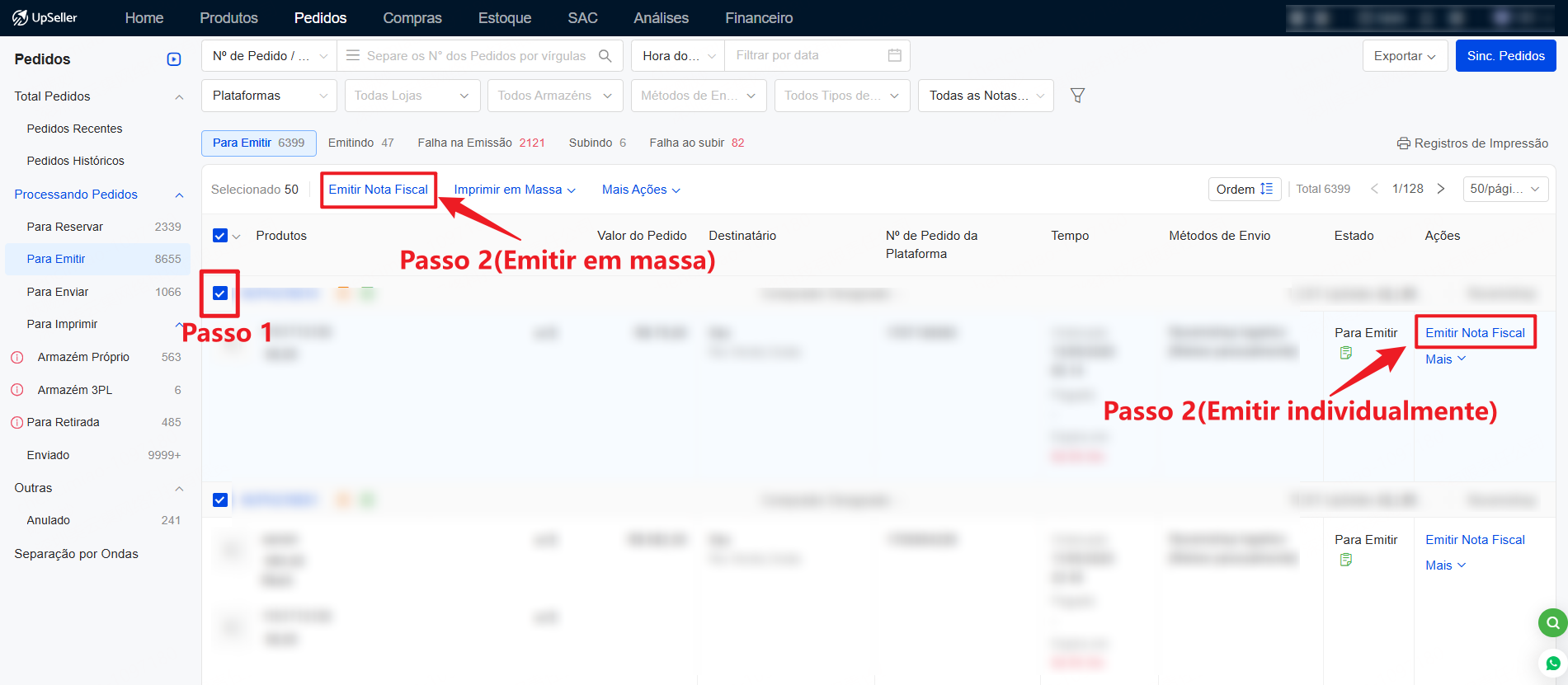
Psaaso 1. Selecione pedido >> Clique em Emitir NF-e
1. Após a sincronização de novos pedidos que exigem emissão de nota fiscal no sistema, eles serão exibidos na lista Para Emitir.
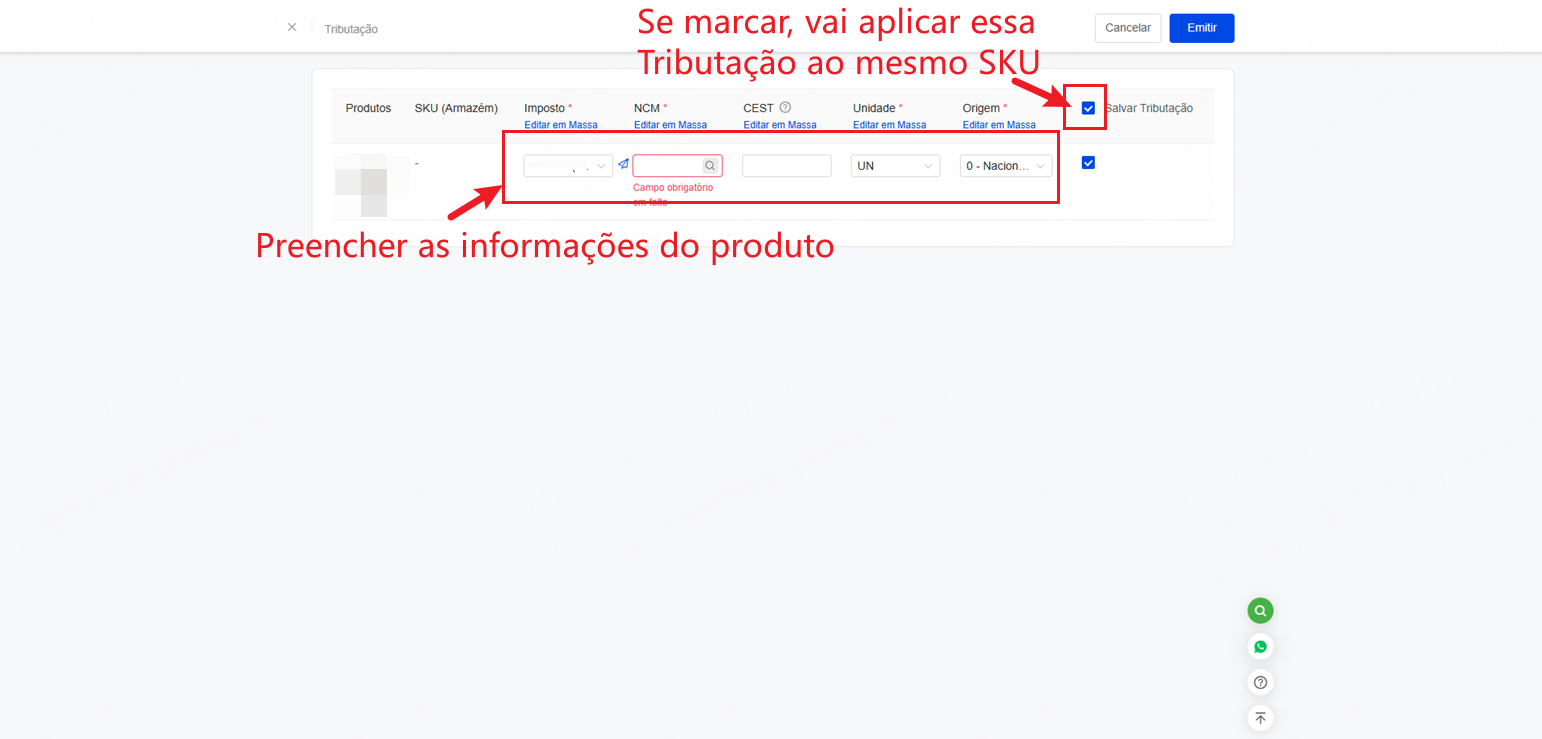
OBS: Caso a Dedução de Estoque esteja ativada, os pedidos com estoque insuficiente ou produtos sem vinculação aparecerão na lista Para Reservar. Para o fluxo de tratamento, consulte: Como processar pedidos no status [Para Reservar] >> [Não Mapeado] ?2. Ao clicar para emitir nota fiscal de um pedido novo, é necessário preencher as informação fiscal de produtos. Para o passo a passo completo, acesse: Como editar em massa as informações fiscais (como NCM) dos produtos ao emitir a nota fiscal?
OBS: Produtos que já tiveram as informação fiscal cadastrados não necessitam de preenchimento repetido.
3. Preenche as informações de produto, e depois UpSeller irá subir as notas fiscais para a plataforma Mercado Livre.
Atenção: O sistema suporta emissão automática de NF-e. Clique para ver como configurar >> Como configurar a emissão automática da NF-e no UpSeller?
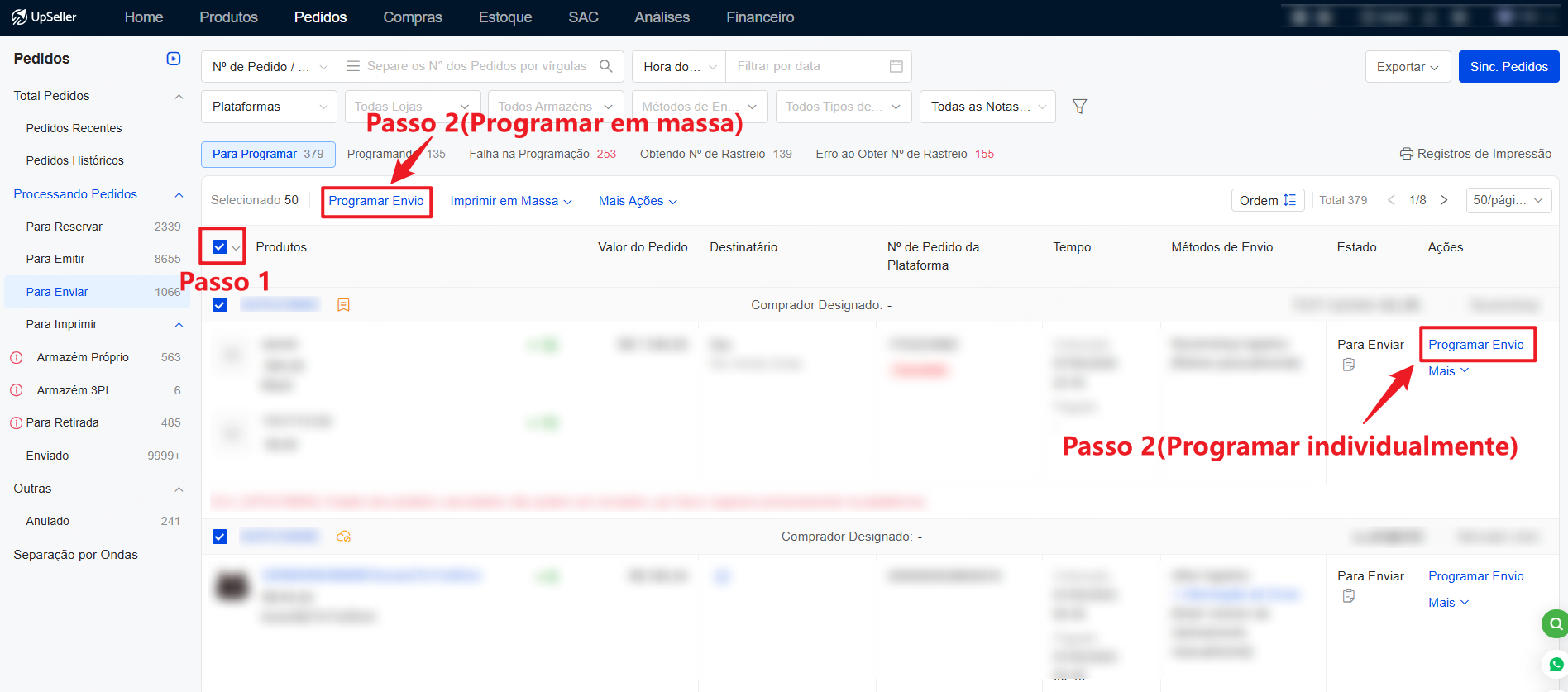
Passo 2. Após a emissão, o pedido será transferido para o status Para Enviar, selecione o pedido >> clique em Programar Envio.
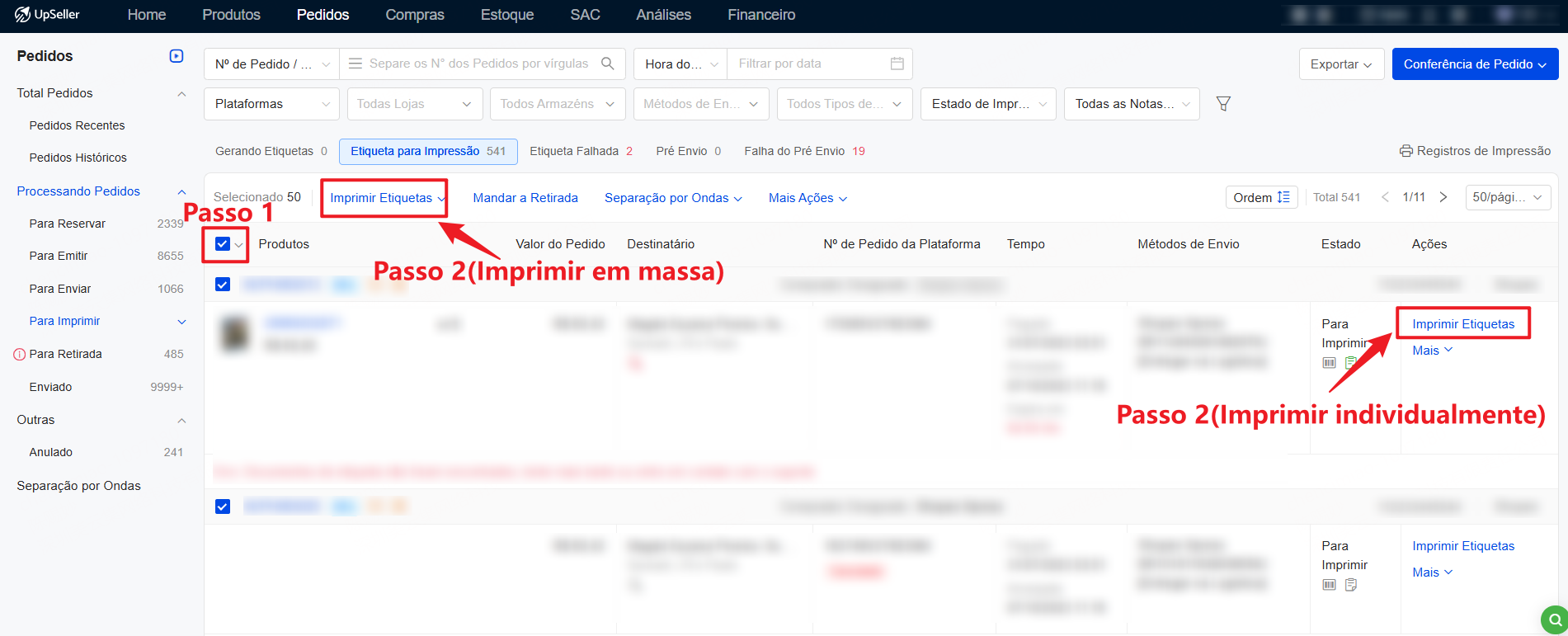
Passo 3. A seguir, pedido mudará para o status Para Imprimir, selecione pedidos >> clique em imprimir individualmente ou em massa.
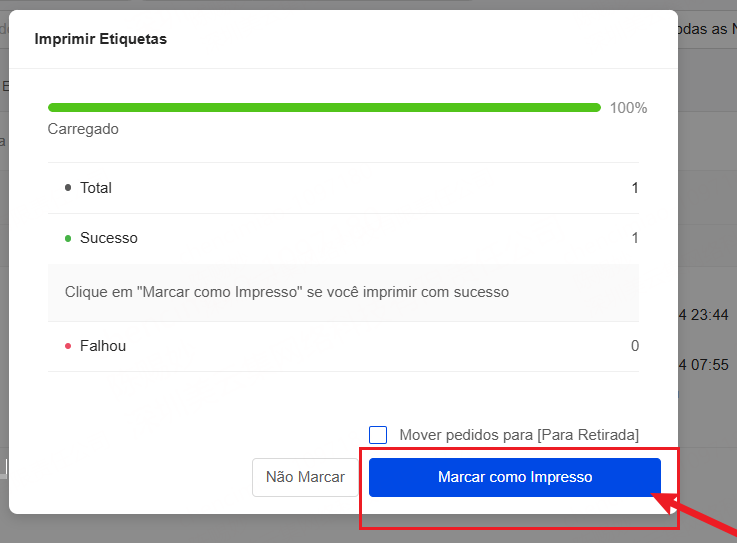
Quando acabar de imprimir a Etiqueta, podem ser marcados como impressos para evitar a impressão repetida.
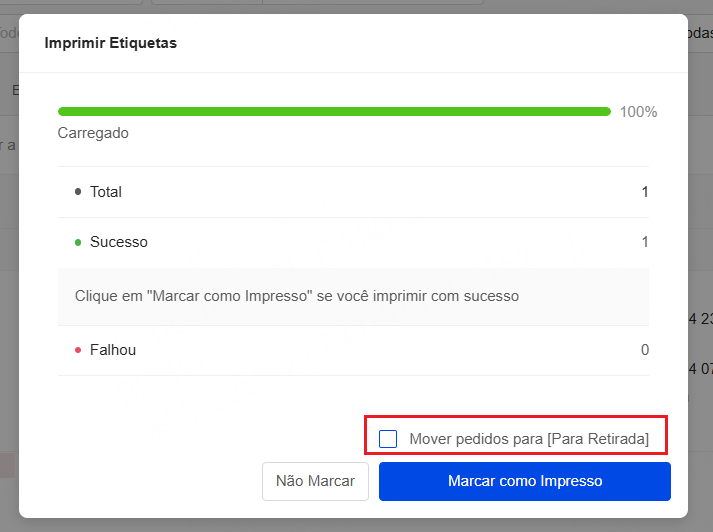
Uma vez que etiqueta tenha sido impresso com sucesso, pode clicar em Mover pedido para [Para Retirada].
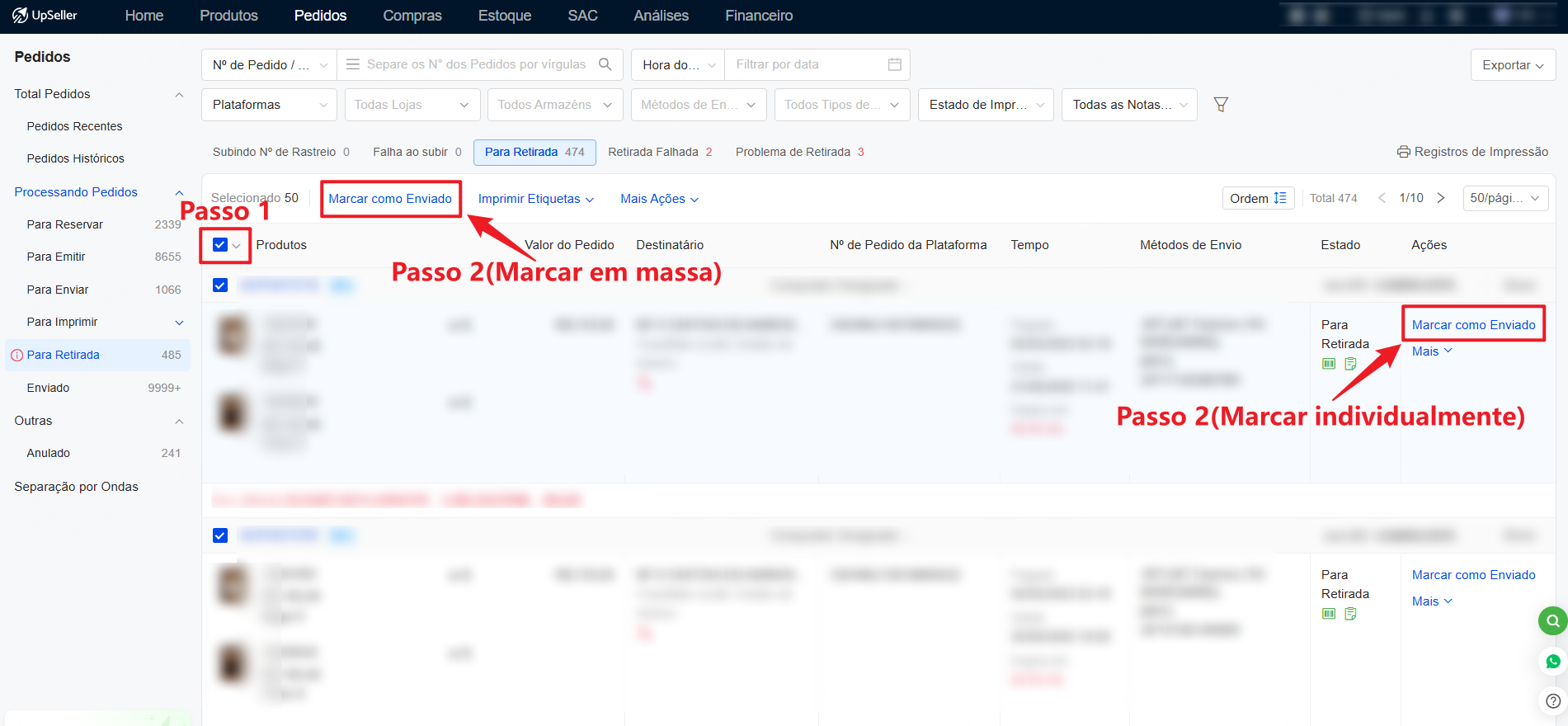
Em Para Retirada, pode clique em Marcar como Enviado para mover pedido manualmente ao status de Enviado para evitar envios repetidos.
Passo 4: Envio finalizado
Após a transportadora realizar a coleta dos pacotes, quando o status do pedido na plataforma for alterado para Enviado, o sistema atualizará automaticamente o pedido para o estado Enviado. Nesse momento, todo o fluxo de expedição do pedido estará concluído.
II. Passos para processar pedido do método de logística ME1
Para Reservar (Alocar método de envio) >> Programar Envio (subir o número de rastreio) >> Enviado
Os passos específicos:
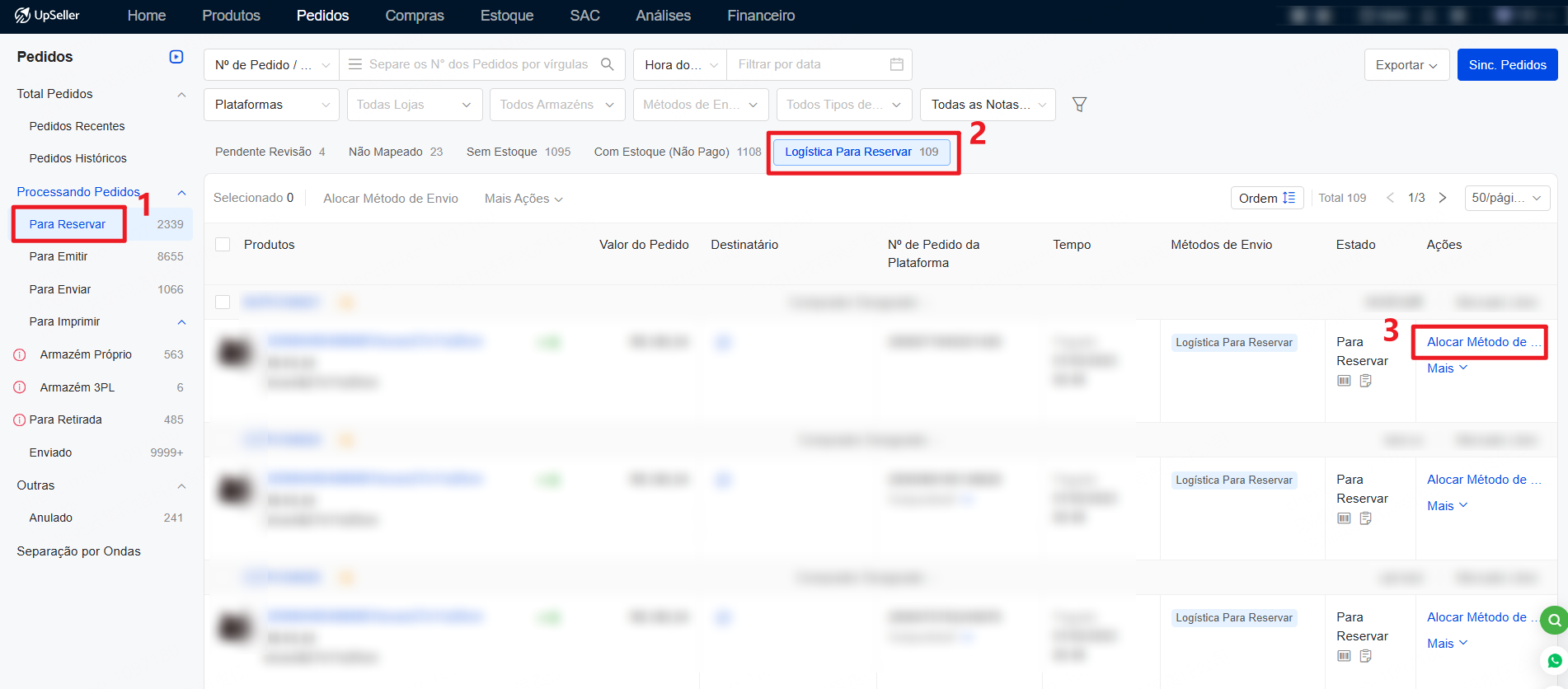
1. Selecionar o pedido >> Clicar em Alocar método de envio
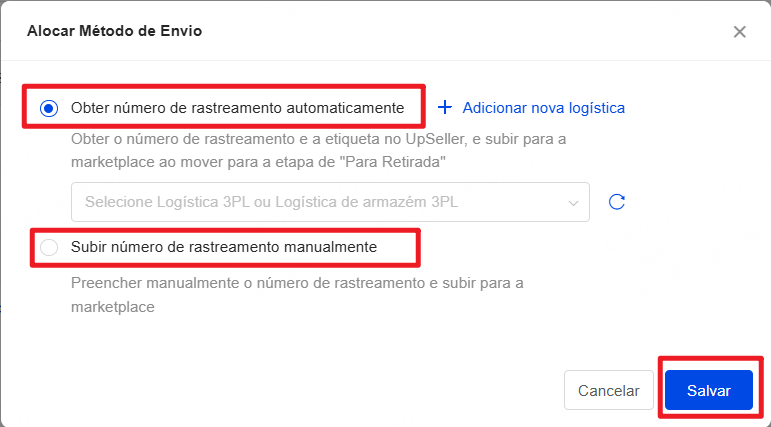
Selecionar obter número de rastreamento automaticamente ou subir número manualmente de acordo com a sua situação
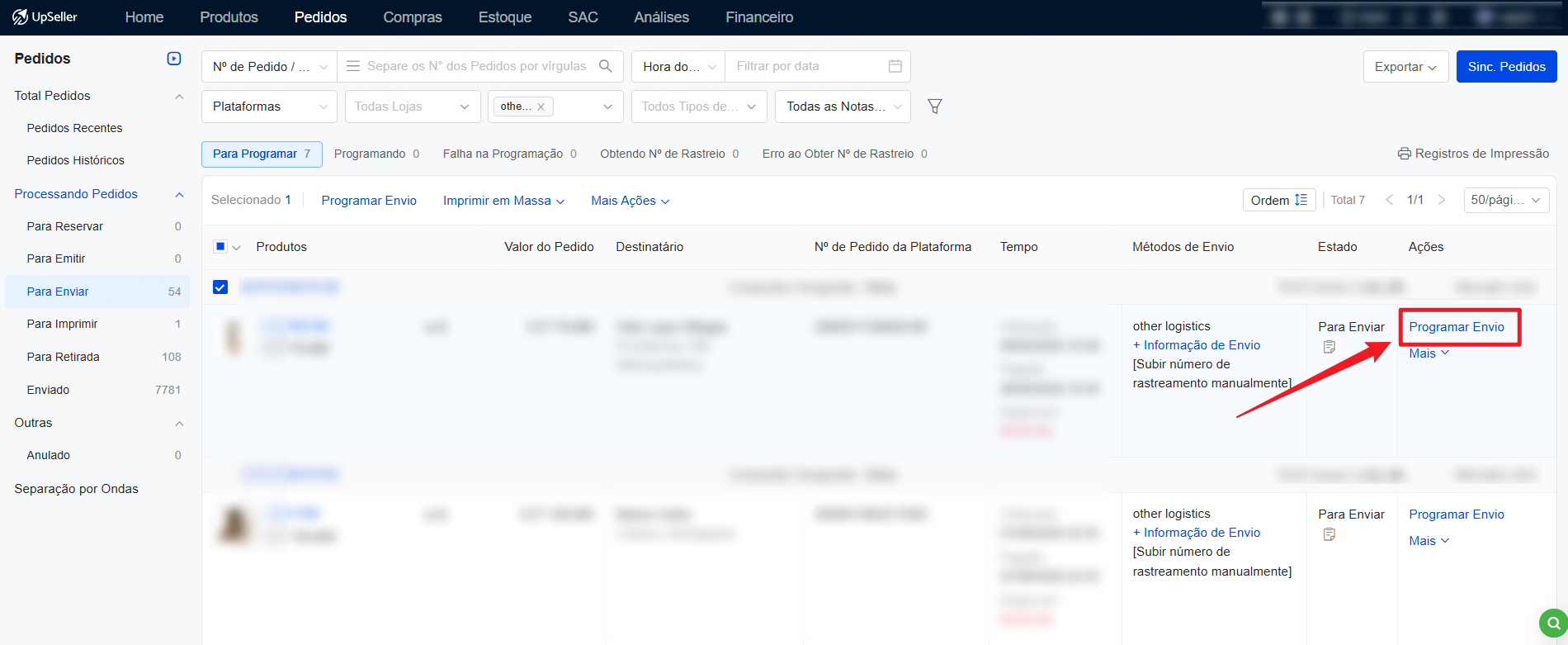
2. Selecionar o pedido >> Clicar em Programar Envio
① Se selecionar obter número de rastreamento automaticamente no status Para Reservar, vai ser obtido e subido automaticamente o número quando clicar Programar Envio >> o pedido entrará no status Para Retirada
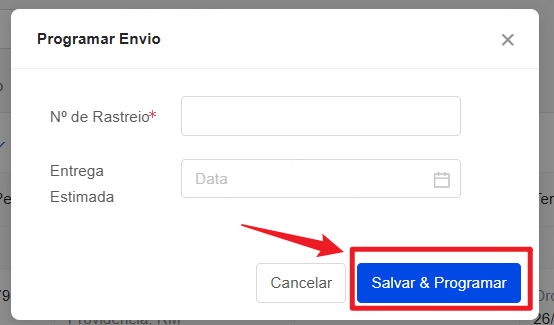
② Se selecionar subir número de rastreamento manualmente no status Para Reservar, é preciso preencher o número e colocar a data para programar >> o pedido entrará no status Enviado
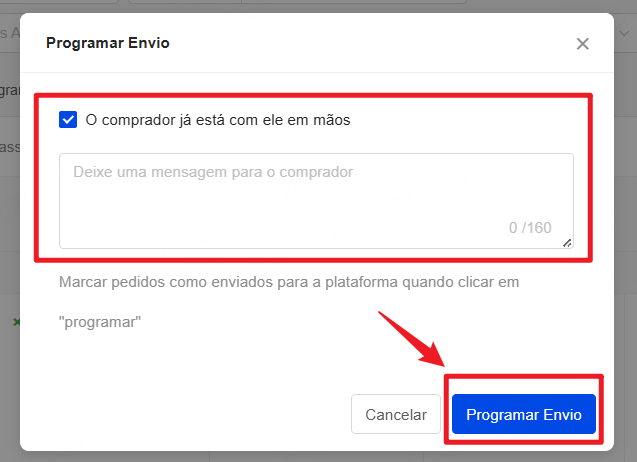
③ Se selecionar o metódo de envio de Logística Offline(negociação de entrega com o comprador) quando criar o anúncio, é preciso marcar e deixar mensagem para programar >> o pedido entrará no status Enviado
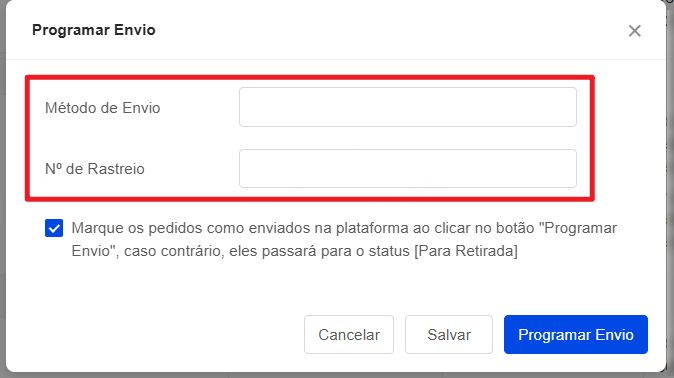
④ Após filtrar other logistics em Métodos de Envio, exceto a plataforma Mercado Livre, de modo geral, ao clicar em Programar Envio, é necessário informar o método de envio e o número de rastreio, conforme mostrado abaixo:
III. Fluxo de processamento de pedidos com envio por logística offline
1. Pedidos enviados via logística offline (Logística 3PL autorizada ou logística offline de armazém 3PL para enviar)
-
Para envio por Logística 3PL autorizada: siga o fluxo de processamento de pedidos de Logística 3PL >> Guia de Processamento de Pedidos com Logística 3PL
-
Para envio via logística offline de armazém 3PL configurado: siga o fluxo correspondente >> Guia de Processamento de Pedidos Logísticos Offline em Armazém 3PL
2. Pedidos de envio offline (Subir manual de número de rastreamento)
Passo 1: O pedido entra no status Para Reservar >> Logística Para Reservar >> Alocar Método de Envio >> Selecionar Subir número de rastreamento manualmente >> Salvar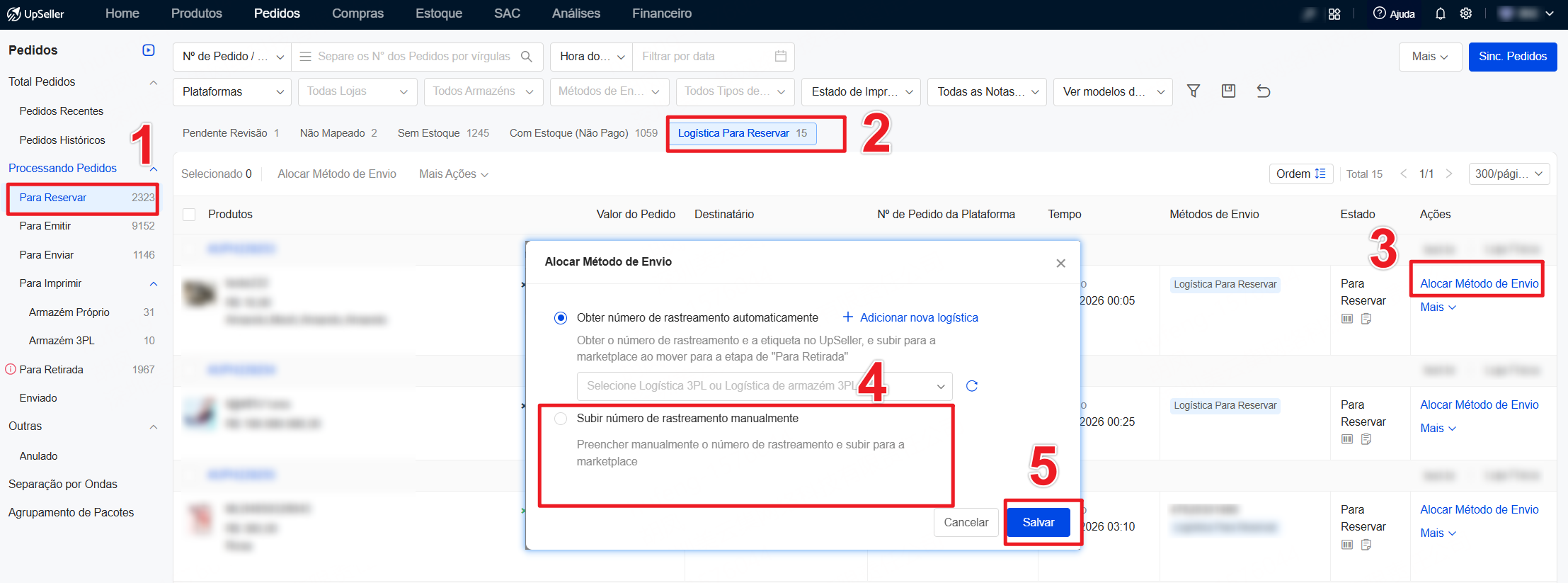
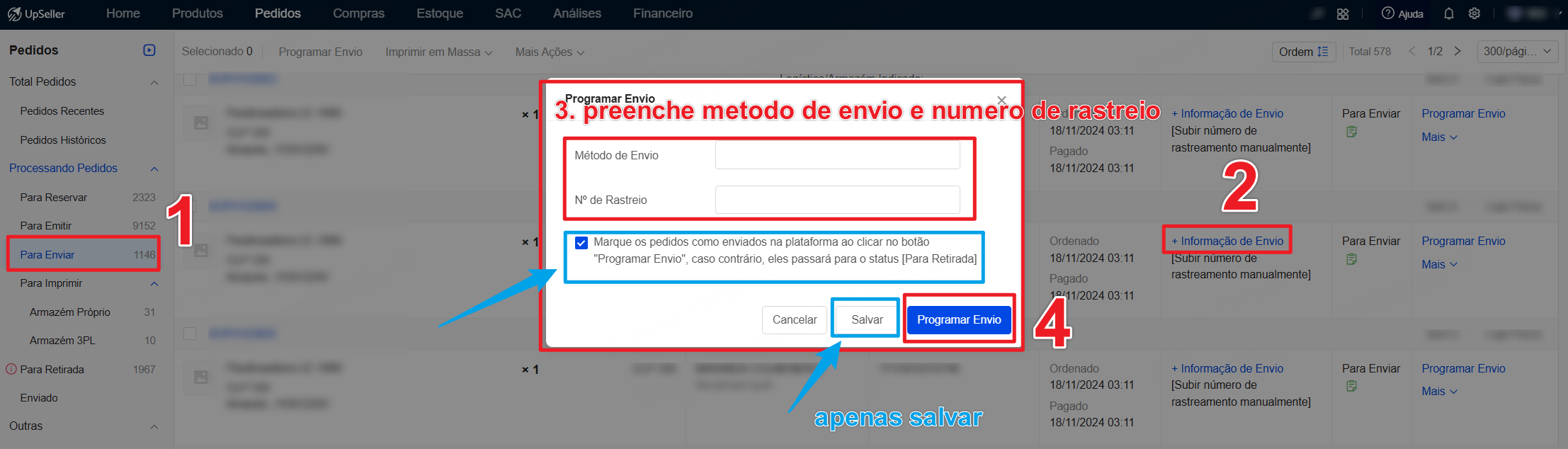
Passo 2: Acesse a lista Para Enviar >> clique em + Informação de Envio >> preencha o método de envio e o número de rastreio >> clique em Programar Envio.
IV. Fluxo de processamento de pedidos retiradas pessoalmente e pedidos enviados por vendedor
OBS: Pedidos retiradas pessoalmente e pedidos enviados por vendedor não podem ser enviados para armazéns 3PL. Caso necessite que um armazém 3PL realize o atendimento, é preciso primeiramente criar um pedido manual no sistema OMS para envio ao armazém 3PL. Depois, retorne ao UpSeller e altere o armazém para enviar do pedido para armazém próprio, depois seguir o fluxo abaixo e finalizar o envio.
Passo a passo operacional: Acesse a lista Para Enviar >> clique em + Informação de Envio → marque a opção O comprador já está com ele em mãos >> clique em Programar Envio. O pedido será movido para o status Enviado.
V. Fluxo de processamento de pedidos sem necessidade de envio
Produtos virtuais, serviços e demais itens sem mercadoria física não presicam envio física. Quando esses pedidos chegarem ao status Para Enviar: Clique em + Informação de Envio, marque a opção Pedido concluído, insira uma observação complementar, e clique em Programar Envio. Após essa operação, o pedido será alterado para Enviado.