Mercado Livre: Como usar Modelo de Precificação dos anúncios?
Caso precisa de criar modelo de precificação, consulte >> Produtos: Modelo de Precificação
I. Acesso à funcionalidade
Forma 1: Usar Modelo de Precificação ao criar anúncios
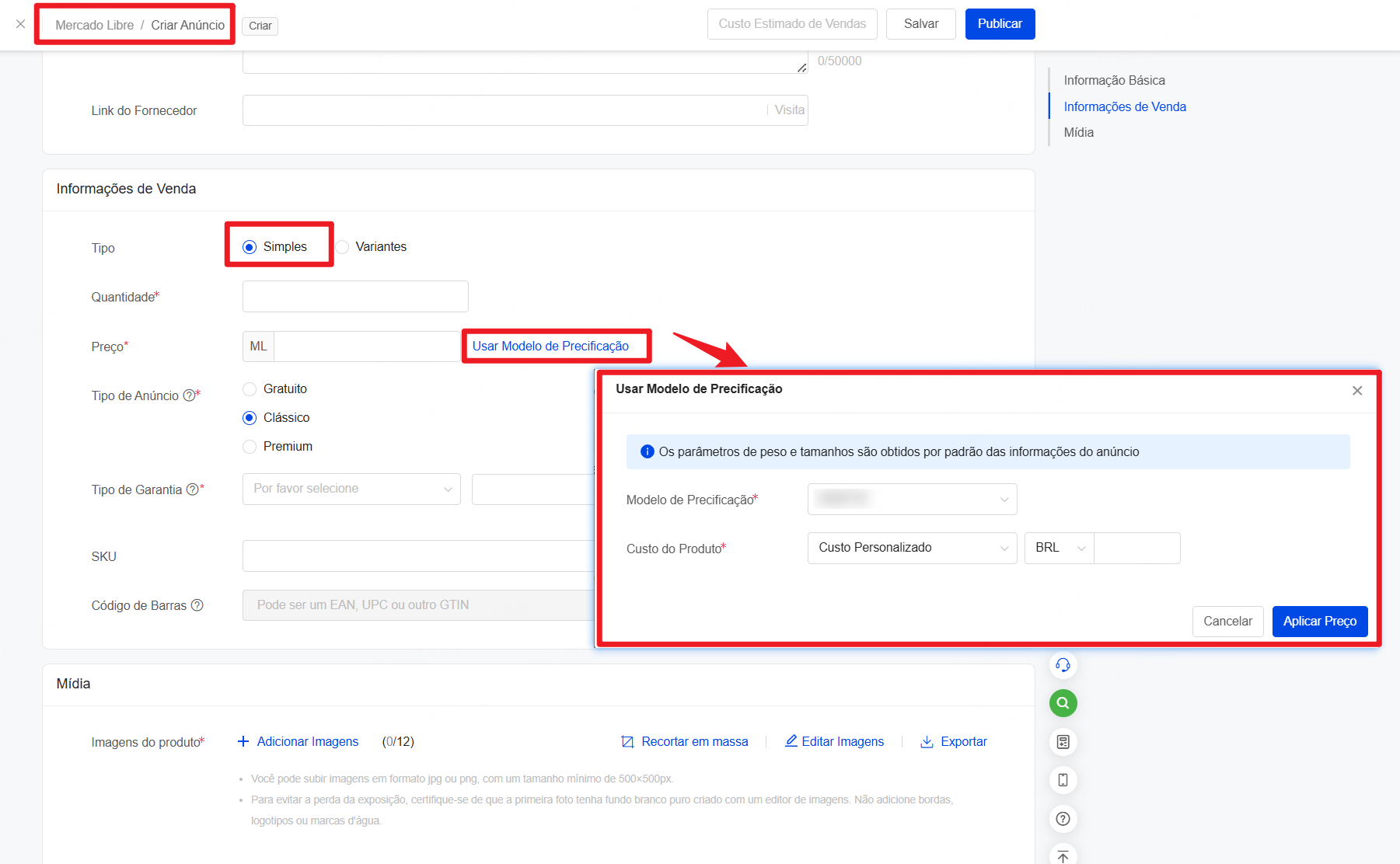
1. Simples / Anúncio de Catálogo
Ao criar simples, no campo de preço de vendas, selecione diretamente o modelo de precificação já criado.
2. Variantes
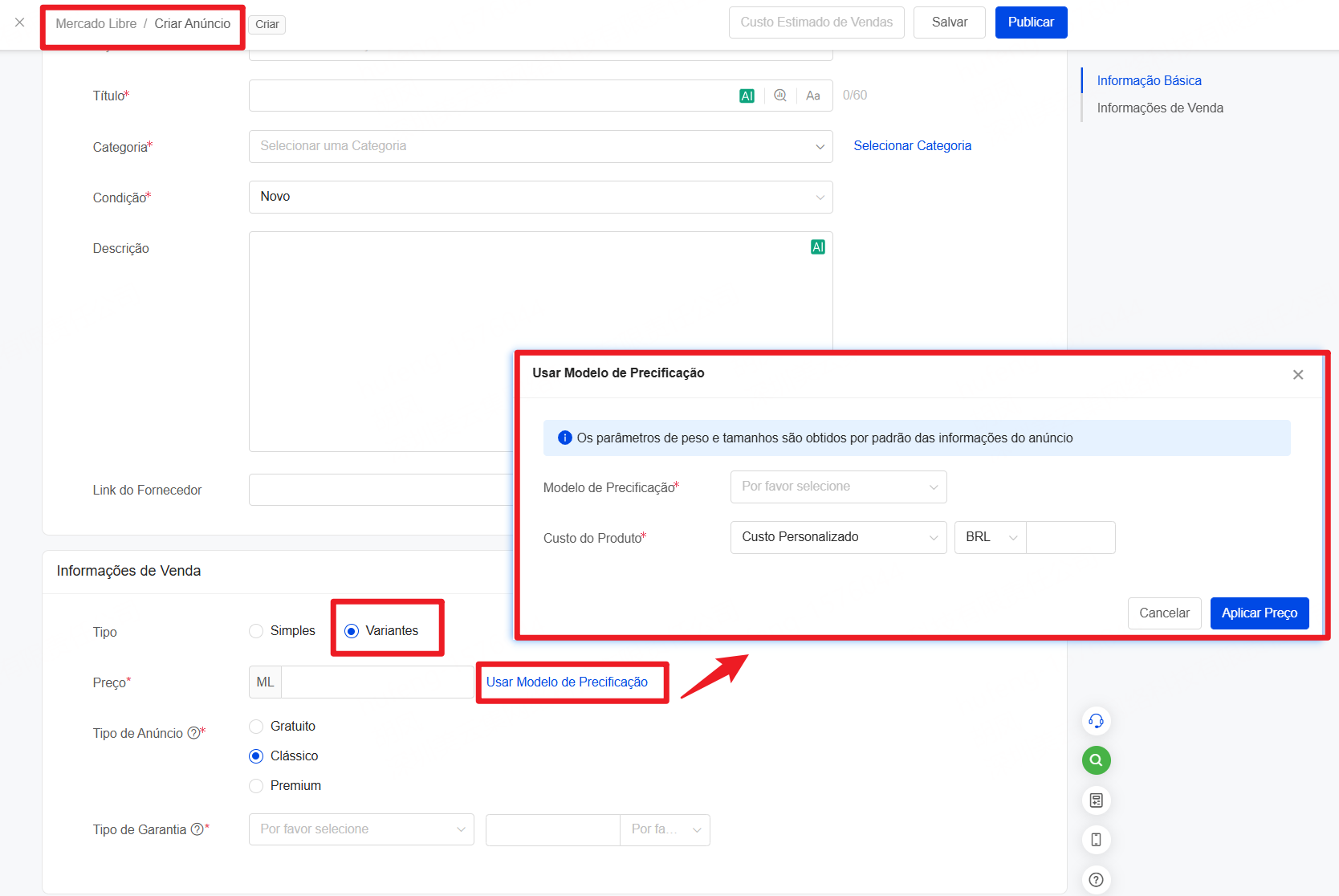
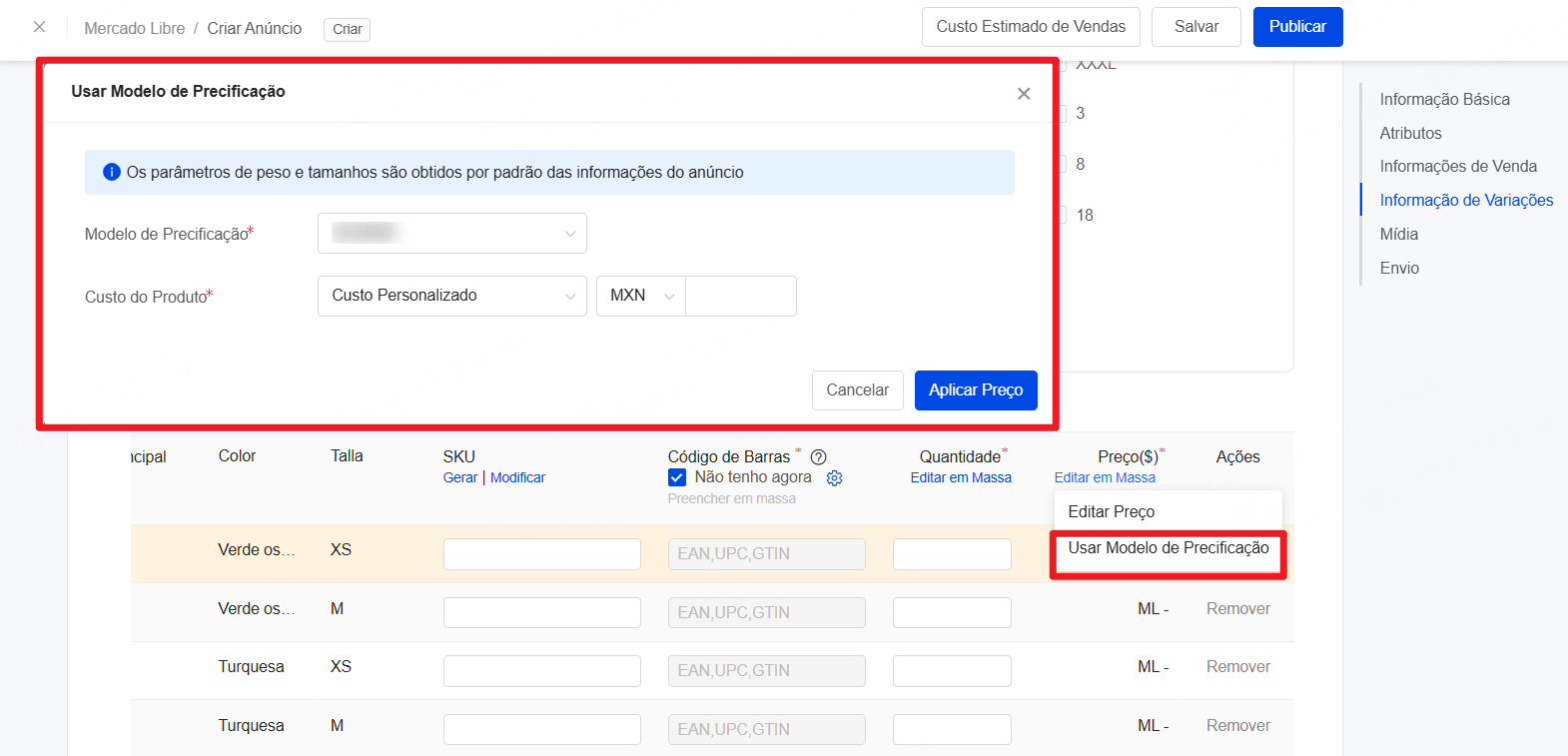
① Ao criar variantes, selecione o modelo de precificação já criado no campo de preço das informações de venda.
② Também permite usar o modelo de precificação na edição em massa de preços dos itens variantes.
3. User Product
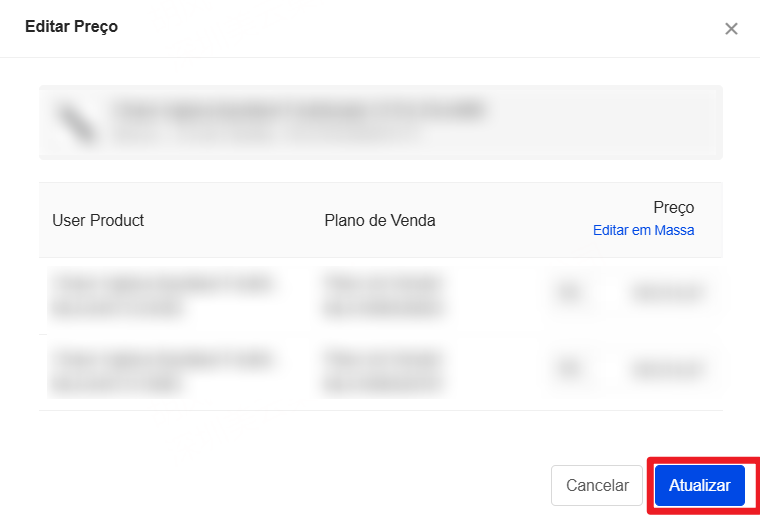
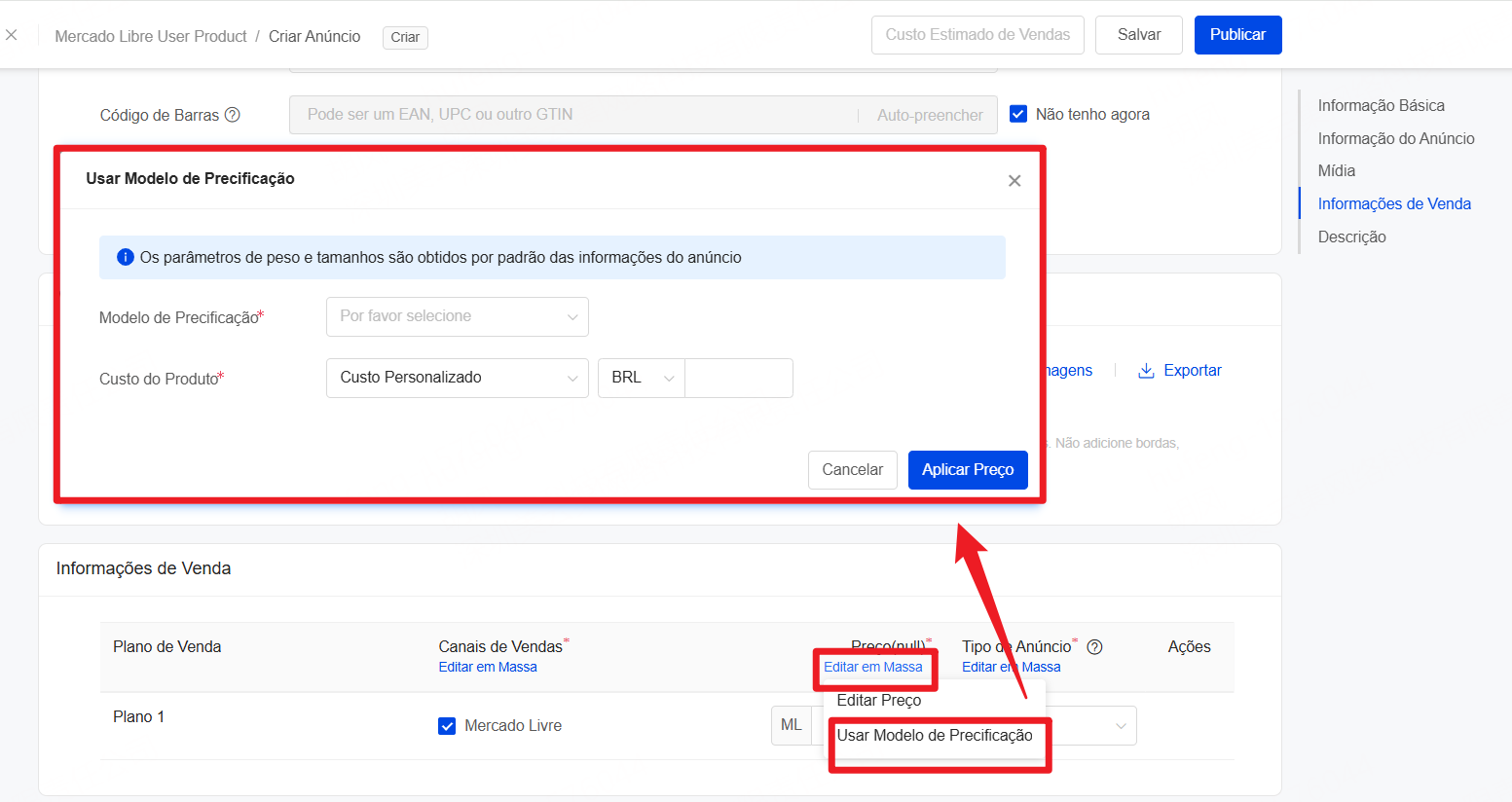
Na página de criar de anúncio de User Product, clique em Editar em Massa para selecionar e usar o modelo de precificação.
Forma 2: Usar modelo de precificação na página de Ativos
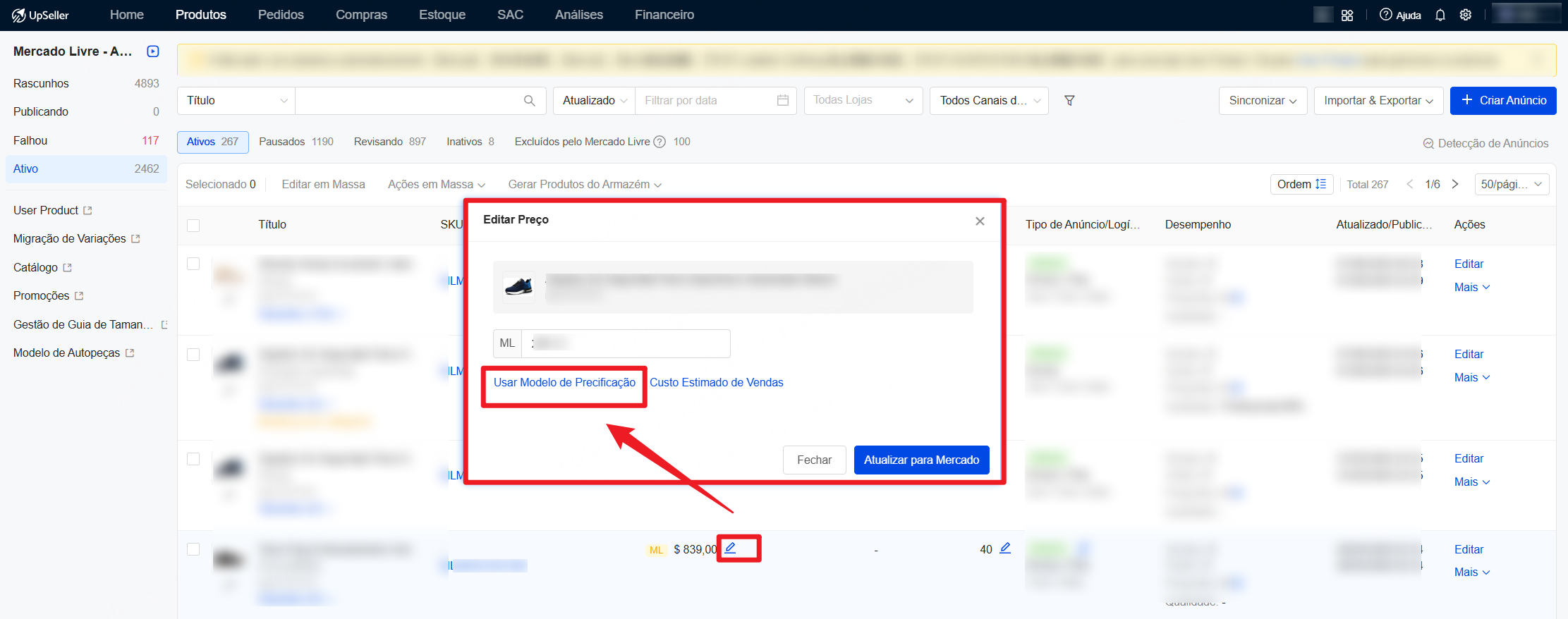
1. Página de anúncios comuns
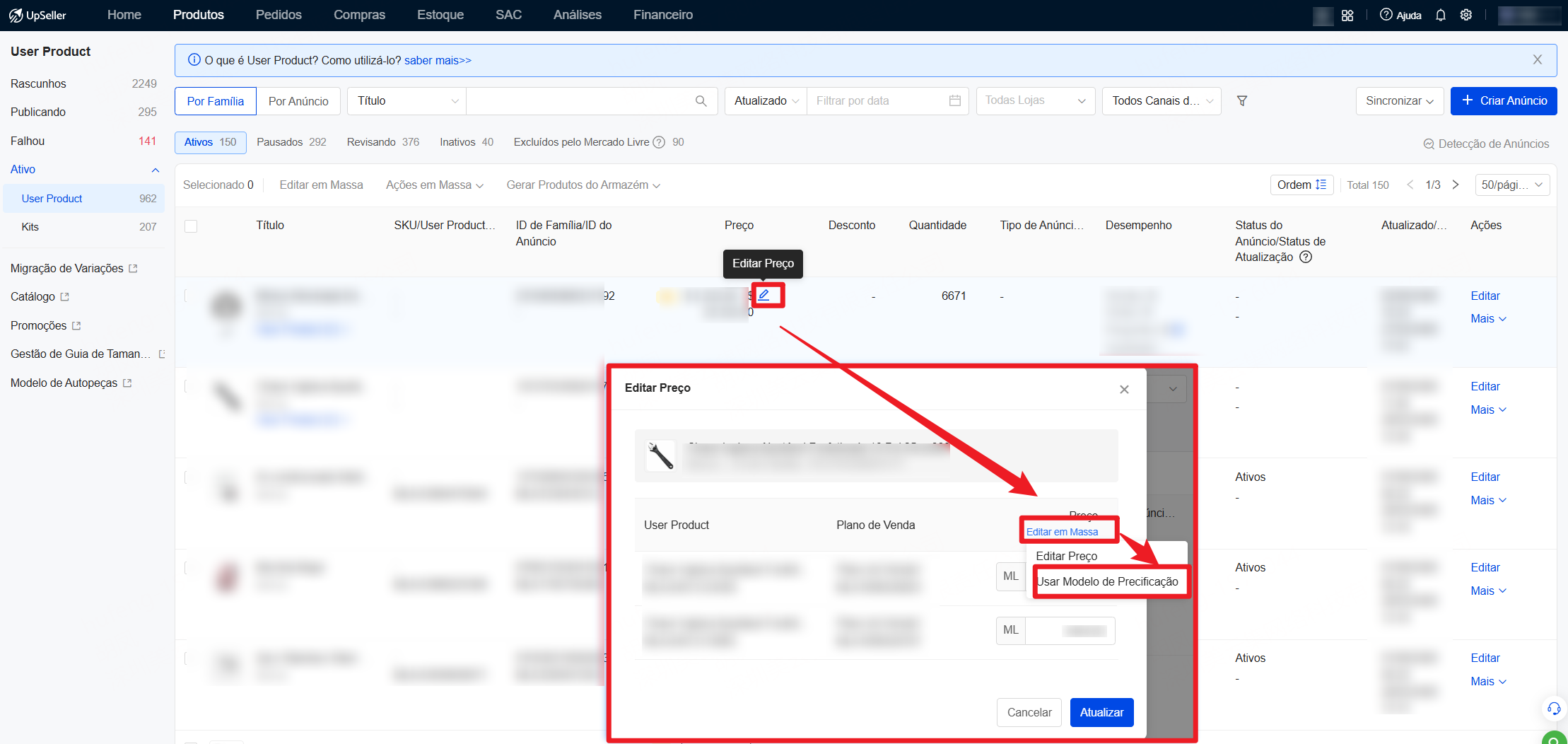
2. Página de anúncios do User Product
II. Passo a passo para operação
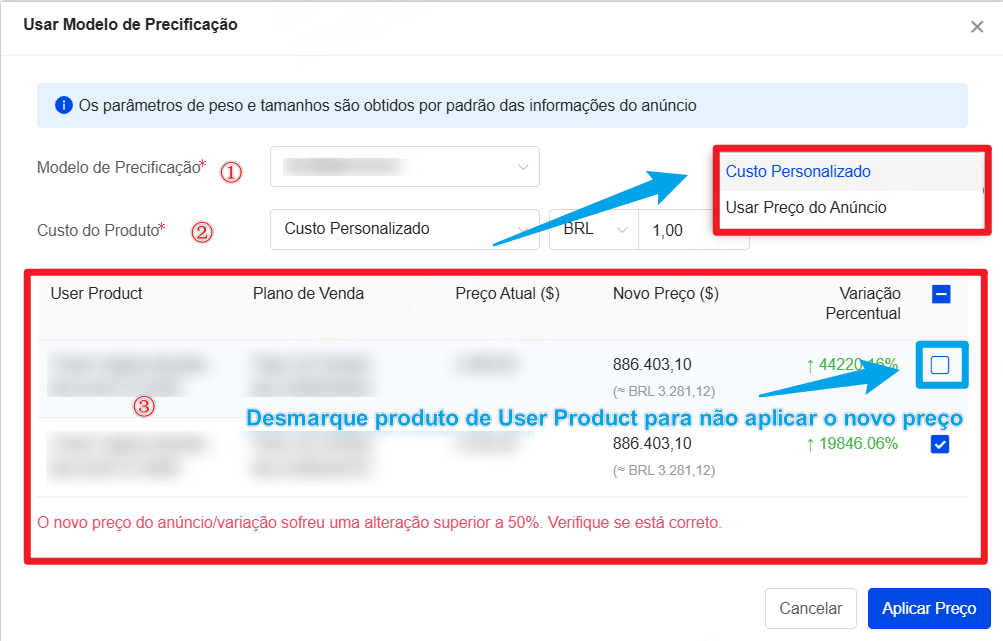
1. Selecione Modelo de Precificação
Selecione o modelo de precificação desejado.
2. Defina o custo do anúncio por uma das formas abaixo:
-
Informar custo personalizado
-
Usar preço do anúncio ou variação como custo
3. Visualizar alterações de preço
Após preenchimento, o sistema exibe instantaneamente:
-
preço atual
-
novo preço após ajuste
-
percentual de variação
Observação: Desmarque para não aplicar o novo preço em anúncios de User Product
Aviso: Caso a variação entre o preço novo e o atual dos anúncios ou variações seja superior a 50%, o sistema solicita confirmação para conferir os valores.
4. Aplicar preço
Após conferir os valores, clique em Aplicar Preço >> Atualizar para salvar a alteração de preço.