Produtos: Guia da Simulador Preço de Venda
1. Definição

Durante o processo de criação ou edição de anúncios, você pode usar o Simulador Preço de Venda para auxiliar na precificação dos anúncios. O sistema oferece suporte para calcular automaticamente o preço de venda sugerido com base em parâmetros como custo do produto, frete, impostos, comissão da plataforma e margem de lucro. O resultado do cálculo pode ser aplicado diretamente ao anúncio atual.

2. Acesso

O Simulador Preço de Venda pode ser usado nos seguintes cenários:
-
Rascunhos
-
Falhou
-
Ativo
-
Criar Anúncio
Após acessar a página de edição do anúncio, clique em [Simulador Preço de Venda] no canto inferior direito da página para abri-lo.

3. Passo a passo para operação:
1. Suporta os dois métodos abaixo:
-
Selecionar um [Modelo de Precificação] existente
-
Preencher manualmente parâmetros como custo, margem de lucro, etc.
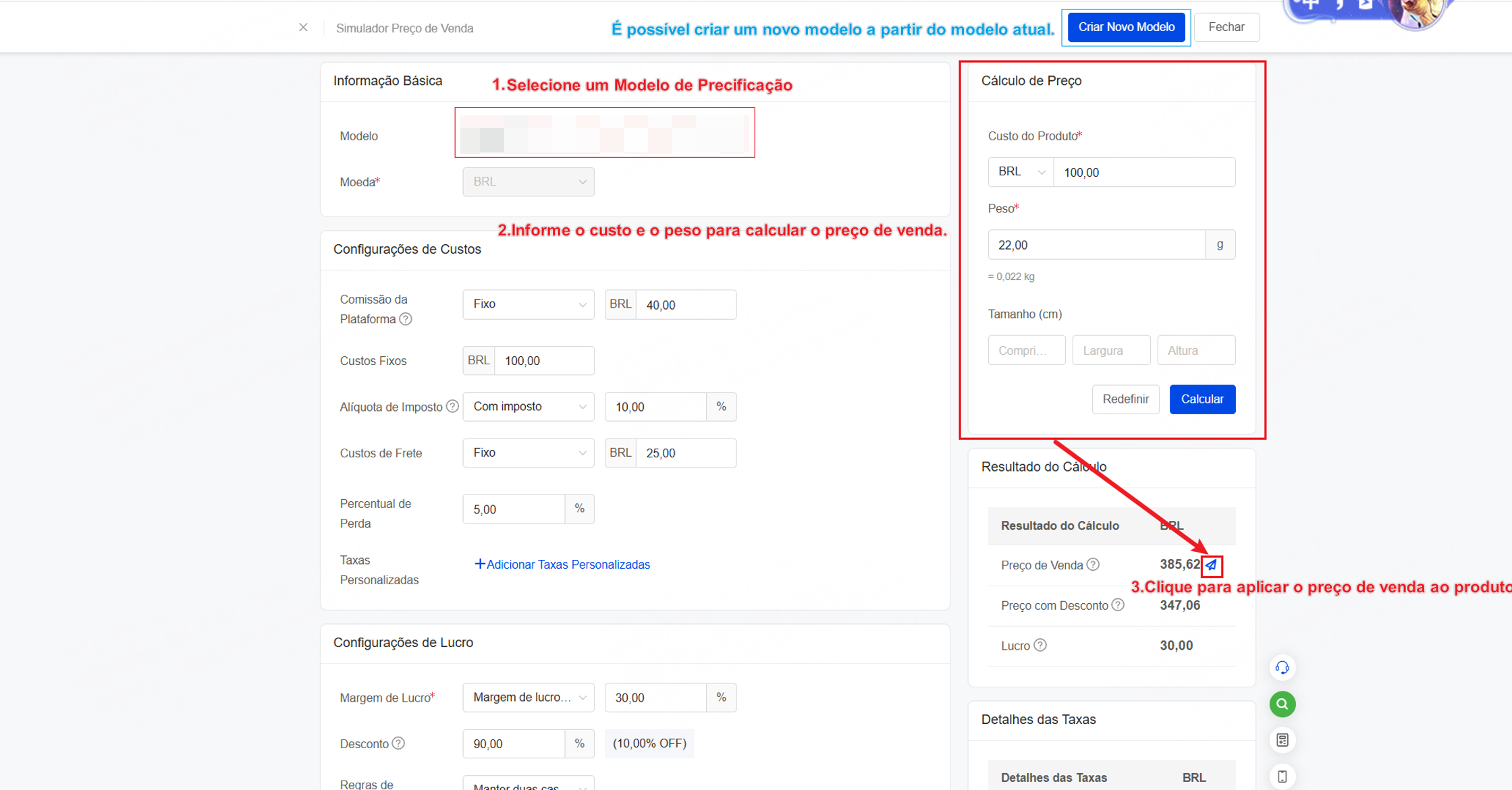
2. No campo [Cálculo de Preço], informe o custo do produto, peso, tamanho, etc. Clique em [Calcular] e o sistema calculará automaticamente o preço de venda e o lucro do produto com base nas regras configuradas.
3. Após confirmar que o resultado do cálculo está correto, você pode aplicar o preço de venda calculado diretamente ao produto atual.
Dica: Se as regras configuradas atualmente precisarem ser reutilizadas a longo prazo, você pode salvá-las como um novo Modelo de Precificação.
4. Descrição dos campos
(1)Informação Básica
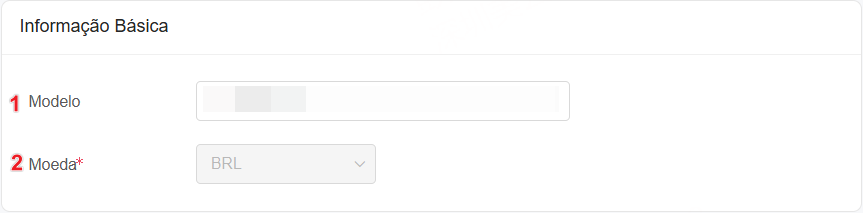
① Modelo: Selecione um modelo de precificação já criado.
O sistema exibirá apenas os modelos correspondentes à moeda do site ao qual a loja pertence. Caso precise criar um modelo com antecedência, consulte >> Produtos: Modelo de Precificação.
② Moeda: É exibida automaticamente de acordo com o site ao qual a loja pertence, mostrando a moeda correspondente.
(2)Configurações de Custos
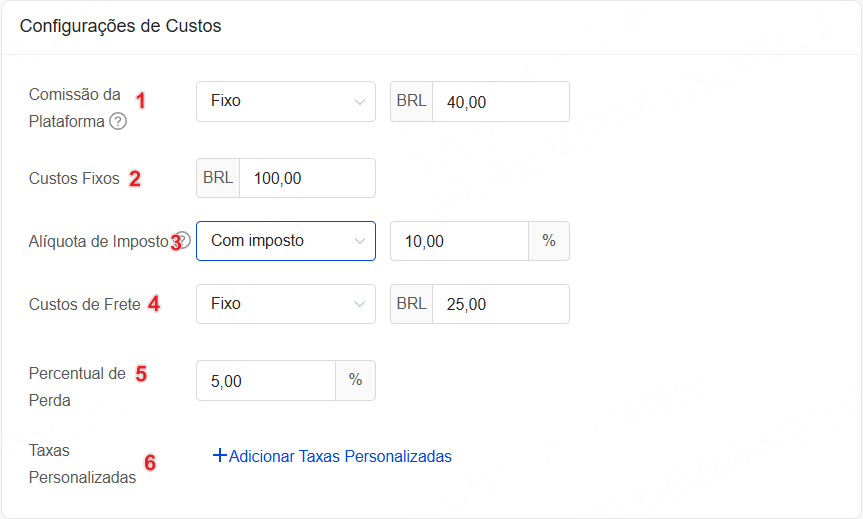
① Comissão da Plataforma: Taxa paga à plataforma. É possível configurar das seguintes formas:
-
Percentagem
-
Fixo
② Custos Fixos: Despesas fixas além da comissão da plataforma.
③ Alíquota de Imposto: Suporta a configuração de "com imposto" ou "sem imposto".
-
Com imposto: O imposto já está incluso no preço do anúncio (preço anunciado).
-
Sem imposto: O imposto é calculado separadamente. Preço do anúncio (preço anunciado) = preço sem imposto + impostos.
④ Custos de Frete: Suporta dois métodos de cálculo:
-
Fixo
-
Por faixa de peso
Se selecionar "Por faixa de peso", o sistema fará a correspondência automática do frete com base no peso do produto.
⑤ Percentual de Perda: Usada para estimar os custos com perdas durante o transporte ou a venda dos produtos.
⑥ Taxas Personalizadas: É possível adicionar itens de Taxas Personalizadas. Podem ser configuradas como valor fixo ou percentual. É permitido adicionar até 10 itens de taxas personalizadas.
(3)Configurações de Lucro
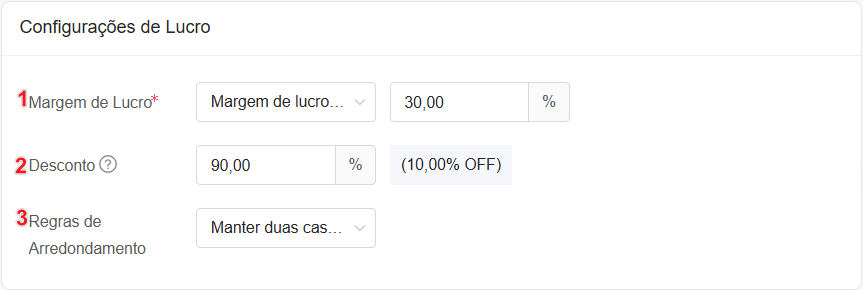
① Margem de lucro: suporta os seguintes métodos:
-
Margem sobre vendas
-
Margem sobre custo
-
Fixo
② Desconto: Se um desconto for configurado, o preço de venda gerado por este modelo será o preço antes do desconto. Após anunciar o produto, será necessário criar ou participar de uma atividade com o mesmo desconto.
Exemplo:
-
Configurar desconto de 10%
-
Sistema calcula preço de venda: 100
-
Preço da atividade na plataforma deve ser configurado como: 100 × 90% = 90
③ Regras de Arredondamento: suporta:
-
Manter duas casas decimais
-
Arredondar para cima para o número inteiro mais próximo
-
Arredondar para baixo para o número inteiro mais próximo
Isso facilita a padronização das regras de exibição de preços.
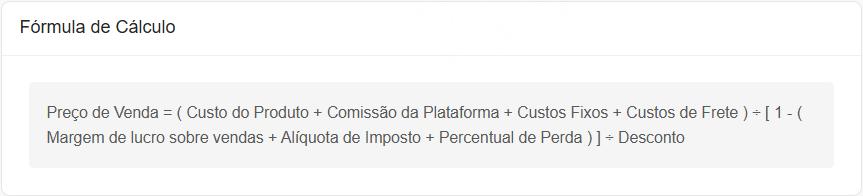
(4) Fórmula de cálculo: Após concluir as configurações de custo e margem de lucro, o sistema gerará automaticamente a fórmula de cálculo completa do preço, que pode ser usada para verificar a lógica de cálculo e conferir se a composição das taxas está correta.
(5) Cálculo de Preço: suporta a simulação direta de preços.
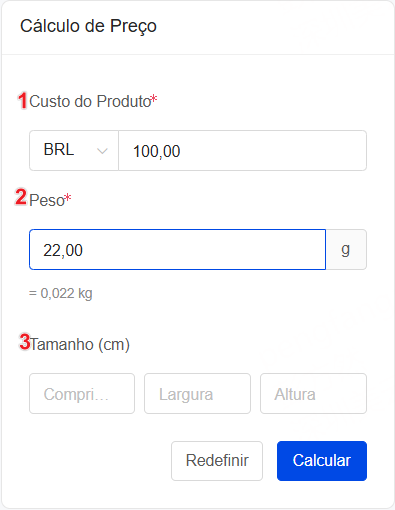
Após preencher as informações abaixo e clicar em "Calcular", você poderá visualizar o resultado do cálculo do preço de venda:
① Custo do produto: informe o custo de compra do produto. É compatível com moeda diferente da do modelo; o sistema fará a conversão automaticamente.
② Peso: informe o peso real do produto.
③ Tamanho: informe: Comprimento, Largura, Altura
Se o frete for calculado por faixa de peso: o sistema calculará o peso volumétrico com base no comprimento, largura e altura (comprimento × largura × altura / 6000) e o comparará com o peso real, utilizando o maior valor como peso cobrado.
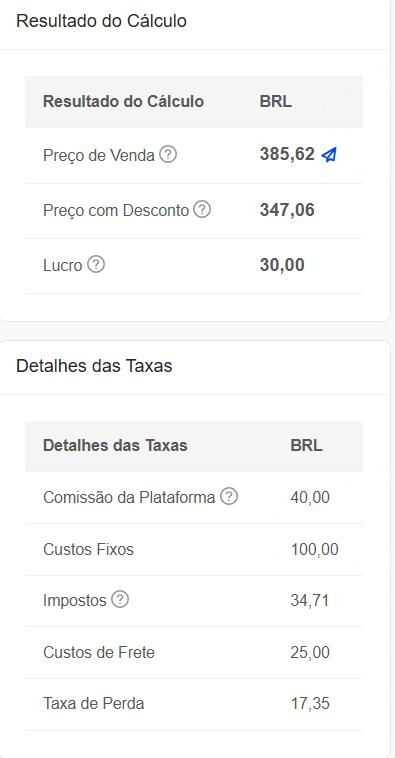
(6) Resultado do Cálculo e Detalhes das Taxas
Após a simulação, serão exibidos: o resultado do cálculo e os detalhes das taxas, facilitando a verificação se o preço está razoável.