Configuração da Nota Fiscal: Introdução à Página
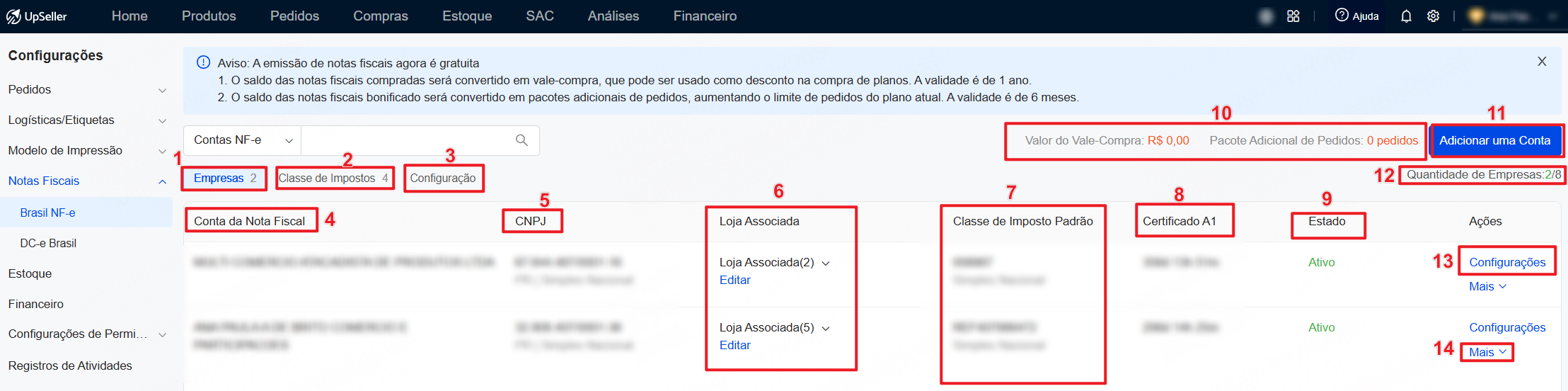
A página Configurações da Nota Fiscal - NF-e permite adicionar contas de notas fiscais, gerenciar classes de impostos, visualizar Valor do Vale-Compra e consultar a quantidade restante de Pacote Adicional de Pedidos, entre outras operações.
1. Empresas
A Lista de Empresas exibe as contas de notas fiscais já adicionadas no UpSeller, bem como suas respectivas informações.
2. Classes de Impostos
A lista de Classes de Impostos exibe todas as classes de impostos já criadas. Permite adicionar novas classes ou editar as existentes. >> Configuração de Classe de Imposto
Se o tipo de empresa da conta da nota fiscal adicionada for Simples Nacional ou MEI, o sistema gerará automaticamente as classes "Classe de impostos para Saída de produtos de revenda" e "Classe de impostos para Saída de fabricação própria", simplificando o processo de criação da conta da nota fiscal e aumentando a eficiência da preparação para emissão.
Se o tipo de empresa da conta da nota fiscal adicionada for Regime Normal, é necessário adicionar manualmente as classes de impostos para a empresa na lista de Classes de Impostos.3. Configuração
Nesta página, é possível configurar a exportação periódica de NF-e, autorizar a SEFAZ a baixar o XML da nota fiscal para terceiros, definir a alíquota de FCP e configurar o cálculo de DIFAL.
4. Conta da Nota Fiscal
A lista de Conta da Nota Fiscal exibe as contas já criadas.
Aviso: apenas uma conta da nota fiscal pode ser criada por CNPJ, mas uma conta pode ser vinculada a várias lojas do mesmo CNPJ.
5. CNPJ
CNPJ da empresa. A lista também exibe o tipo de empresa e o estado correspondente ao CNPJ.
6. Loja Associada
Clique em "+ Adicionar loja" para associar a conta da nota fiscal a uma loja. Após a Associação, a lista exibirá a quantidade de lojas associadas. Clique em "Editar" para associar mais lojas ou excluir. >> Passo 2: Associar a sua loja à sua conta da nota fiscal
7. Classe de Imposto Padrão
Exibe o código da classe de impostos padrão utilizada pela empresa. Caso não haja classe de impostos, clique em [Adicione a Classe de Impostos] para criar uma nova. >> Passo 3: Adicionar Classe de Impostos
8. Certificado A1
Consulte o prazo de validade restante do certificado. Após o vencimento, é necessário fazer o upload novamente. >> Como atualizar o Certificado A1?
9. Status
Status de criação da conta da nota fiscal. Quando o status exibir "Ativo", os pedidos da loja vinculada a essa conta poderão emitir notas fiscais normalmente.
10. Valor do Vale-Compra e Pacote Adicional de Pedidos
Exibe o valor do vale-compra e a quantidade restante de pedidos do pacote adicional adquirido.
11. Adicionar Uma Conta
Permite adicionar novas contas da nota fiscal, com limite máximo de 50 contas diferentes. >> Passo 1: Criar uma conta da nota fiscal UpSeller
12. Quantidade de Empresas
Exibe a quantidade de contas da nota fiscal já adicionadas / o limite máximo de contas permitido pelo sistema.
13. Açao - Configurações
Permite editar as informações da conta da nota fiscal. É possível editar as informações (exceto CNPJ), desde que estejam alinhadas com as informações registradas no CNPJ.
14. Ação - Mais
Permite excluir a conta da nota fiscal.
Descrição dos campos de criação da conta da nota fiscal:① CNPJ: Cadastro Nacional da Pessoa Jurídica. As informações de tipo de tributação, nome da empresa e endereço devem ser exatamente iguais às do CNPJ.
② IE: Inscrição Estadual, cadastro emitido pela Secretaria da Fazenda.
③ Certificado A1: certificado digital A1, que pode ser adquirido em canais como o Google. Documento obrigatório para emissão de notas fiscais eletrônicas.
④ Configurar IBPT: por meio da configuração do IBPT, o sistema obtém automaticamente a alíquota de imposto para os produtos da loja.
⑤ Configuração manual: permite inserir manualmente as alíquotas federais e estaduais (recomenda-se consultar um contador).
⑥ Classe de Impostos: selecione a classe de impostos padrão com base nas informações do produto da loja. Empresas do tipo Regime Normal precisam adicionar classes de impostos manualmente.