Como desvincular a relação de mapeamento de produtos e realizar o novo mapeamento?
Método 1: Operação na página de Produtos do Armazém

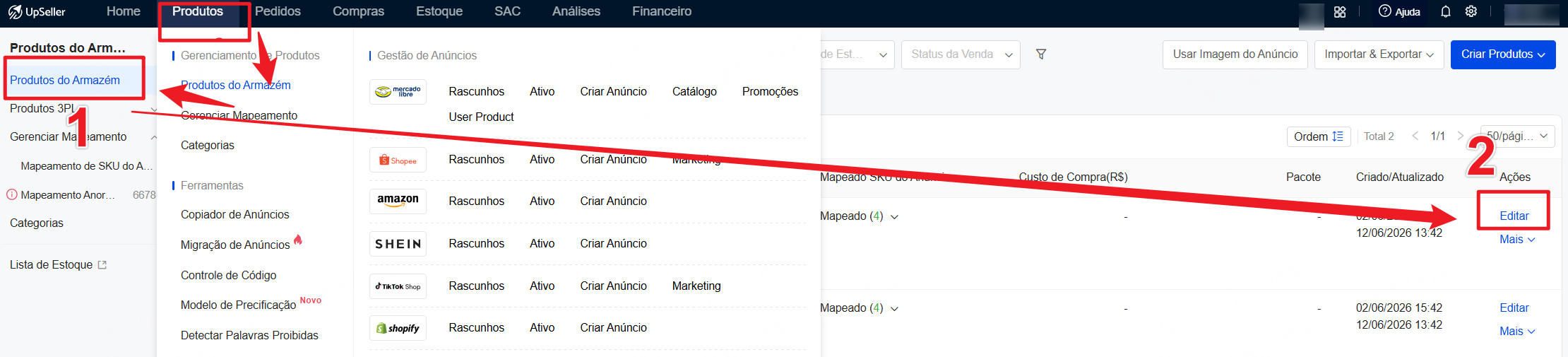
Passo 1: Acesse o módulo [Produtos] >> Gerenciamento de Produtos >> [Produtos do Armazém]

Passo 2: Localize o produto que precisa alterar a relação de mapeamento e clique em [Editar]


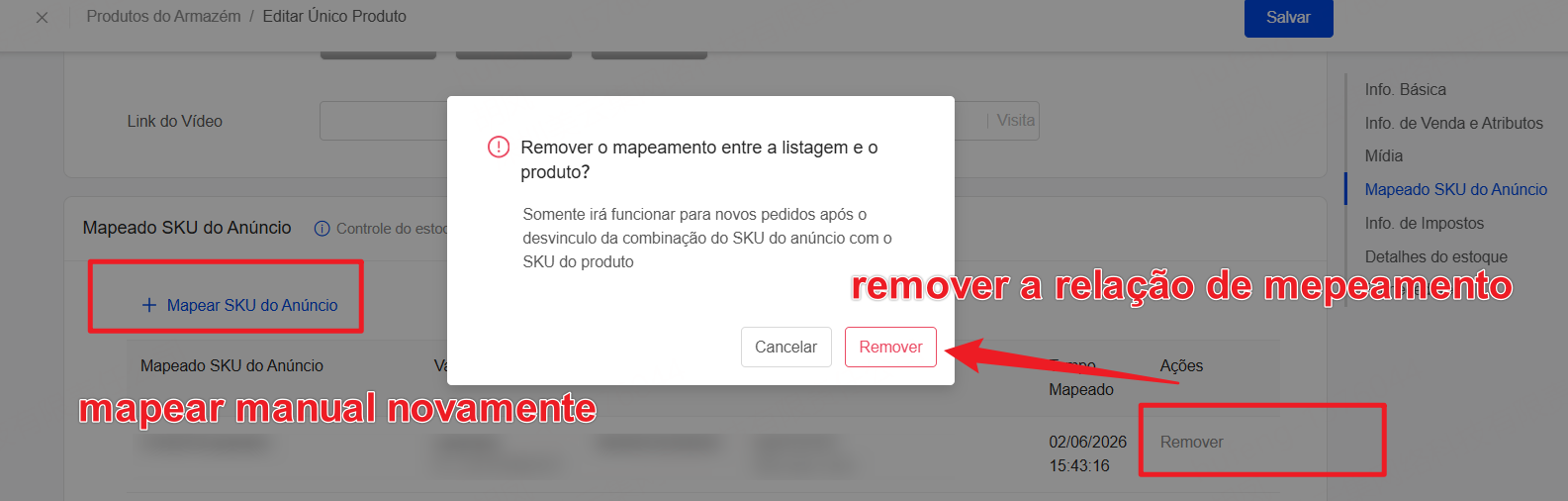
Passo 3: Clique em [Remover] para desvincular a relação de mapeamento. Clique em [+Mapear SKU do Anúncio] para adicionar uma nova relação de mapeamento.


Método 2: Operação na lista de pedidos

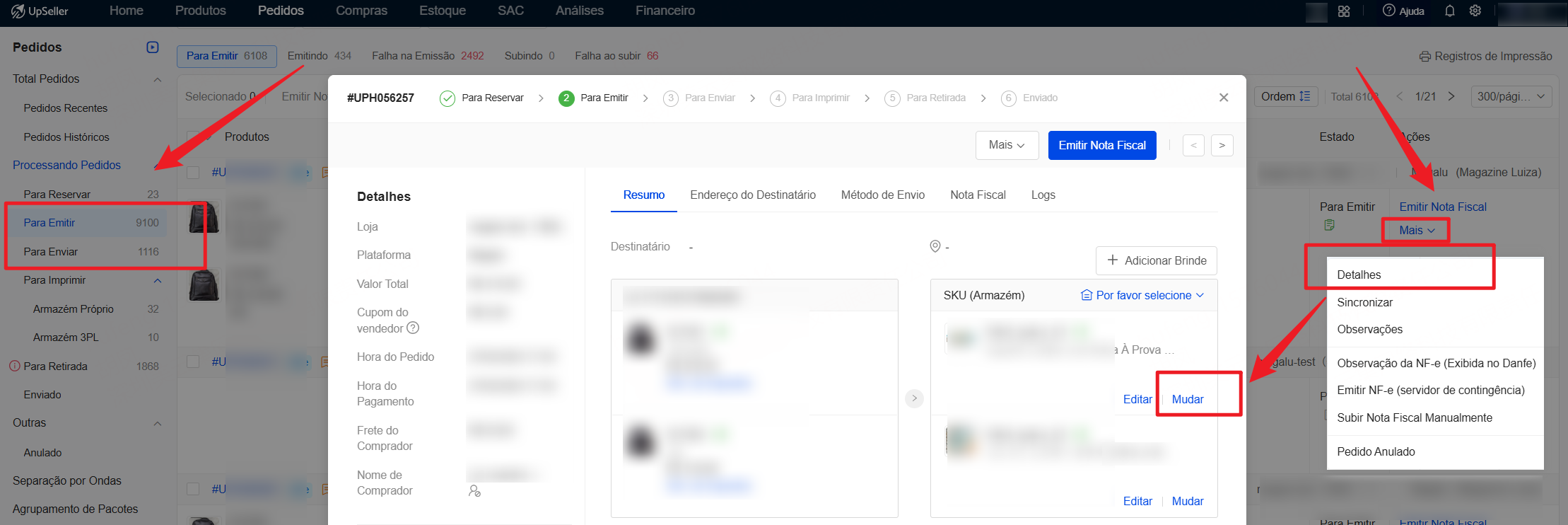
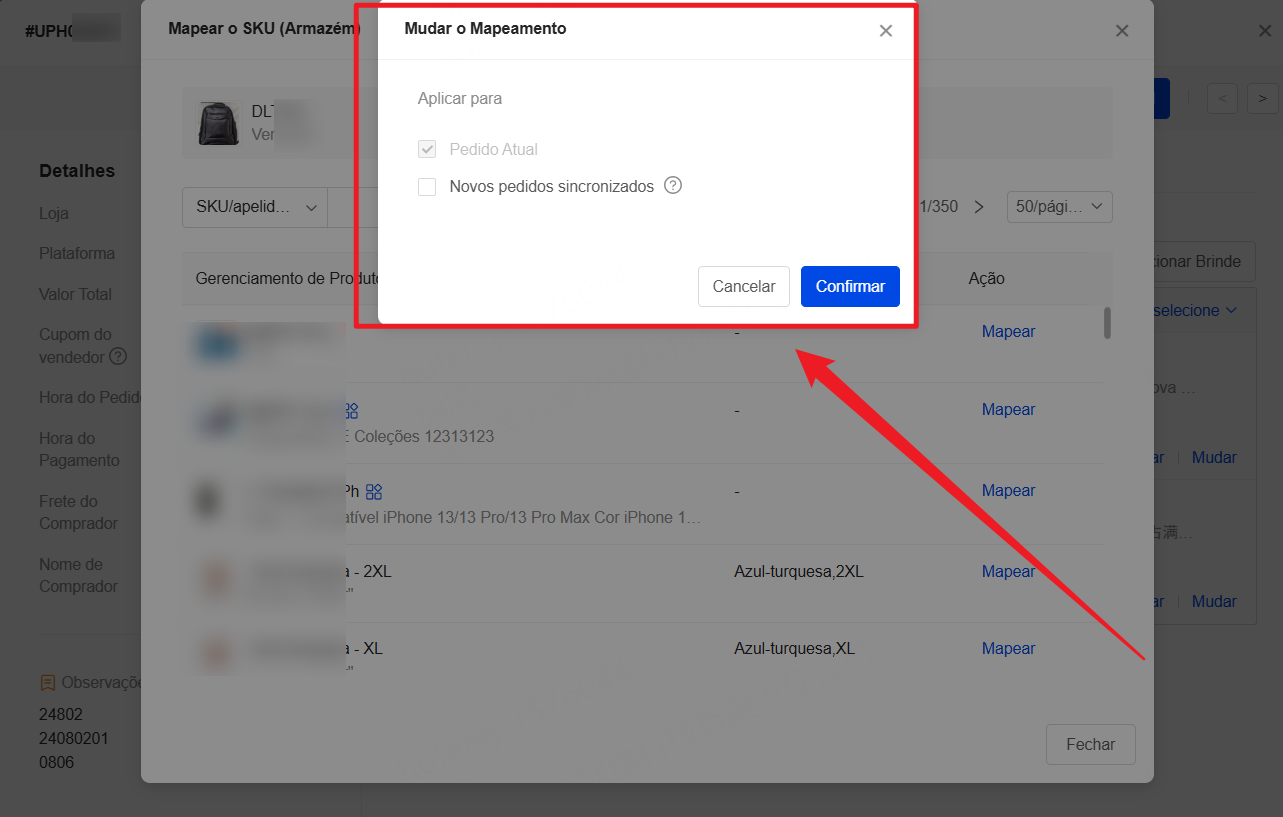
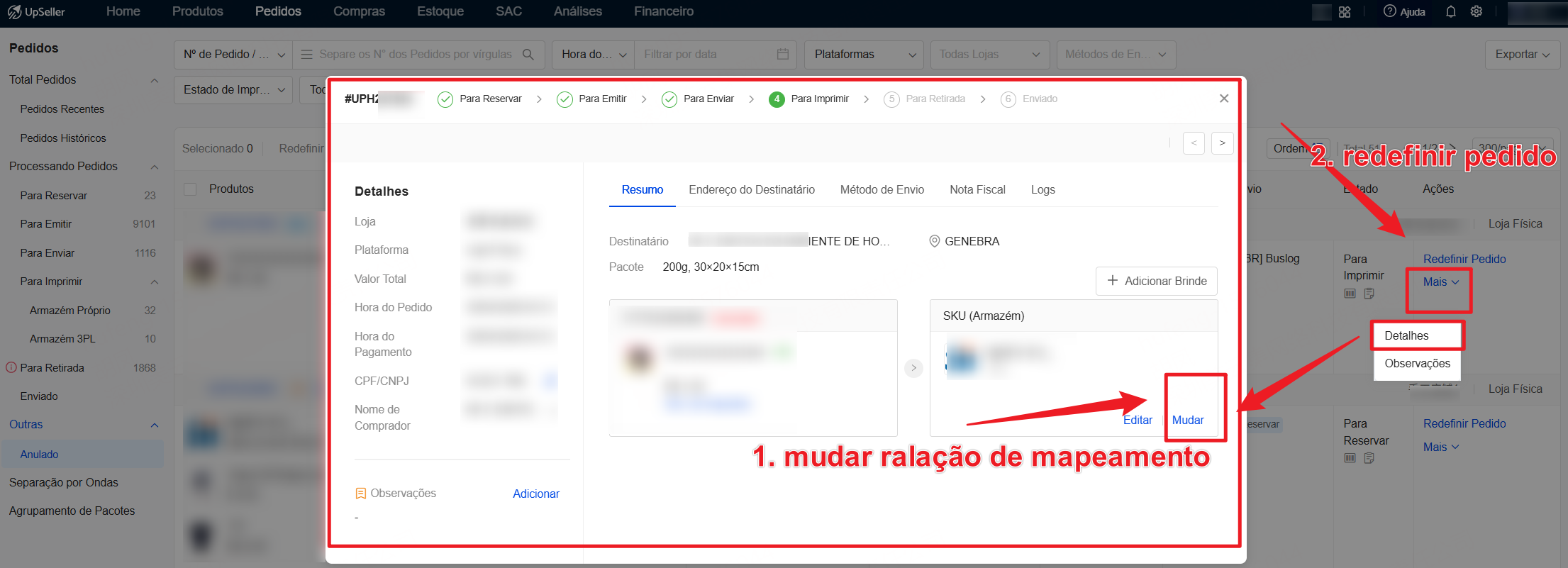
① Para pedidos nos status [Para Emitir]/[Para Enviar]: clique em [Mais >> Detalhes] para alterar a relação de mapeamento, e escolha se a nova regra de mapeamento será aplicada aos novos pedidos futuros.


② Para pedidos no status [Para Imprimir]: clique em [Mais >> Pedido Anulado]. Após o pedido entrar no status Anulado, será possível alterar a relação de mapeamento. Após concluir a alteração, restaure o status original do pedido.


Método 3: Operação na lista de Gerenciar Maptoeamen

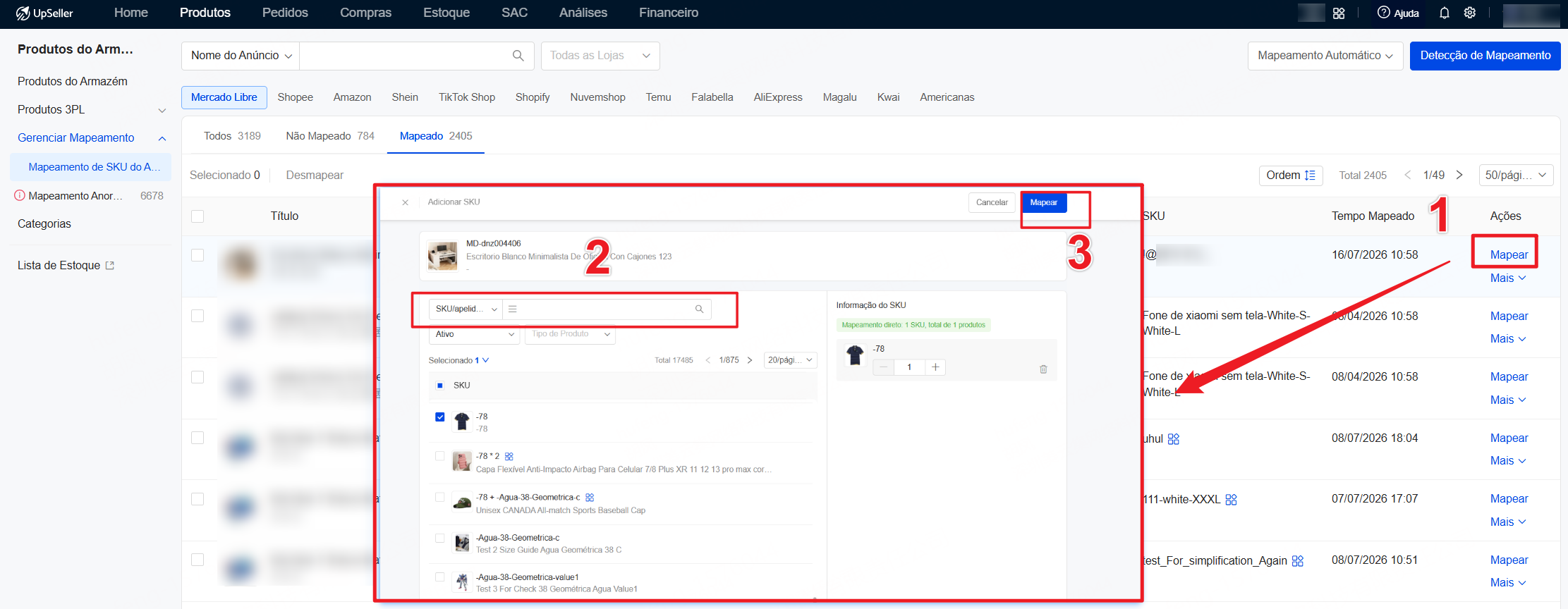
Passo 1: Acesse o módulo [Produtos] >> Gerenciamento de Produtos >> [Gerenciar Mapeamento] >> [Mapeamento de SKU do Anúncio]

Passo 2: Clique na aba [Mapeado] e localize o SKU do anúncio que precisa ajustar o mapeamento na lista.


Passo 3: Não é necessário remover o mapeamento anterior. Basta clicar em [Mapear] e selecionar o novo SKU de armazém; o sistema desvinculará automaticamente a relação antiga e fará o novo mapeamento.