Neste FAQ, você encontrará o passo a passo para desativar a dedução automática de estoque, as configurações que precisam ser verificadas antes da alteração e os principais avisos apresentados pelo sistema durante o processo.
Como desativar a Dedução de Estoque?
Atualize no 25 Aug,2026Copiar Link
Como acessar a dedução de estoque?
O primeiro passo para desativar a dedução de estoque é acessar as Configurações de Estoque da sua conta UpSeller.
Como desativar a dedução?
Após acessar as Configurações de Estoque, será apresentada a tela de configurações da dedução de estoque.
Nessa tela, será possível visualizar que a Dedução de Estoque está ativada.
Para desativá-la, selecione a opção que está ativa e realize a desativação, conforme apresentado na imagem abaixo.
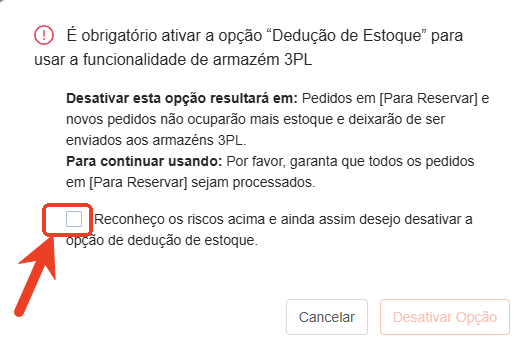
Após clicar em desativar a dedução de estoque, irá aparecer essa imagem de aviso caso você possua um armazém 3pl cadastrado no sistema, "É obrigatório ativar a opção de dedução de estoque para usar a funcionalidade de armazém 3PL". E se você possuir esse armazém cadastrado, é preciso se atentar aos seguintes detalhes:
- Desativar esta opção resultará em: Pedidos em [Para Reservar] e novos pedidos não ocuparão mais estoque e deixarão de ser enviados aos armazéns 3PL
- Para continuar usando: Por favor, garanta que todos os pedidos em [Para Reservar] sejam processados.
Após verificar as informações, será necessário confirmar que reconhece os riscos da ação para concluir a desativação da Dedução de Estoque.
Erro ao desativar a dedução?
Caso seja apresentada a mensagem de erro abaixo ao tentar desabilitar a Dedução de Estoque:
Isso significa que é necessário desativar primeiro a Sincronização de Estoque.
Não é possível desativar a Dedução de Estoque enquanto a Sincronização de Estoque permanecer ativa.
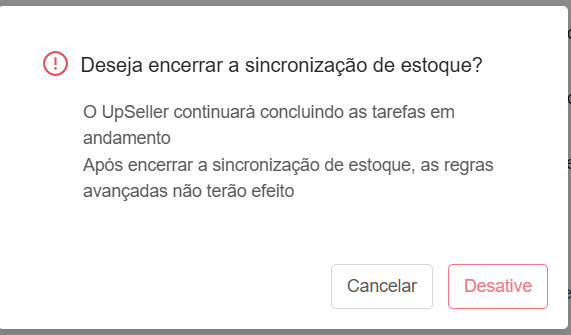
Para desativar a Sincronização de Estoque, siga o passo a passo apresentado abaixo:
Após clicar em Desativar a Sincronização, será apresentada uma mensagem informando que o UpSeller continuará concluindo as tarefas que já estão em andamento.
A mensagem também informa que, após a conclusão das tarefas em andamento, caso existam regras de sincronização de estoque ativas, elas não terão mais efeito.
A dedução esta desativada?
Após desativar a Sincronização de Estoque, clique novamente para desativar a Dedução de Estoque.
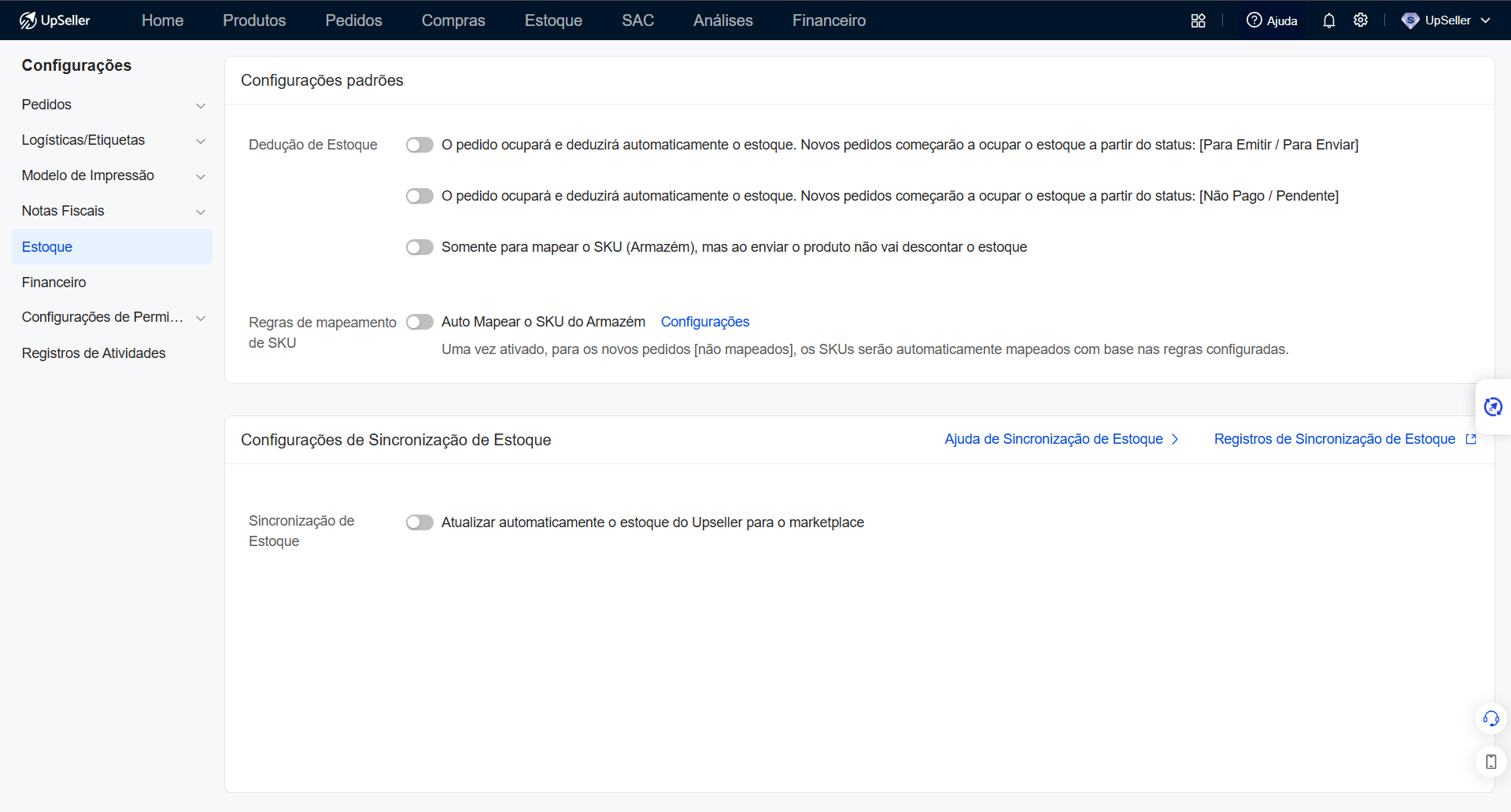
Ao finalizar o processo, a tela de Configurações de Estoque ficará com as opções desativadas, conforme apresentado na imagem abaixo.
Ainda com dúvidas?
Fale com o suporte nas seguintes situações:
- Problemas sobre controle de estoque
- Erro ao sincronizar o estoque
- Erro ao desativar a sincronização e dedução de estoque
Falar com o atendimento UpSeller
Artigos relacionados


Fale conosco
Voltar ao topo