Configurações de Estoque - Regras de Mapeamento de SKU
I. Definição
As Regras de Correspondência de SKU são princípios utilizados pelo sistema para determinar a relação entre o SKU da plataforma e o SKU do armazém. Permite configurar regras personalizadas para ajudar na associação precisa de produtos. Após a configuração, é possível realizar o pareamento manual e automático de acordo com as regras, aumentando a eficiência do pareamento e garantindo a ocupação e dedução precisas do estoque do armazém.
II. Ordem de acionamento
1. Acionamento prioritário: quando o SKU do produto no armazém for exatamente igual ao SKU da loja na plataforma, o sistema criará automaticamente a relação de pareamento.
2. Acionamento secundário: se a regra prioritária não for atendida, mas a condição da "Regra Personalizada de Correspondência" for satisfeita, a regra personalizada será acionada para concluir o pareamento.III. Passo a passo
(I) Configurar regras
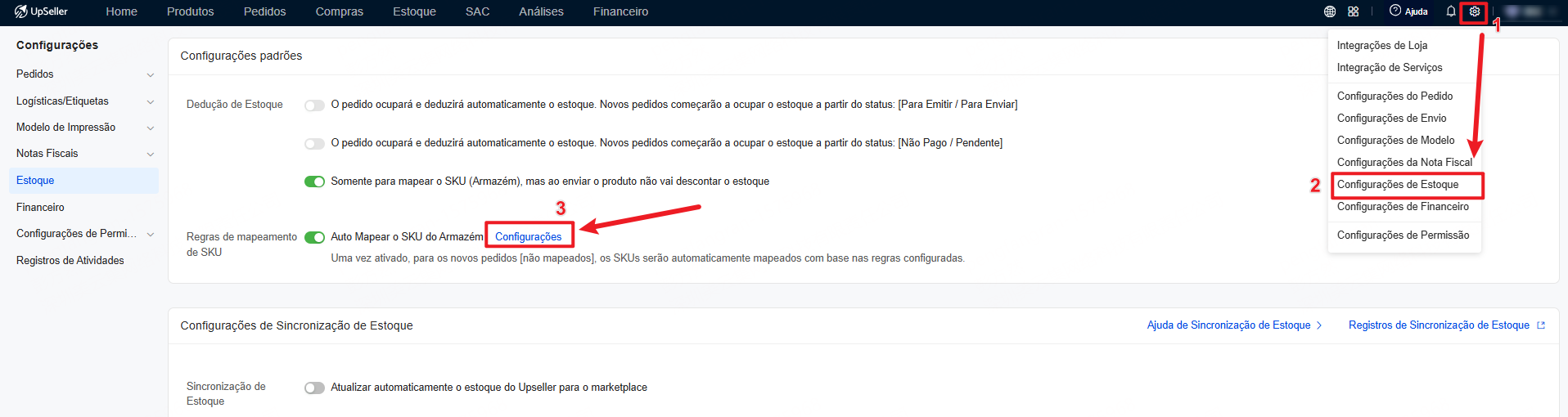
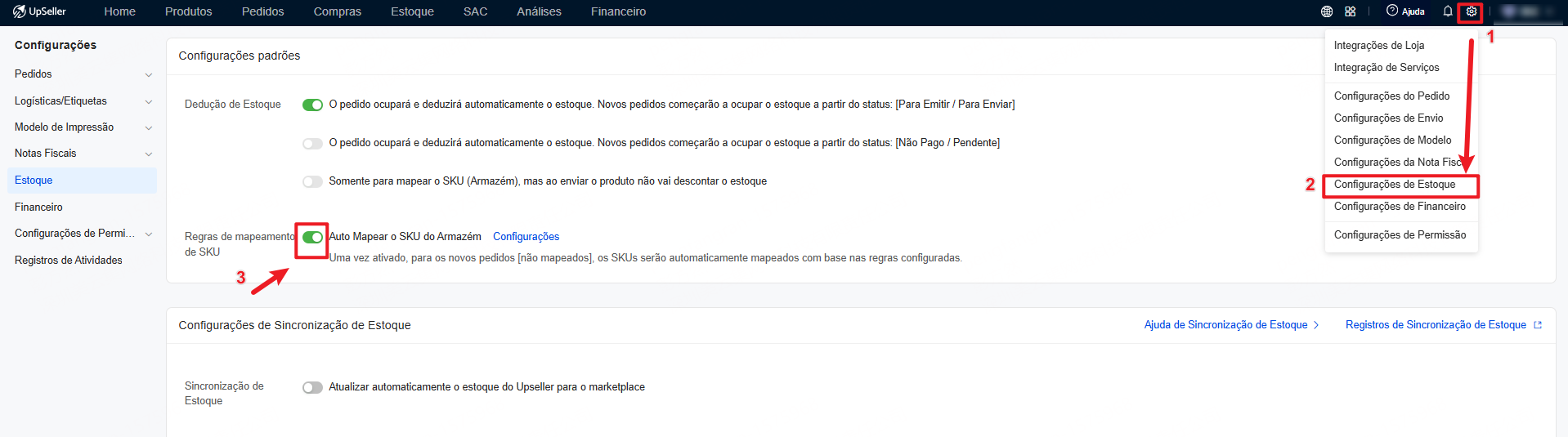
1. Acesso: Configurações >> Configurações de Estoque >> Configurações
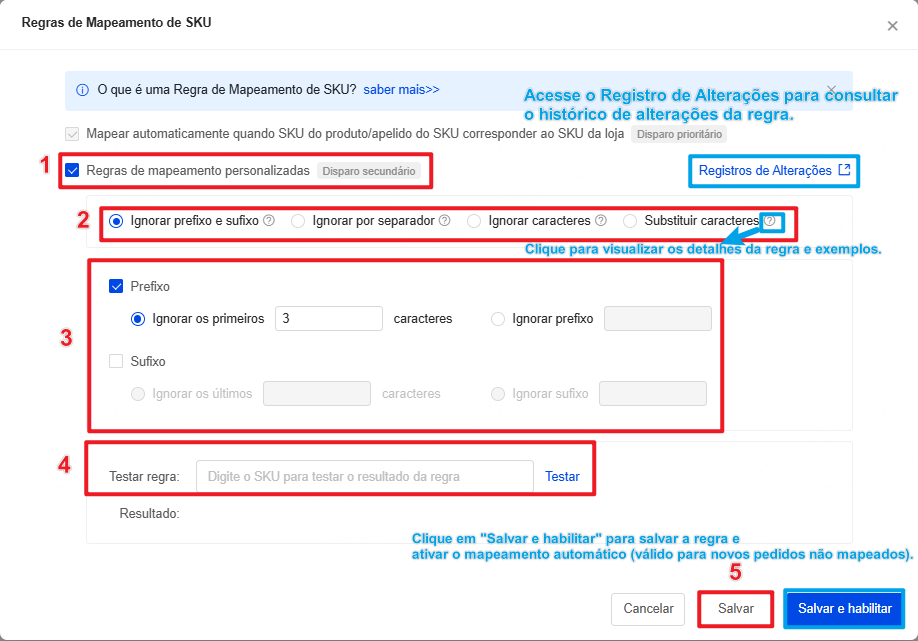
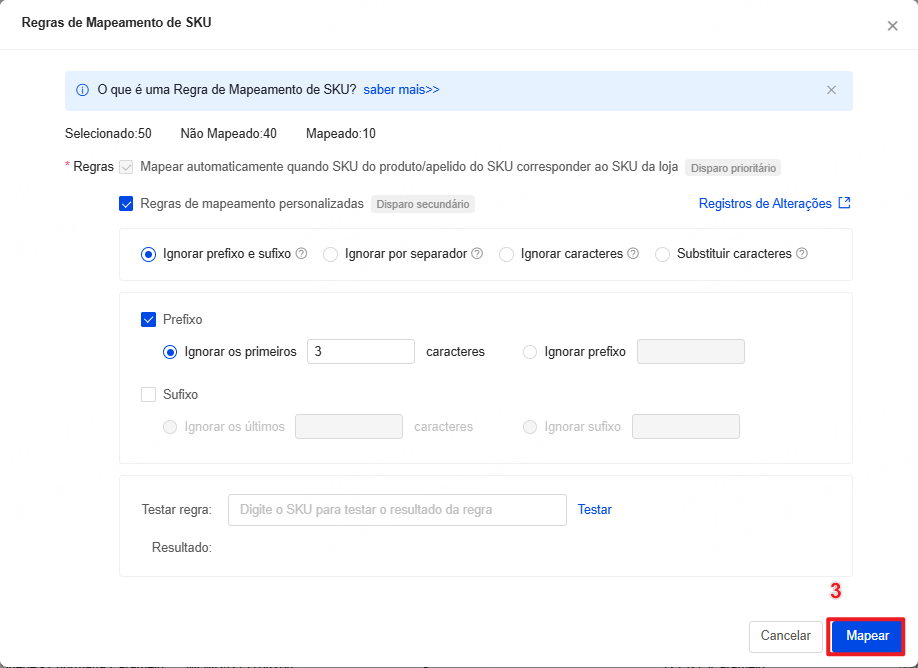
2. Configuração: marque a opção "Regras de mapeamento personalizadas" >> selecione Regras de mapeamento (4 regras disponíveis: Ignorar prefixo e sufixo, Ignorar por separador, Ignorar caracteres, Substituir caracteres; apenas 1 pode ser selecionada) >> edite o conteúdo da regra >> teste o resultado >> salvar.
Aviso: ao clicar em "Salvar e habilitar", a opção "Auto Mapear o SKU do Armazém" também será ativada. A partir de então, todos os [novos pedidos não mapeados] que corresponderem à regra serão mapeados automaticamente.
(II) Mapeamento
Mapeamento manual
Forma 1 de mapeamento manual: Gerar produto de armazém a partir de anúncio ativo
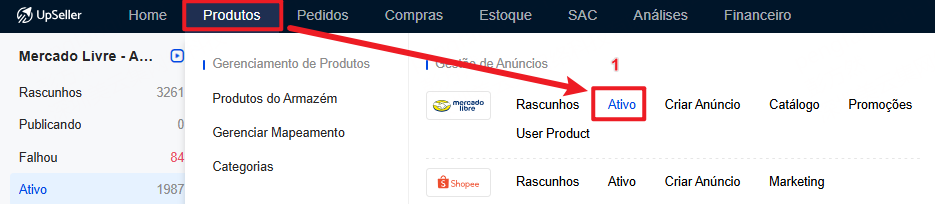
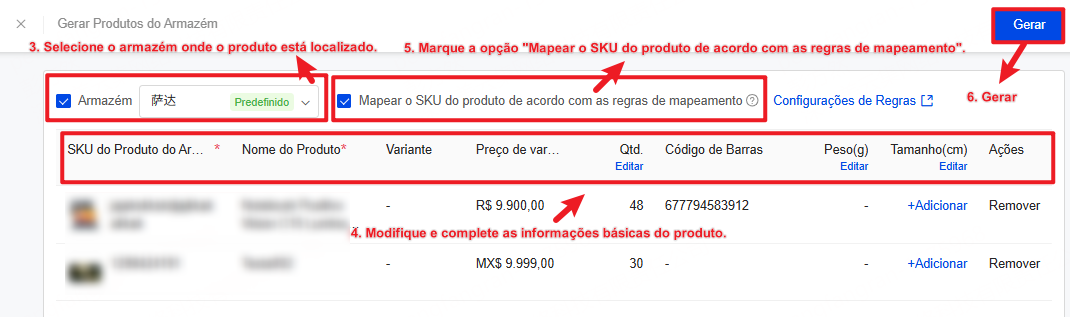
Anúncios ativos (usando a plataforma Mercado como exemplo) >> Gerar produto de armazém a partir de anúncio ativo (por seleção / por todos) >> selecione o armazém, edite e complete as informações do produto, marque a opção "Mapear para SKU do produto de acordo com as regras de mapeamento" >> clique em "Gerar".
Forma 2 de mapeamento manual: Mapear no Gerenciar Mapeamento
Produtos >> Gerenciar Mapeamento >> Mapeamento Automático (por seleção / por loja) >> clique em "Mapear" para concluir (se as regras já estiverem configuradas, clique diretamente; se precisar ajustar as regras de mapeamento, clique em "Editar" na janela pop-up, edite as regras e clique em "Mapear").
Mapeamento automático
Configurações >> Configurações de Estoque >> ative "Auto Mapear o SKU do Armazém" (após ativado, será aplicado a [novos pedidos não mapeados]).