Guia de uso de tarefas de exportação
I. Visão geral da funcionalidade
A "Tarefas de Exportação" é uma página de gerenciamento centralizado dos registros de exportação. Após iniciar a exportação de dados na página correspondente, o sistema gera automaticamente uma tarefa, onde é possível acompanhar o progresso, baixar ou excluir o registro. Atualmente, apenas as exportações relacionadas a notas fiscais são exibidas aqui; outras exportações não são mostradas por enquanto.
II. Avisos
1. O ponto de entrada para exportação permanece o mesmo: continue clicando no botão de exportação na página original, sem alteração na forma de operação.
2. Prazo de retenção do arquivo: os arquivos exportados são mantidos por no máximo 7 dias. Após esse prazo, não será possível baixá-los novamente, sendo necessário exportar novamente.
3. Limite de exportação: o limite por exportação no Gerenciamento de Notas Fiscais do Brasil é de 100.000 registros; O limite de exportação do Relatório do Estoque é de 8 milhões de registros por vez.
4. Regras de permissão: subcontas podem visualizar apenas os registros de exportação que elas mesmas iniciaram; a conta principal pode visualizar os registros de exportação de todas as subcontas.III. Instruções de operação
1. Como exportar (usando a exportação de notas fiscais recentes como exemplo)
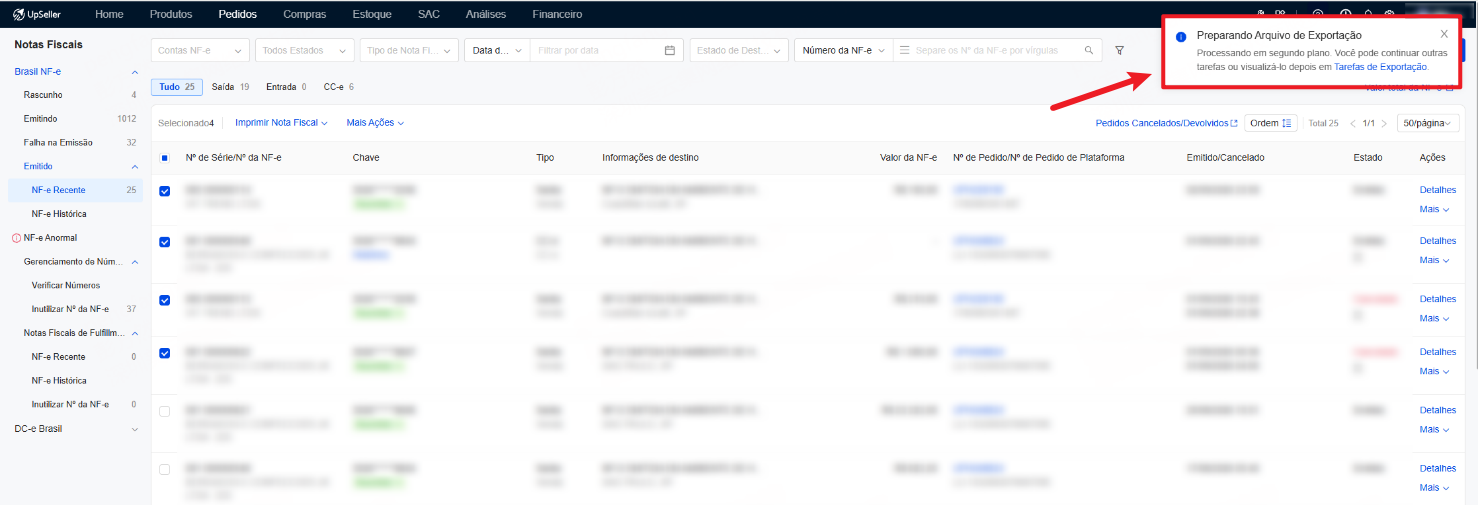
Acesse a página de Gerenciamento de Notas Fiscais, clique no botão de exportação e escolha o método de exportação. Após iniciar, o sistema exibirá uma notificação no canto superior direito:
-
Preparando Arquivo de Exportação: processamento em segundo plano. Fechar a janela pop-up não interrompe a exportação.
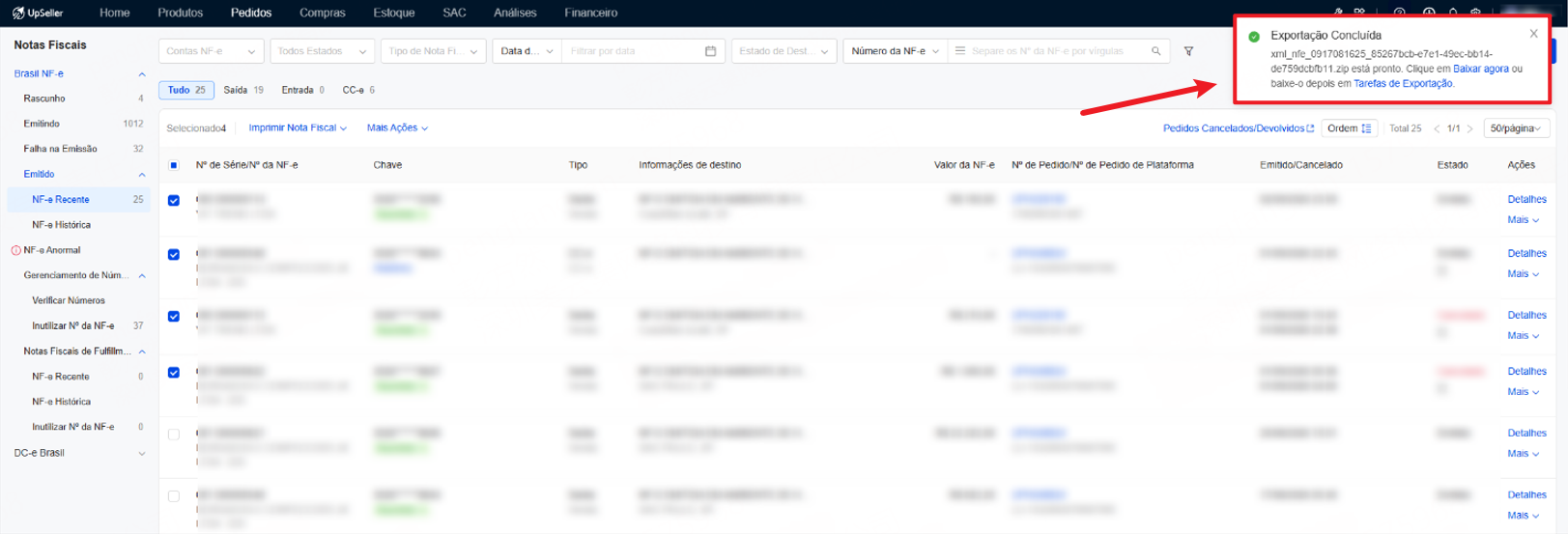
- Exportação Concluída: clique em "Baixar agora" ou acesse a página "Tarefas de Exportação" para baixar.
- Falha na exportação: quando a exportação falhar, uma notificação será exibida. Acesse "Tarefas de Exportação" para verificar o motivo da falha ou retorne à página original, reduza o escopo da exportação e tente novamente.
2. Como acessar [Tarefas de Exportação]
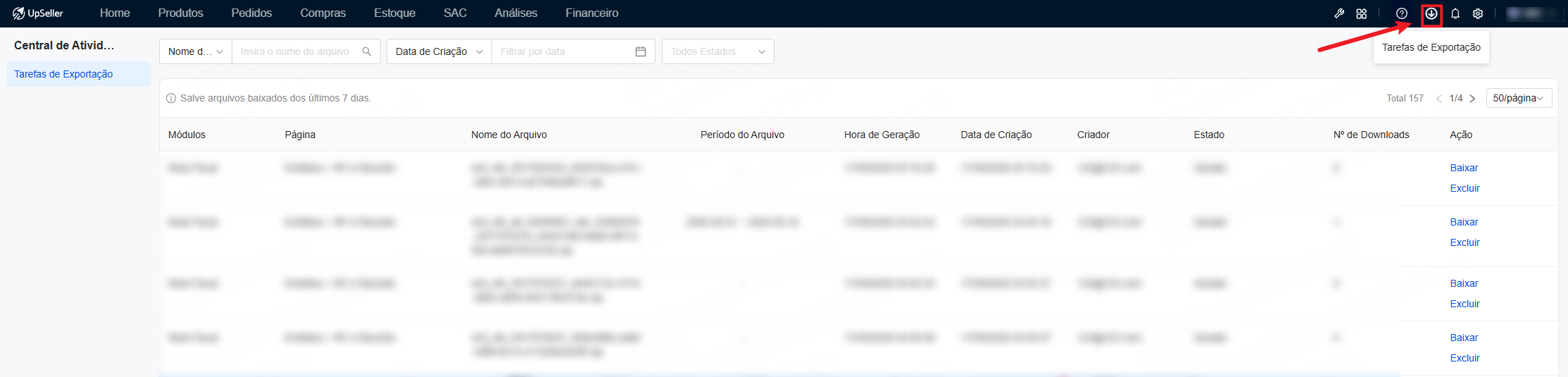
Clique no ícone "Tarefas de Exportação" na barra de navegação superior para acessar Central de Atividades >> Tarefas de Exportação
IV. Descrição da página de Tarefa de Exportação
Aviso: as tarefas de exportação mantêm os arquivos para baixar pelos últimos 7 dias. Após esse período, os arquivos são excluídos automaticamente.
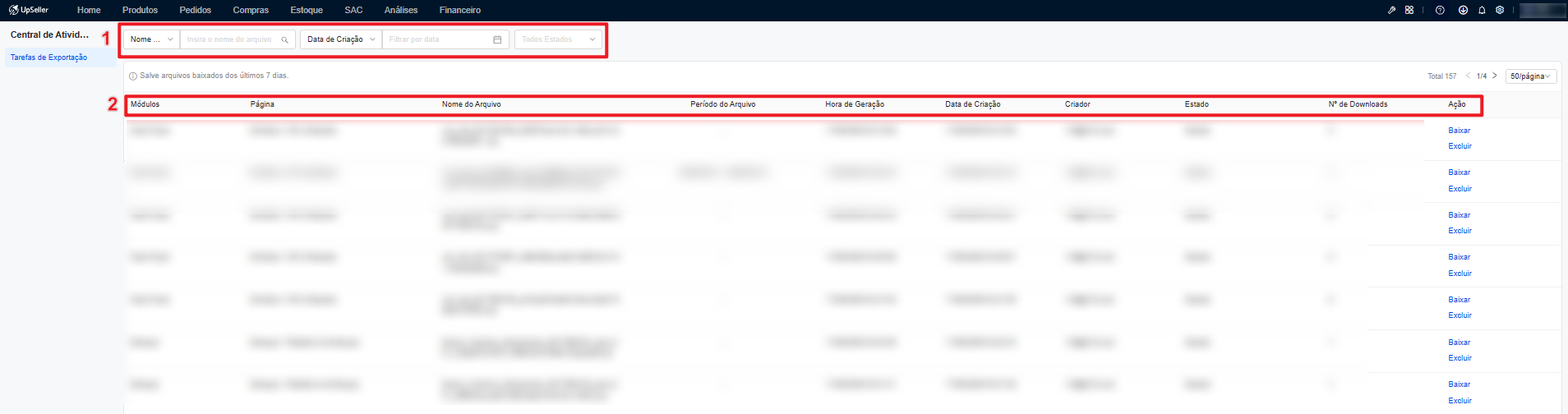
1. Permite filtrar e visualizar as tarefas de exportação
Filtrar por nome do arquivo/criador, data de criação/hora de geração e status da exportação.
2. Explicação dos campos da lista
[Módulos] indica o módulo ao qual o conteúdo exportado pertence.
[Página] por exemplo, "Emitidos > NF-e Recente" — a página específica onde os dados foram exportados.
[Nome do Arquivo] nome do arquivo exportado.
[Período do Arquivo] exibe o intervalo de datas dos dados filtrados no momento da exportação. Por exemplo, ao exportar notas fiscais recentes e selecionar de 1 a 16 de setembro, esse intervalo será exibido aqui.
[Hora de Geração] data e hora em que o arquivo foi gerado.
[Data de Criação] data e hora em que a tarefa de exportação foi criada.
[Criador] conta que iniciou a tarefa de exportação.
[Estado] Gerado / Gerando / Expirado / Falha na geração
Gerando: cada conta pode criar no máximo 20 tarefas de exportação simultâneas, isoladas por conta. A conta principal pode visualizar as tarefas de todas as subcontas, mas o limite de criação considera apenas as suas próprias: somente quando as tarefas em geração da própria conta atingirem 20, não será possível criar novas.
[Nº de Downloads] quantidade de vezes que o arquivo foi baixado.
[Ação] operações disponíveis, como baixar e excluir.
Excluir:
Excluir uma tarefa em geração: o sistema tentará interromper a tarefa de exportação.
Interrupção bem-sucedida: a tarefa é parada e nenhuma notificação de exportação concluída será exibida.
Interrupção falhou: a tarefa ainda será concluída e uma notificação será exibida. É possível tentar baixar pela notificação, mas o download pode falhar.
Excluir uma tarefa já gerada: remove apenas o registro de "Tarefa de Exportação". Para baixar os dados, é necessário exportar novamente no módulo correspondente.