Como ativar a função de sincronização de estoque?
I. Definição de Sincronização de Estoque

A sincronização de estoque do UpSeller facilita o controle da quantidade de produtos em diversas plataformas e lojas. Quando o mesmo produto é vendido em múltiplas lojas, após uma venda em uma delas, o sistema atualiza e envia o estoque atualizado automaticamente para as demais lojas.

II. Observações importantes para ativar Sincronização de Estoque

1. Antes de ativar a sincronização de estoque, é obrigatório ativar a dedução de estoque. Consulte >>

2. Todas as plataformas integradas aceitam sincronização de estoque, com exceção da plataforma B2W.

3. Regras de frequência de envio da atualização de estoque:
-
SKU com estoque disponível > 1000: aumento de estoque é enviado em tempo real; redução de estoque sincronizada a cada 12 horas
-
SKU com 1000 ≥ estoque disponível > 500: aumento de estoque é enviado em tempo real; redução de estoque sincronizada a cada 6 horas
-
SKU com estoque disponível ≤ 500: toda alteração no estoque disponível é sincronizada em tempo real
4. O limite diário de sincronização varia conforme o nível Plano:
| Nível de Plano | limite diário de sincronização |
| Gratuito | 10000 |
| Inicial | 50000 |
| Avançado | 100000 |
| Profissional | Ilimitado |
| Empresarial | Ilimitado |
OBS: O limite de sincronização de estoque é renovado diariamente às 0h, de acordo com o fuso horário configurado na conta.
III. Passo a passo para ativar a Sincronização de Estoque
Passo 1: Clique em Configurações >> Configurações de Estoque >> Sincronização de Estoque e ative a funcionalidade
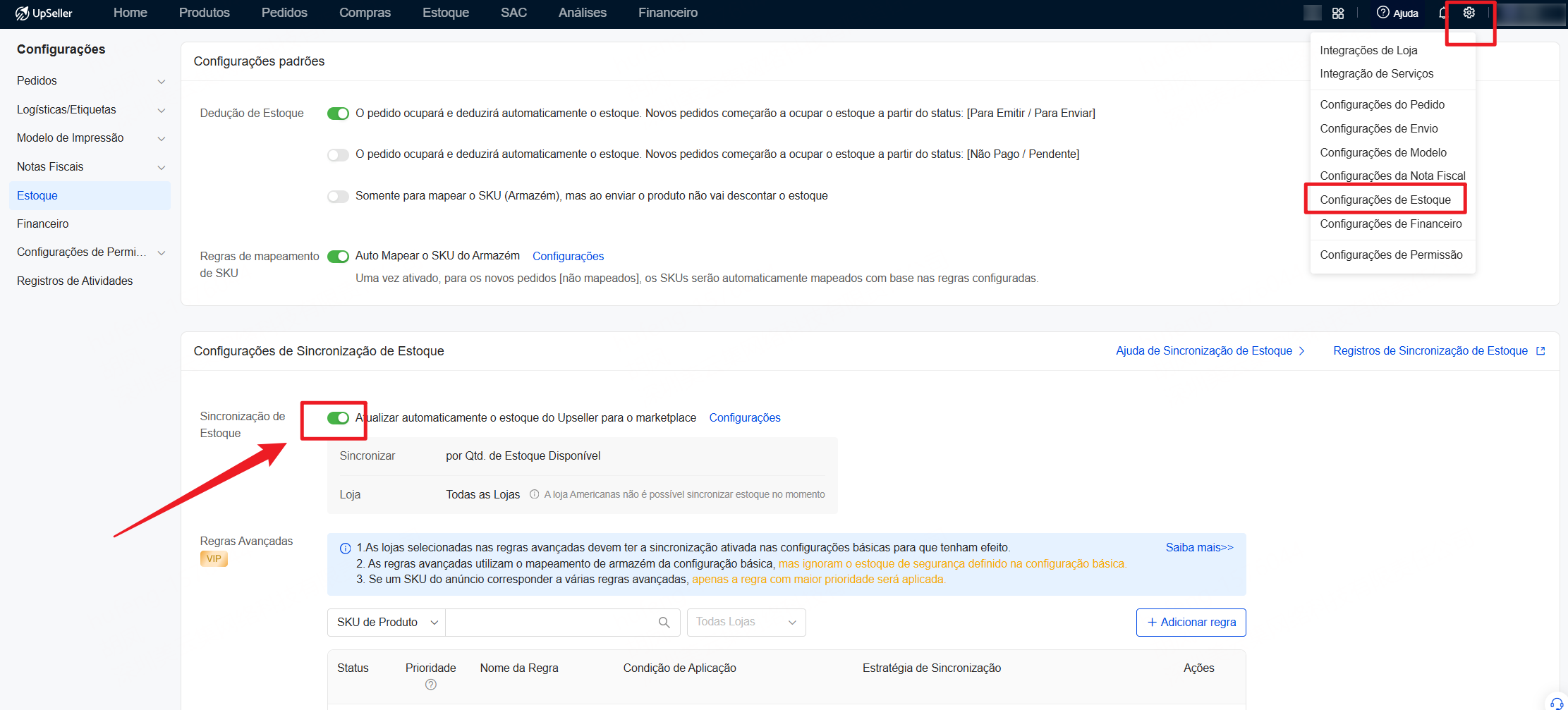
Passo 2: Criar regras
Método 1: Configurar regra para todas as lojas
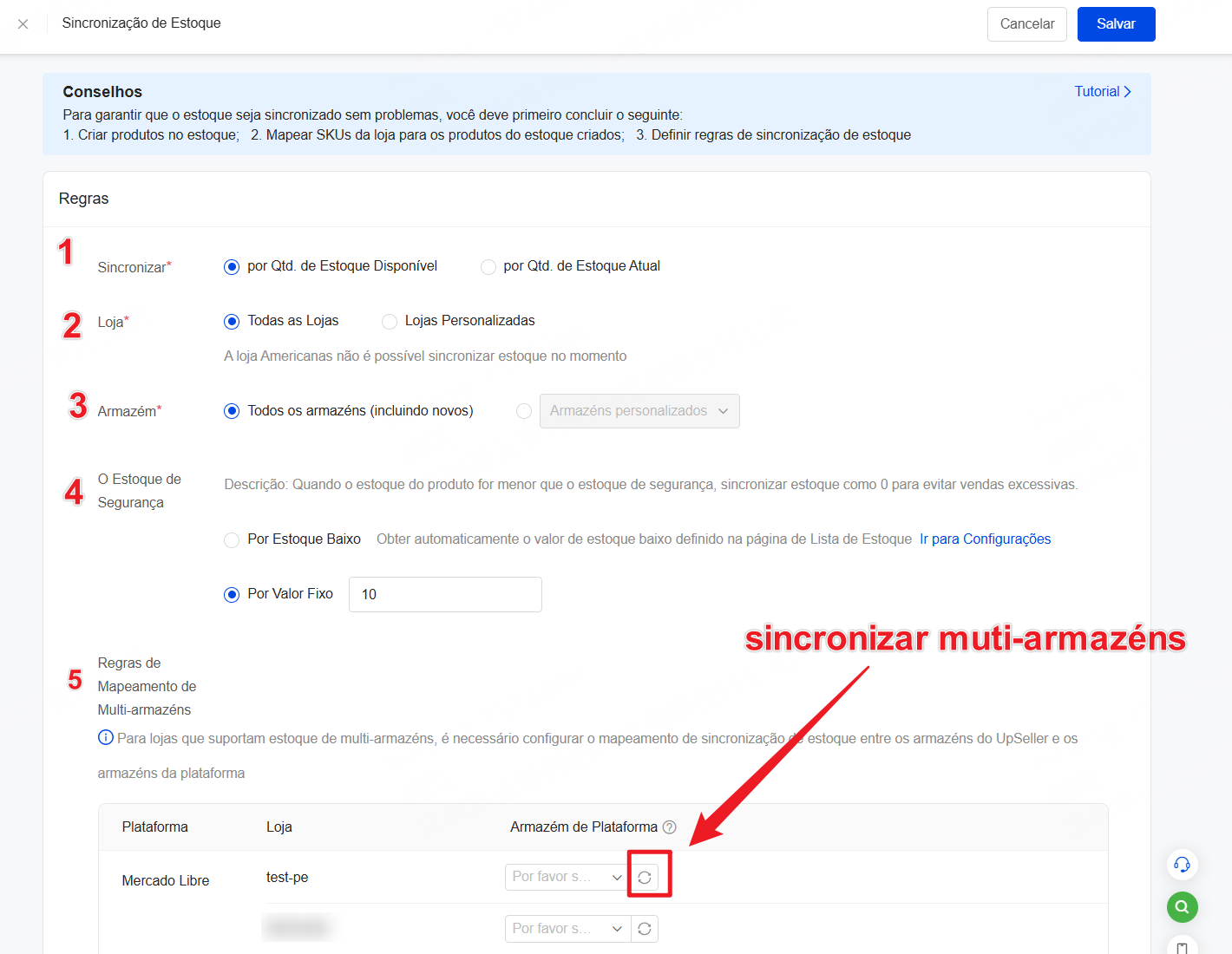
① Tipo de sincronização: sincronizar por Qtd. de Estoque Disponível ou Qtd. de Estoque Atual
-
Qtd. de Estoque Disponível : Qtd. de Estoque Atual- Qtd. de Ocupado
-
Qtd. de Estoque Atual: quantidade total do produto existente no armazém

② Loja: é possível selecionar todas as lojas da conta ou escolher manualmente quais lojas receberão a sincronização.
OBS: Ao escolher "Todas as Lojas", a regra valerá para todas as lojas já autorizadas (exceto B2W) e também para novas lojas autorizadas futuramente.
③ Armazém: permite sincronizar o estoque dos produtos de todos os armazéns da conta ou de armazéns selecionados.
OBS: Ao escolher "Todos os armazéns", a regra abrange todos os armazéns já criados e quaisquer novos armazéns adicionados posteriormente.
④ Estoque de Segurança:
Informe o valor de estoque de segurança. Quando Qtd. de estoque do SKU ≤ Qtd. de estoque de segurança, o estoque dos anúncios mapeados será atualizado para 0, evitando vendas excessivas.
É possível configurar um valor fixo de estoque de segurança para todas as lojas ou adotar o limite de estoque baixo definido individualmente por cada SKU.
OBS: A configuração só passa a valer para sincronizações realizadas após a alteração. Exemplo: O SKU 1 tem estoques 10, 5 e 3 nos armazéns A, B e C.
-
Com valor fixo igual a 6: o estoque exibido no anúncio será 10+5+3=18; Com valor fixo igual a 19: o estoque exibido no anúncio será 0.
-
Se for utilizado o limite de estoque baixo, com valores 20, 3 e 1 para os armazéns A, B e C: o estoque do anúncio será A(0)+B(5)+C(3)=8.
⑤ Regras de mapeamento multi-armazém:
plataformas Mercado Livre (lojas User Product), Nuvemshop, Shopify e Walmart permitem sincronizar o estoque do UpSeller para um armazém específico da plataforma com múltiplos armazém.
OBS:
-
Sem configuração de mapeamento multi-armazém, o estoque do UpSeller será enviado para qualquer um dos armazéns da plataforma.
-
Se os armazéns da plataforma não aparecerem na lista suspensa, verifique se foram criados no painel do vendedor. Depois clique no botão "Sincronizar" nesta página para atualizar as opções.
⑥ Após configurar todas as regras, clique em [Salvar] no canto superior direito.
Método 2: Configurar regra para lojas personalizadas
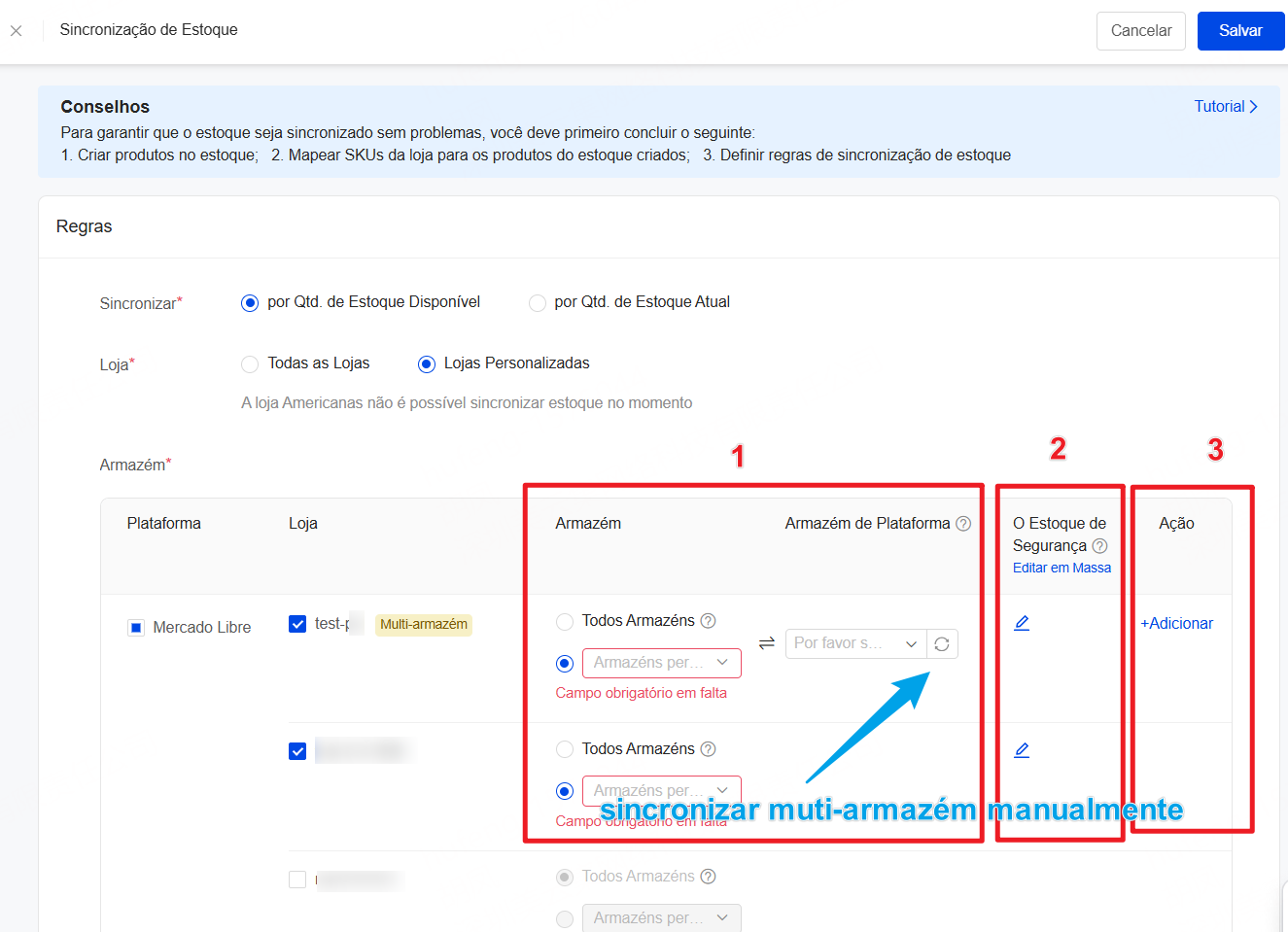
① Mapeamento multi-armazém: é possível realizar o mapeamento de múltiplos armazéns para diferentes armazéns da plataforma
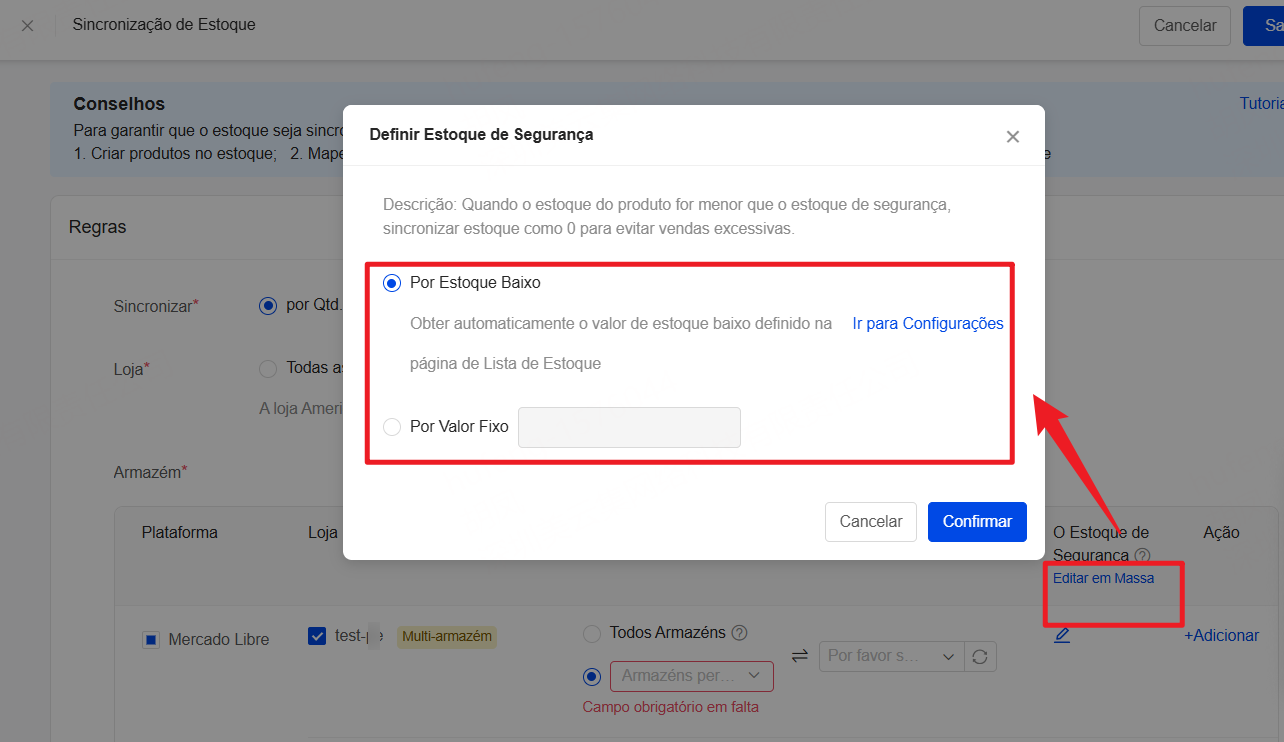
② Estoque de Segurança:
informe o valor de estoque de segurança. Quando Qtd. de estoque do SKU ≤ Qtd. de estoque de segurança, o estoque dos anúncios mapeados será atualizado para 0, evitando vendas excessivas.
É possível configurar um valor fixo de estoque de segurança para todas as lojas ou adotar o limite de estoque baixo definido individualmente por cada SKU.
OBS: A configuração só passa a valer para sincronizações realizadas após a alteração. Exemplo: O SKU 1 tem estoques 10, 5 e 3 nos armazéns A, B e C.
-
Com valor fixo igual a 6: o estoque exibido no anúncio será 10+5+3=18. Com valor fixo igual a 19: o estoque exibido no anúncio será 0.
-
Se for utilizado o limite de estoque baixo, com valores 20, 3 e 1 para os armazéns A, B e C: o estoque do anúncio será A(0)+B(5)+C(3)=8.
③ Operação: é possível adicionar mapeamento entre armazéns do sistema e armazéns da plataforma, configurar estoque de segurança e outros parâmetros.
④ Após finalizar a configuração das regras, clique em [Salvar] no canto superior direito.
Passo 3:
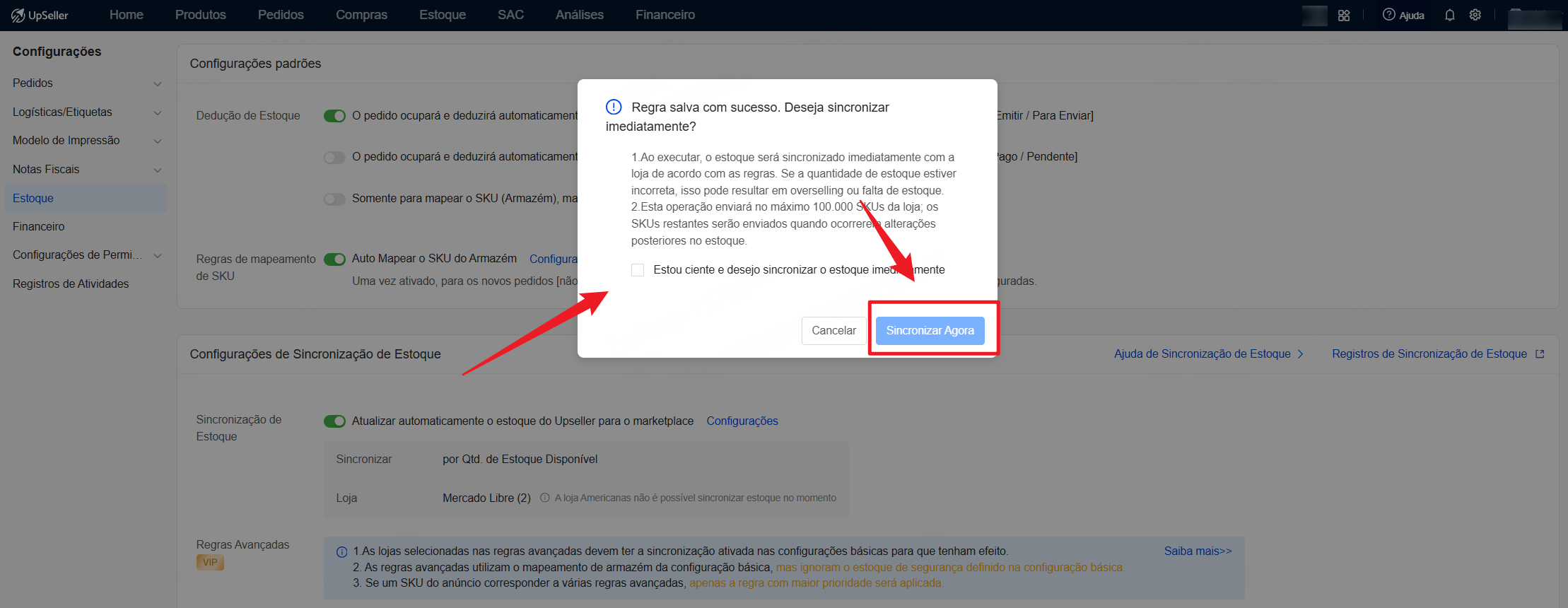
Após salvar a regra, você pode optar por enviar o estoque dos produtos para as lojas imediatamente. Ao executar essa ação, o estoque será sincronizado com as lojas de acordo com as regras definidas. Valores incorretos de estoque podem causar vendas excessivas ou falta de produtos.
Caso o estoque ou o mapeamento de SKUs ainda não estejam devidamente configurados, recomendamos não realizar o envio imediato; basta clicar em [Cancelar].
Passo 4:
É possível configurar regras avançadas de sincronização de estoque para definir regras individuais para lojas ou SKUs específicos. Para saber mais, acesse: Como configurar as Regras Avançadas de Sincronização de Estoque?
IV. Consulta de registros de sincronização de estoque (recomendamos acompanhar frequentemente o status da sincronização!)
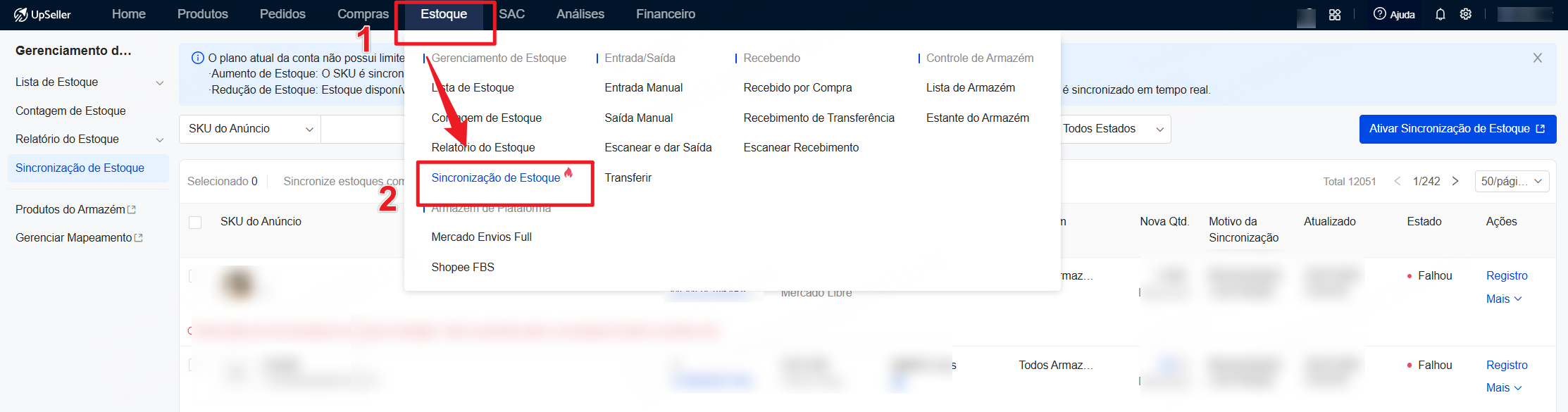
Acesse [Estoque] >> [Gerenciamento de Estoque] >> [Sincronização de Estoque] para visualizar os registros e resultados da sincronização de estoque. Clique em [Registro] no lado direito para conferir os registros de sincronização dos últimos 2 meses do SKU da loja.
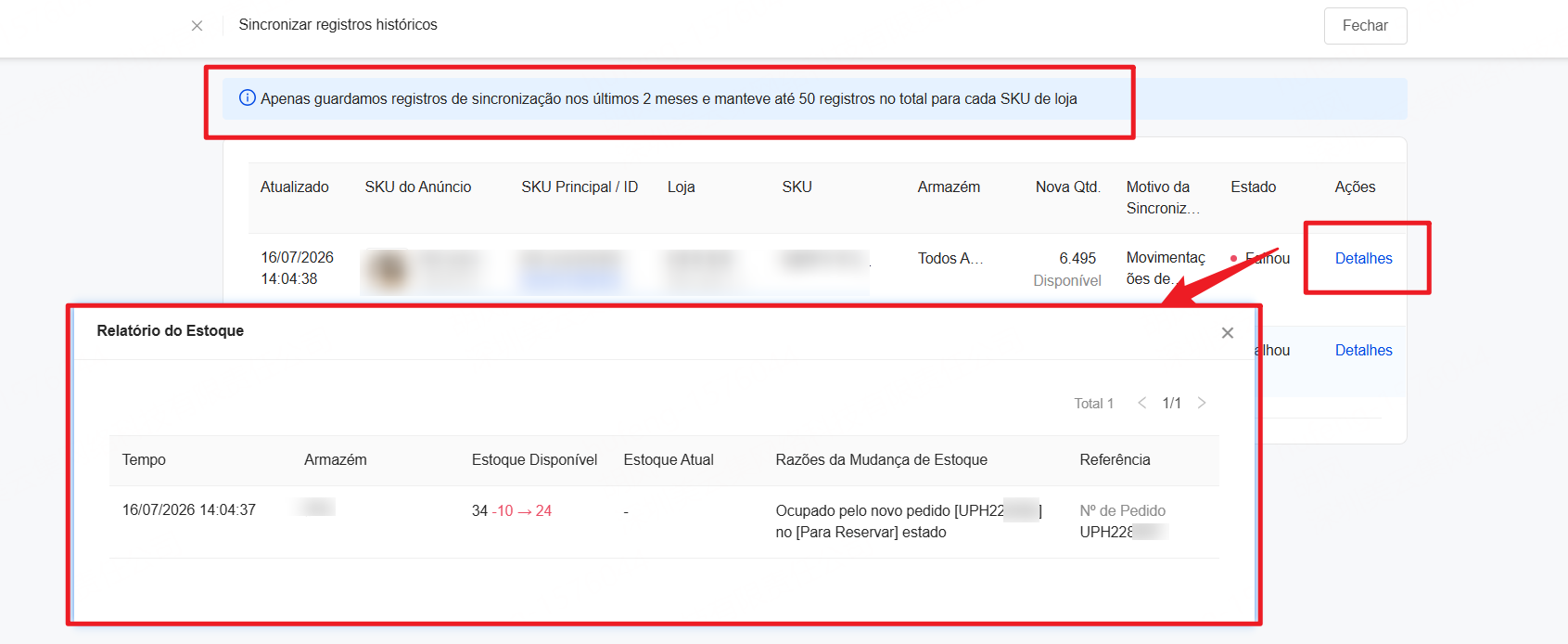
Na página de registros, clique em [Detalhes] para verificar a movimentação de estoque que originou aquela sincronização.
5. Perguntas Frequentes
P1: Ocorreu falha na sincronização de estoque, como resolver?
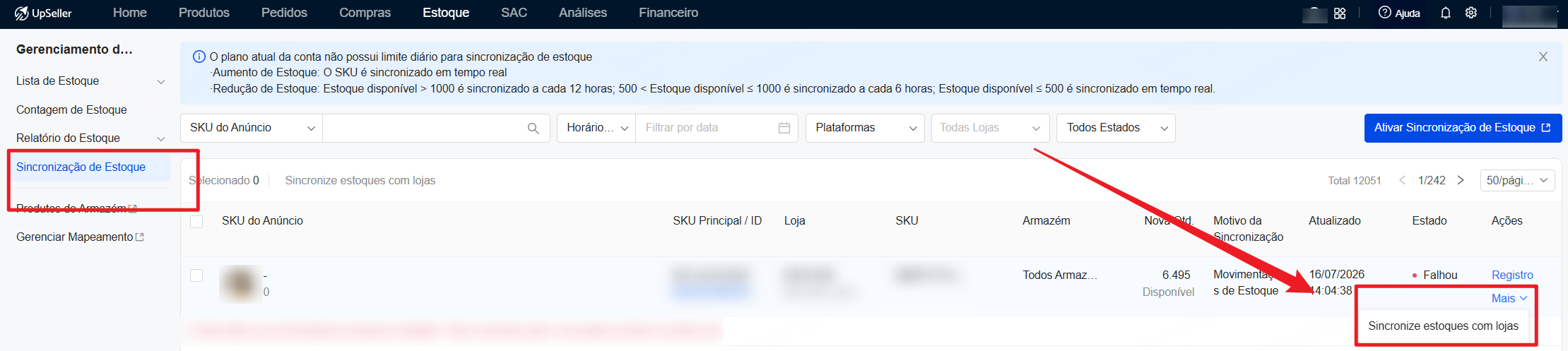
R1: Primeiro clique em [Mais >> Sincronize estoques com lojas] para realizar a sincronização manual. Se a falha persistir após a sincronização manual, contate o suporte do UpSeller para analisar o problema.
P2: Após ativar a sincronização de estoque, os dados de estoque já cadastrados serão atualizados imediatamente nas lojas?
R2: Existem dois cenários:
-
Se optar por sincronizar agora após salvar as configurações: o estoque será sincronizado com as lojas instantaneamente conforme as regras definidas.
-
Se clicar em [Cancelar] e não realizar o sincronização imediato: o estoque só será sincronizado com os anúncios mapeados quando houver uma nova movimentação de estoque.
P3: Em quais situações a sincronização de estoque falha?
R3: A sincronização de estoque pode falhar nos seguintes casos:
1. A autorização da loja expirou.
2. O limite de requisições para atualizar estoque na plataforma foi atingido.
3. Ocorreu falha técnica com o sistema.
4. Outras operações que violam as políticas da plataforma.
P4: Pedidos do Mercado Envios Full e pedidos Amazon FBA permitem dedução e sincronização de estoque?
R4: Não permitem. Esses pedidos não são processados dentro do UpSeller. Por isso não haverá dedução de estoque, tampouco envio dos dados atualizados de estoque para as lojas.
P5: Ao alterar manualmente o estoque do anúncio na loja, os valores serão sincronizados de volta para o armazém correspondente?
R5: Não. A alteração de estoque feita diretamente na loja não é sincronizada de forma inversa para o armazém. Somente quando houver movimentação de estoque no sistema e atender às regras configuradas, o UpSeller enviará o estoque atualizado para as lojas.
P6: Se forem configuradas regras de mapeamento multi-armazém, o armazém da plataforma destino aparecerá nos registros de sincronização?
R6: Sim. Na página de sincronização de estoque, clique na seta ao lado da Nova Qtd. do SKU para visualizar qual armazém da plataforma recebeu a sincronização.