Escanear para Enviar: Guia de uso da Prova de Envio
I. Descrição da funcionalidade

A Prova de Envio é uma funcionalidade adicional do Escanear para Enviar. Após ativada, grava automaticamente todo o processo de embalagem durante o escaneamento para envio, sem necessidade de operações extras e sem alterar o fluxo de envio existente. Cada pedido terá um vídeo exclusivo arquivado. Em caso de disputas como itens em falta, itens incorretos ou mercadorias danificadas, o vídeo pode ser usado como comprovante para comunicação com o comprador ou para recorrer na plataforma, ajudando o vendedor a reduzir disputas e lidar com reclamações de envio de forma eficiente.


II. Avisos

-
É necessário instalar o plugin UpSeller Printer
-
É necessário dispor de uma câmera conectada ao computador
-
Ao sair do plugin UpSeller Printer, se houver vídeos na nuvem que ainda não tenham sido enviados, o upload será retomado automaticamente na próxima inicialização
III. Como usar a Prova de Envio?
Passo 1: Instalar o plugin (apenas na primeira utilização)
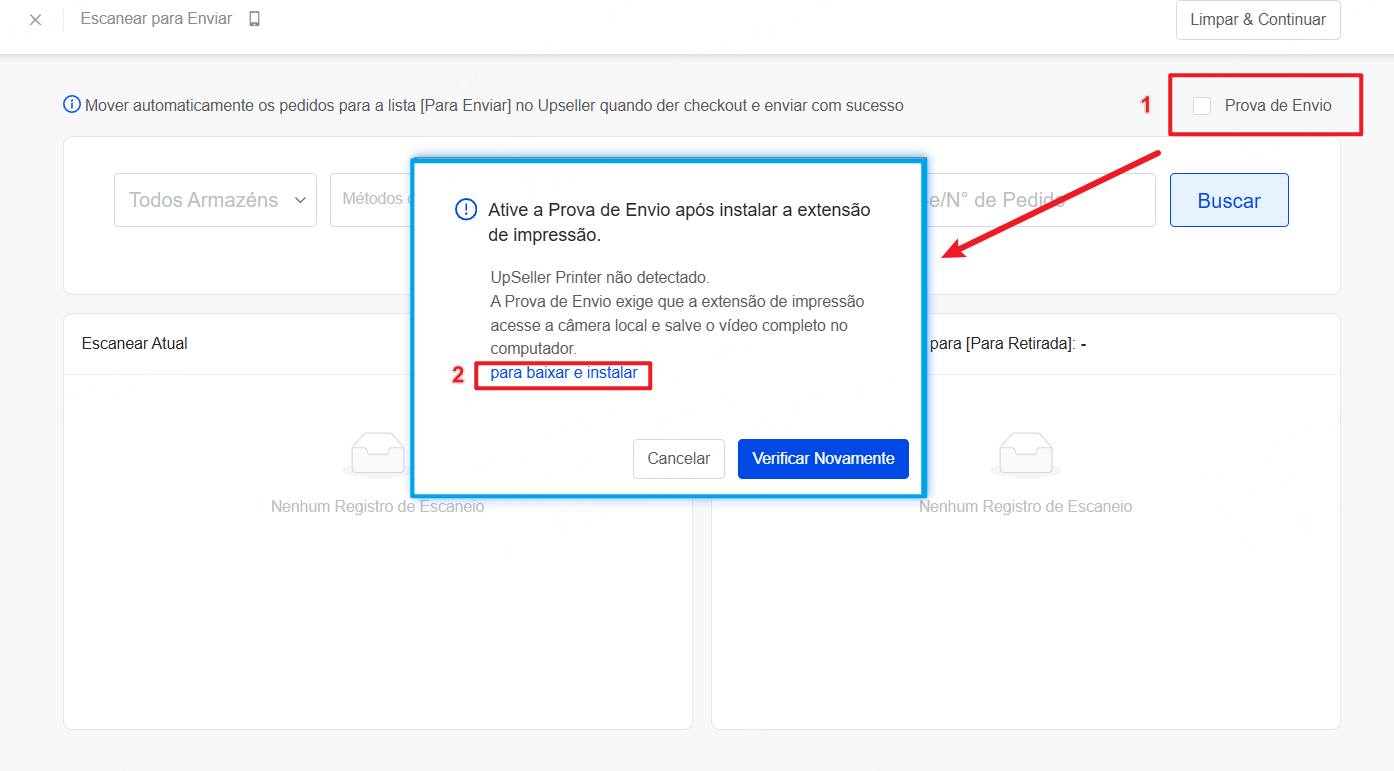
Acesse [Pedidos] >> [Escanear para Enviar] e marque a opção "Prova de Envio" no canto superior direito. O sistema exibirá uma mensagem solicitando o download do plugin. Clique para baixar e instalar. Após a instalação, execute o plugin.

Passo 2: Acessar as configurações (apenas na primeira utilização)
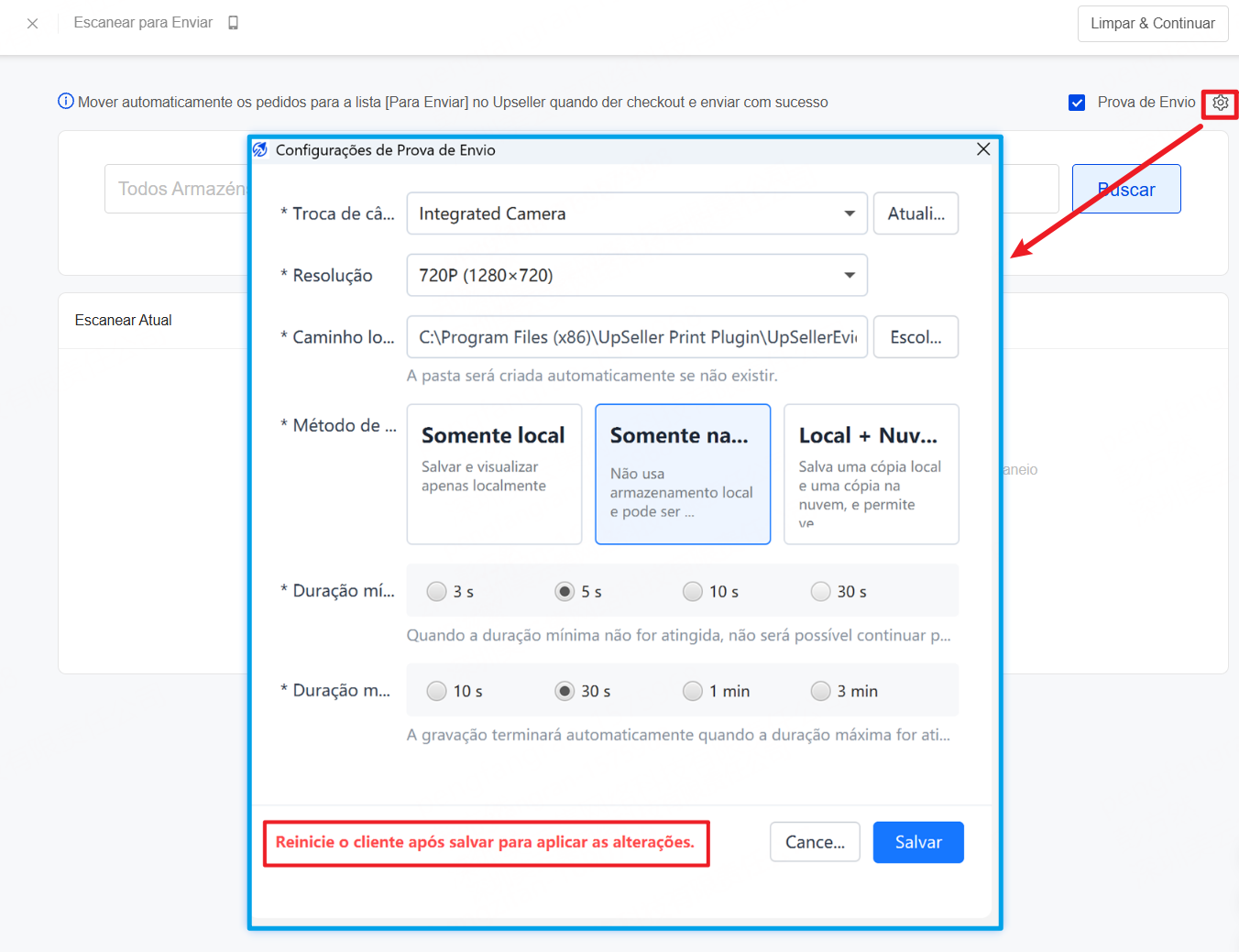
Volte à página Escanear para Enviar e marque novamente a opção "Prova de Envio". Uma janela pop-up será exibida informando que é necessário configurar. Clique em "Ir para configurações" para acessar a página de configurações da Prova de Envio.
Passo 3: Concluir a configuração (apenas na primeira utilização)
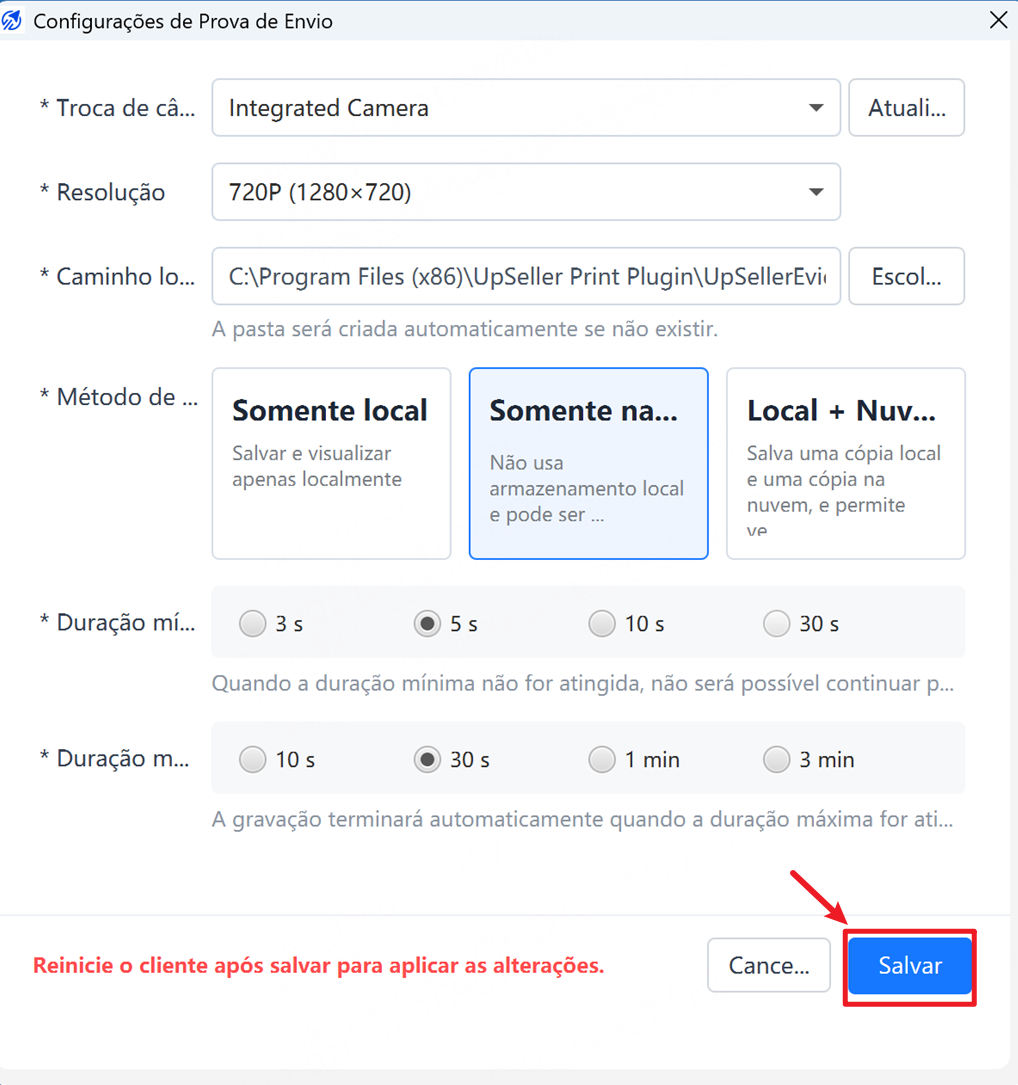
Troca de câmera: selecione a câmera atualmente conectada
Resolução: padrão 720P, ajustável
Caminho local: selecione o local no computador onde os vídeos serão salvos
Método de salvamento: Somente local / Somente na nuvem / Local + Nuvem
Duração mínima: a partir da confirmação do escaneamento do pedido, o próximo pedido só poderá ser escaneado após atingir o tempo mínimo definido
Duração máxima: o sistema interrompe automaticamente a gravação e salva o vídeo ao atingir o tempo máximo definido
Acesso para alterar configurações existentes
Após modificar as configurações da Prova de Envio, é necessário reiniciar o plugin UpSeller Printer para que as alterações sejam aplicadas. Na primeira configuração, não é necessário reiniciar o plugin.
Passo 4: Confirmar a imagem de gravação
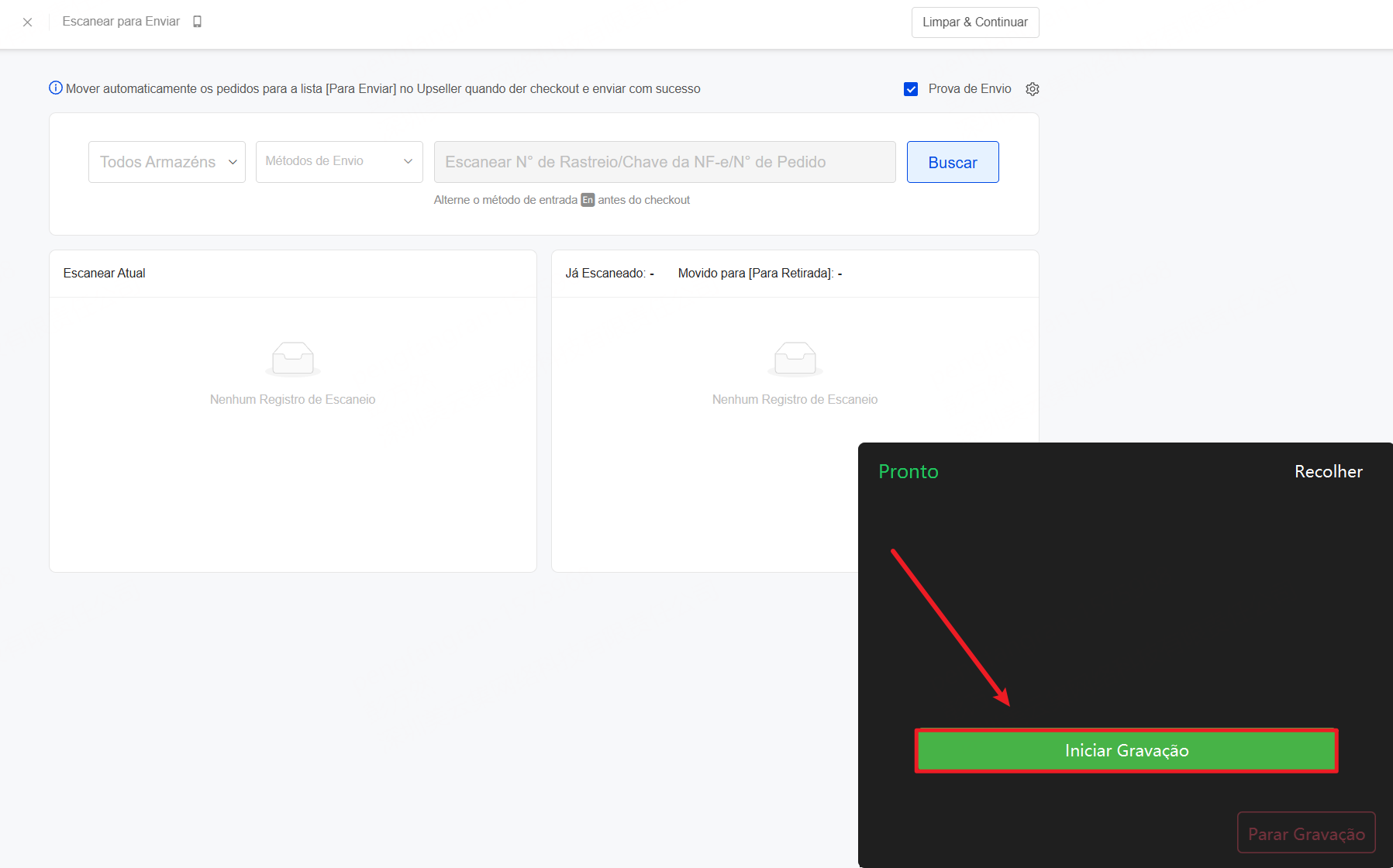
Após salvar as configurações, a imagem "Pronto para gravar" aparecerá no canto inferior direito do computador. A cada inicialização do plugin, é necessário verificar se a imagem está normal e clicar em "Confirmar imagem, iniciar gravação" para entrar no modo de gravação. Nesse momento, ao inserir o número do pedido ou escanear a etiqueta na página [Escanear para Enviar], a gravação do vídeo da embalagem será iniciada automaticamente após a validação do pedido.
Passo 5: Escanear e gravar
① Ao escanear a etiqueta, a gravação será iniciada após o aviso sonoro de "Sucesso". O vídeo gravado conterá uma marca de água com: Nº Pedido, Nº Rastreio e tempo da gravação (tempo do fuso horário do sistema do computador).
② O canto superior esquerdo da janela de visualização exibe o tempo já gravado e o tempo mínimo definido. É necessário atingir o tempo mínimo de gravação antes de escanear o próximo pedido. Caso tente escanear antes de atingir o tempo mínimo, o sistema bloqueará a ação e exibirá um aviso.
Aviso: se o escaneamento falhar, a gravação não será iniciada.
Passo 6: Finalizar a gravação e salvar o vídeo
Após atingir o tempo mínimo de gravação, é possível finalizar a gravação das seguintes formas:
1. Escanear o próximo: o vídeo do pedido atual é automaticamente finalizado e salvo, e a gravação do próximo pedido é iniciada.
2. Atingir a duração máxima: ao atingir o tempo máximo definido, o sistema interrompe automaticamente a gravação e salva o vídeo.
3. Finalizar manualmente: é possível clicar no botão "Finalizar gravação" a qualquer momento, sem limite de tempo. Após clicar, o vídeo é salvo automaticamente.
Sobre o salvamento de vídeos:
1. Somente na nuvem: o vídeo será enviado para o [Espaço de Dados] após a gravação. É possível localizá-lo no Espaço de Dados pelo Nº Pedido ou Nº Rastreio, ou visualizá-lo em Detalhes do Pedido - Log - Prova de Envio.
2. Somente local: localize a pasta nomeada com a conta atualmente logada no diretório de instalação do plugin >> mês >> data. É possível encontrar o vídeo específico pelo Nº Pedido ou Nº Rastreio.
3. Local + Nuvem: o vídeo será armazenado e poderá ser visualizado por ambos os métodos acima.Saída temporária: Caso precise sair temporariamente e o tempo de gravação atual ainda não tenha atingido o tempo máximo, e o conteúdo do pedido já tenha sido gravado, clique em "Finalizar gravação" para encerrar a gravação do pedido atual. Ao retornar, basta escanear a etiqueta para continuar a gravação.
IV. Visualizar vídeos
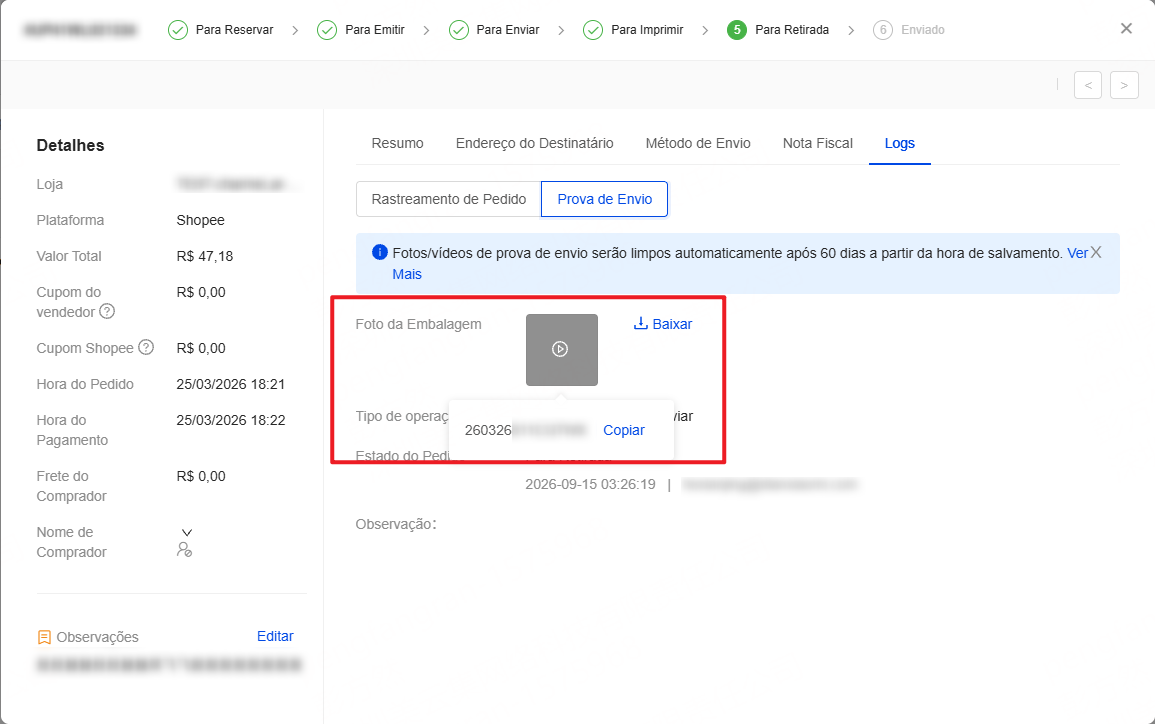
1. Somente na nuvem: o vídeo é enviado automaticamente para o Espaço de Dados. É possível pesquisar por Nº Pedido ou Nº Rastreio no Espaço de Dados, ou visualizar diretamente em Detalhes do Pedido - Log do Pedido - Prova de Envio. Também disponível no APP.
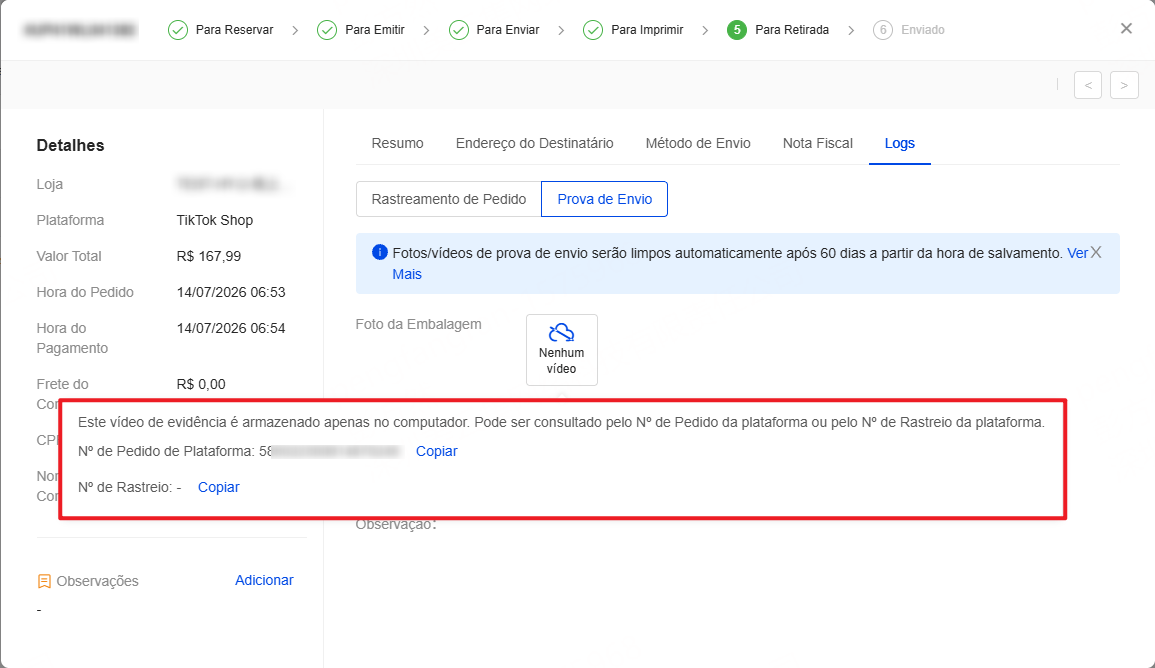
2. Somente local: o pedido exibirá a mensagem [Sem vídeo na nuvem]. Nesse caso, localize o vídeo na pasta local pelo Nº Pedido da plataforma ou Nº Rastreio.
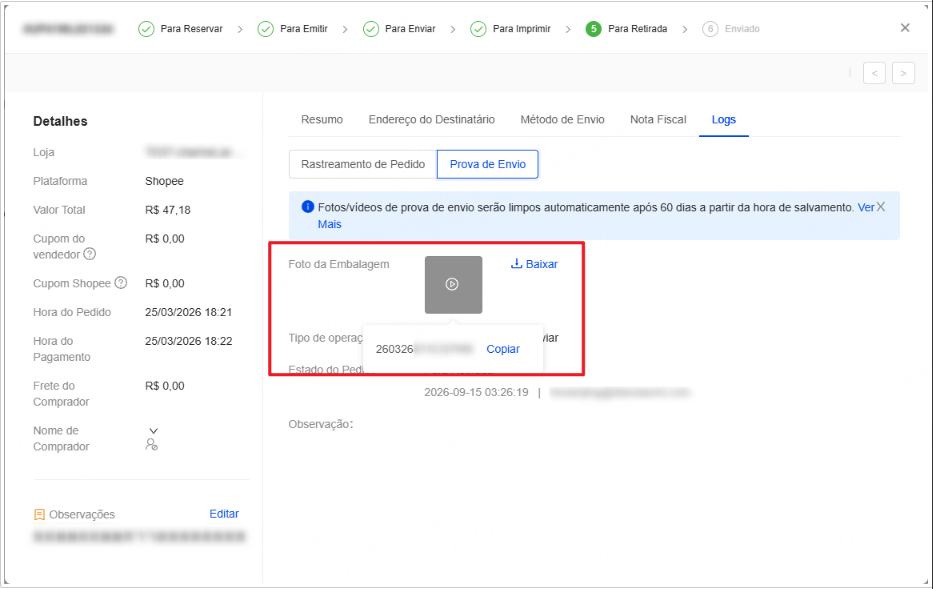
3. Local + nuvem: é possível visualizar o vídeo na nuvem online nos detalhes do pedido (computador / APP) ou acessar o arquivo original na pasta local.
V. Log de gravação e upload de vídeos
A página "Prova de Envio" do plugin UpSeller Printer registra o log de cada gravação realizada durante o escaneamento para envio:
1. Após cada inicialização, a lista de logs exibe os registros de gravação da sessão atual, bem como registros de falhas de upload dos últimos 7 dias (se houver).
2. O topo da página exibe um resumo do status da sessão atual (tarefas de prova nesta sessão, subindo, com sucesso, falhou, erro).
3. A lista é ordenada por data de gravação em ordem decrescente, com os registros mais recentes aparecendo primeiro.
4. São exibidas no máximo 300 linhas. Registros além desse limite não aparecem na lista, mas os arquivos originais são mantidos integralmente.
Descrição dos campos de status
[Gravando]: vídeo do pedido atual está sendo gravado.
[Salvo]: vídeo já foi salvo no computador. Clique em "Pasta" para visualizar.
[Subindo]: vídeo está na fila de upload, aguardando processamento em segundo plano.
[Com Sucesso]: vídeo enviado com sucesso. Clique em "Visualizar" para acessar a pasta local.
[Falhou]: falha no envio para a nuvem, mas o arquivo local permanece. Clique em "Tentar novamente" para reenviar.
[Somente nuvem]: vídeo enviado com sucesso. Clique em "Visualizar" para ver as informações do arquivo.
[Tarefa excluída]: registro da tarefa foi excluído e não pode ser recuperado.
[Erro]: a gravação não foi concluída devido a problemas no dispositivo, como câmera offline.
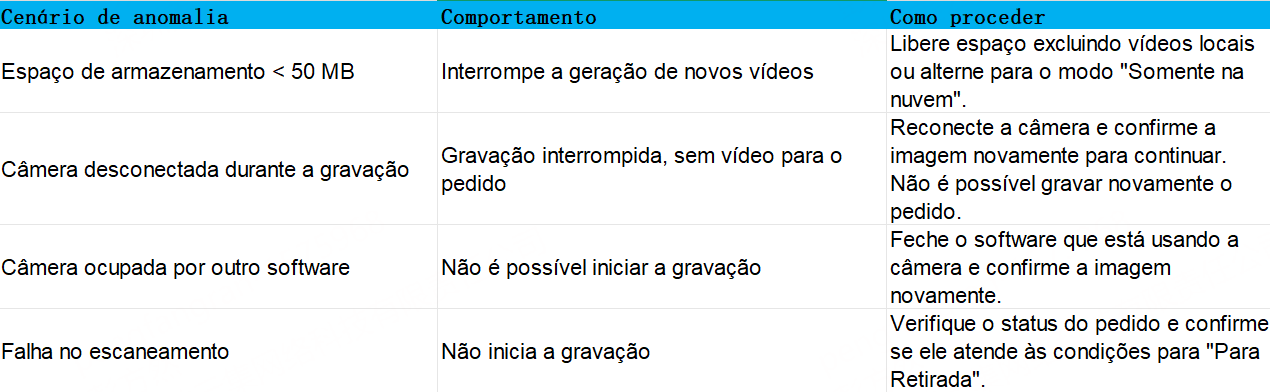
VI. Anomalias
Anomalias na gravação não afetam o envio por escaneamento, mas o pedido ficará sem o vídeo de comprovante.
VII. Perguntas Frequentes
P1: Por quanto tempo os vídeos ficam armazenados na nuvem?
R1: Depende do plano contratado:

O armazenamento local não tem limite de dias. Recomenda-se selecionar "Local + nuvem" para conciliar backup e visualização online.
P2: Quais são os requisitos para a câmera?
R2: Deve ser possível conectar normalmente ao computador. Pode ser uma câmera USB externa ou a câmera integrada do computador.
P3: O que fazer se os vídeos ocuparem muito espaço?
R3: Reduza a resolução ou encurte a duração da gravação. Outra opção é selecionar "Somente na nuvem" para liberar espaço local, ou limpar arquivos de vídeo locais periodicamente.
P4: É possível gravar vários vídeos para um único pedido?
R4: Não. Após o envio por escaneamento, o pedido entra em "Para Retirada" e não pode ser escaneado novamente. Portanto, o vídeo é gravado apenas uma vez. Caso seja necessário gravar novamente, é possível fazer o upload pelo APP.
P5: Após instalar o plugin, aparece o erro 740 na inicialização ou a tela fica em branco ao abrir. O que fazer?
R5: Isso ocorre porque o plugin não tem permissão suficiente para iniciar. Clique com o botão direito no plugin, selecione "Propriedades" >> "Avançado" >> marque "Executar como administrador" >> clique em "OK" para salvar. Após concluir a configuração, o plugin poderá ser aberto e executado normalmente.