Guia de configuração do menu superior do UpSeller
I. Descrição da funcionalidade

Quando a conta possui mais de 8 módulos de funcionalidade de negócio com permissão de acesso, o UpSeller permite personalizar o menu superior. Você pode ajustar a ordem dos menus de acordo com seus hábitos de uso, mantendo as funcionalidades mais usadas no menu superior para acesso rápido.

II. Visualizar o menu superior

Após fazer login no UpSeller, você pode visualizar os módulos de negócio na parte superior da página.
- Menus fixos: [Home], [Produtos] e [Pedidos] permanecem sempre nas três primeiras posições do menu superior e não podem ter a ordem alterada nem ser movidos para [Mais].
- Regras de exibição: o menu superior exibe no máximo 8 itens. Quando o número de módulos de negócio excede 8, são exibidos 7 módulos de negócio e [Mais], e os demais módulos são agrupados em [Mais].
- Configuração personalizada: exceto [Home], [Produtos] e [Pedidos], todos os outros módulos de negócio podem ter a ordem ajustada de acordo com seus hábitos de uso, e você pode escolher exibi-los no menu superior ou agrupá-los em [Mais].
III. Personalizar o menu superior
1. Acessar as configurações do menu
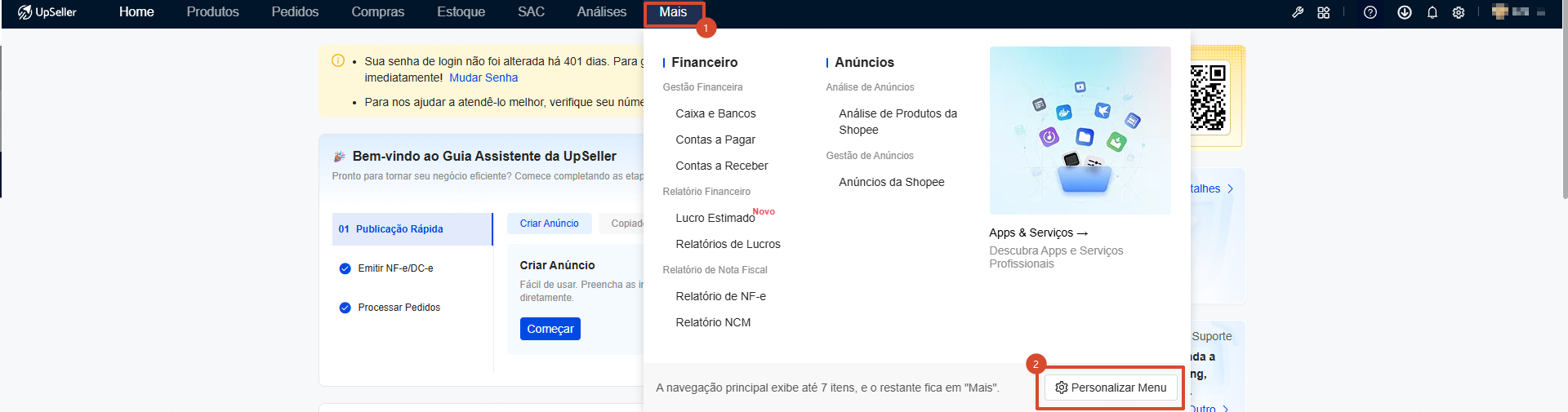
Posicione o mouse sobre [Mais] no menu superior e clique em [Personalizar menu].
2. Ajustar a ordem do menu
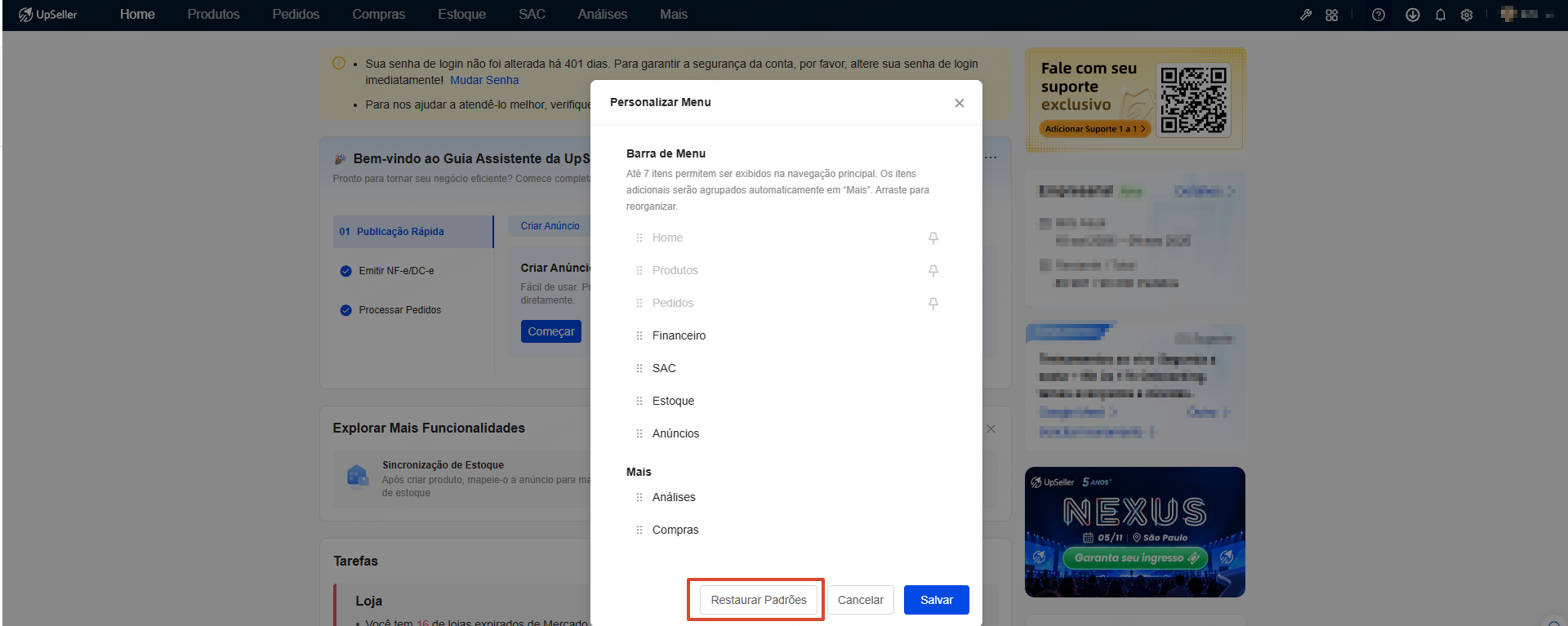
Na página de configurações do menu, é possível ajustar a posição dos módulos arrastando-os.
- É possível ajustar a ordem de exibição dos módulos.
- É possível mover módulos do menu superior para [Mais].
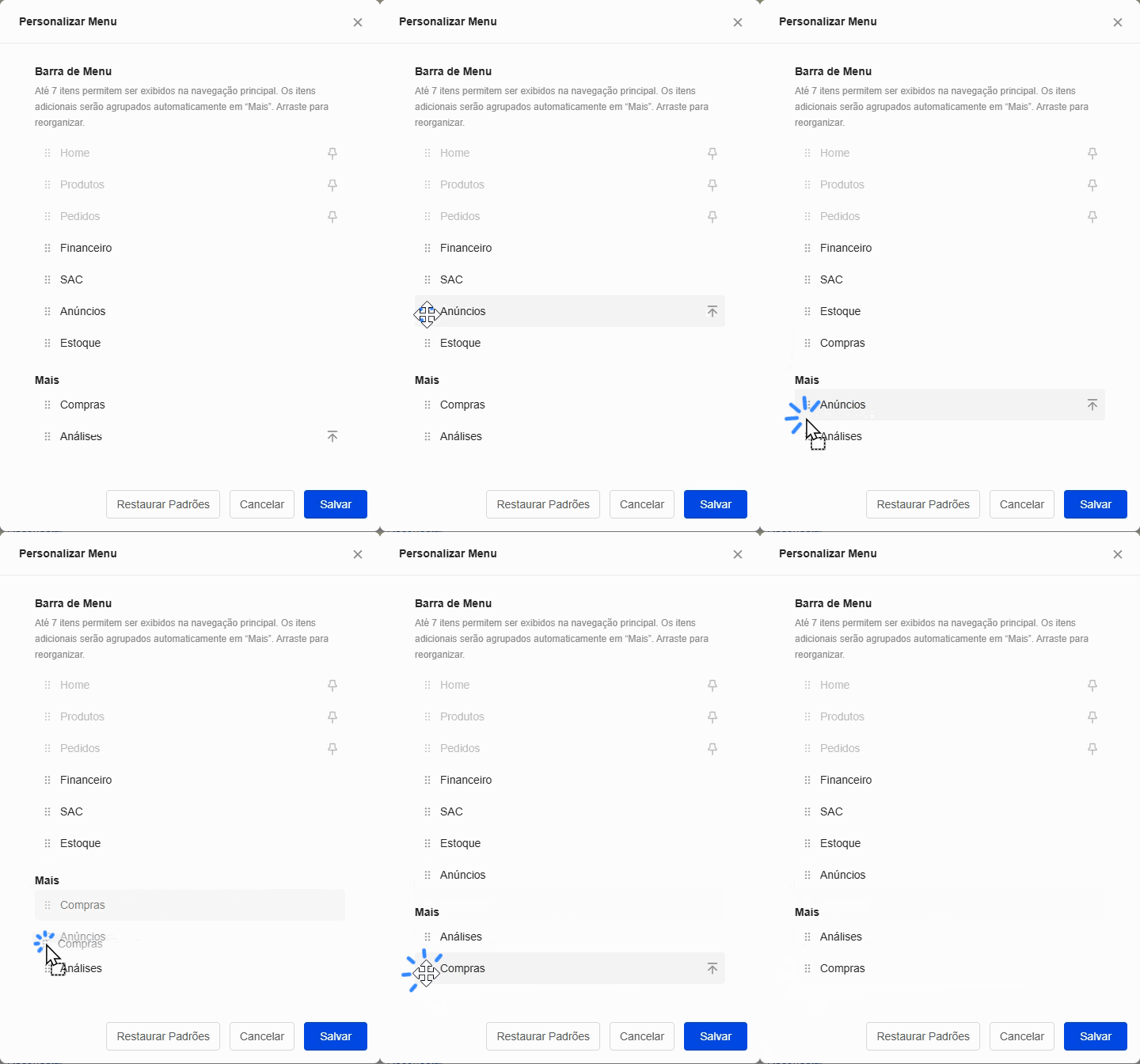
- É possível mover módulos de [Mais] para o menu superior.
Aviso: Home, Produtos e Pedidos são menus fixos e não podem ter a posição ajustada nem ser movidos para [Mais].
3. Salvar as configurações do menu
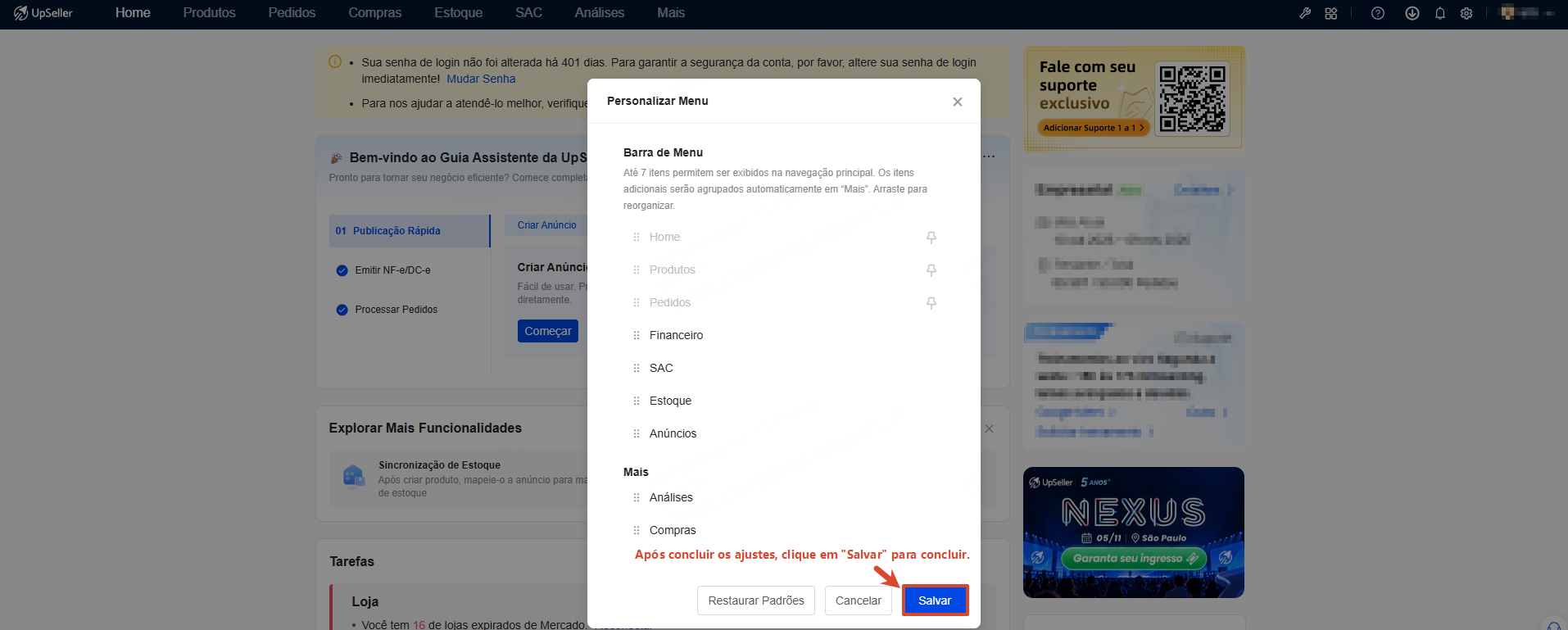
Após concluir os ajustes, clique em [Salvar].
Após salvar com sucesso, o menu superior será atualizado imediatamente com a ordem configurada.
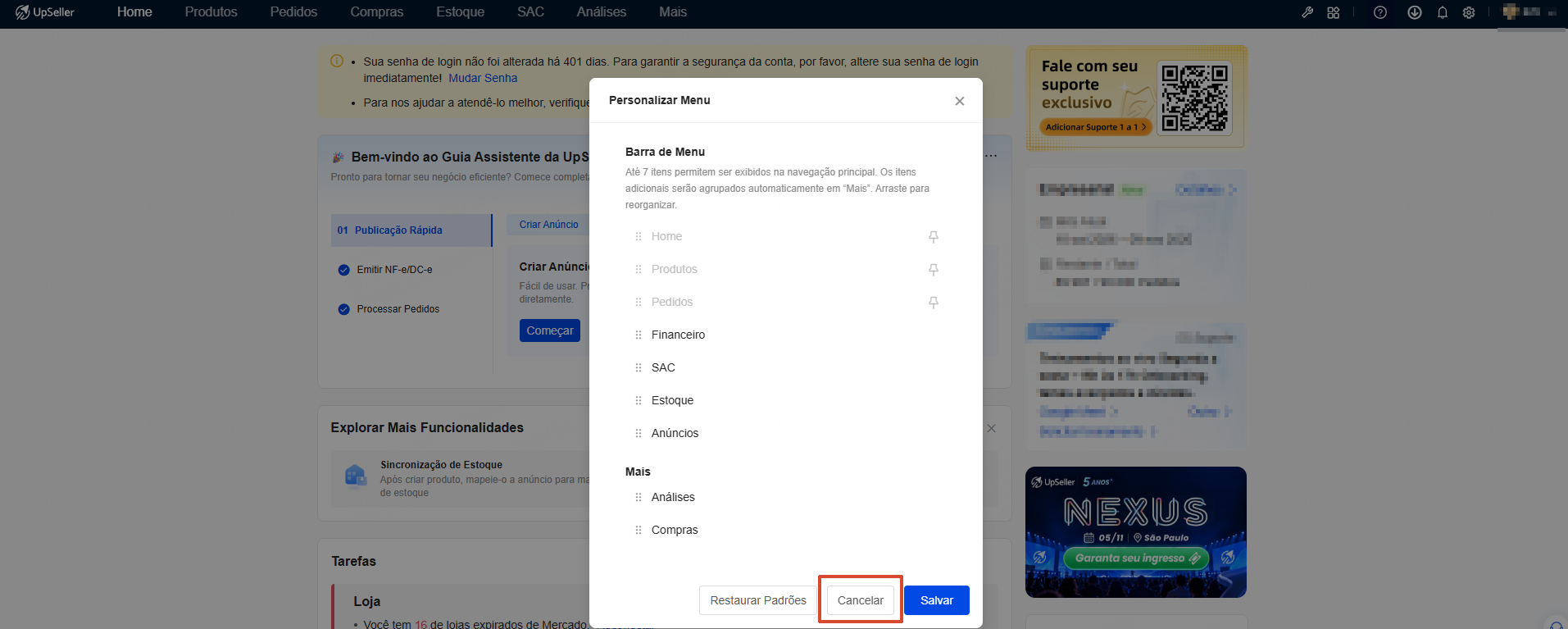
Caso não deseje salvar os ajustes desta vez, clique em [Cancelar].
4. Restaurar a ordem padrão
Caso deseje restaurar a ordem padrão do sistema, clique em [Restaurar Padrões].
A ordem padrão é:
Home → Produtos → Pedidos → Compras → Estoque → SAC → Análises → Mais
Após restaurar a ordem padrão, clique em [Salvar] para aplicar.
IV. Perguntas Frequentes
P: Por que o menu da minha conta é diferente do menu de outras contas?
R: As permissões de funcionalidade e as configurações de menu podem variar entre contas diferentes. Por isso, o conteúdo exibido, a quantidade de itens e a ordem de exibição no menu superior podem apresentar diferenças.