WooCommerce - Como integrar a loja no UpSeller
I. Visão geral da funcionalidade

O WooCommerce é um plugin de e-commerce instalado no site WordPress do próprio vendedor e não possui um centro de autorização unificado de plataforma. Após conectar a loja WooCommerce ao UpSeller, você poderá gerenciar de forma unificada, no UpSeller, os dados da loja, como pedidos, produtos e clientes.

II. Avisos
- Apenas lojas HTTPS são suportadas: lojas WooCommerce que não utilizam HTTPS não conseguem concluir a conexão.
- Versões recomendadas: recomenda-se WooCommerce 3.5+ e WordPress 4.4+.
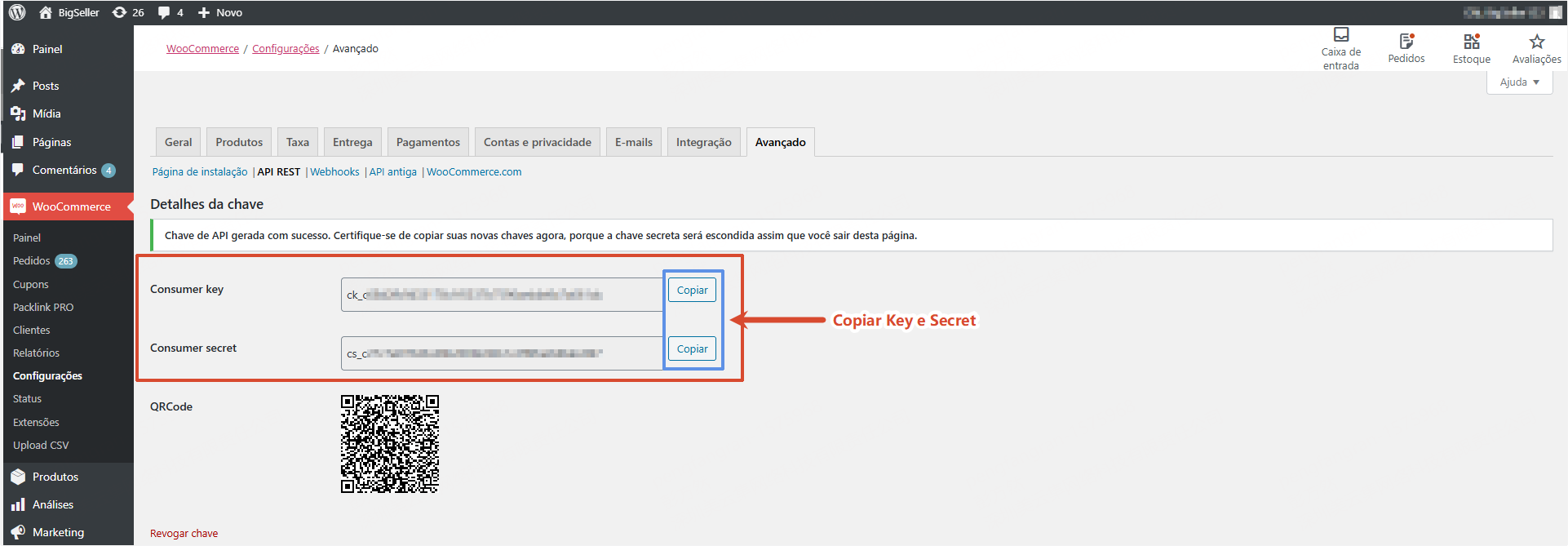
- O Consumer Secret é exibido apenas uma vez: após a geração, copie e salve imediatamente. Após fechar a página, não será possível visualizá-lo novamente.
III. Acesso para operação
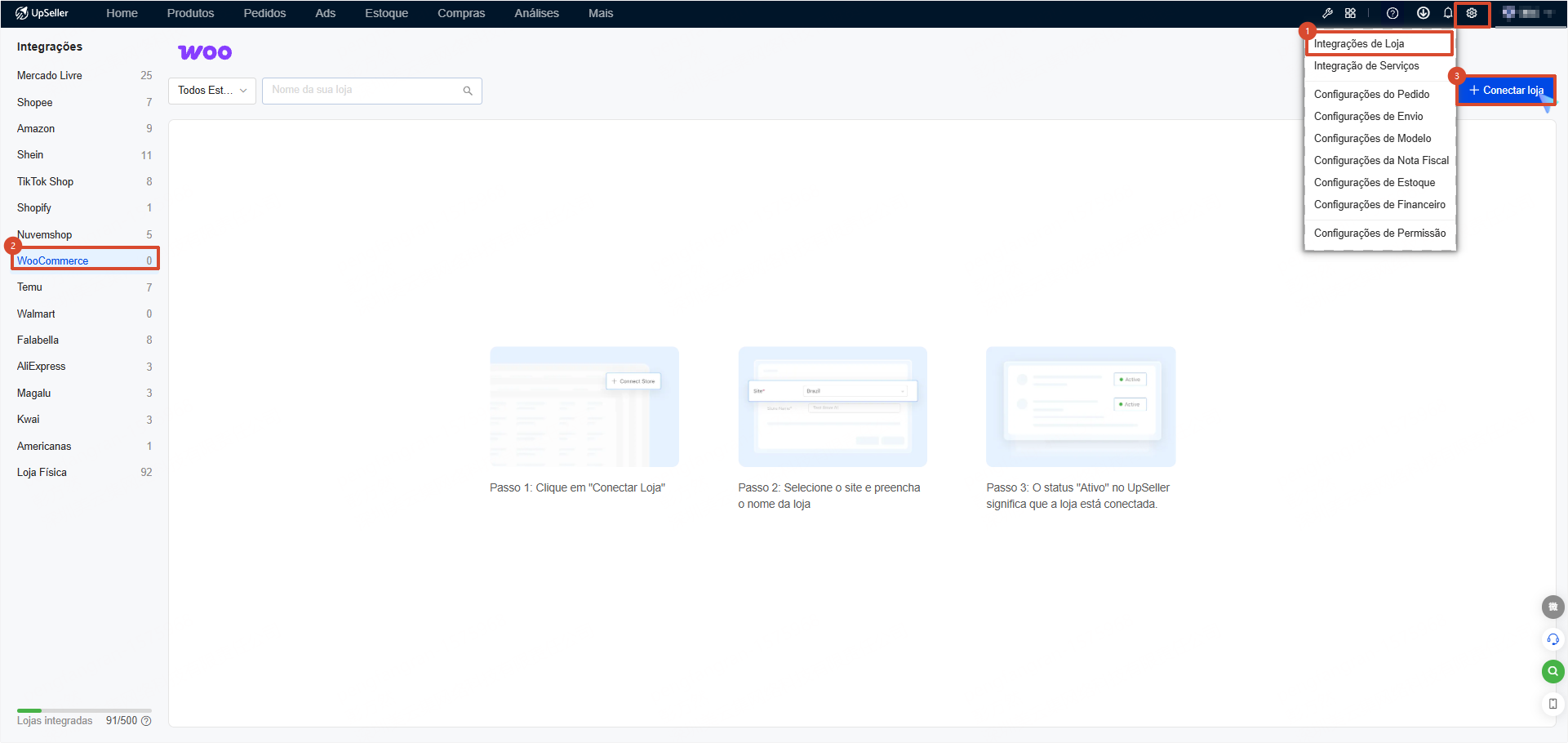
[Configurações] >> [Integrações de Loja] >> selecione WooCommerce >> clique em "Conectar loja".
IV. Preparação antes da autorização
1. Verificar o ambiente da loja
-
A loja deve utilizar HTTPS.
-
Recomenda-se utilizar WooCommerce 3.5+ e WordPress 4.4+.
2. Obter a API Key
Caminho de operação:
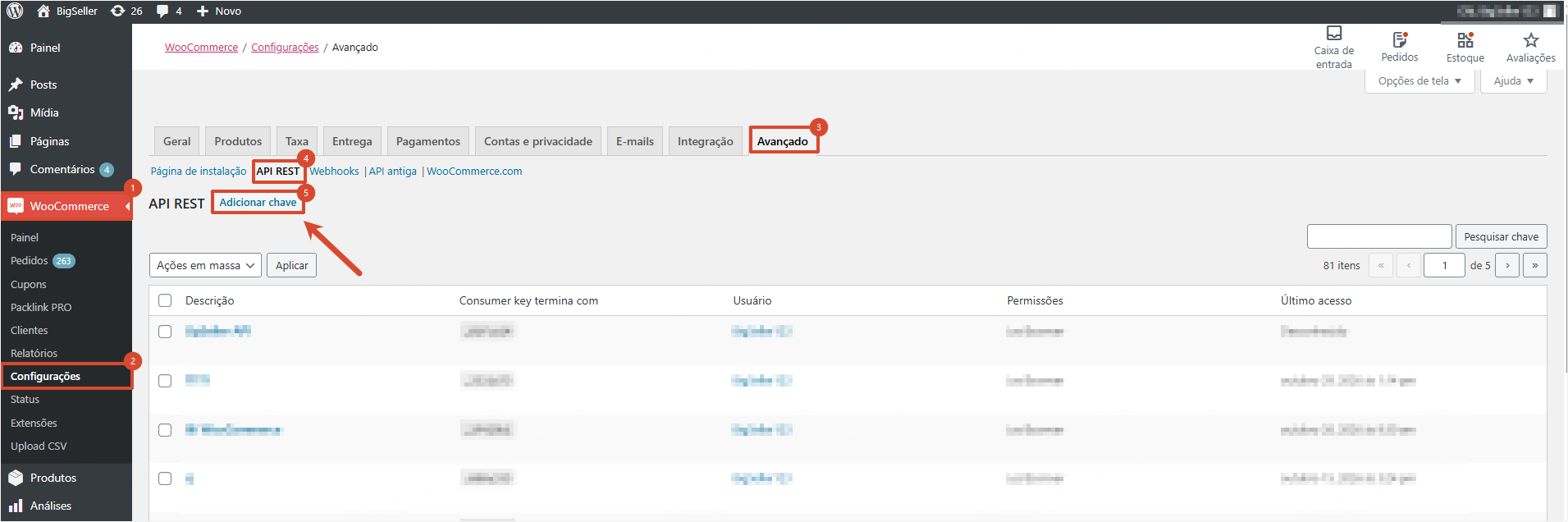
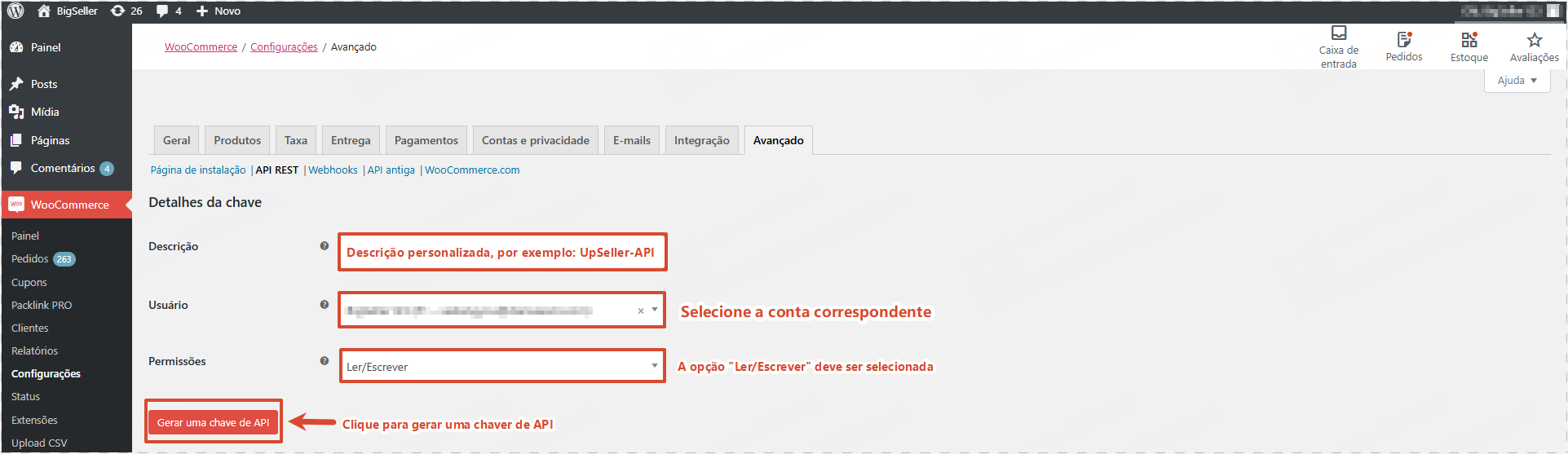
No painel administrativo, acesse [WooCommerce] >> [Configurações] >> [Avançado] >> [API REST] e clique em [Adicionar chave]; preencha uma descrição personalizada, selecione a conta correspondente, defina a permissão como "Ler/Escrever" e clique em [Gerar uma chave de API].
Após a geração, o WooCommerce exibirá:
V. Passos para autorização
1. Preencher as informações de autorização
No UpSeller, acesse [Configurações] >> [Integrações de Loja] >> WooCommerce e clique em "Conectar Loja".
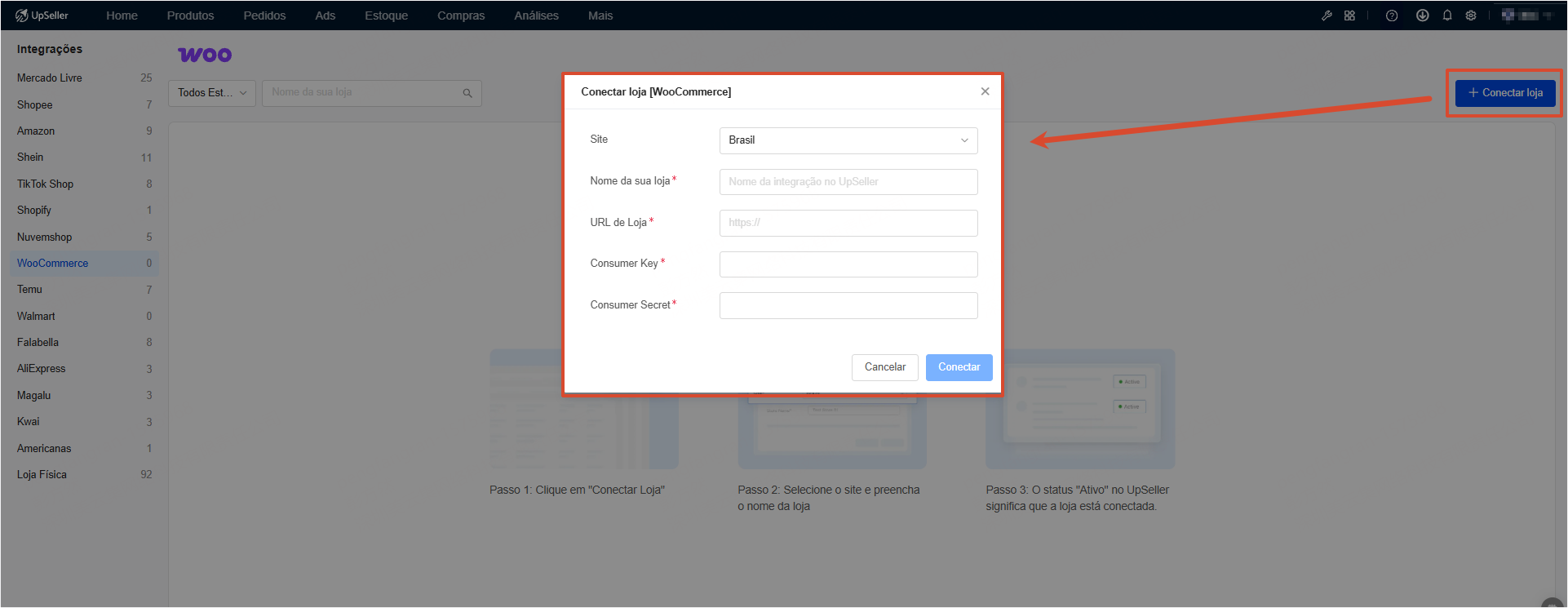
Site: selecione o site correspondente.
Nome da loja: personalizado, utilizado apenas dentro do sistema UpSeller.
URL da loja: endereço da página inicial da loja WooCommerce.
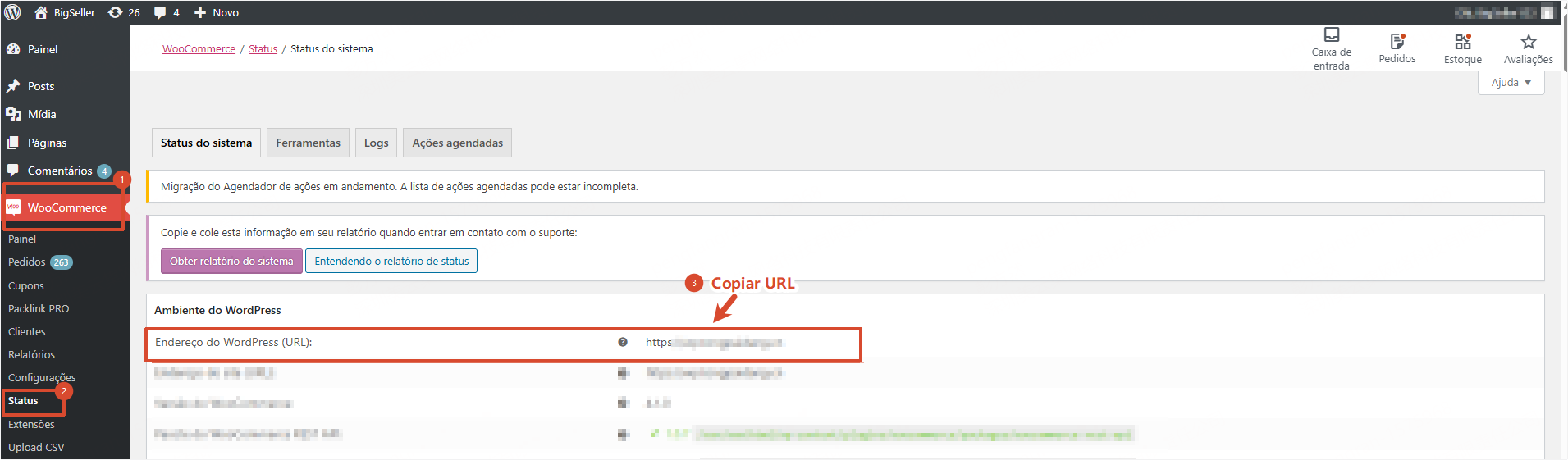
Consumer Key: chave gerada pelo WooCommerce que começa com ck_
Consumer Secret: secret gerado pelo WooCommerce que começa com cs_. Após preencher, clique em "Conectar" para concluir
2. Descrição dos status de autorização
Conectado: a loja está conectada normalmente e pode ser utilizada.
Falha na conexão: a conexão da loja está anormal; siga as instruções para solucionar o problema ou reconectar.
Permissão insuficiente: a API Key não possui permissões suficientes; é necessário gerar novamente uma Key com permissão Read/Write.
Expirado: a autorização original expirou; é necessário reconectar.
VI. Página da lista de lojas
Permite reconectar, excluir a loja e alterar o nome da loja.
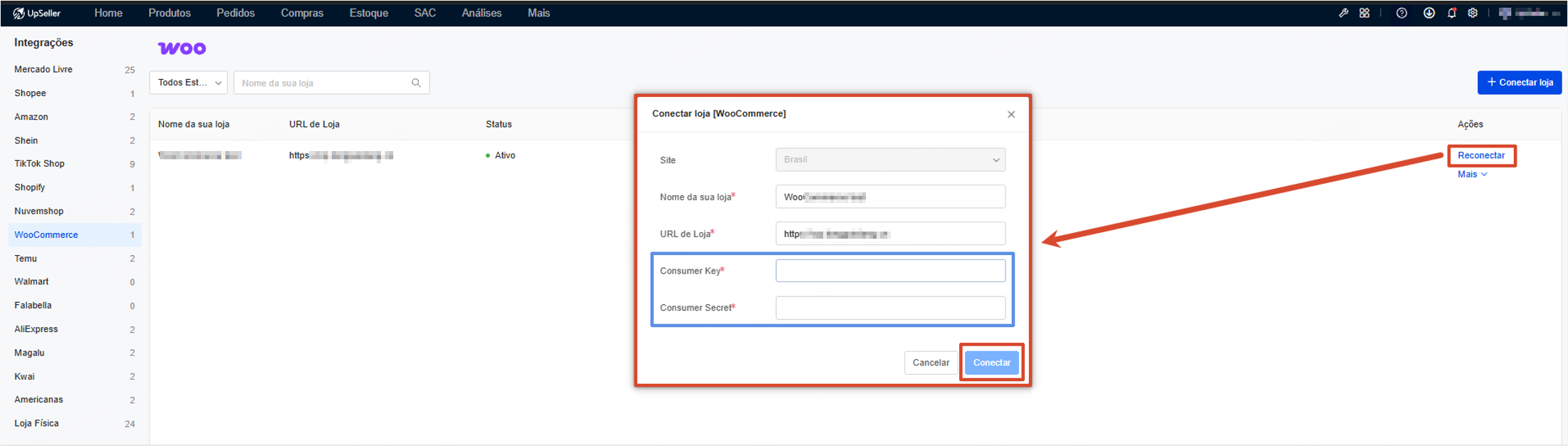
1. Reconectar
Na lista de lojas, clique em "Reconectar" e preencha novamente a Key e o Secret.
2. Excluir loja
Aviso: excluir a loja apagará todas as informações da loja no UpSeller, incluindo produtos, pedidos e configurações. Confirme duas vezes antes de realizar a operação.
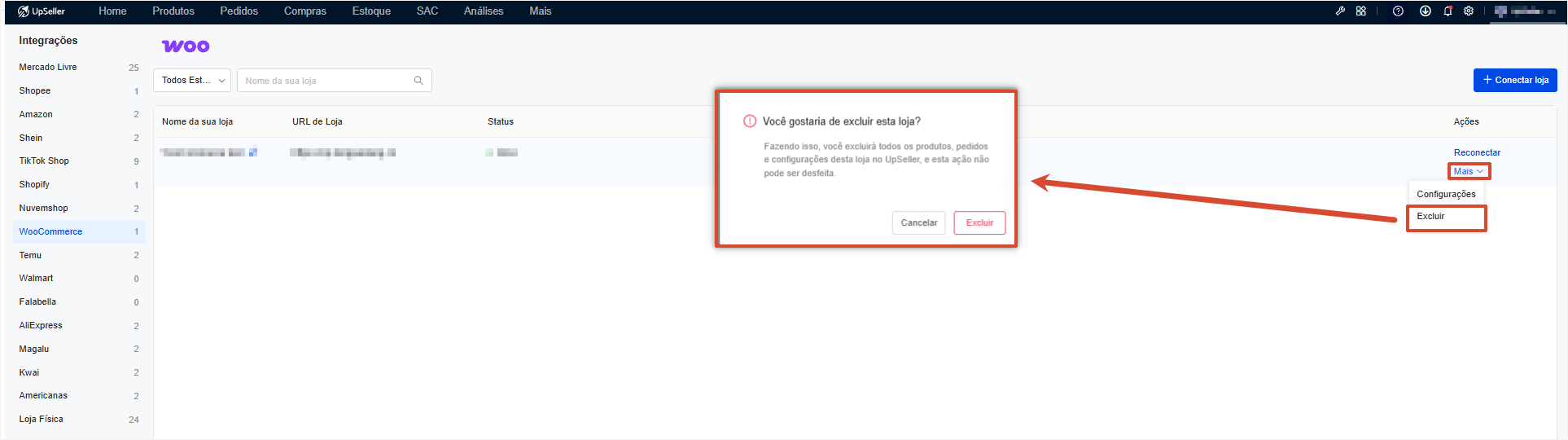
3. Alterar o nome da loja
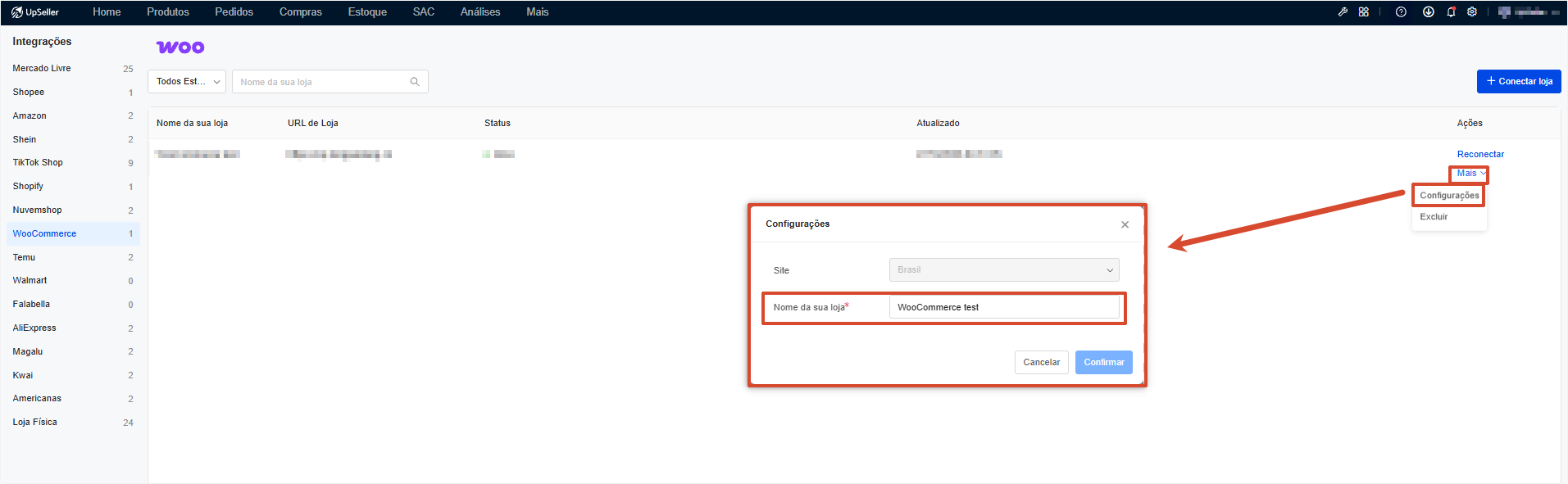
Clique em [Mais] >> selecione [Configurações] >> modifique o [Nome da sua loja] e clique em [Confirmar] para concluir.
VII. Perguntas Frequentes
P1: O que fazer se o endereço da loja estiver inacessível?
R1: Verifique se o domínio está correto, se o site está ativo e se a rede está funcionando normalmente.
P2: O que fazer ao receber a mensagem "WordPress REST API não detectada"?
R2: Verifique a configuração do site e confirme se a WordPress REST API está disponível.
P3: O que fazer ao receber a mensagem "WooCommerce REST API não detectada"?
R3: Confirme se o WooCommerce está instalado e ativado.
P4: O que fazer ao receber a mensagem "Consumer Key ou Secret incorretos"?
R4: Gere novamente a API Key e realize a autorização novamente.
P5: O que fazer ao receber a mensagem "Permissão insuficiente"?
R5: Utilize uma conta de administrador para gerar uma Key com permissão Read/Write.
P6: O que fazer ao receber a mensagem "Certificado HTTPS anormal"?
R6: Corrija primeiro o certificado HTTPS da loja.
P7: O que fazer ao receber a mensagem "Tempo de conexão esgotado"?
R7: Verifique as políticas de segurança do servidor ou tente novamente mais tarde.
P8: O que fazer ao receber a mensagem "Erro no servidor (5xx)"?
R8: Tente novamente mais tarde.