Guia de Uso da Impressão Automática de Etiquetas
I. Apresentação da Funcionalidade

Quando os pedidos entram no status Aguardando Impressão, o sistema imprime automaticamente as etiquetas de envio de acordo com as regras previamente configuradas. Com essa funcionalidade, você pode automatizar o processo de impressão de etiquetas, otimizar o fluxo de processamento dos pedidos e aumentar a eficiência da expedição.


II. Antes de Começar

Antes de utilizar a Impressão Automática de Etiquetas, verifique os seguintes pontos:
- Instale o plugin de impressão: certifique-se de que o plugin de impressão esteja instalado corretamente. Para mais informações, consulte o guia de instalação do plugin de impressão.
- Verifique a impressora: confirme se a impressora está conectada corretamente ao computador e pronta para uso.
- Padronize o formato das etiquetas: configure o mesmo tamanho de etiqueta térmica para todos os canais logísticos utilizados, evitando falhas durante a impressão. Para mais informações, consulte o guia de configuração de etiquetas personalizadas.
- Verifique o status dos pedidos: somente os pedidos que estiverem no status [Para Imprimir- Etiqueta Não Impressa] serão adicionados à fila de impressão automática.
- Evite processar os mesmos pedidos em várias contas: para evitar impressões duplicadas ou pedidos sem impressão, recomendamos que o mesmo lote de pedidos seja processado em apenas uma conta.
III. Onde Encontrar a Funcionalidade
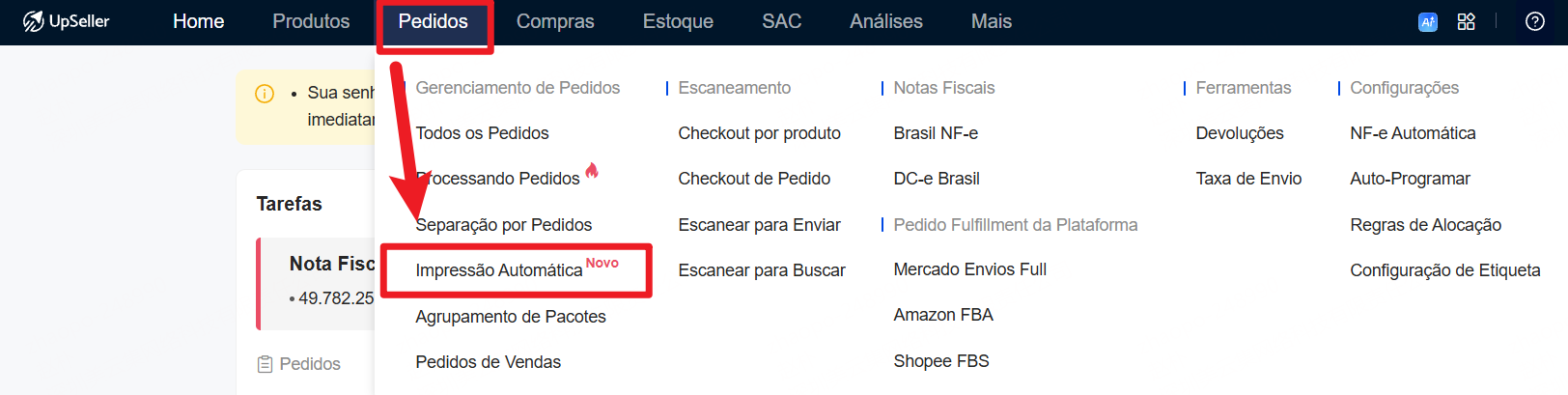
Acesse Pedidos > Impressão Automática.
(Você também pode entrar na lista de pedidos e clicar em Impressão Automática de Etiquetas para acessar a funcionalidade.)
4. Como Utilizar a Impressão Automática de Etiquetas
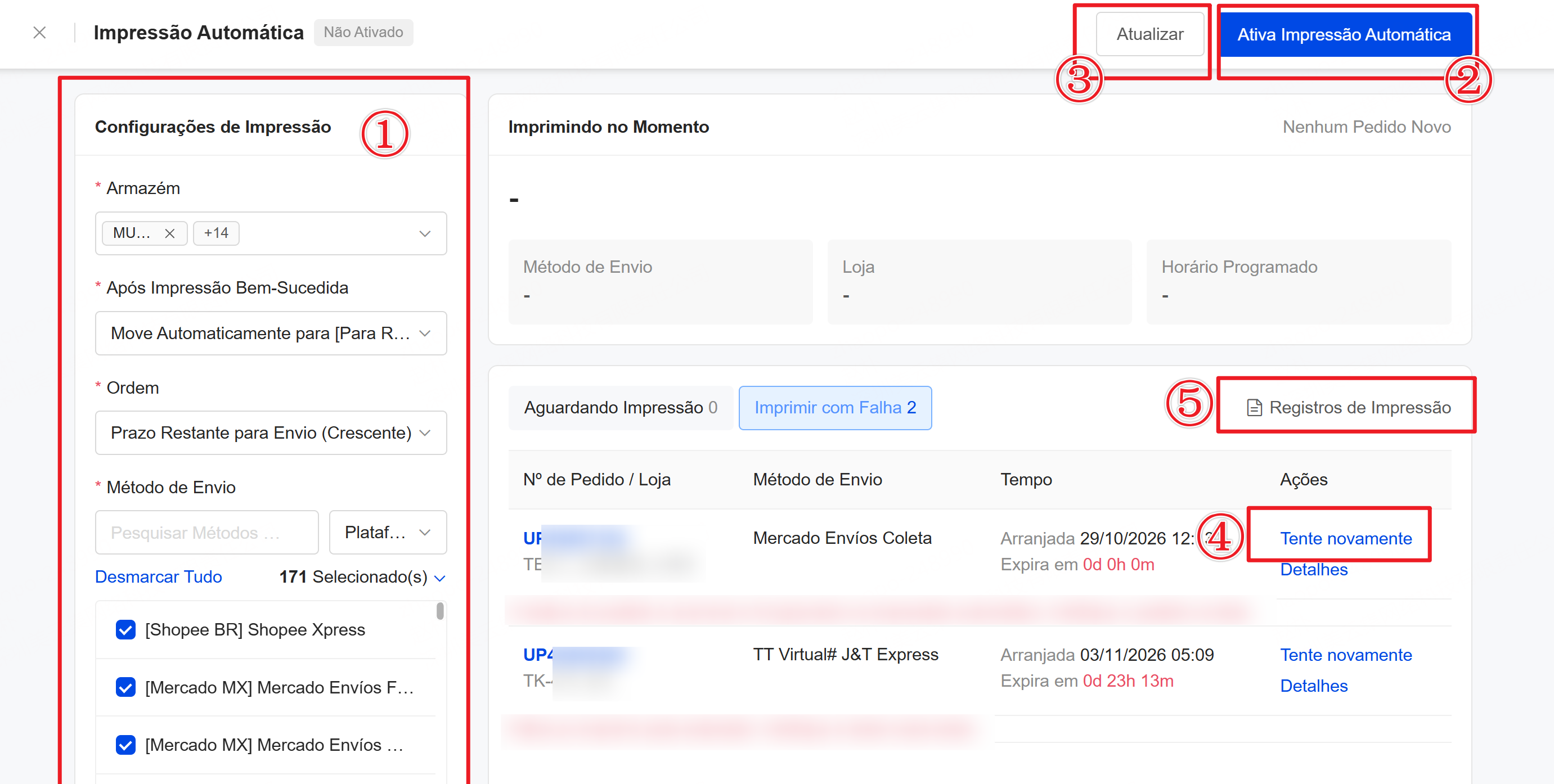
① Configure as Regras de Impressão Automática
Antes de iniciar a impressão, configure as regras de acordo com suas necessidades:
a. Armazém: Selecione o armazém no qual deseja executar a impressão automática. A funcionalidade permite selecionar apenas armazéns próprios. Armazéns de terceiros não são compatíveis.
b. Ação após a impressão bem-sucedida: Defina como os pedidos devem ser processados após a impressão bem-sucedida das etiquetas. Você pode escolher entre [Para Retirada] e [Enviado]
c. Ordenação dos pedidos: Defina a ordem de prioridade para a impressão das etiquetas.
d. Canal logístico: Selecione os canais logísticos que deseja incluir no processo de impressão automática.
Após concluir todas as configurações, clique em Salvar e Aplicar para ativar as regras.
Atenção: sempre que alterar as regras de impressão automática, clique novamente em Salvar e Aplicar para garantir que as novas configurações sejam aplicadas.
② Inicie a Impressão Automática
Após confirmar que todas as regras estão configuradas corretamente, clique em Ativa Impressão Automática. O sistema identificará os pedidos que atendem aos critérios configurados e iniciará automaticamente a impressão das respectivas etiquetas de envio.
③ Atualize a Fila de Impressão
Quando novos pedidos entrarem no status [Para Imprimir- Etiqueta Não Impressa], o sistema os sincronizará automaticamente com a fila de impressão. Caso algum pedido não seja sincronizado imediatamente, clique em Atualizar para sincronizar os pedidos manualmente.
④ Tente Imprimir Novamente
Se a impressão de alguma etiqueta falhar, verifique a mensagem de erro apresentada pelo sistema e faça os ajustes necessários. Após corrigir o problema, clique em Tentar Novamente. O pedido será adicionado novamente à fila de impressão, respeitando as regras de ordenação previamente configuradas.
Atenção: o sistema limpa automaticamente os pedidos com falha de impressão todos os dias. Por isso, acompanhe regularmente os pedidos com falha e corrija os problemas de acordo com as mensagens de erro para evitar que alguma etiqueta deixe de ser impressa.
⑤ Consulte o Histórico de Impressão
Após a conclusão da impressão, você poderá consultar o histórico dos últimos 7 dias.
V. Perguntas Frequentes
P: O que acontece se eu interromper a tarefa de impressão automática à força?
R: Quando a tarefa é interrompida à força, os pedidos que estão sendo impressos ou que ainda não iniciaram a impressão terão seu status alterado para Imprimir com Falha.
Se a tarefa for encerrada de maneira inesperada, verifique imediatamente o Histórico de Impressão e a lista de pedidos com falha. Identifique quais etiquetas precisam ser impressas novamente e realize a reimpressão para evitar que algum pedido fique sem etiqueta.