Gerenciamento de estoque
Três principais pontos para usar o estoque do UpSeller:
1. Controle de produtos: Cadastre as informações do SKU do seu produto.
2. Mapeamento do anúncio da plataforma com Produto do Armazém: Mapear o SKU do anúncio da plataforma com o SKU do produto do Armazém, assim facilitando seu controle de estoque.
3. Lista de estoque: Salvar todos os produtos que foram cadastrados no Armazém.Passos:
Para usar o estoque do UpSeller, somente seguir em três passos abaixo:
Passo 1: Criar Produtos do Armazém (Existem 4 Métodos de Criação de Produtos)

- Método de Criação de Produtos 1: Criação Manual
- Método de Criação de Produtos 2: Gerar os produtos do armazém a partir de Anúncios Ativos
- Método de Criação de Produtos 3: Importação e Exportação
- Método de Criação de Produtos 4: Gerar os produtos do armazém a partir de produtos de pedidos
Passo 2: Ative a função de estoque
① Configurações >> Clique em "Configurações de Estoque" >> Dedução de Estoque, e escolha o status de ocupação de estoque conforme sua necessidade.
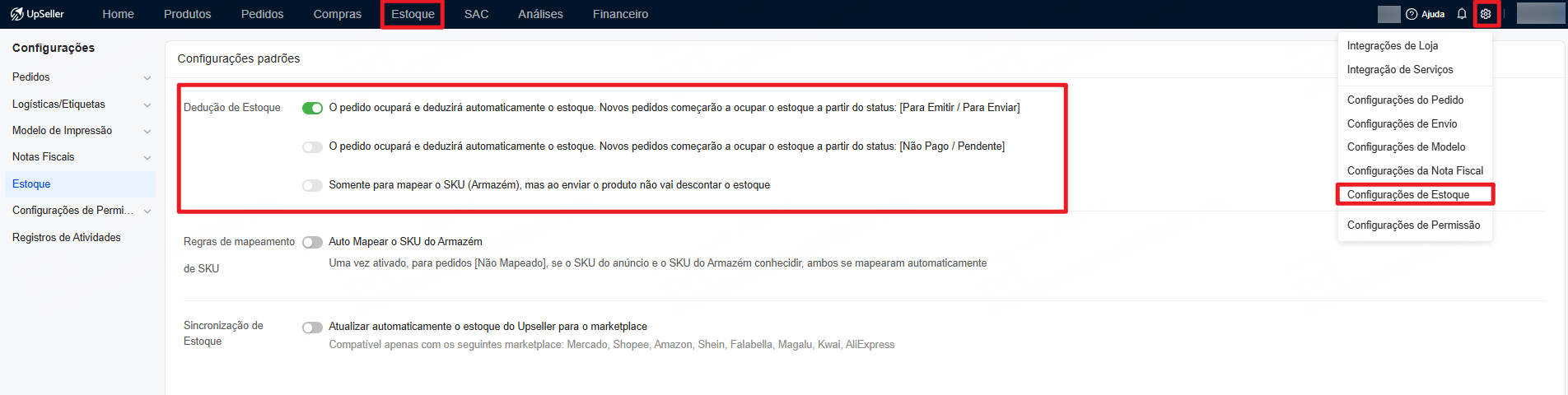
② É possível marcar a opção de Regras de mapeamento de SKU
-
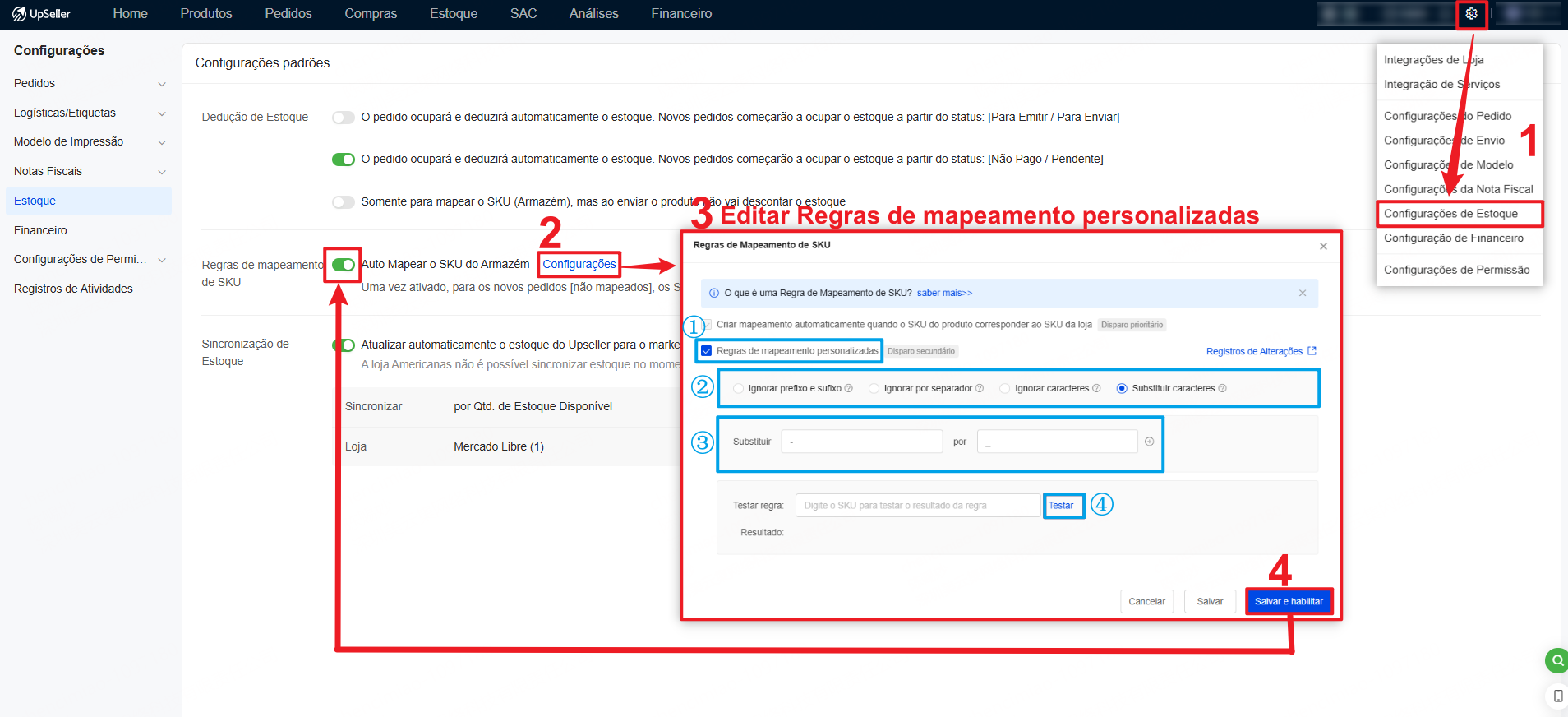
Escopo de aplicação: ao ativar, os novos pedidos "Não Mapeados" serão mapeados automaticamente.
-
Prioridade das regras de mapeamento: prioriza a correspondência exata entre o SKU do anúncio e o SKU do produto armazém (sem diferenciar letras maiúsculas e minúsculas). Caso não haja correspondência exata, será aplicada a regra de mapeamento personalizada de SKU.
-
Passos: acesse "Configurações" >> Configurações de Estoque >> Se não precisar usar regras personalizadas de mapeamento de SKU, basta ativar o botão cinza à frente de "Auto Mapear o SKU do Armazém". Se precisar configurar ou ajustar regras personalizadas, edite as regras (conforme a imagem) e, por fim, clique em "Salvar e habilitar".
Passo 3: Ocupação e dedução de estoque e processamento de pedidos
Quando a função de dedução de estoque estiver ativada e o mapeamento estiver configurado, os pedidos sincronizados serão ocupados conforme as definições de Dedução de Estoque e a dedução ocorrerá quando o status for alterado para "Para Retirada" ou "Enviado".
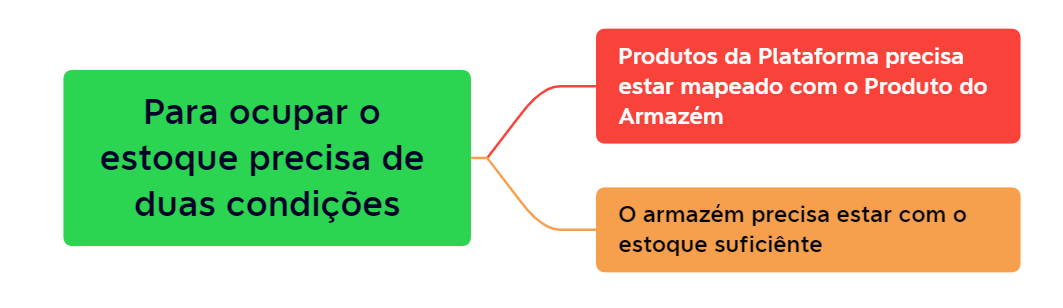
1. Para que a ocupação de estoque seja bem-sucedida, 2 condições devem ser atendidas:
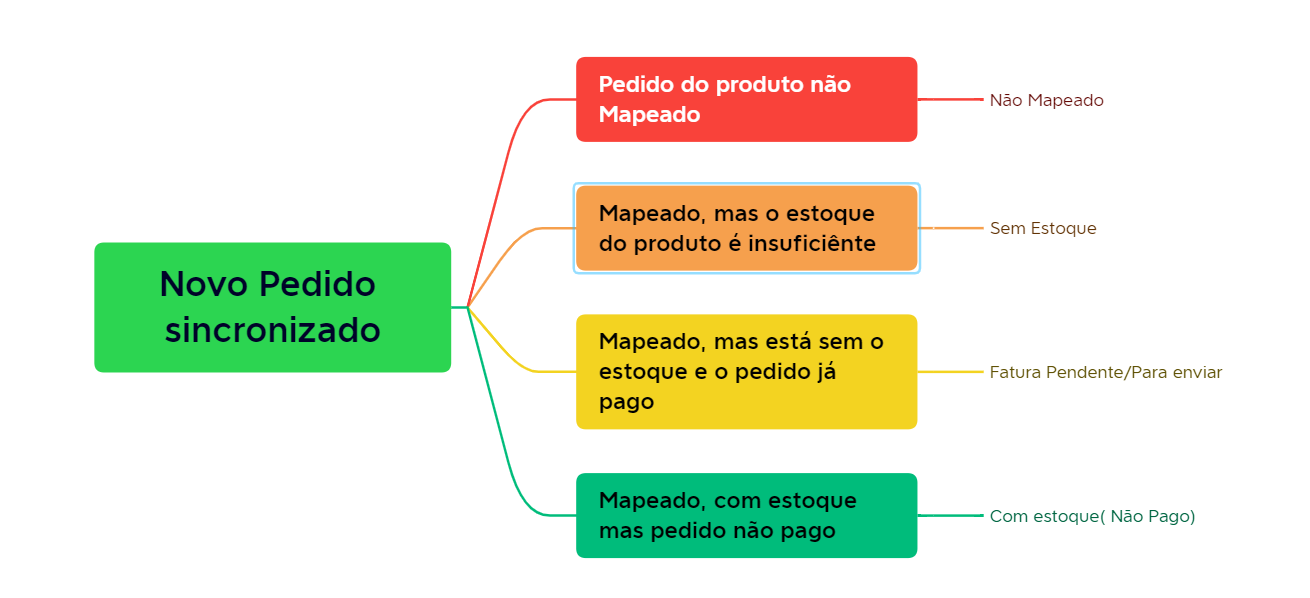
2. Após ativar as configurações de Dedução de Estoque, ao receber novos pedidos, os status correspondentes no UpSeller serão os seguintes:
3. Deduzir o estoque: Ao processar pedidos no UpSeller, se o status for alterado para "Para Retirada", "Retirada Falhada" ou "Enviado", o sistema deduzirá o estoque automaticamente. Todas as movimentações de estoque podem ser consultadas em >> Relatório de Estoque.
Saiba como configurar a Dedução de Estoque >> Guia de Configuração de Dedução de Estoque
Saiba como configurar a Sincronização de Estoque >> Guia de Sincronização do estoque com o marketplaces
Saiba como configurar Estoque Baixo >> Guia de configurações de estoque baixo
Saiba como configurar a Transferência de Armazém >> Guia de transferência de armazém
Saiba como gerenciar a Armazém de Mercado Envios Full >> Armazém da Plataforma: Mercado Envios Full