Configurações de Permissão - Guia de Criação da Subconta
A subconta está completamente sob controle da sua conta principal. Você pode dar diferentes permissões para diferentes subcontas para facilitar o gerenciamento de negócios online e proteger melhor os dados de sua conta principal.
I. Observações
1. Somente emails que não estão registrados como conta principal do UpSeller e que não foram usados como subconta podem ser adicionados como subconta.
2. É possível adicionar no máx. 50 subcontas.
3. Após modificar as configurações, a subconta precisa atualizar a página para obter as permissões mais recentes.II. Passos
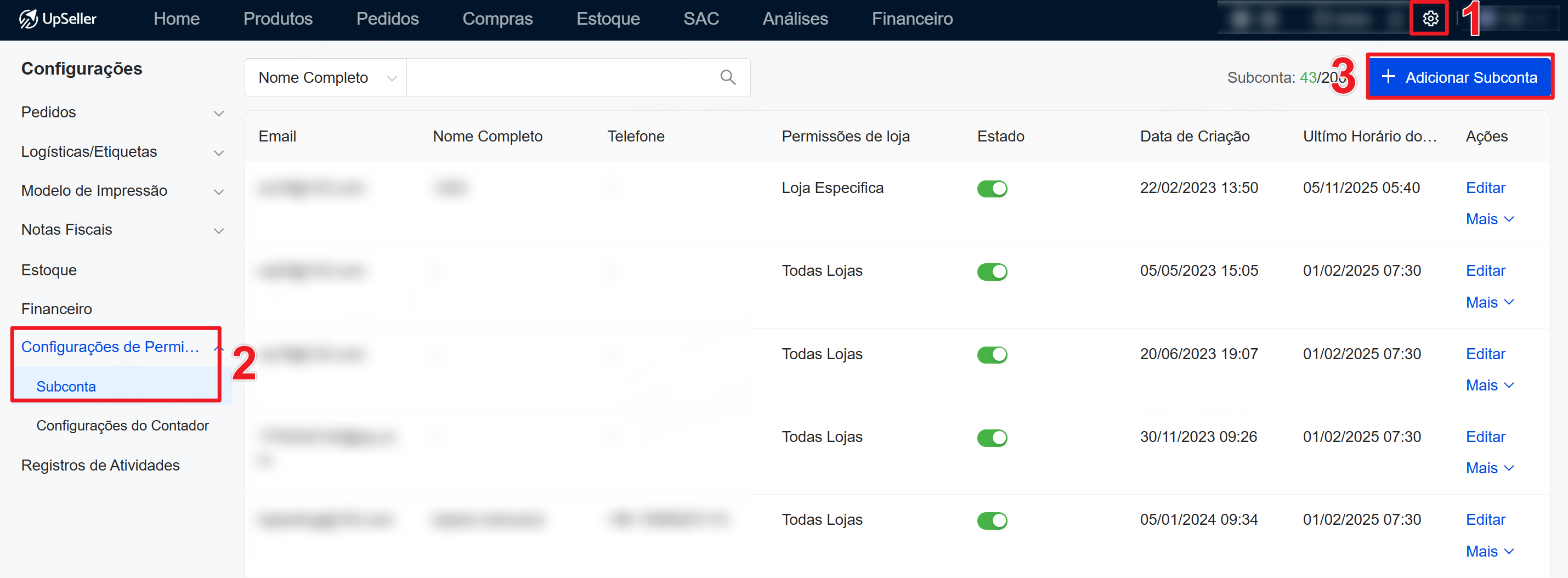
Passo 1. Clique em Configurações >> Configurações de Permissões >> Subconta >> Adicionar Subconta.
OBS: A quantidade de subcontas permitida varia conforme o plano. Para mais detalhes, consulte >> Guia de Compra do Plano do UpSeller
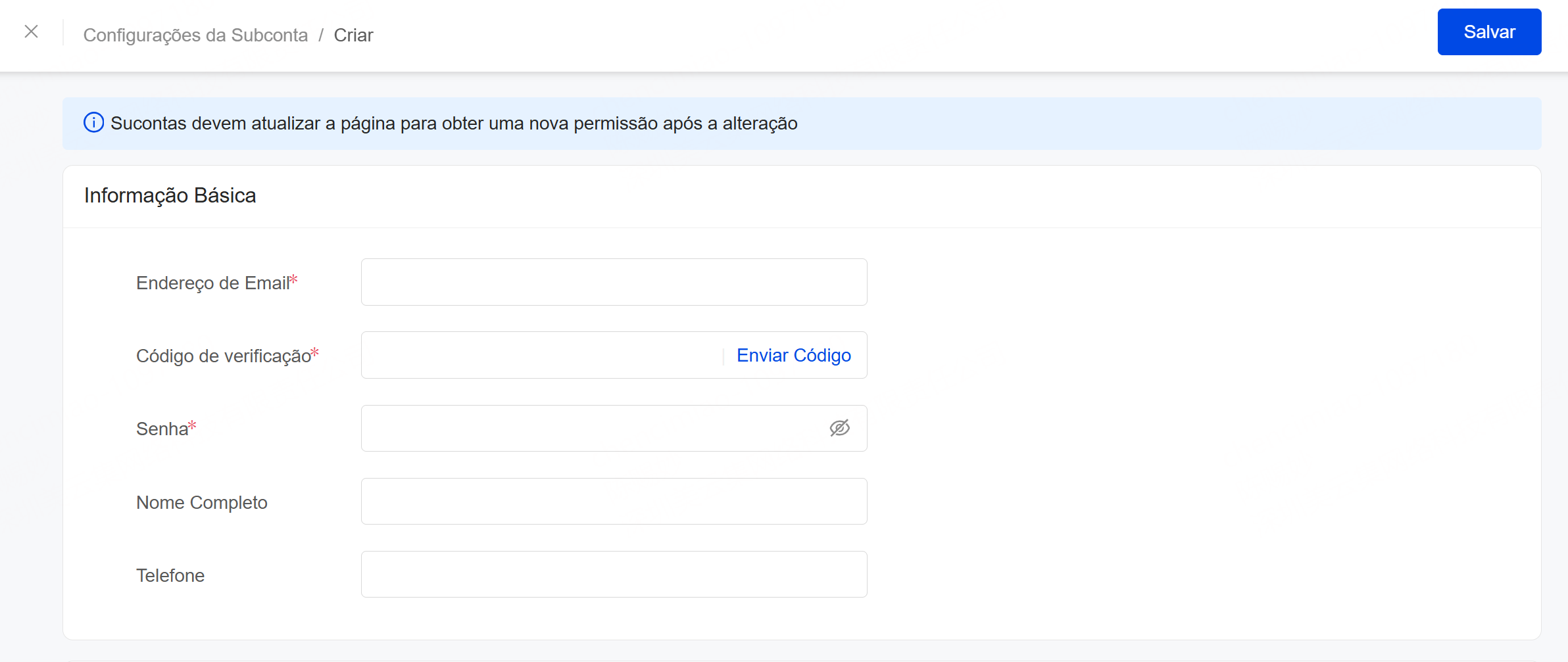
Passo 2. Crie uma subconta, preencha as informações básicas da subconta.
OBS: você precisa inserir o e-mail correto para receber o código de verificação. (O e-mail da subconta preenchido aqui não pode ser o e-mail da conta principal)
Passo 3. Configurar permissões da subconta
Após acessar a página de edição da subconta, configure as permissões na ordem abaixo e clique em Salvar após concluir as configurações.
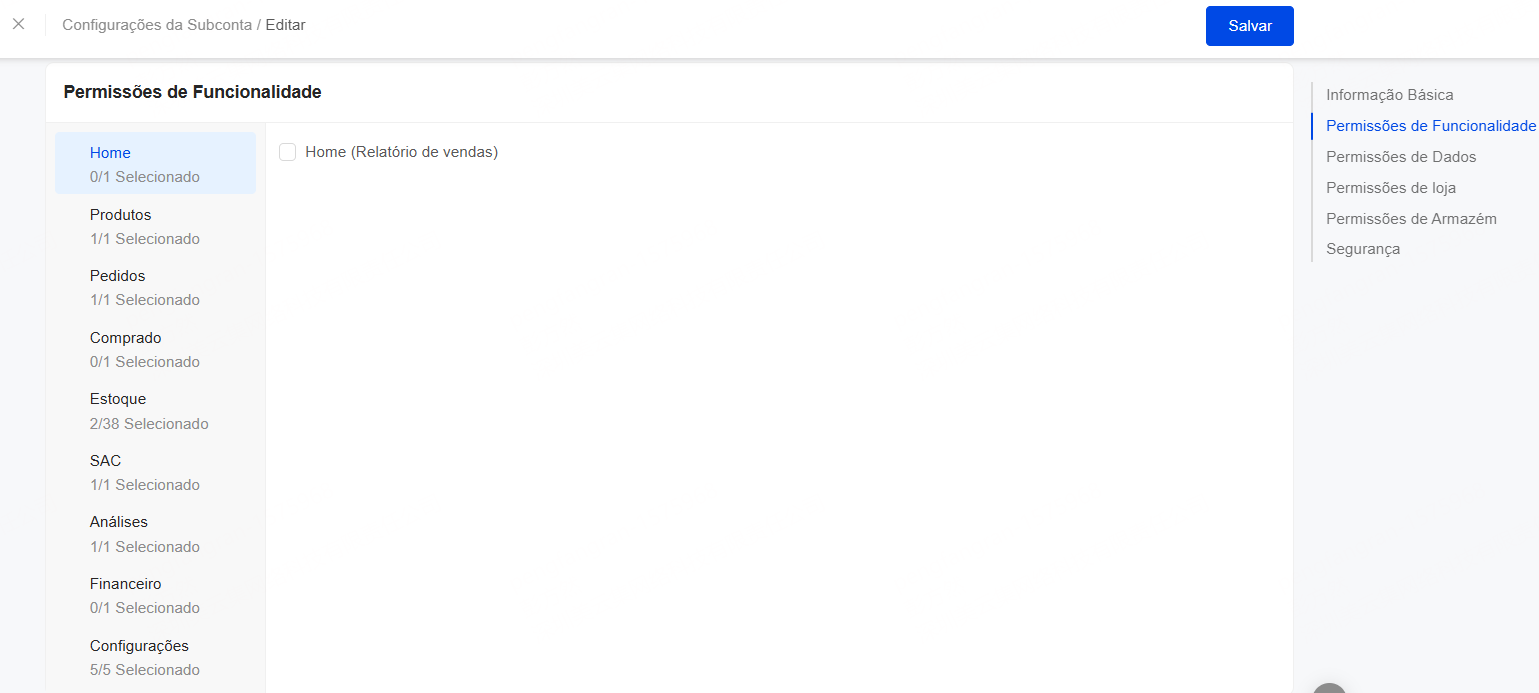
1. Permissões de funcionalidades
É possível conceder permissão para todas as funcionalidades ou apenas para algumas. Quando forem definidas permissões parciais, a subconta só poderá acessar e operar os módulos dentro do escopo autorizado.
2. Permissões de dados
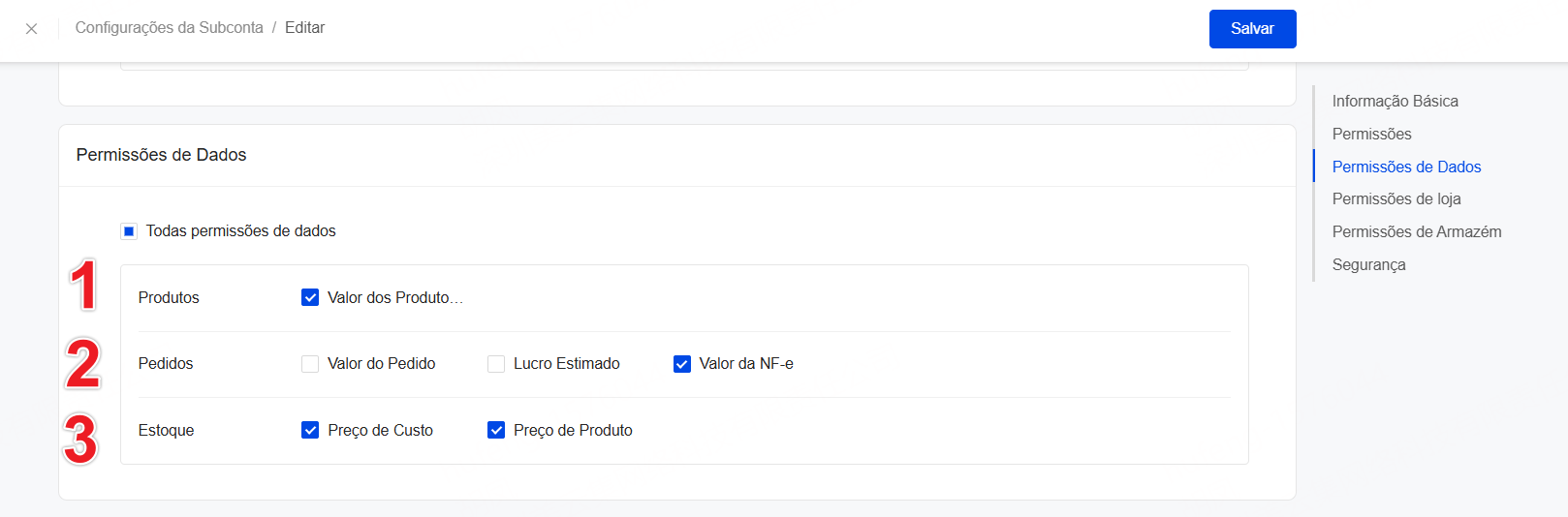
Controla os campos de dados que a subconta pode visualizar nos respectivos módulos.
① Módulo de Produtos
Valor do produto: controla as permissões de exibição e exportação do preço de venda e custo de compra dos produtos em todas as páginas do módulo de produtos. Sem permissão, os dados serão exibidos como "***".
② Módulo de Pedidos
Valor do pedido: controla as permissões de exibição e exportação do valor do pedido, valor dos produtos do pedido, lucro estimado, descontos e cupons, frete e valor de reembolso em todas as páginas do módulo de pedidos. Sem permissão, os dados serão exibidos como "***".
Lucro estimado: controla as permissões de exibição e exportação do lucro estimado e da margem de lucro estimada no módulo de pedidos. Sem permissão, os dados serão exibidos como "***".
Valor da nota fiscal: controla as permissões de exibição e exportação do valor da nota fiscal em todas as páginas do módulo de pedidos. Sem permissão, os dados serão exibidos como "***".
③ Módulo de Estoque
Custo do estoque: controla os dados de "custo" exibidos na Lista de Estoque, Relatório do Estoque, Escanear e dar Saída e Entrada Manual. Sem permissão, os dados serão exibidos como "***".3. Permissões de loja
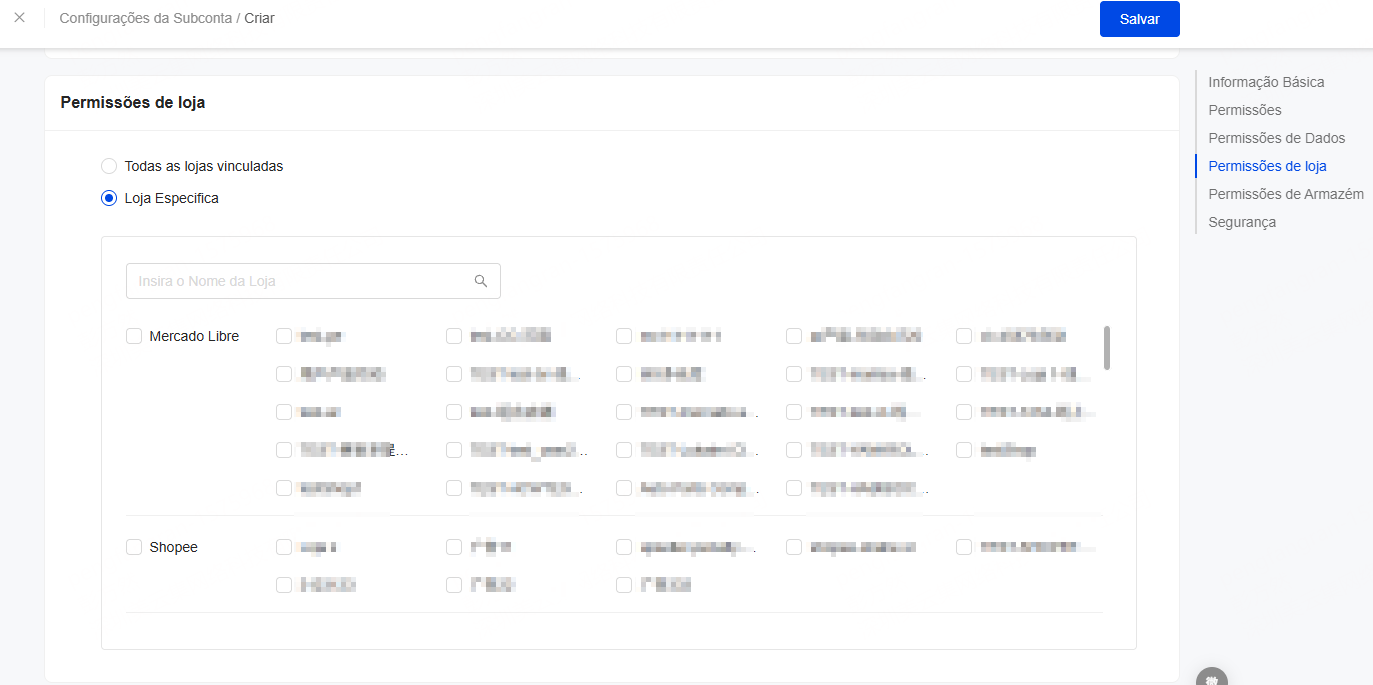
Opções disponíveis para configuração de permissões de loja:
Todas as lojas vinculadas: a subconta terá permissão de visualização e operação sobre todas as lojas. Novas lojas adicionadas posteriormente serão autorizadas automaticamente.
Lojas específicas: após definir lojas específicas, a subconta só poderá acessar e operar os dados das lojas dentro do escopo autorizado.
OBS: se a subconta estiver configurada como "Lojas específicas", as novas lojas adicionadas pela conta principal não serão autorizadas automaticamente. Será necessário adicioná‑las manualmente por meio da edição.4. Permissões de armazém
Controla o escopo dos armazéns que a subconta pode visualizar e manipular, incluindo armazéns próprios e armazéns 3PL.
-
Todas os armazéns existentes e futuras: a subconta obtém permissão de visualização e operação para todos os armazéns. Novos armazéns adicionados posteriormente serão autorizados automaticamente.
-
Armazéns específicos: acesso restrito aos dados de armazéns selecionados. Após a escolha, é possível conceder autorização separadamente para armazéns próprios e 3PL, com busca aproximada por nome do armazém.
Após configurar as permissões de armazém, a subconta visualizará e operará apenas os dados dos armazéns autorizados nas funcionalidades: Lista de Estoque, Contagem de Estoque, Relatório do Estoque, Entrada/Saída Manual, Transferir, Recebido por Compra, Controle de Armazém e Pedidos de Compras. O módulo de pedidos não é afetado pelas permissões de armazém.
OBS: se a subconta estiver definida como "Armazéns específicos", os novos armazéns criados pela conta principal não serão autorizados automaticamente. É necessário adicioná‑los manualmente na edição.
5. Configurações de segurança
① Restrição de Horário de Login
-
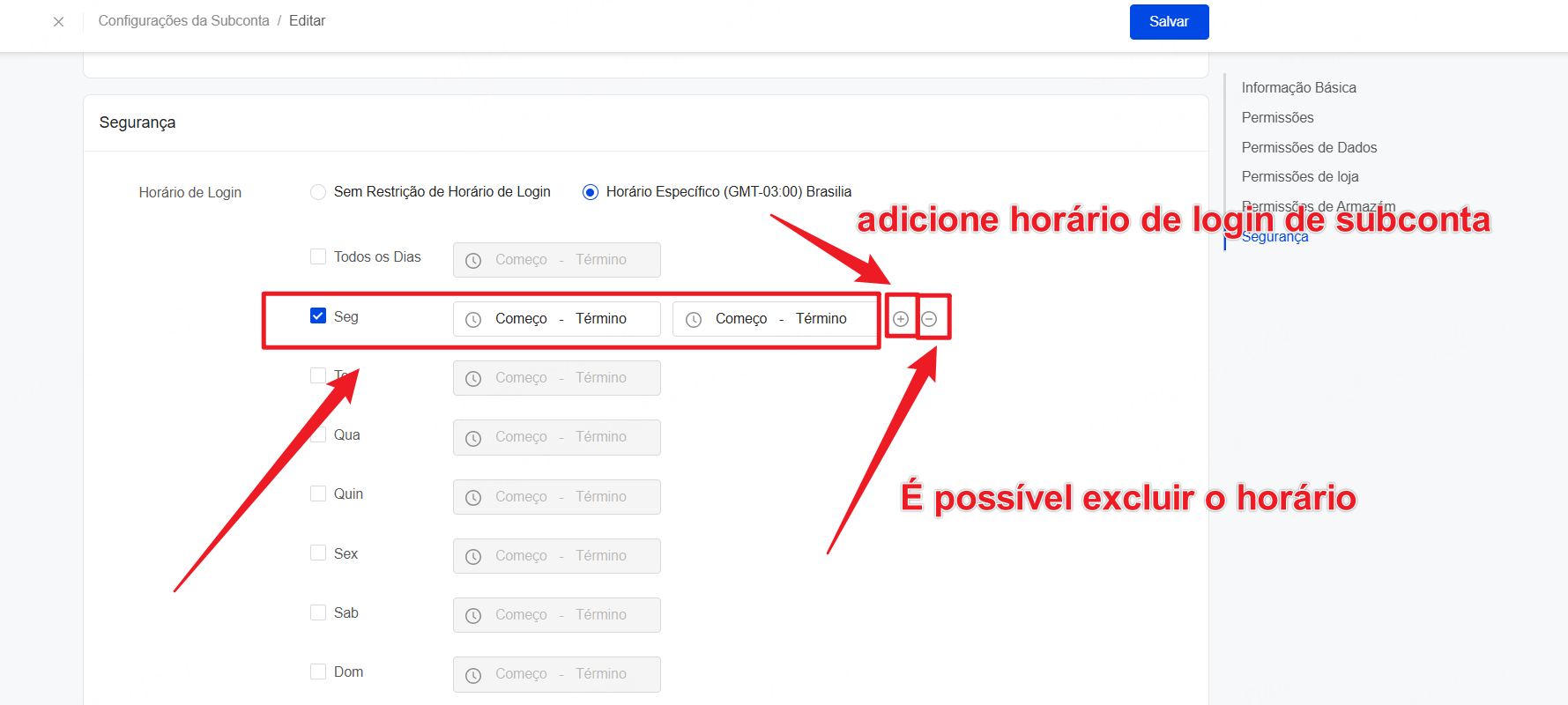
Ao definir o horário, o sistema exibirá o fuso horário configurado pela conta principal.
-
Clique em "Horário Específico" para definir os períodos permitidos para login, podendo adicionar até 3 períodos por dia.
-
É possível selecionar "Todos os Dias" ou um ou mais dias da semana, de segunda a domingo.
② Restrição de IP de login
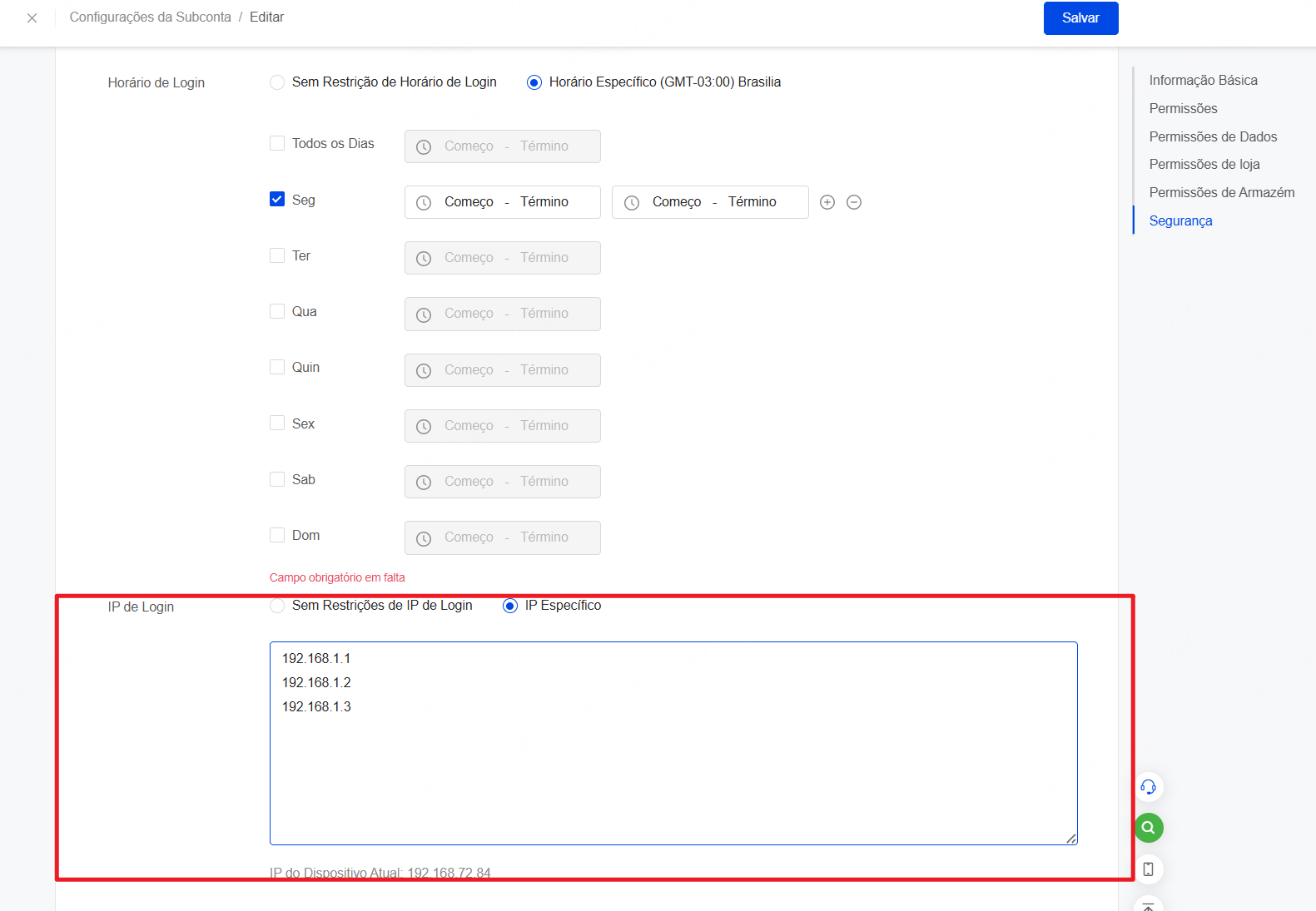
Clique em IP Específico para configurar a lista branca de IPs permitidos para login. Permite até 10 endereços IP, insira cada IP em uma linha nova.
OBS: o endereço IP do dispositivo atual é exibido na parte inferior da página.
Passo 4: Salvar e visualizar
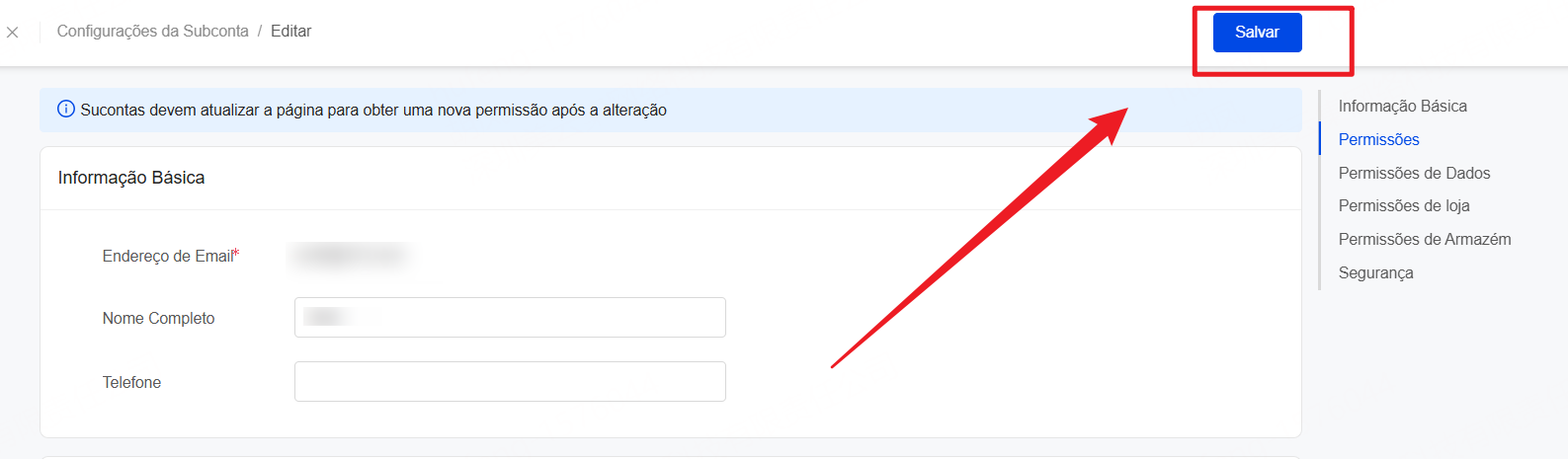
1. Após concluir todas as configurações, clique em Salvar no canto superior direito.
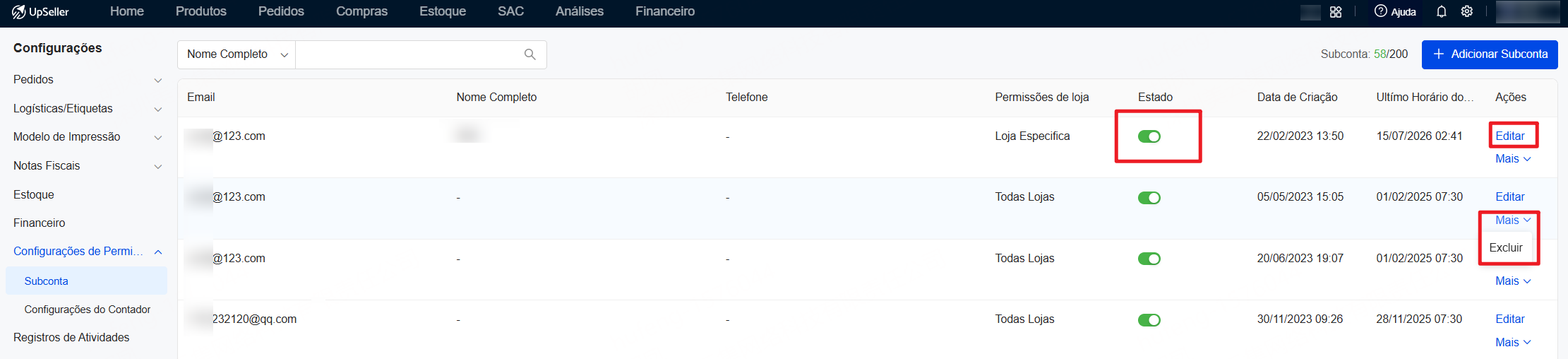
2. Após salvar com sucesso, consulte as informações de cada subconta na lista de subcontas. São permitidas as operações de habilitar, desabilitar, editar e excluir.
III. Como atualizar permissões de subcontas em massa
Se várias subcontas precisarem usar as mesmas permissões, é possível copiá-las rapidamente por meio da [Atualização em massa], reduzindo a configuração repetitiva.
Passos:
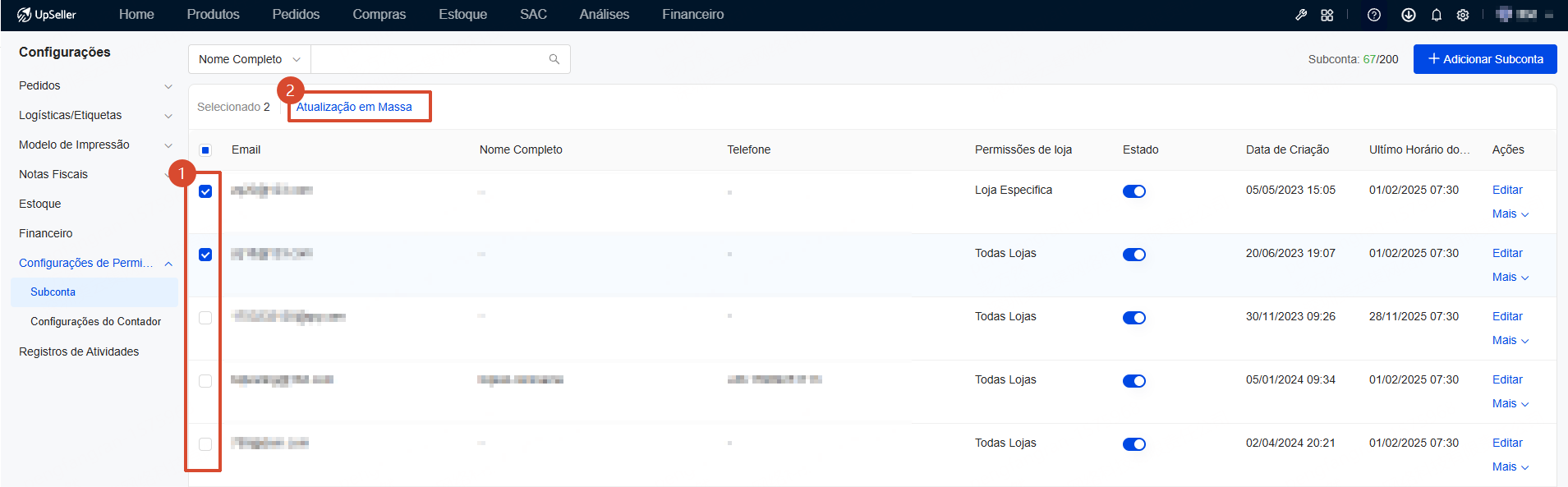
1. Na lista de subcontas, marque as subcontas cujas permissões deseja atualizar.
2. Clique em [Atualização em Massa].
3. Em [Copiar de], selecione uma subconta existente como modelo de permissões (campo opcional).
4. Após selecionar a conta de origem, o sistema copiará a configuração de permissões dessa conta para as subcontas de destino selecionadas, substituindo as permissões originais das subcontas de destino.
5. Após confirmar que a configuração de permissões está correta, clique em "Salvar" para concluir a atualização em massa.
Aviso: a atualização em massa de permissões substituirá as permissões originais das subcontas selecionadas. Confirme se a conta de origem e a configuração de permissões estão corretas antes de realizar a operação.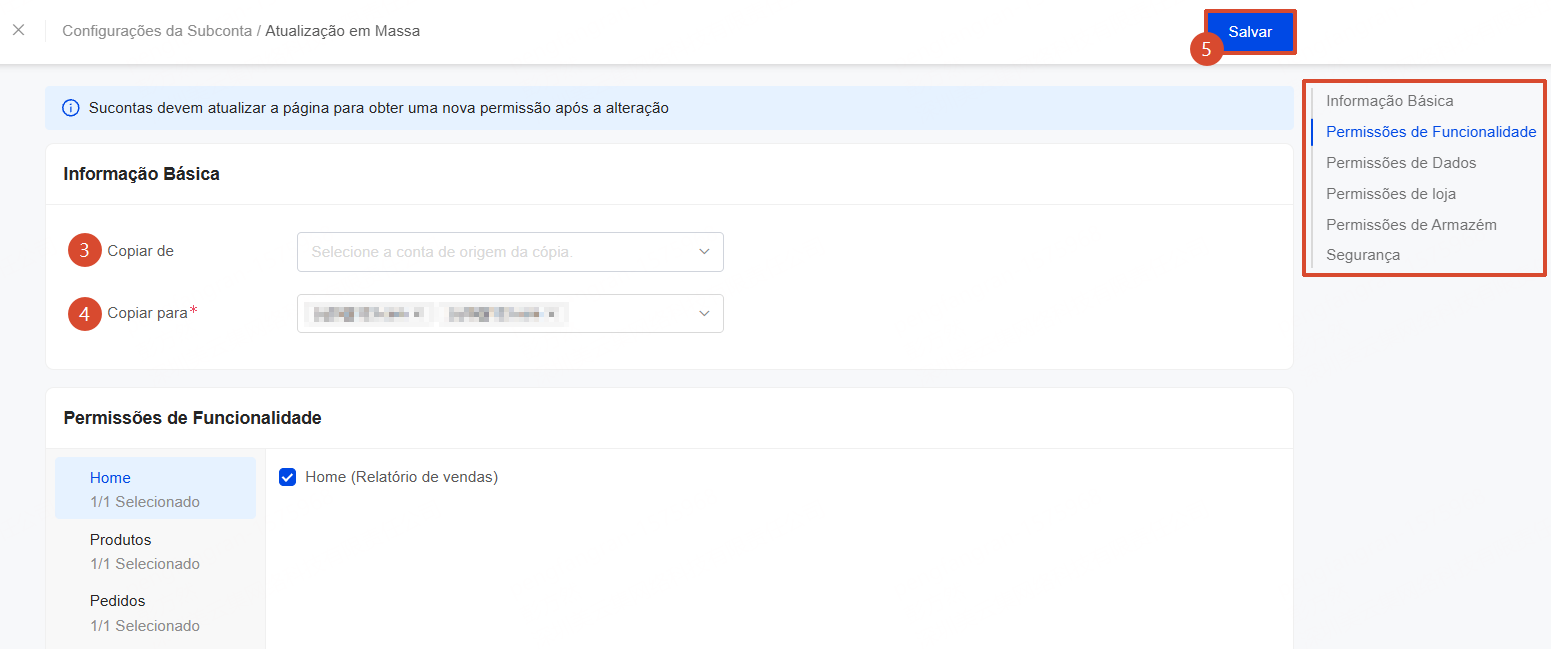
IV. Observações complementares
1. Todas as configurações de permissão mencionadas acima (permissões de função, permissões de dados, permissões de loja, permissões de armazém e configurações de segurança) também se aplicam ao aplicativo móvel do UpSeller (APP), sem necessidade de configuração duplicada.
2. Tanto as subcontas quanto a conta principal podem visualizar os registros de atividades.
- Subconta: pode visualizar apenas os registros de atividades da própria conta.
- Conta principal: pode visualizar os registros de atividades de todas as contas.
IV. Perguntas frequentes
P1: O que acontece se uma subconta tentar fazer login fora do horário permitido ou por um IP que não está na lista branca?
R2: Se o horário de login da subconta estiver fora do período autorizado, ou o IP de acesso não constar na lista branca, o sistema bloqueará o login. A página exibirá apenas o botão "Sair", impedindo que a subconta acesse o sistema.
P2: Por que a subconta não consegue ver a entrada "Configurações"?
R2: A subconta precisa ter pelo menos uma permissão de configuração para que a entrada "Configurações" seja exibida. Solicite à conta principal que atribua as permissões de configuração correspondentes a essa subconta.