订单:扫描验货操作指南
一、定义
订单分拣与打包过程中,通过条码扫描验证产品的种类和数量,确保拣货准确,避免漏发或错发,从而减少售后纠纷并提升买家满意度
二、注意事项
1、免费版套餐不支持扫描验货功能,仅入门版及以上套餐可使用
2、该功能仅适用于【待打单】状态下的订单
3、如需使用留证录制功能,请参考下方【留证录制】章节三、操作入口
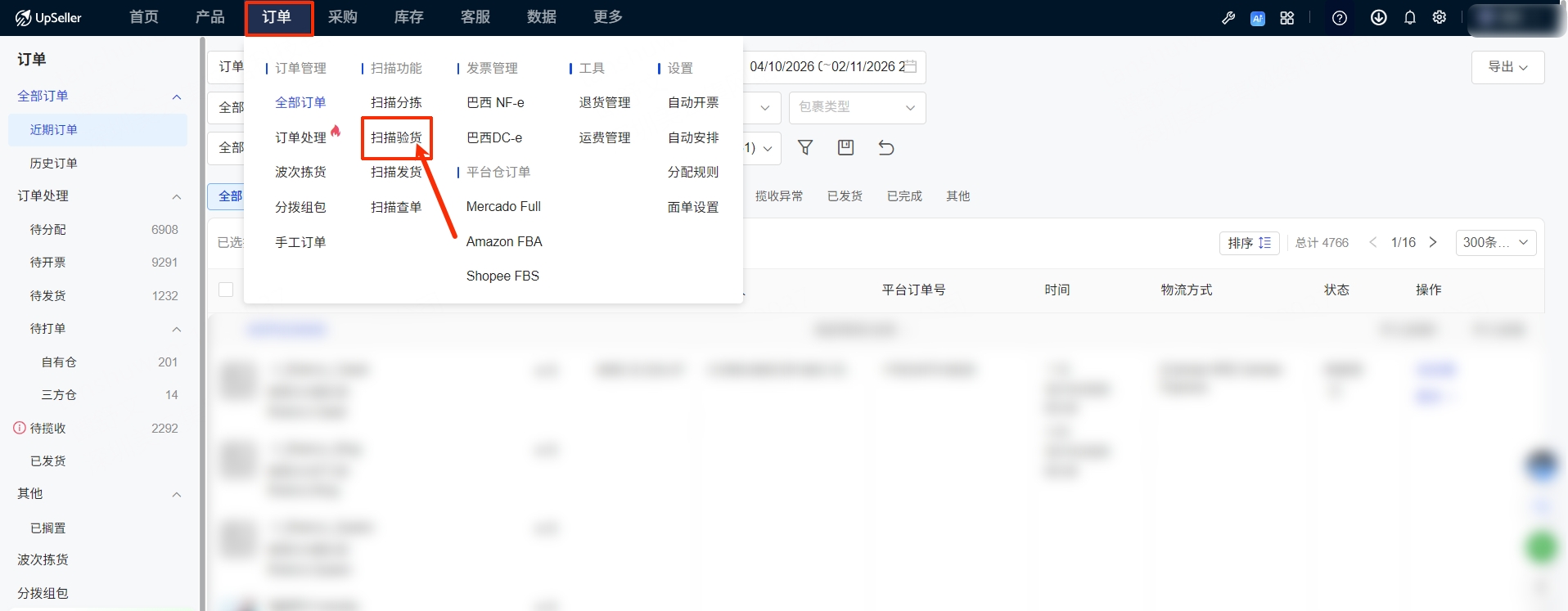
入口一: 点击【订单】>>【扫描验货】
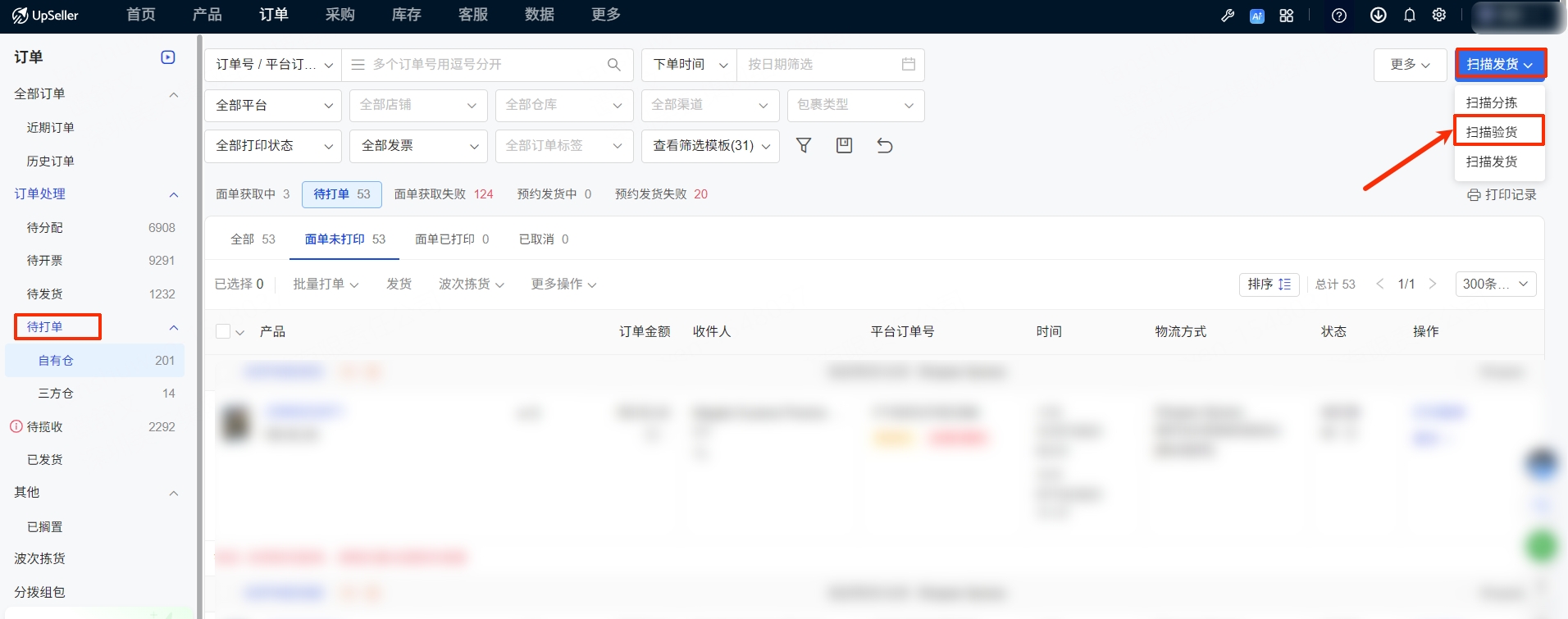
入口二:点击 订单>>订单处理>>【待打单】状态>>扫描验货
四、验货打单操作步骤
第一步:进入页面
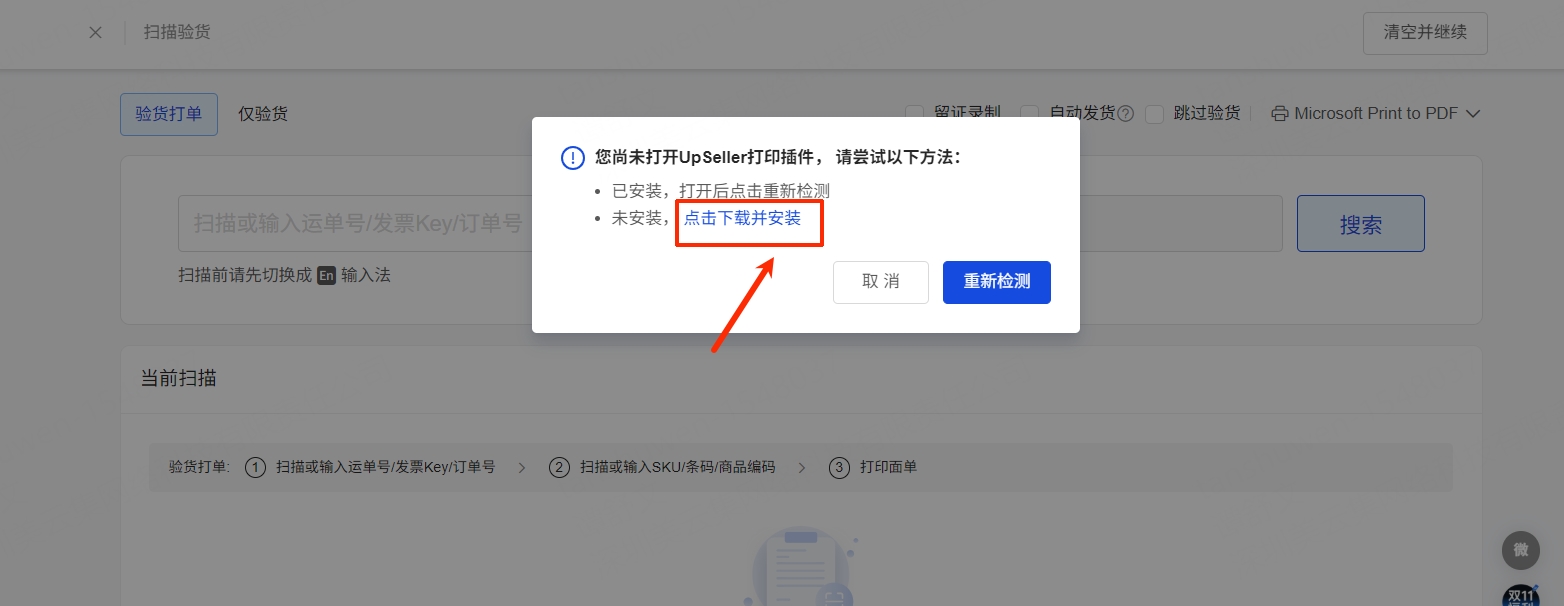
进入【扫描验货】>>【验货打单】页面,确保已安装并打开 UpSeller Printer 插件
第二步:扫描订单
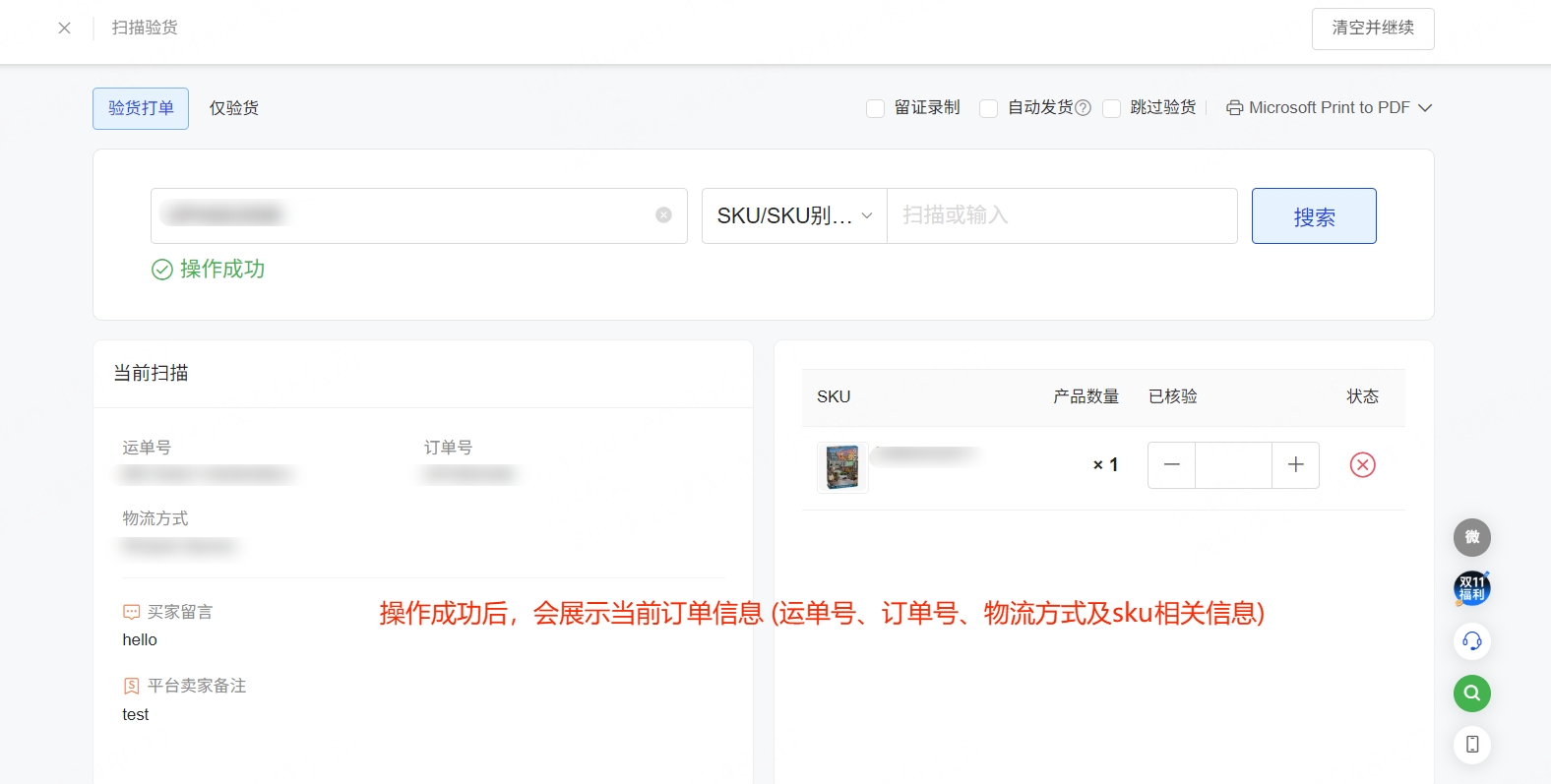
使用扫描枪扫描或手动输入运单号、订单号,点击Enter(回车键),系统自动识别订单信息
注意:扫描前请先切换成EN(英文)输入法
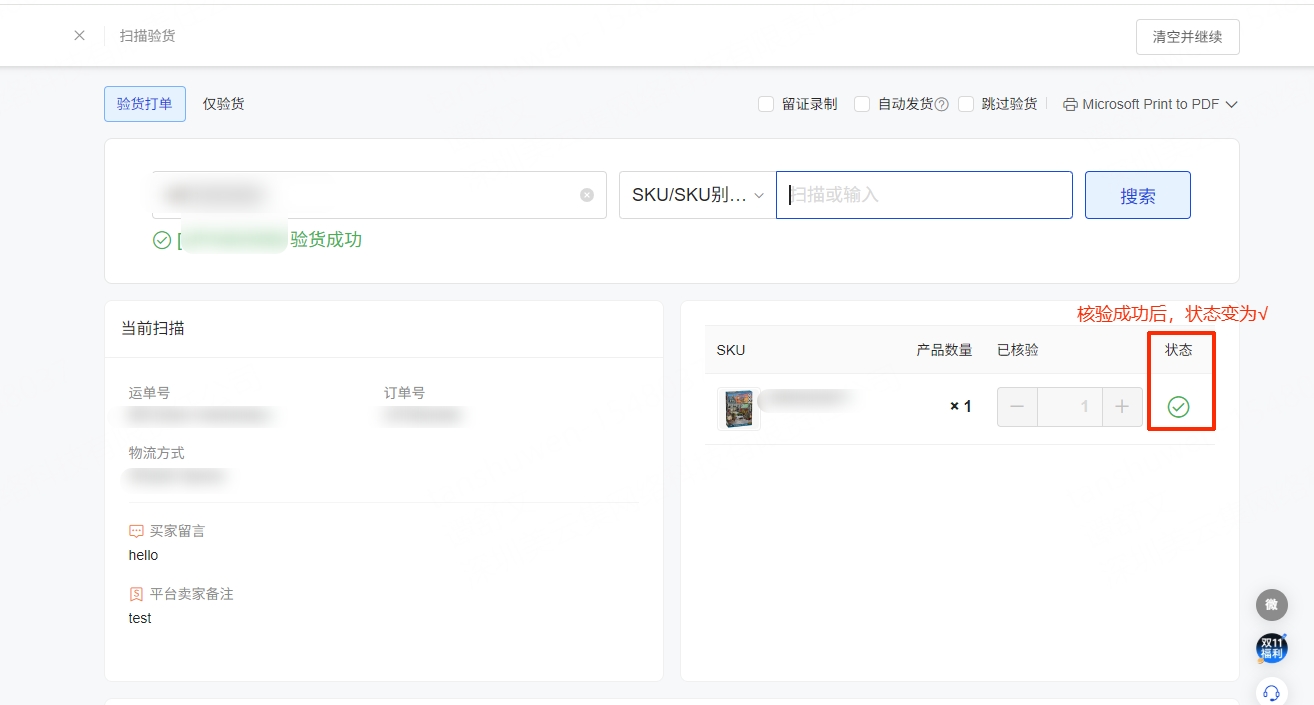
第三步:扫描商品核验
扫描或输入 SKU、条码或商品编码进行核验,确认商品种类及数量正确
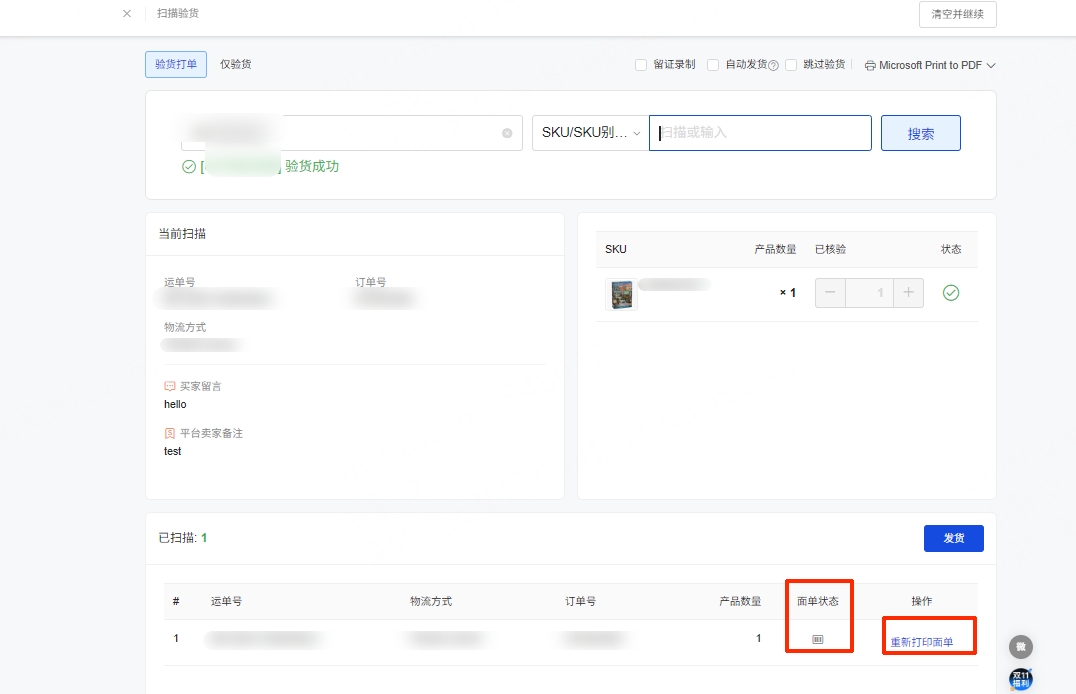
第四步:打印面单
产品核验成功后,系统自动打印面单。打印完成后,面单状态将显示为绿色。如遇特殊情况,支持重新打印面单
第五步:发货
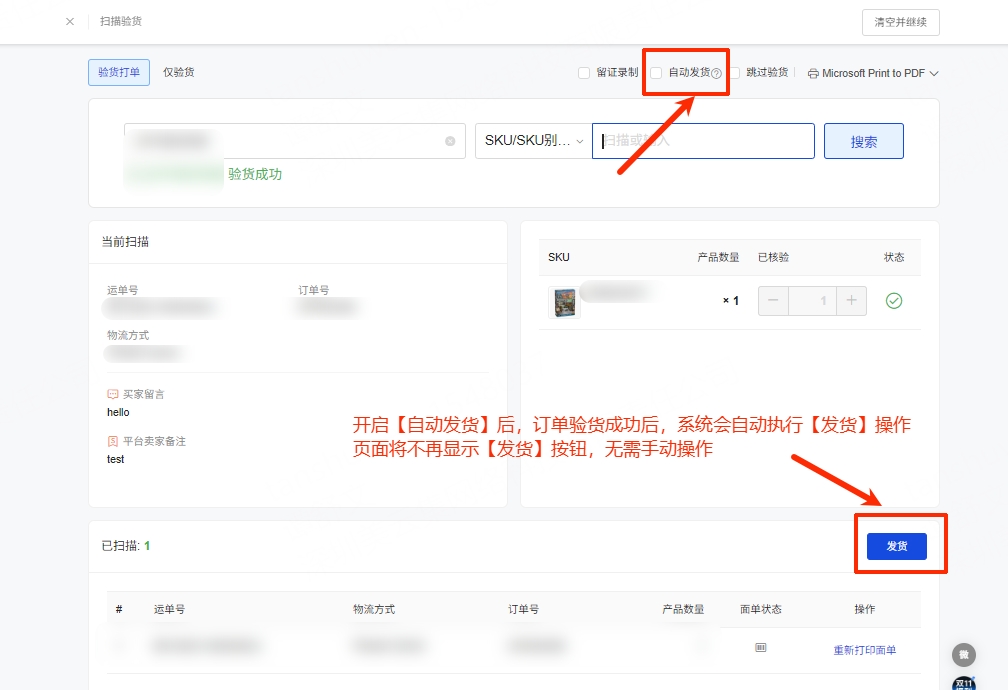
打印面单后,点击【发货】,将订单移入【待揽收】
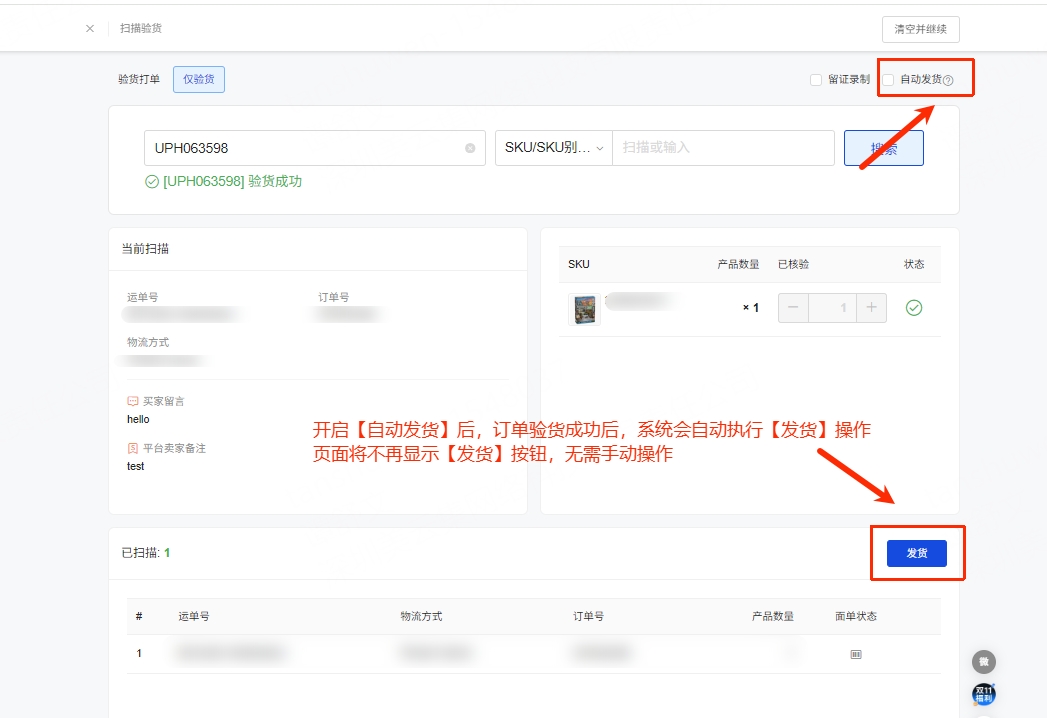
注意:开启【自动发货】后,订单验货完成后系统会自动发货,无需手动点击
五、仅验货操作步骤
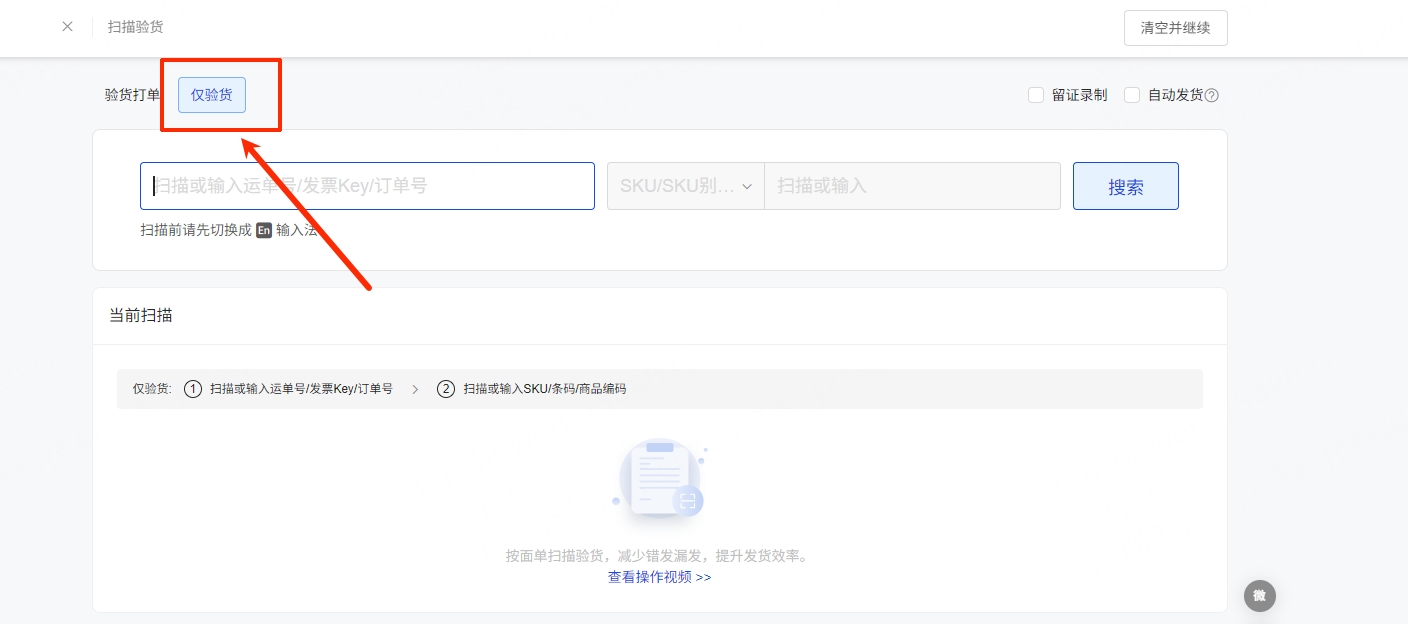
第一步:进入页面
进入【扫描验货】>>【仅验货】页面
第二步:扫描订单
使用扫描枪扫描或手动输入运单号、订单号,点击Enter(回车键),系统自动识别订单信息
注意:扫描前请先切换成EN(英文)输入法
第三步:扫描商品核验
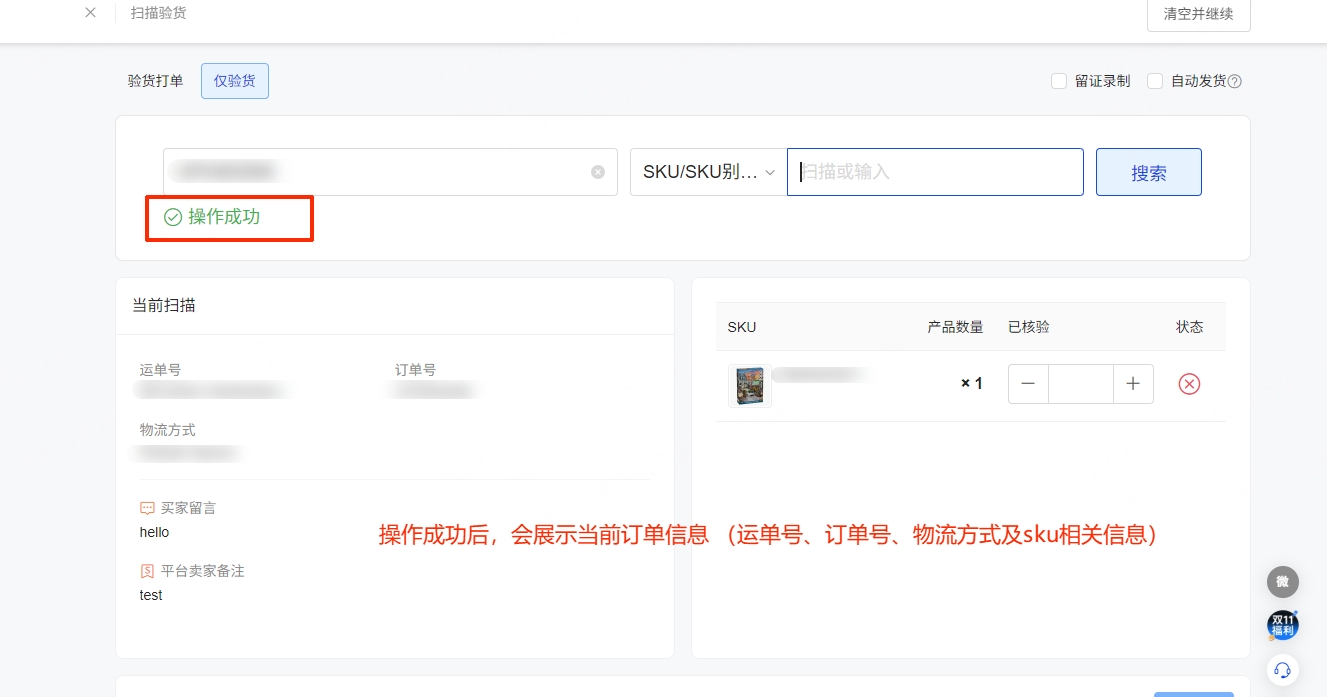
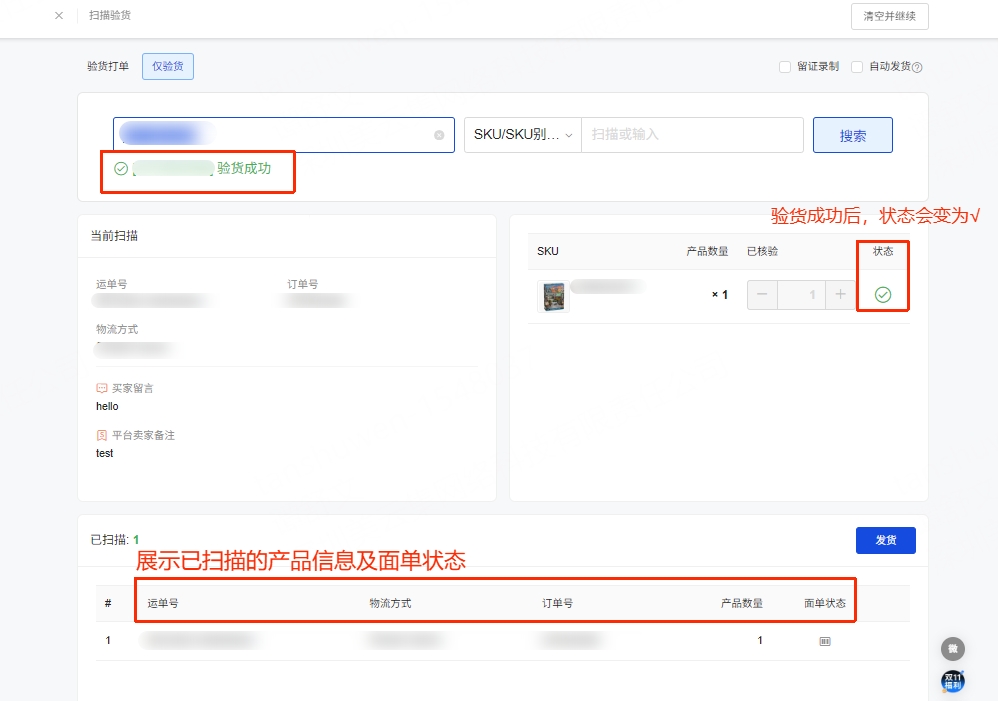
扫描或输入 SKU,核对商品种类及数量
第四步:发货
验货完成后,点击【发货】,将订单移入【待揽收】
六、留证录制
UpSeller 支持在扫描验货过程中开启留证录制,自动录制验货及打包过程,并保存相关视频,为您处理售后争议提供凭证
1、使用前准备
使用留证录制功能前,请确保:
- 已安装并打开 UpSeller Printer 插件
- 电脑已连接可正常使用的摄像头
- 首次使用时,需进入【留证设置】,根据提示下载插件并完成摄像头等参数配置
注意:
- 留证录制仅适用于未勾选【跳过验货】的订单。若勾选了【跳过验货】,则不支持留证录制
- 同一台电脑同一时间仅支持在一个页面进行留证录制
2、验货打单时开启留证录制
第一步:开启留证录制
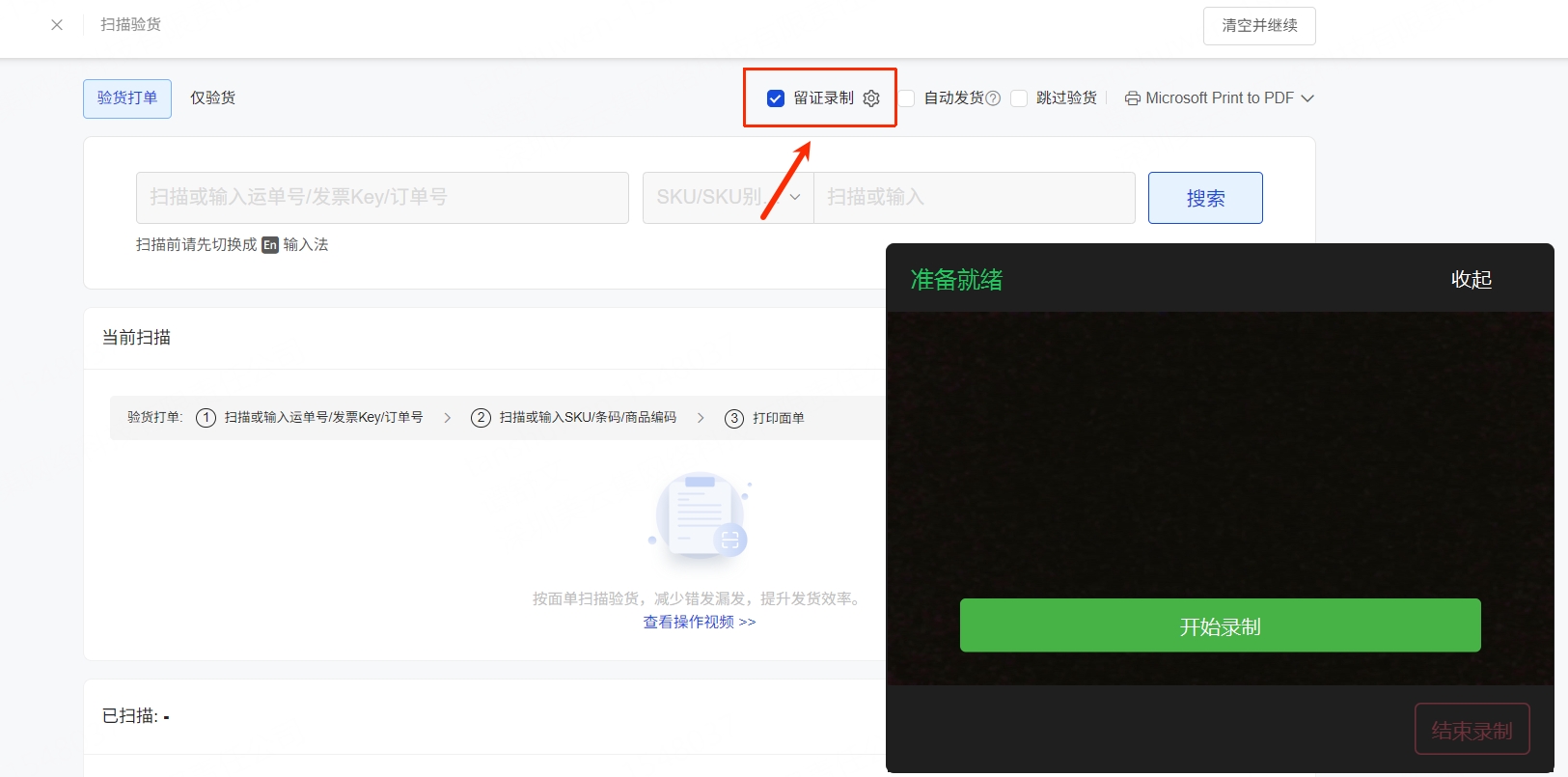
进入【扫描验货】>>【验货打单】页面,勾选右上角【留证录制】开关
(首次使用时,需根据页面提示完成插件下载及摄像头等设置)
第二步:开始录制
必须先点击页面右下角的【开始录制】按钮,确认预览画面正常后,再扫描或输入运单号/订单号,点击Enter(回车键)
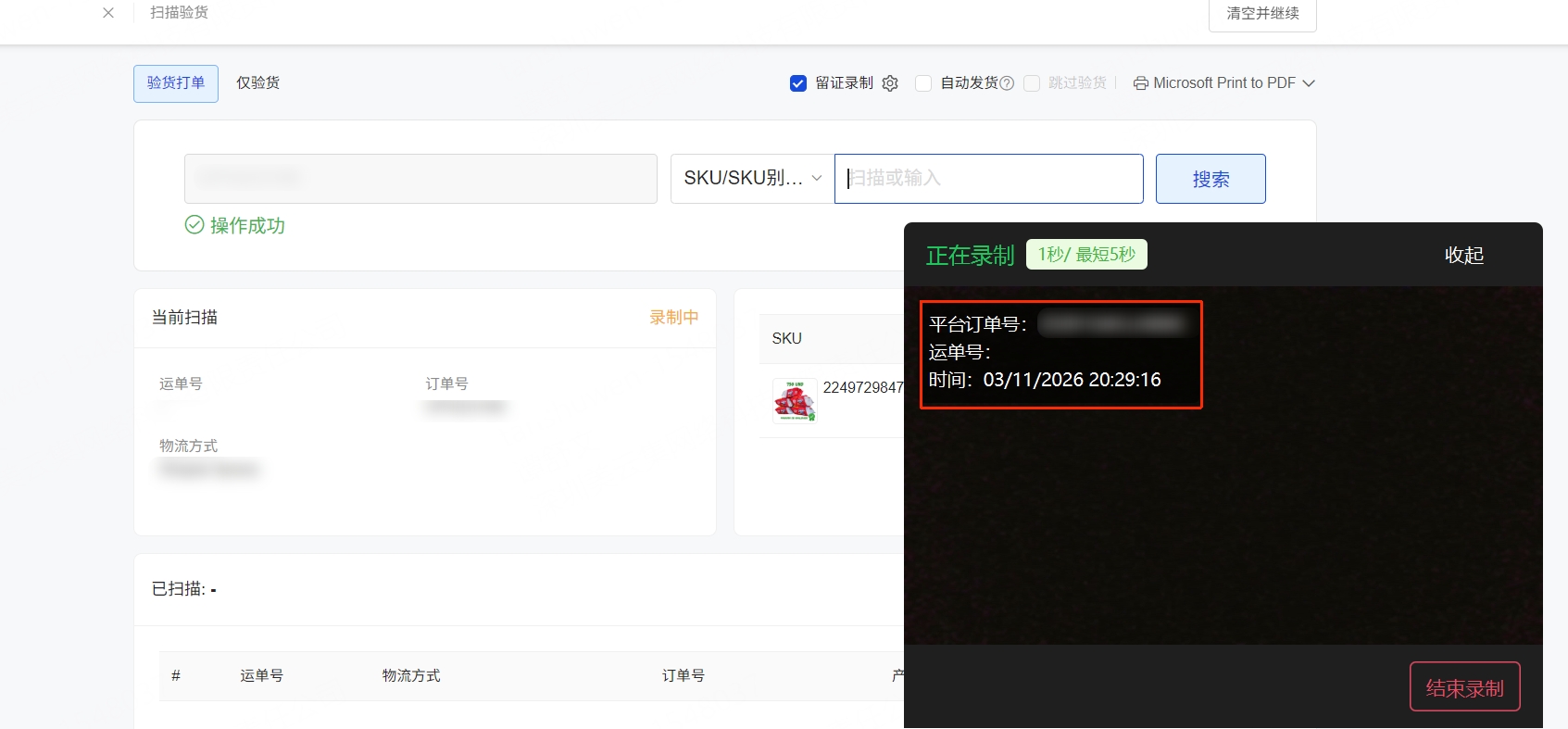
系统成功识别面单后,将自动开始录制视频,录制的视频会自动添加水印
第三步:完成验货录制
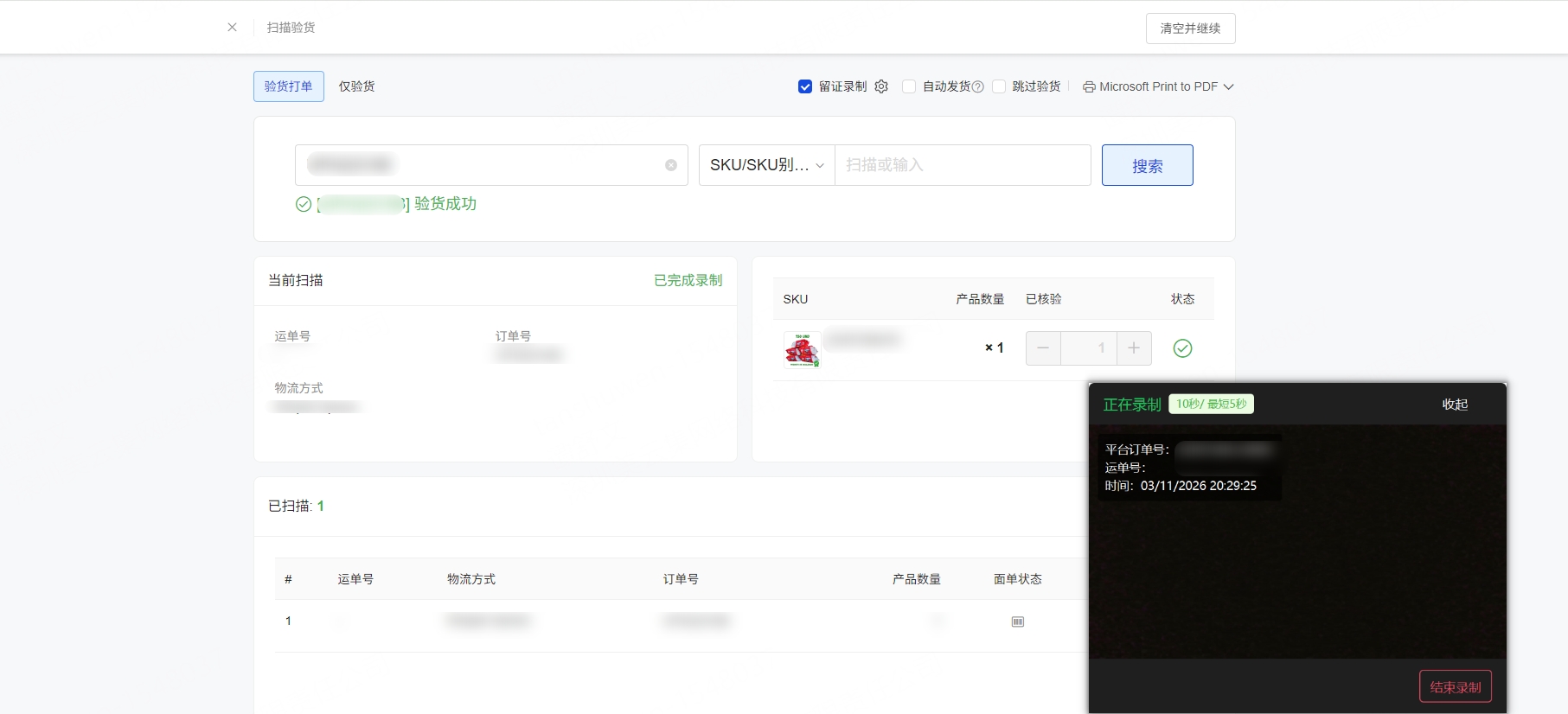
扫描或输入 SKU、条码或商品编码进行核验,摄像头将持续录制验货过程
第四步:结束录制
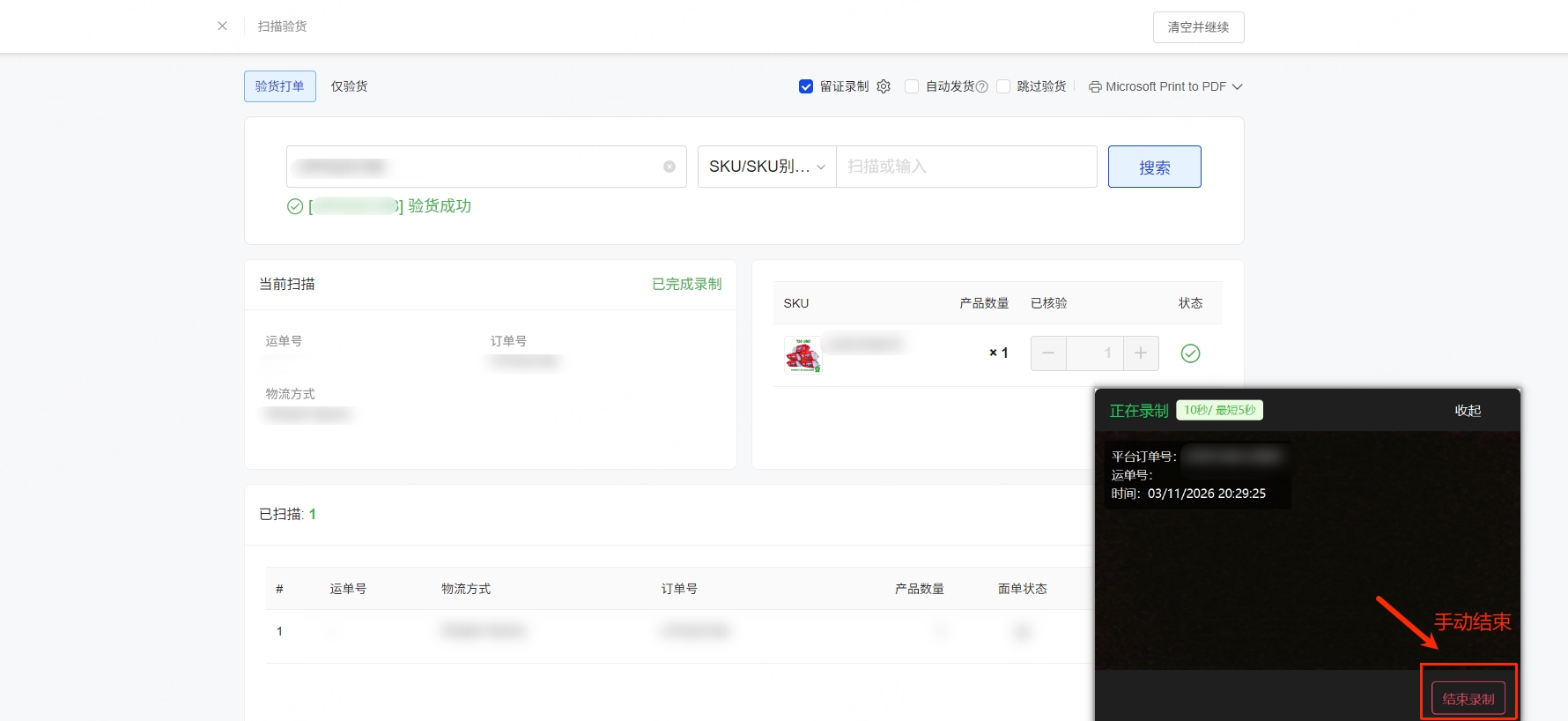
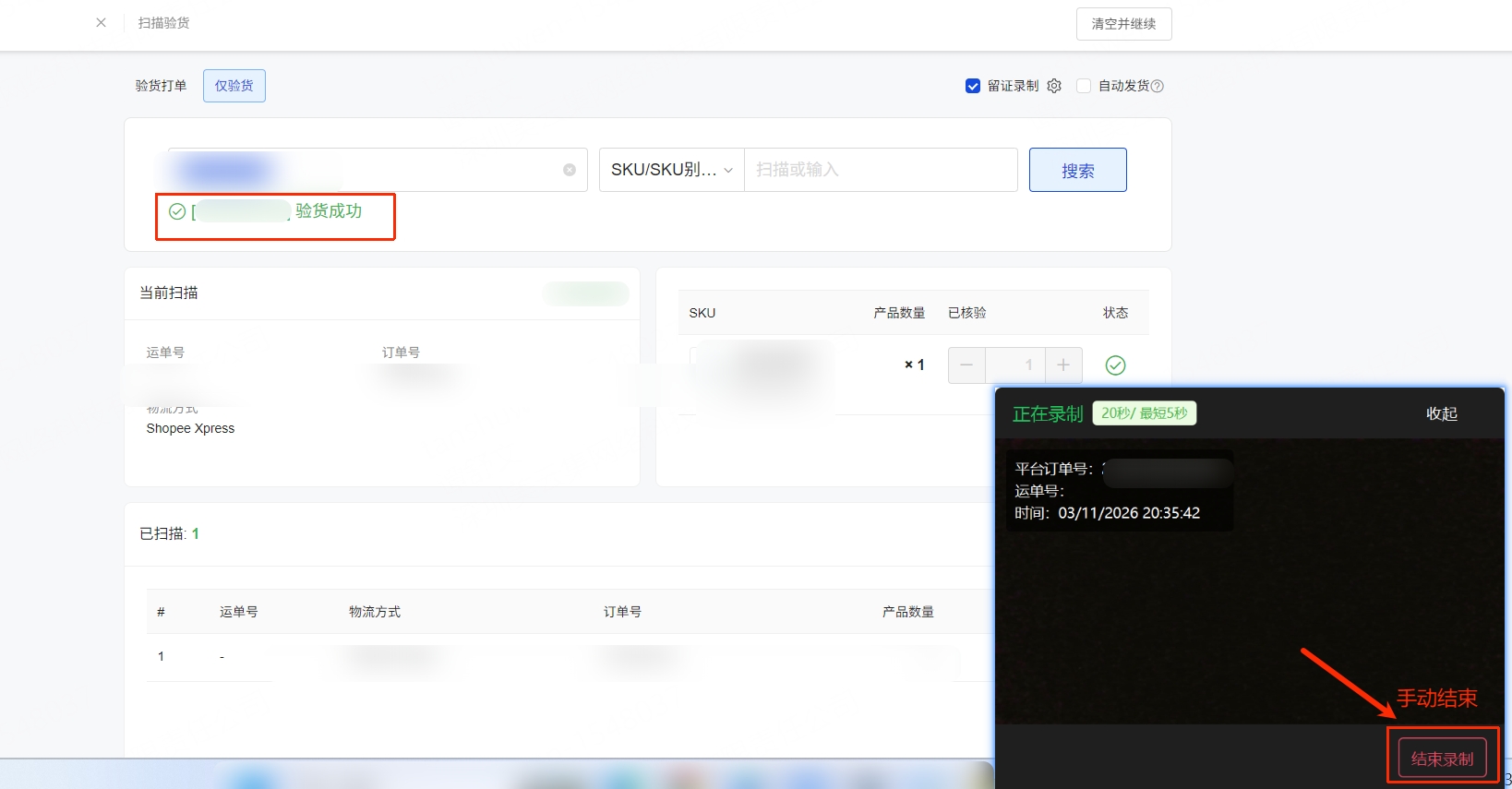
验货完成后,可以点击【结束】按钮手动停止录像;也可以直接扫描下一笔订单,系统将自动结束上一笔订单的录制,并开始录制新订单的视频
注意:同一订单在同一环节仅支持录制一次
3、仅验货时开启留证录制
第一步:开启留证录制
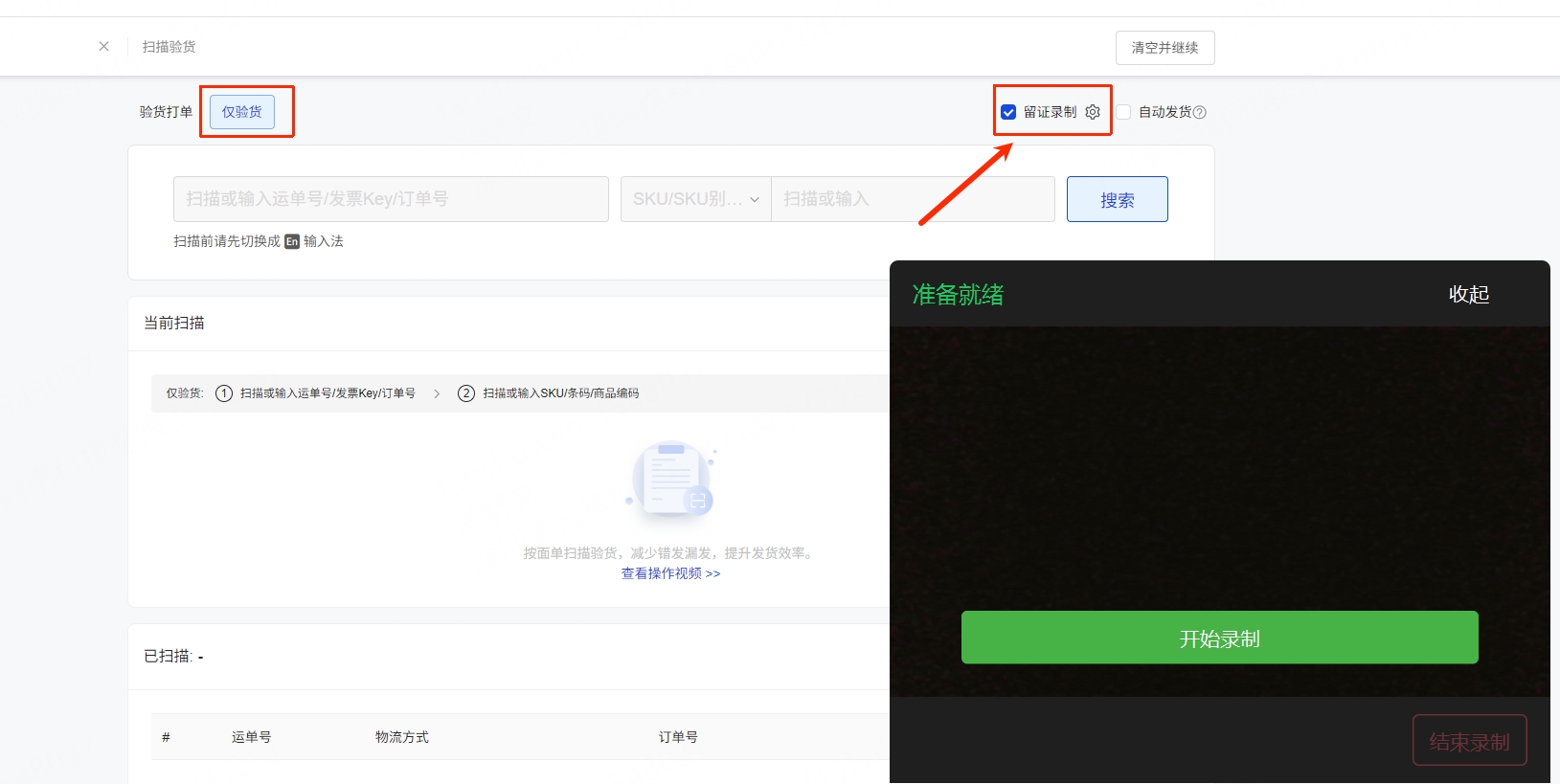
进入【扫描验货】>>【仅验货】页面,勾选右上角【留证录制】开关
第二步:开始录制
必须先点击页面右下角的【开始录制】按钮,确认预览画面正常后,再扫描或输入运单号/订单号,点击Enter(回车键)
系统成功识别面单后,将自动开始录制视频,录制的视频会自动添加水印
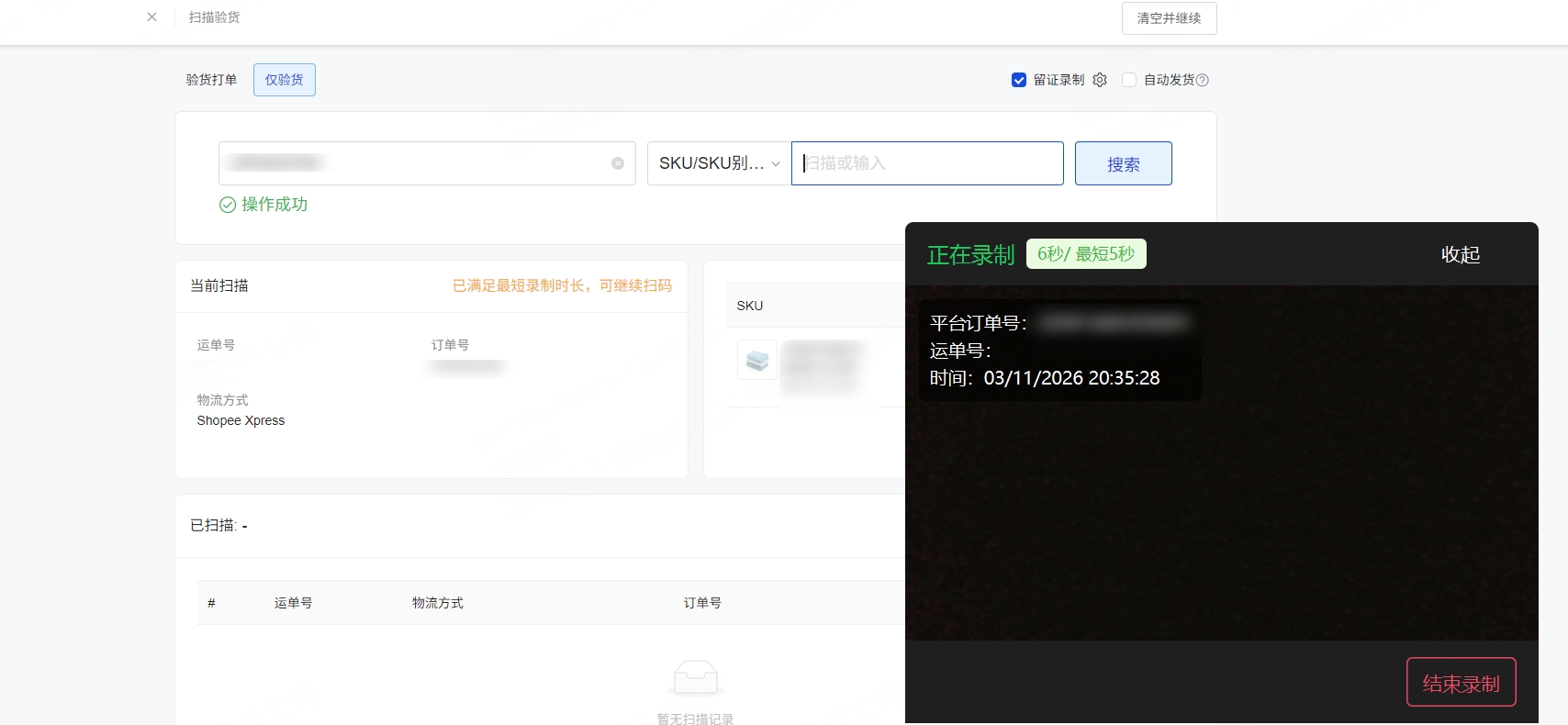
第三步:扫描商品核验和结束录制
扫描或输入 SKU 进行商品核验,摄像头将持续录制验货过程,验货完成后,点击【结束】按钮停止录像
4、查看视频及上传状态
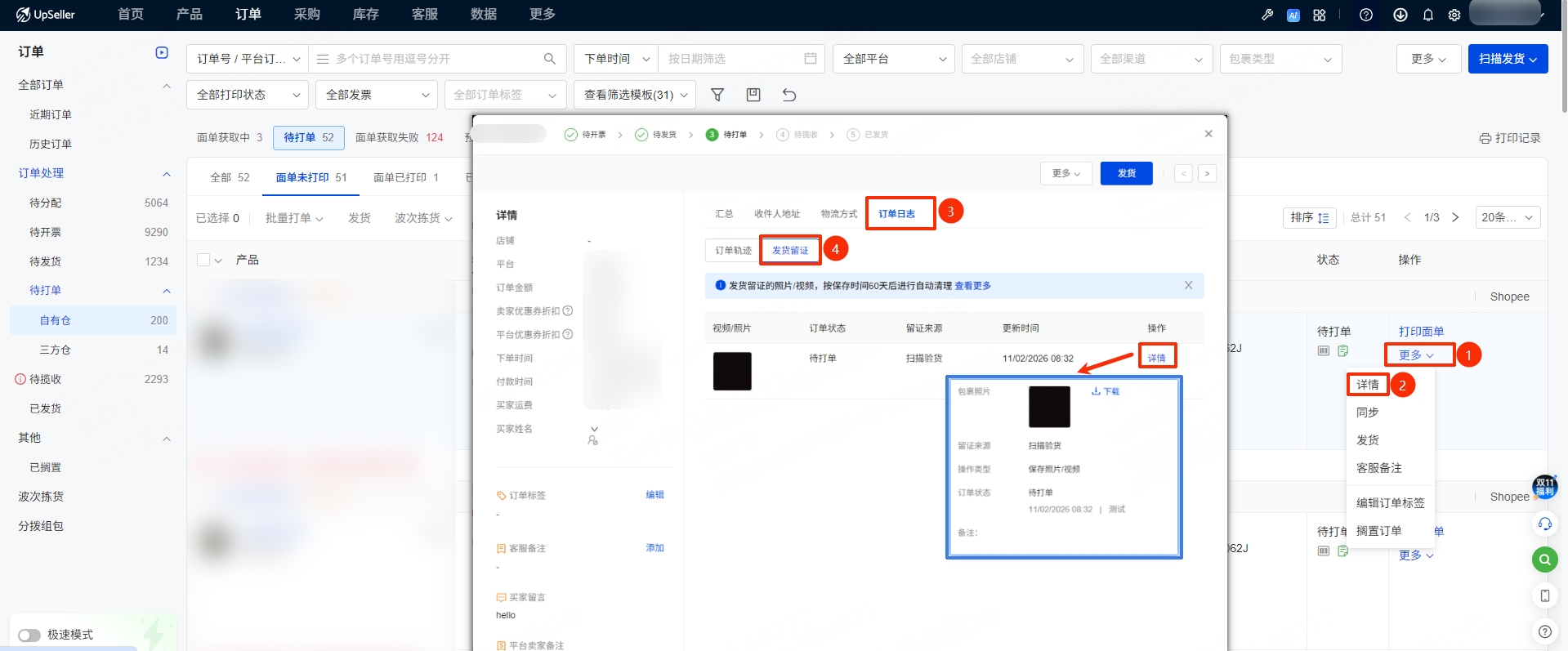
查看验货留证视频:
Web 端:进入订单列表,找到对应订单,点击【更多】>>【详情】>>【订单日志】>>【发货留证】,即可查看视频
APP端:目前 APP 端暂不支持查看验货留证视频
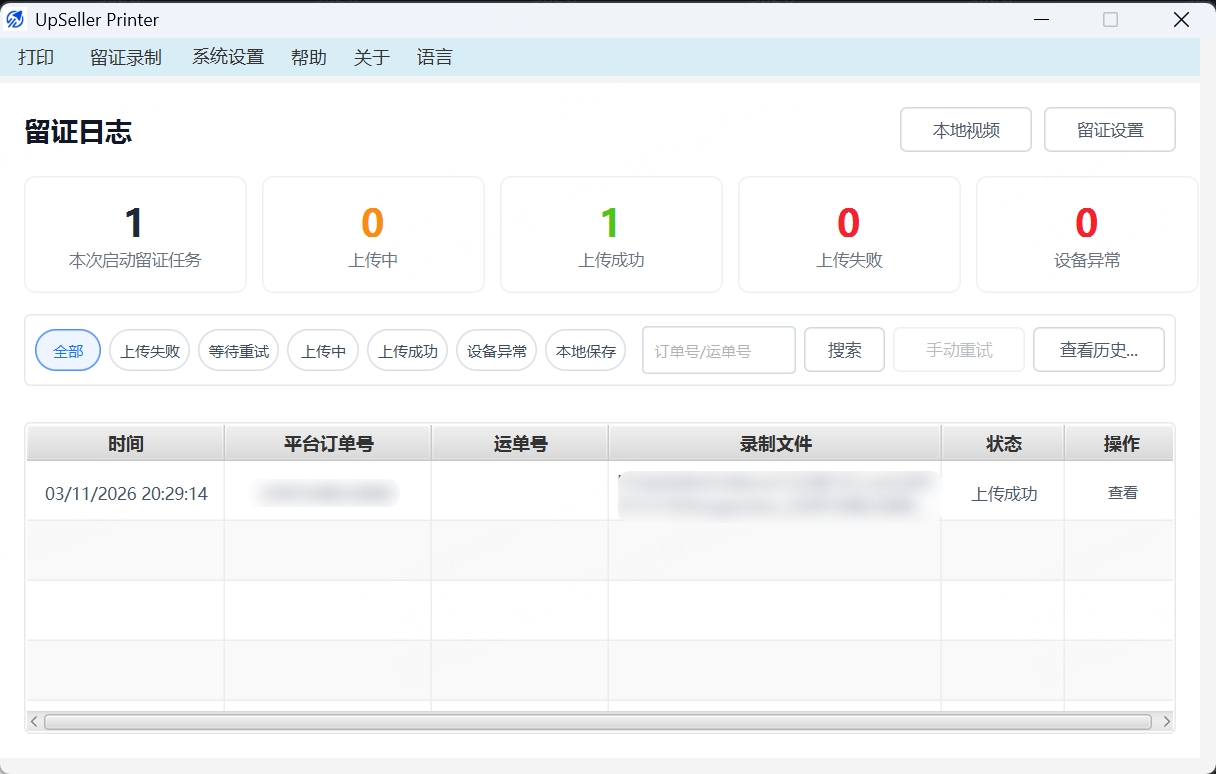
查看视频上传状态:
打开 UpSeller Printer 插件面板,进入【留证录制】页面,即可查看视频录制及上传状态
七、常见问题
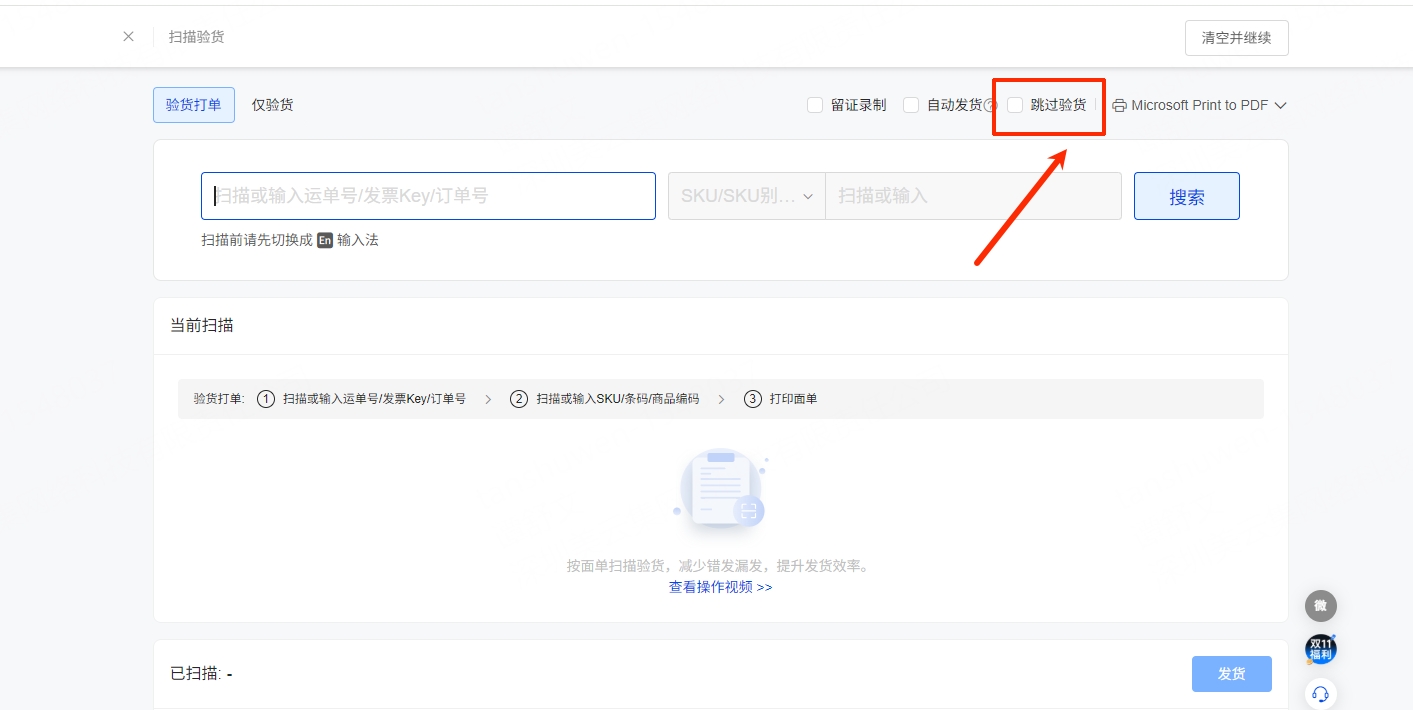
Q1:使用扫描验货,仅想打单不想验货,怎么操作?
A1:可以勾选【跳过验货】,系统将跳过商品核验,直接打印面单。但勾选后不支持视频留证
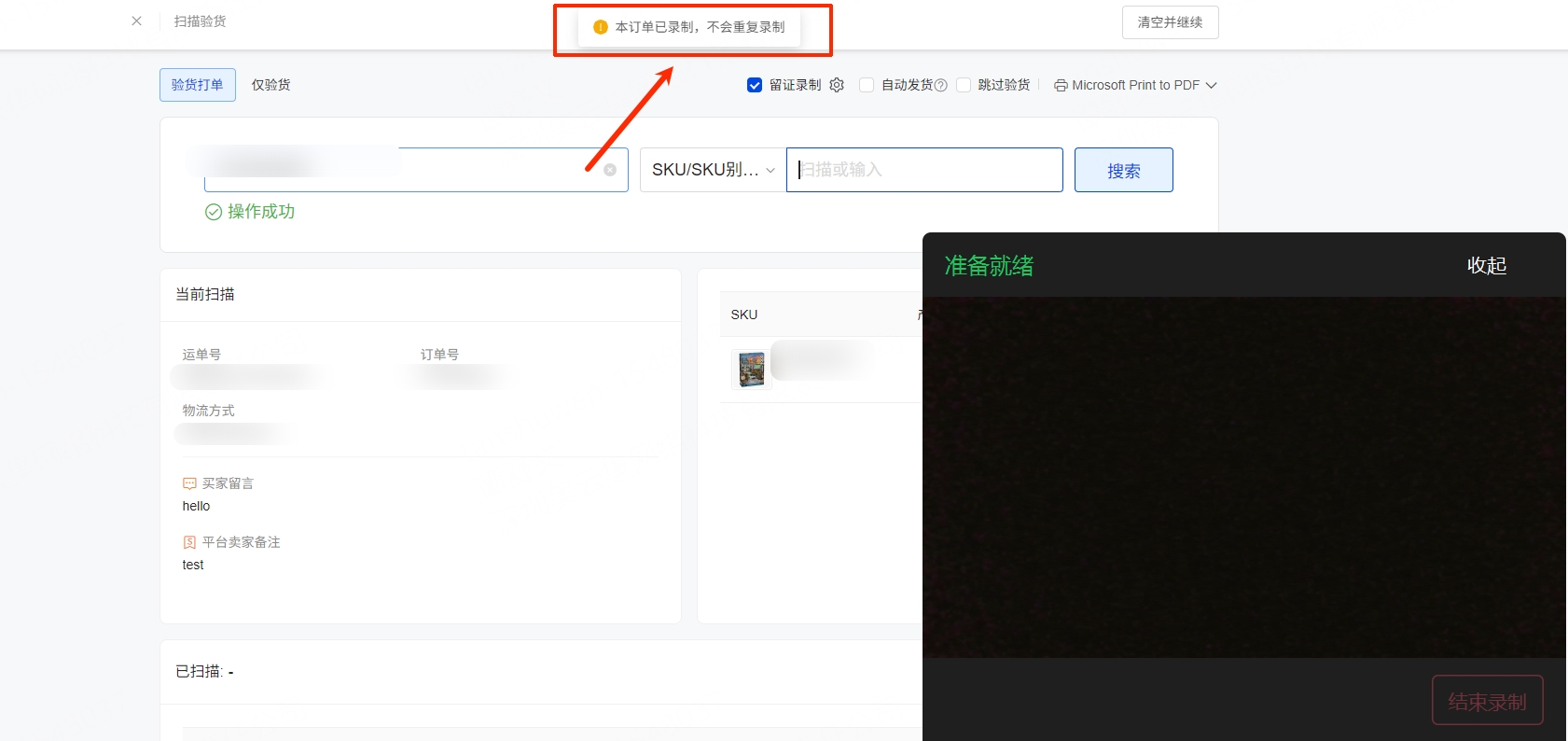
Q2:同一个订单我扫了两次验货,为什么第二次没录上?
A2:同一个订单在同一环节仅支持录制一次。第二次扫码时,系统会提示“本订单已录制,不会重复录制”;如需补充录制,可通过 APP 端重新录制上传
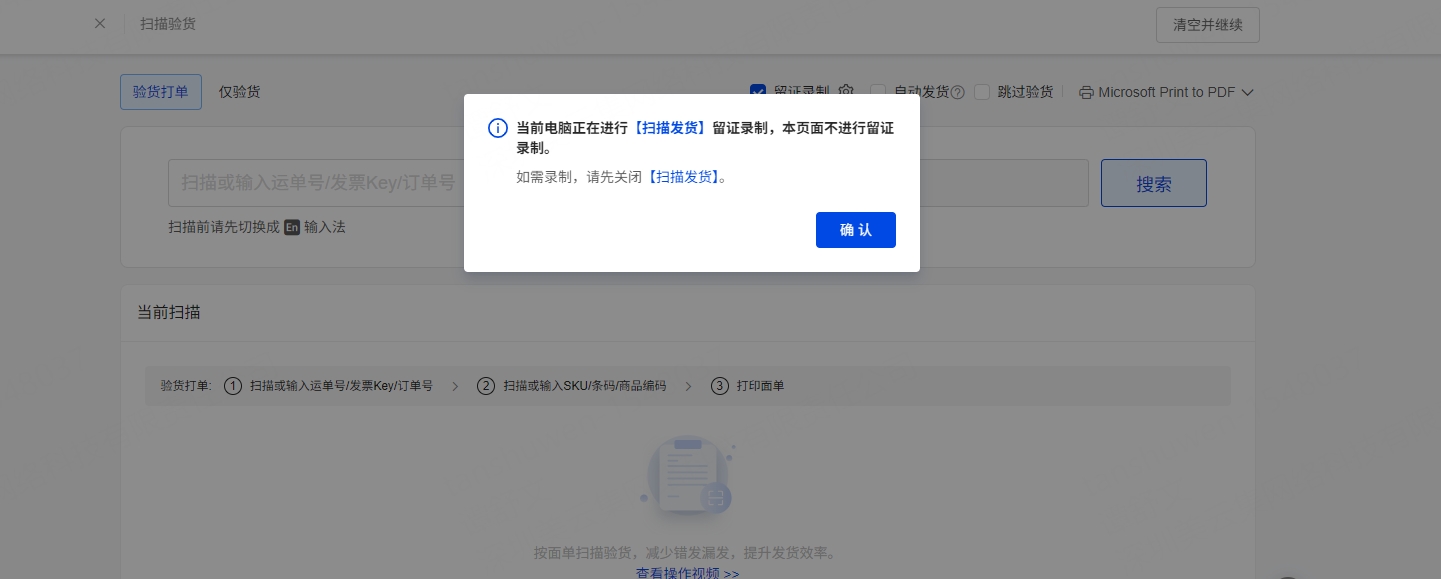
Q3:弹窗提示“当前电脑正在进行【扫描发货】留证录制,本页面不进行留证录制”怎么办?
A3:一台电脑同一时间只能在一个页面进行录像。请先前往【扫描发货】页面关闭录像开关,重启 UpSeller Printer 插件,再返回扫描验货页面重新勾选录像开关即可
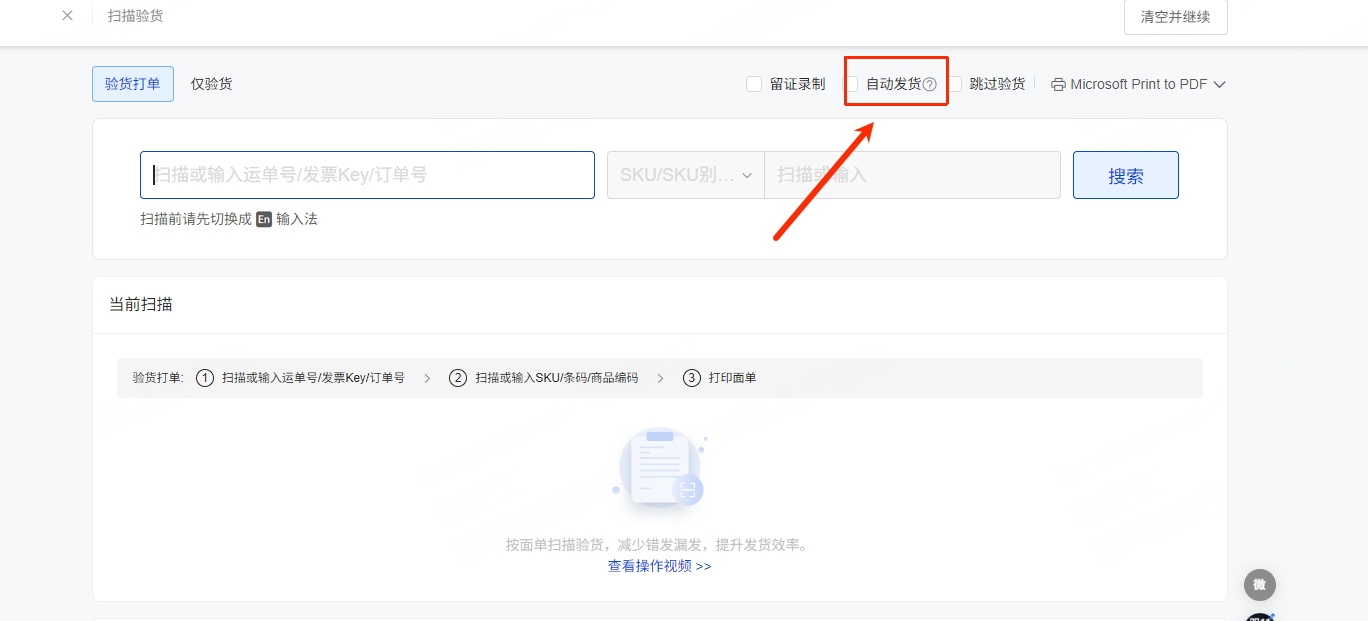
Q4:扫描验货支持自动发货吗?
A4:支持。开启【自动发货】后,订单完成验货,系统会自动将订单移入【待揽收】
八、相关文档
了解更多关于发货留证的设置及使用方法,请参考:扫描发货:发货留证使用指南