订单:退货管理-退货追踪使用指南
更新于 2026年10月29日复制链接
一、功能介绍
退货追踪支持查看并导出Shopee、Mercado、SHEIN、TikTok Shop 、Temu的退货&退款订单,用于分析退货&退款订单量和产品情况;同时支持退货&退款订单一键入库,方便库存管理二、注意事项
1、订单类型限制
- Shopee:支持查看“仅退款”和“退货退款”订单
- Mercado、SHEIN、TikTok Shop、Temu:仅支持查看“退货退款”订单,暂不支持查看“仅退款”订单
2、订单状态限制
- Shopee、Mercado、SHEIN:仅支持查看已处理完纠纷或退款流程的订单
- TikTok Shop:仅支持查看已通过退货申请的订单
- Temu:仅支持查看已进入实物退回阶段的订单(申请和平台审核阶段不支持查看)
三、操作入口
点击【订单】模块 >> 退货管理 >> 退货追踪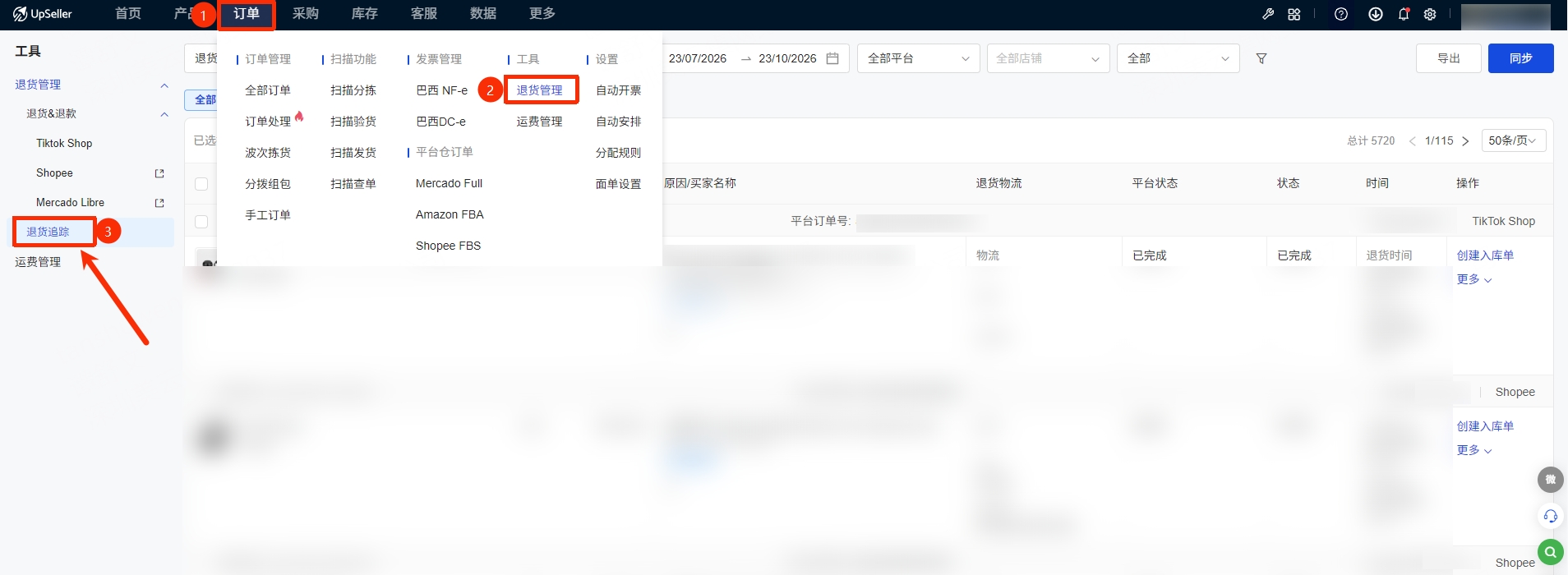
四、字段解释
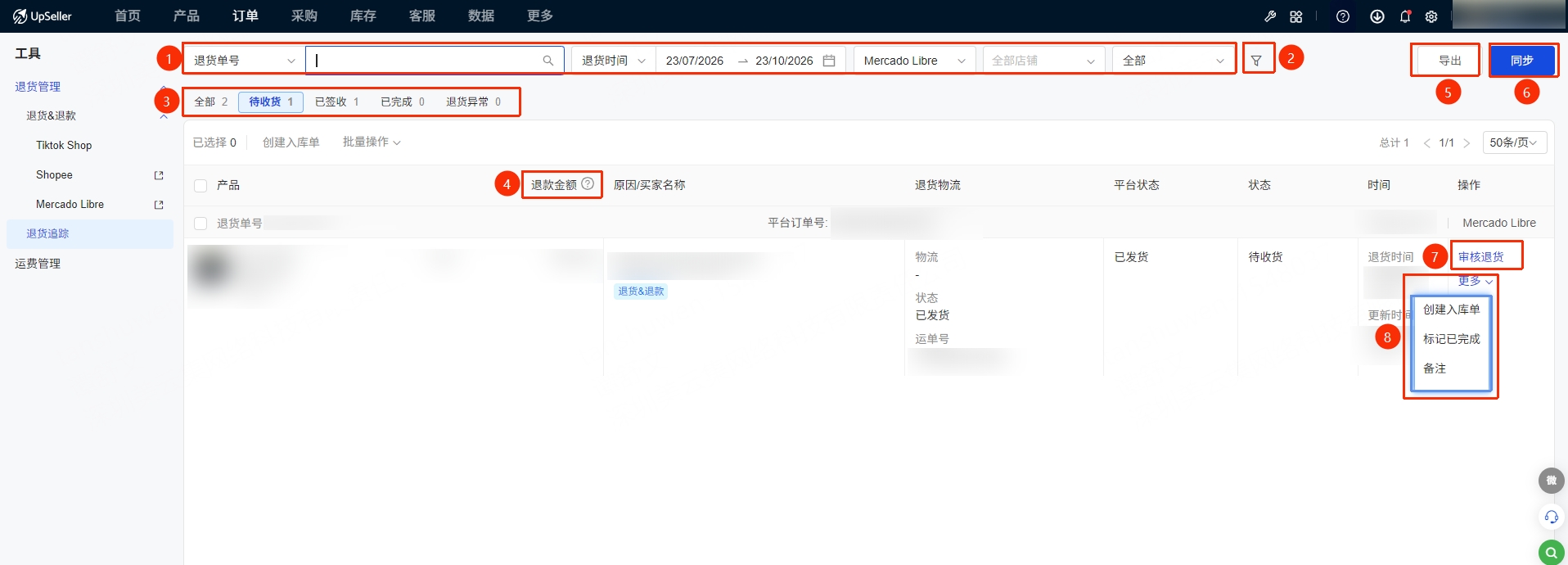
① 支持按照退货单号、订单号/平台订单号、运单号、入库单号、产品SKU、退货时间/更新时间、平台、店铺和退款类型筛选订单
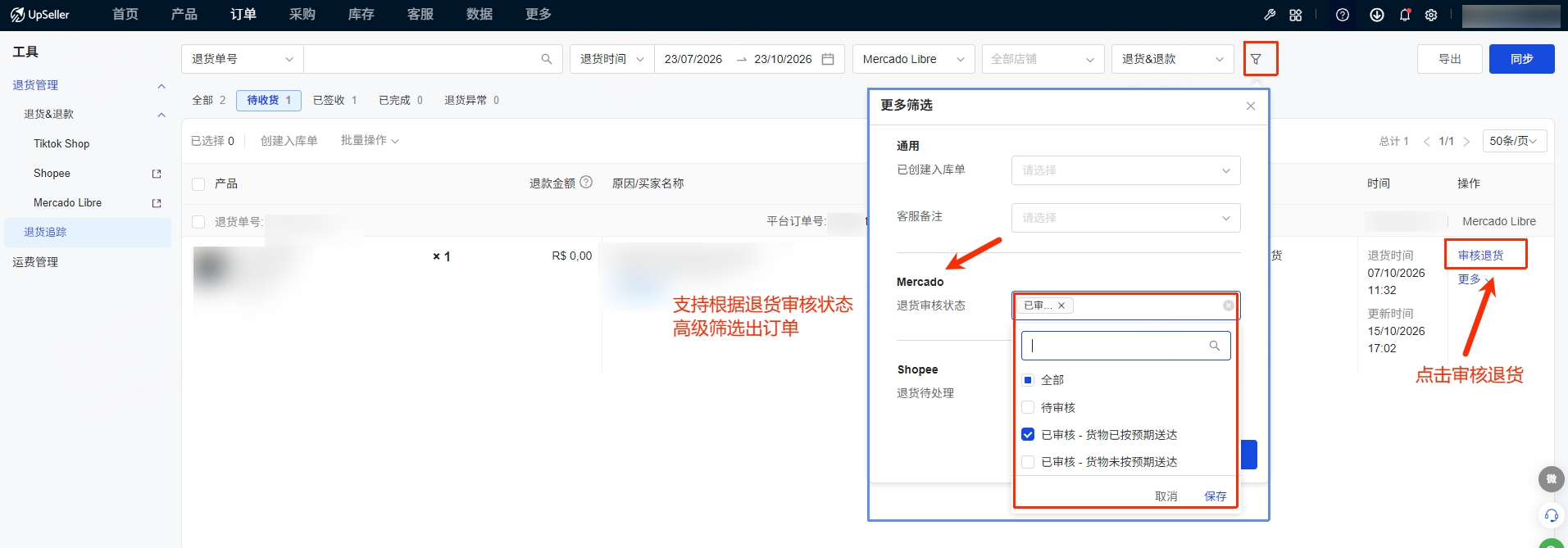
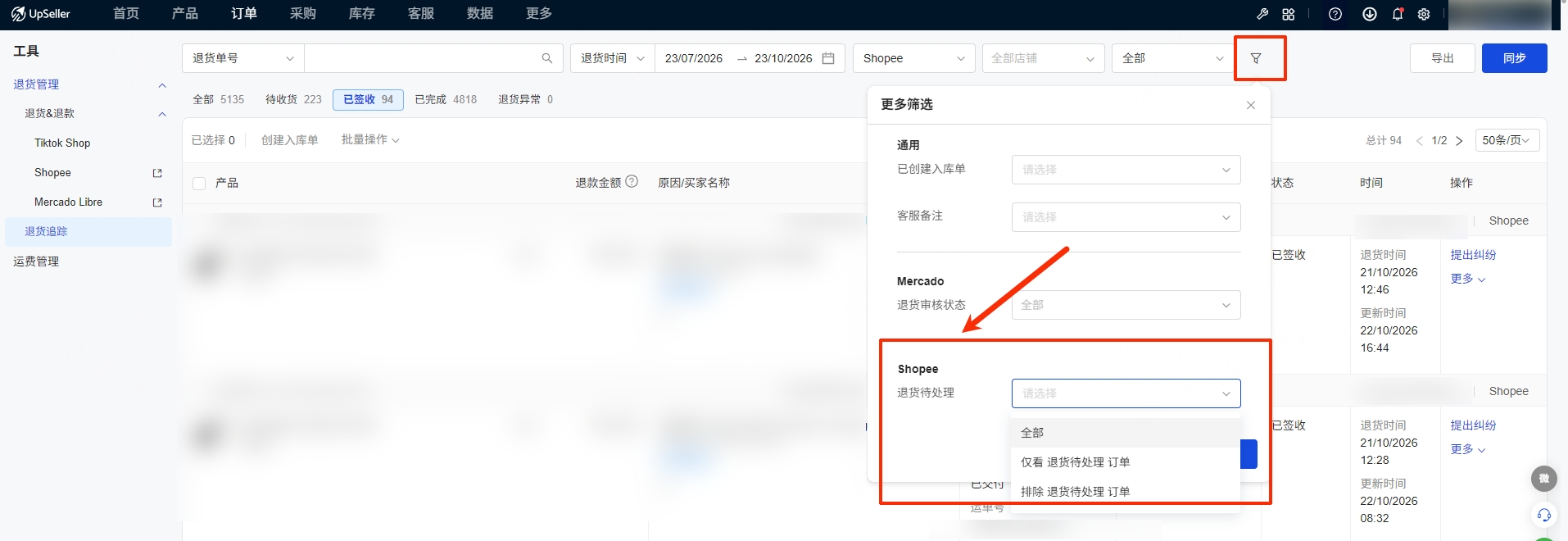
② 高级筛选:可通过是否创建入库单、是否标记客服备注、Mercado的退货审核状态和shopee的退货处理状态来筛选
③ 退货订单状态:点击可查看每个订单的退款金额、退款原因、买家名称、退货物流、时间、在平台的状态及在UpSeller的状态等
- 待收货:待买家发货,或买家已发货但未签收
- 已签收:卖家已成功签收包裹
- 已完成:卖家确认包裹并完成退款,买家已获得退款;或卖家拒绝签收包裹,买家或平台已取消请求
- 退货异常:投递失败、可能存在异常,或运输时间过长
⑤ 支持导出退货&退款订单信息分析退货&退款产品数据
⑥ 当退货&退款订单未展示在退货追踪页面时可手动同步
⑦ 审核Mercado订单退货情况,详细请看下面第 五 条
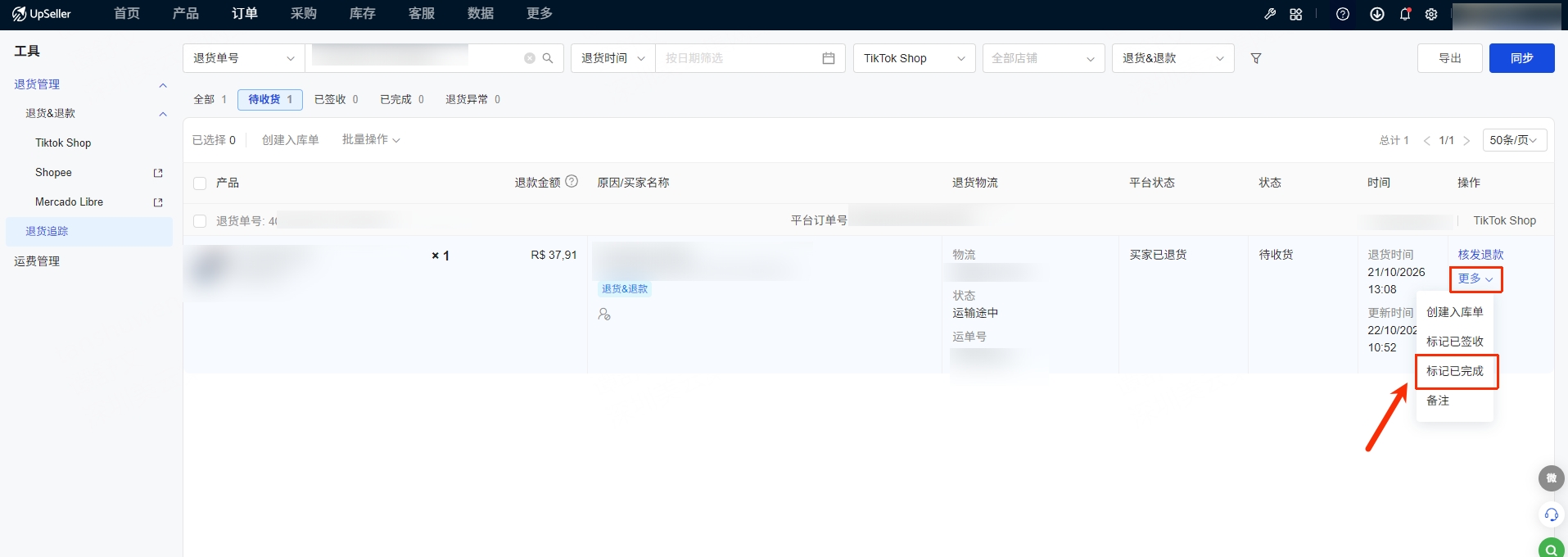
⑧ 点击“更多”
- 创建入库单,详细请看下面第 六 条
- 标记已完成,详细请看下面第 七 条
- 添加备注,方便处理
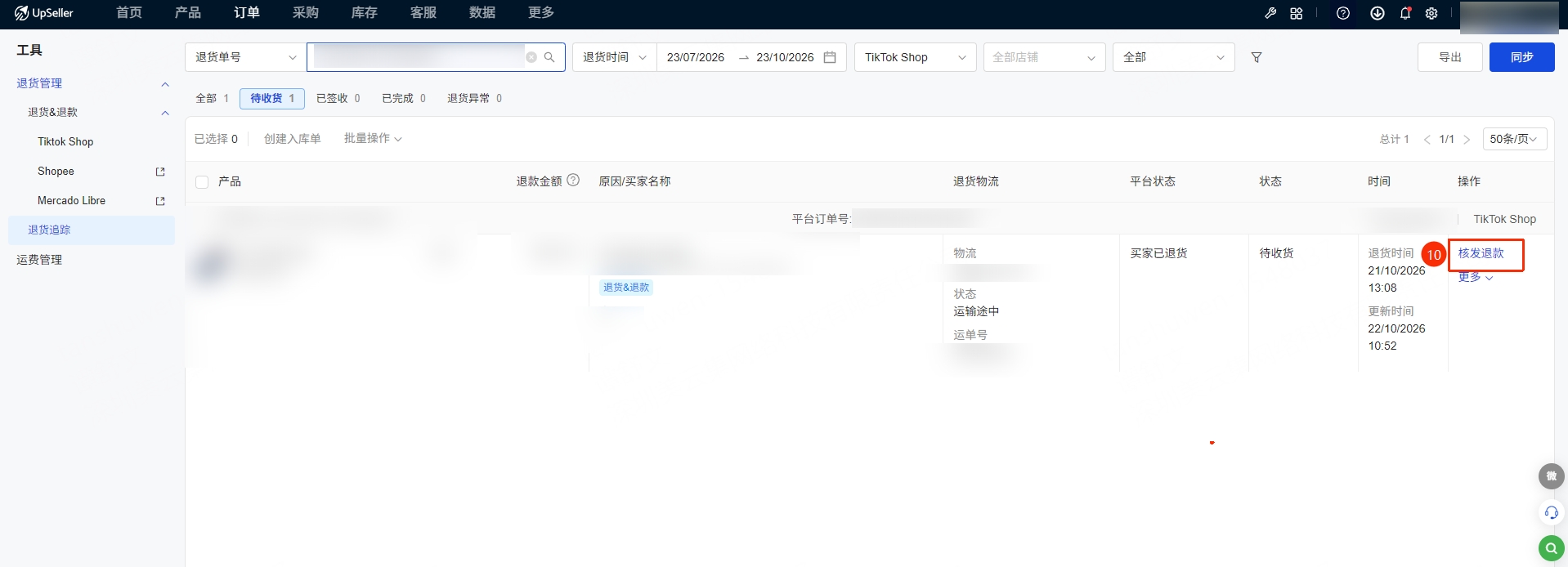
⑩对 TikTok Shop 待收货的退货&退款订单核发退款,详细请看下面第 九 条
五、审核退货
支持卖家在UpSeller审核美客多退货订单的货物是否送达且符合预期,并提交申诉给美客多操作步骤:
1. 点击“审核退货”
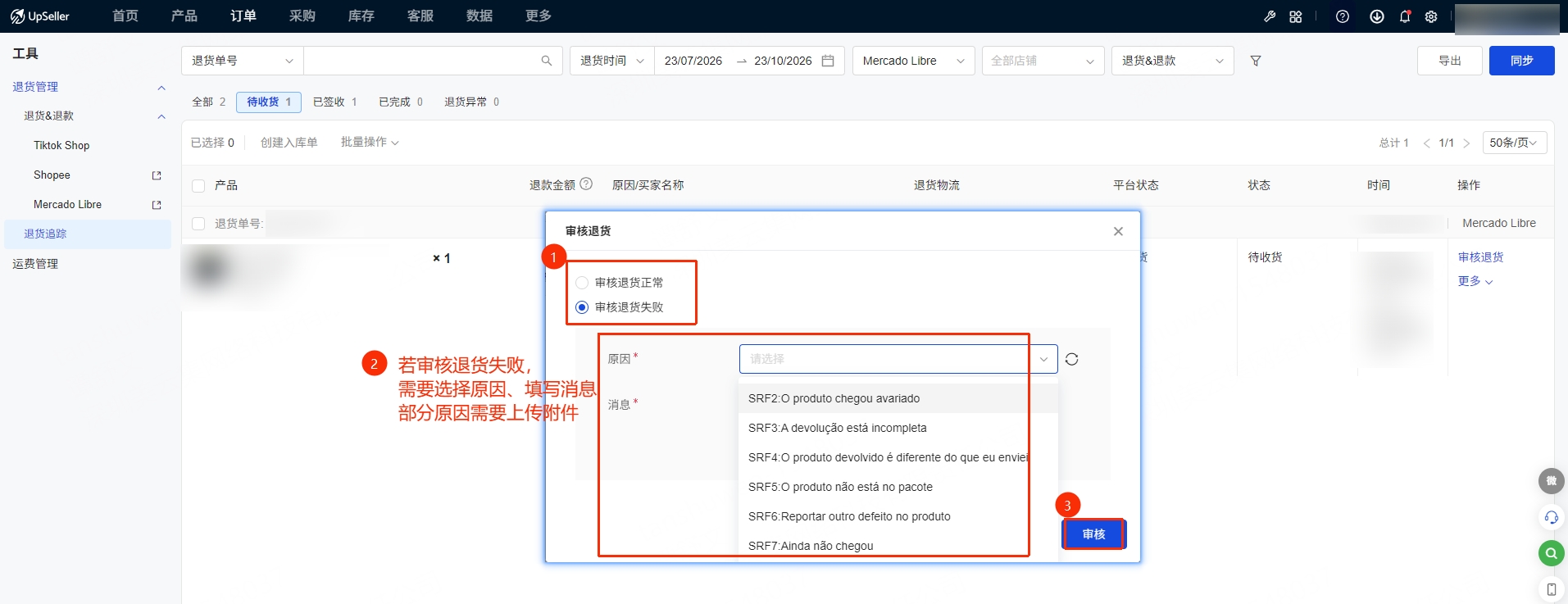
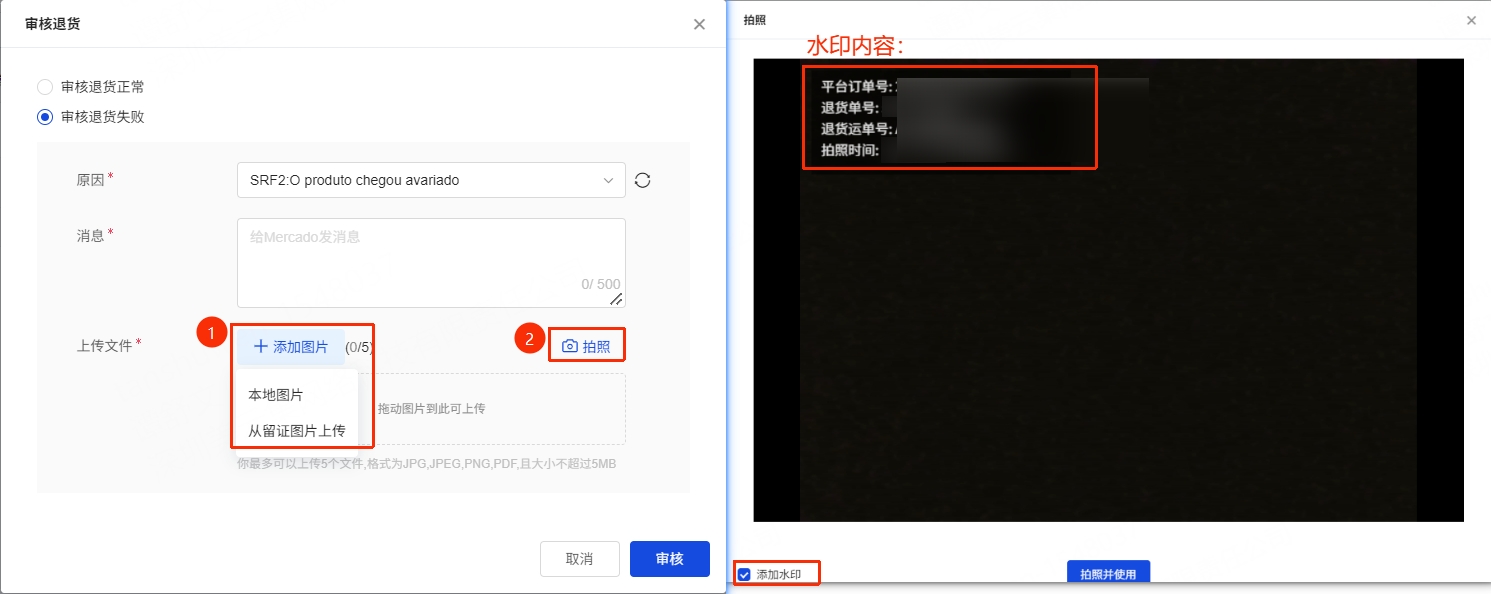
2. 选择审核结果,若货物与预期不符,需要选择原因、填写给美客多发送的消息以及部分原因还需上传相应的文件,最后点击“审核”将审核结果提交至美客多处理;
文件要求:最多可以上传5个文件,格式为JPG,JPEG,PNG,PDF,且大小不超过5MB;支持调用发货时的“留证图片”,或“拍照上传”
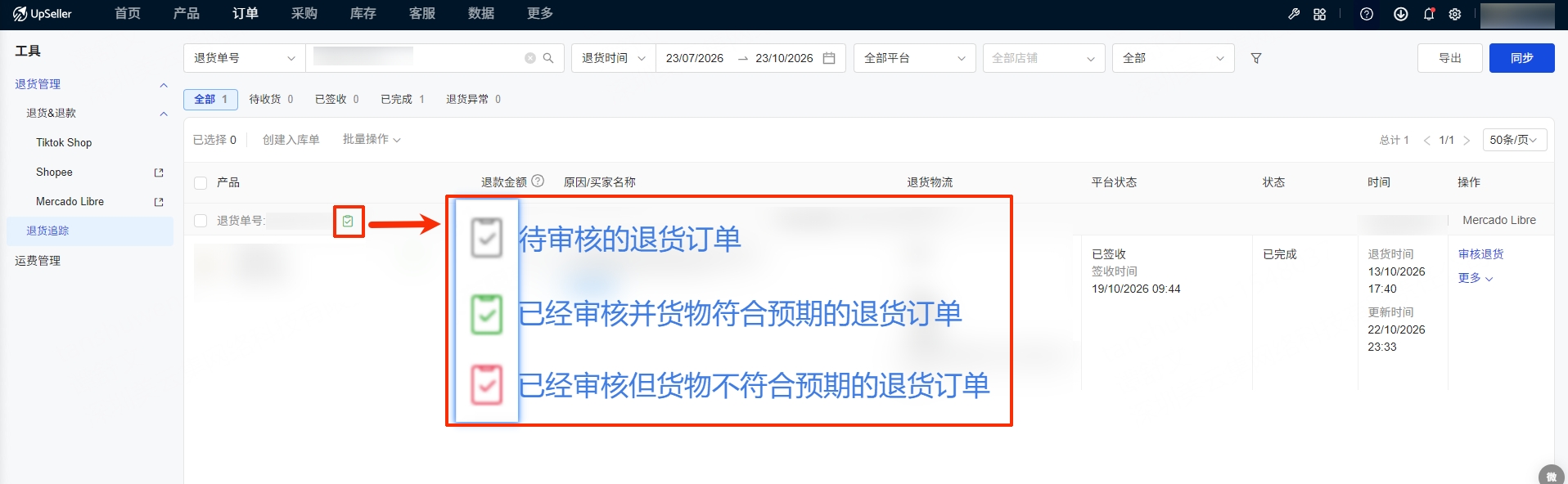
3. 提交审核后,订单会有相应的标识提醒
六、创建入库单
支持为退货退款订单创建入库单,快速补回库存注意事项:
- 仅退货退款订单可生成入库单
- 创建入库单之前必须先开启库存扣减,且该退货单内产品需已配对商品SKU
- 不支持入库仓为3PL仓的退货单,极风3PL除外
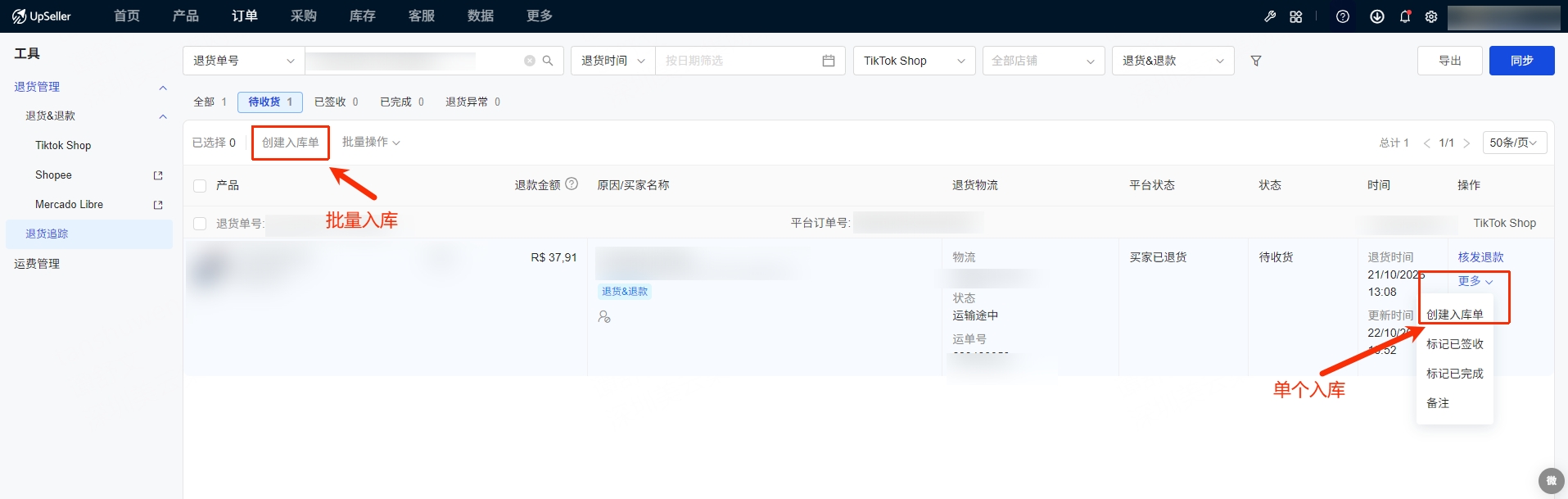
1. 点击“更多”>> 创建入库单
注意:已创建过入库单的退货单,不支持使用批量创建入库单再次入库,只支持单个创建入库
2. 进入编辑页面填写信息
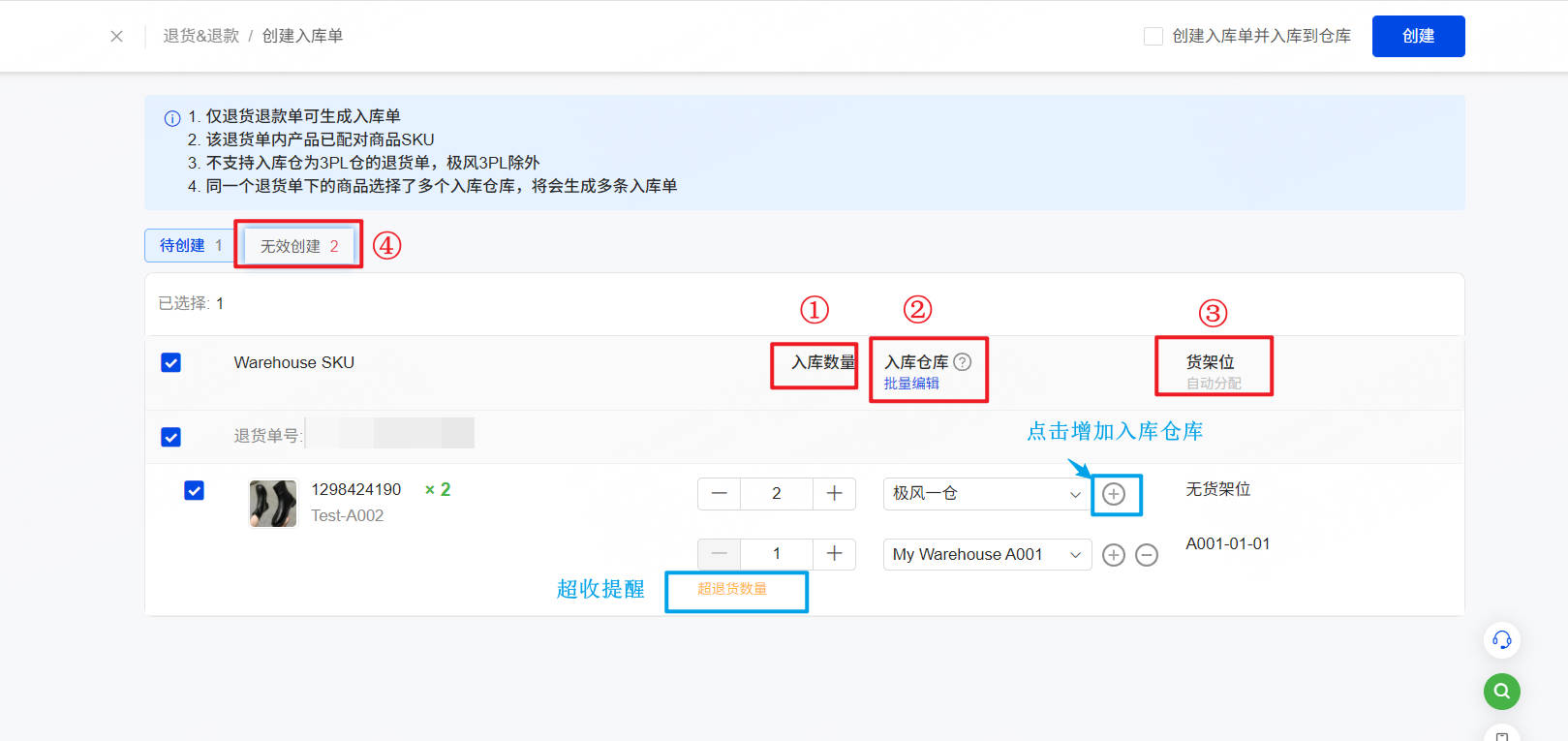
① 入库数量:支持全部收货、部分收货、以及超收(多收)
② 入库仓库:可以选择自有仓或极风3PL,一个商品最多选择5个入库仓库,且每个仓库都会生成一条入库单
③ 货架位(非必填):选择自有仓时,可填写货架位;选择三方仓时,三方仓无货架位信息,无需填写
④ 无效创建:里面会展示无法创建入库单的退货单号以及原因
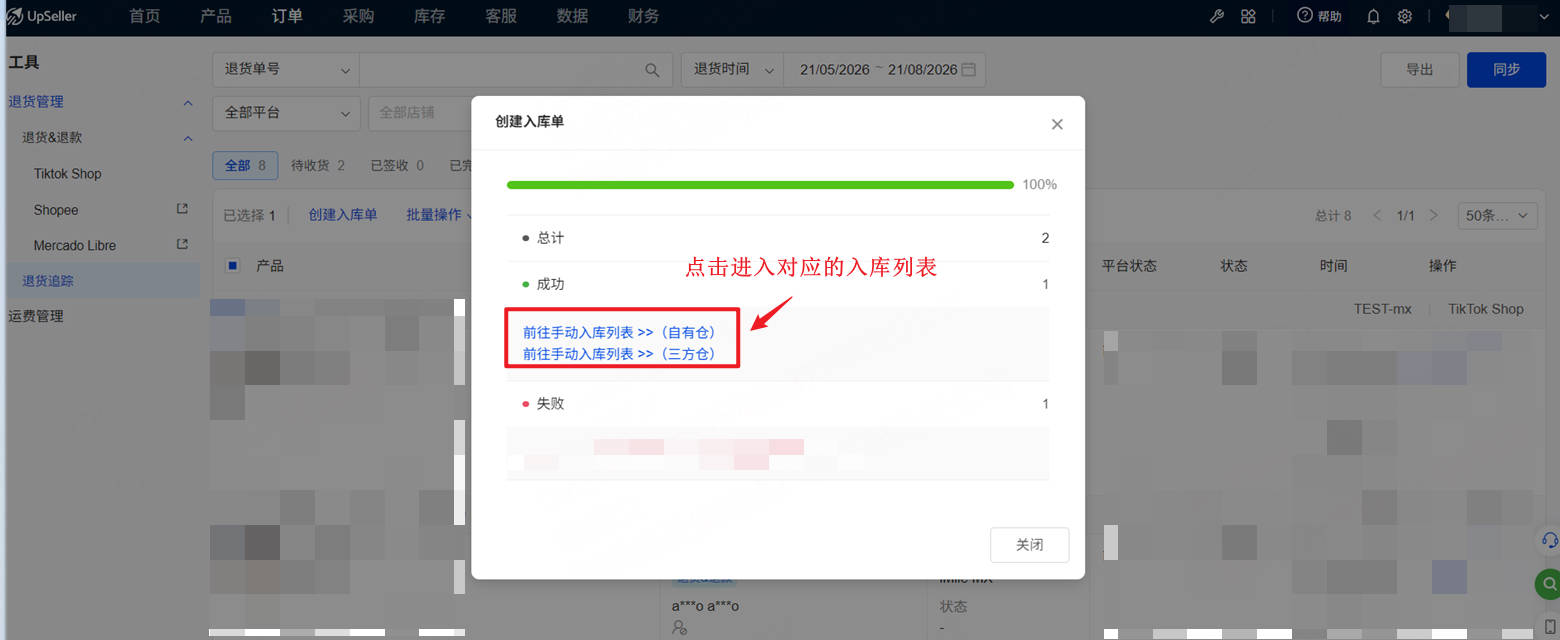
3. 入库信息填写完成后,点击右上角的“创建”,成功之后,
自有仓:入库单会进入【库存】模块>>手动入库>>自方仓>>【待入库】状态,可点击【确认入库】,完成入库
三方仓:入库单会进入【库存】模块>>手动入库>>三方仓>>【待入库】状态,后续需等三方仓进行收货入库
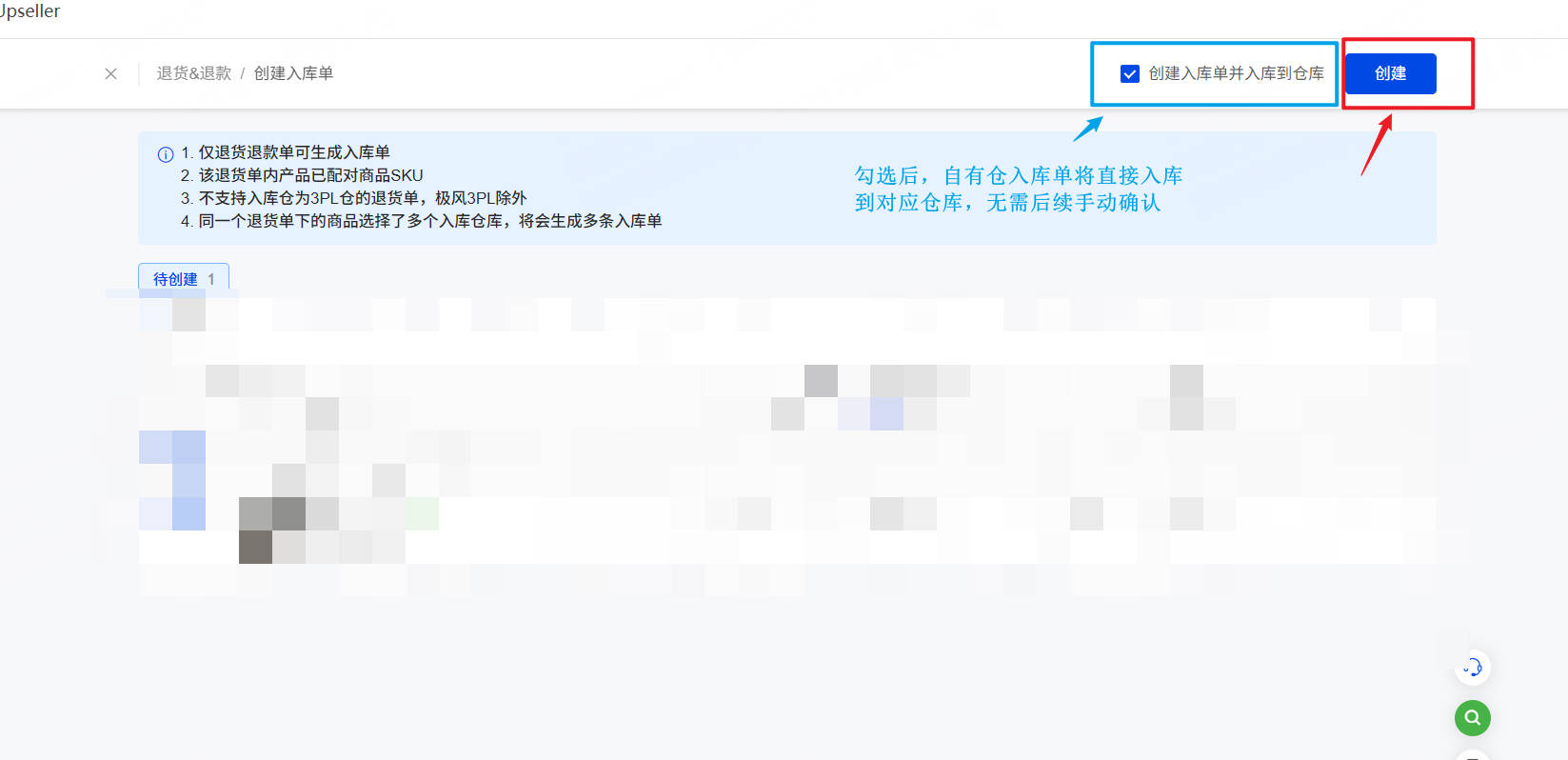
注意:自有仓的入库单支持勾选“创建入库单并入库到仓库”创建后,入库单直接完成入库,库存自动更新,无需手动确认
了解入库单详情,具体参考>>库存:手动创建入库单
4. 创建入库单后,订单会有“入库单”标识。光标移至标识处,可查看具体的入库单号

七、手动标记为已完成
若不想处理该退货&退款订单或已处理完订单,但UpSeller上状态仍未更新,可以手动将该订单标记为已完成,并移入“已完成”列表注意:在UpSeller上标记为已完成不会影响到平台该退货&退款订单的状态
操作步骤:
点击“更多”>>标记为已完成,订单的状态将自动更改为“已完成”
八、提出纠纷
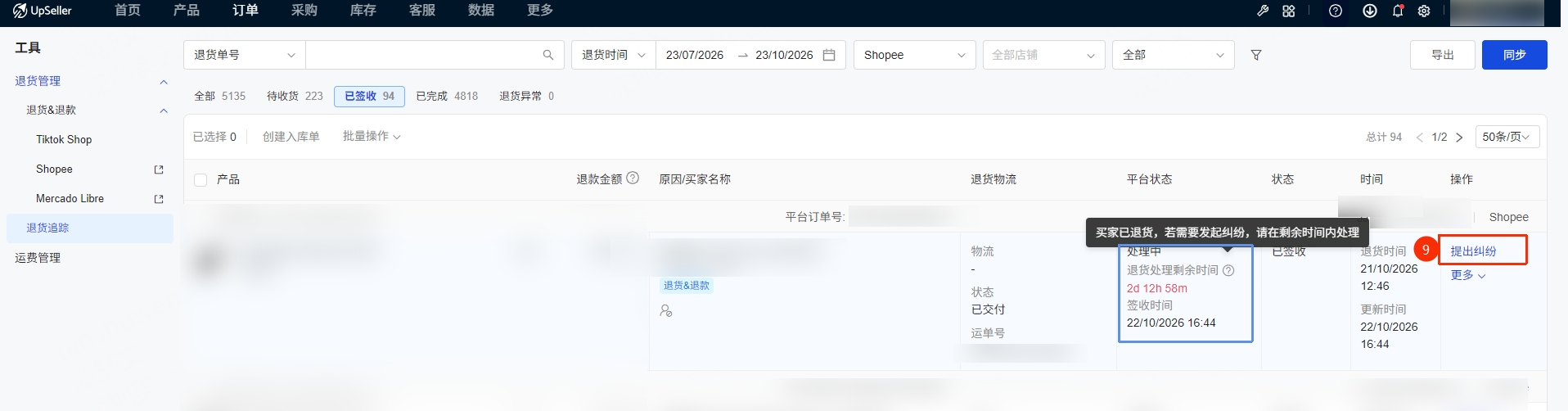
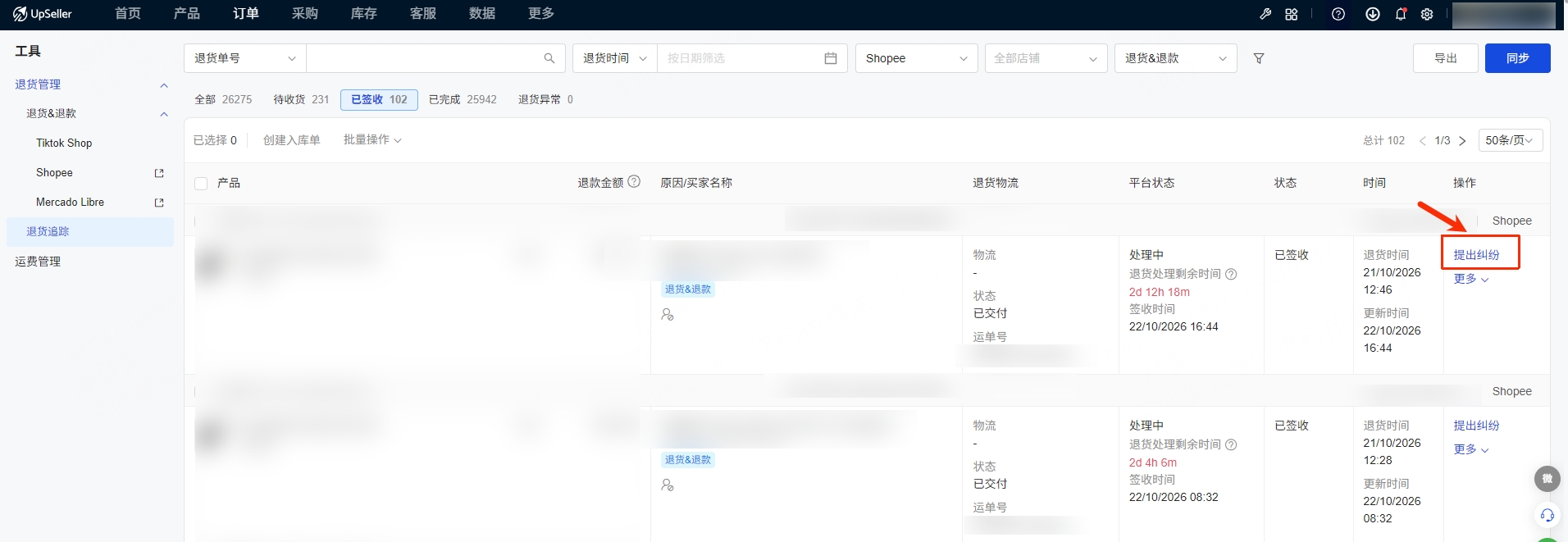
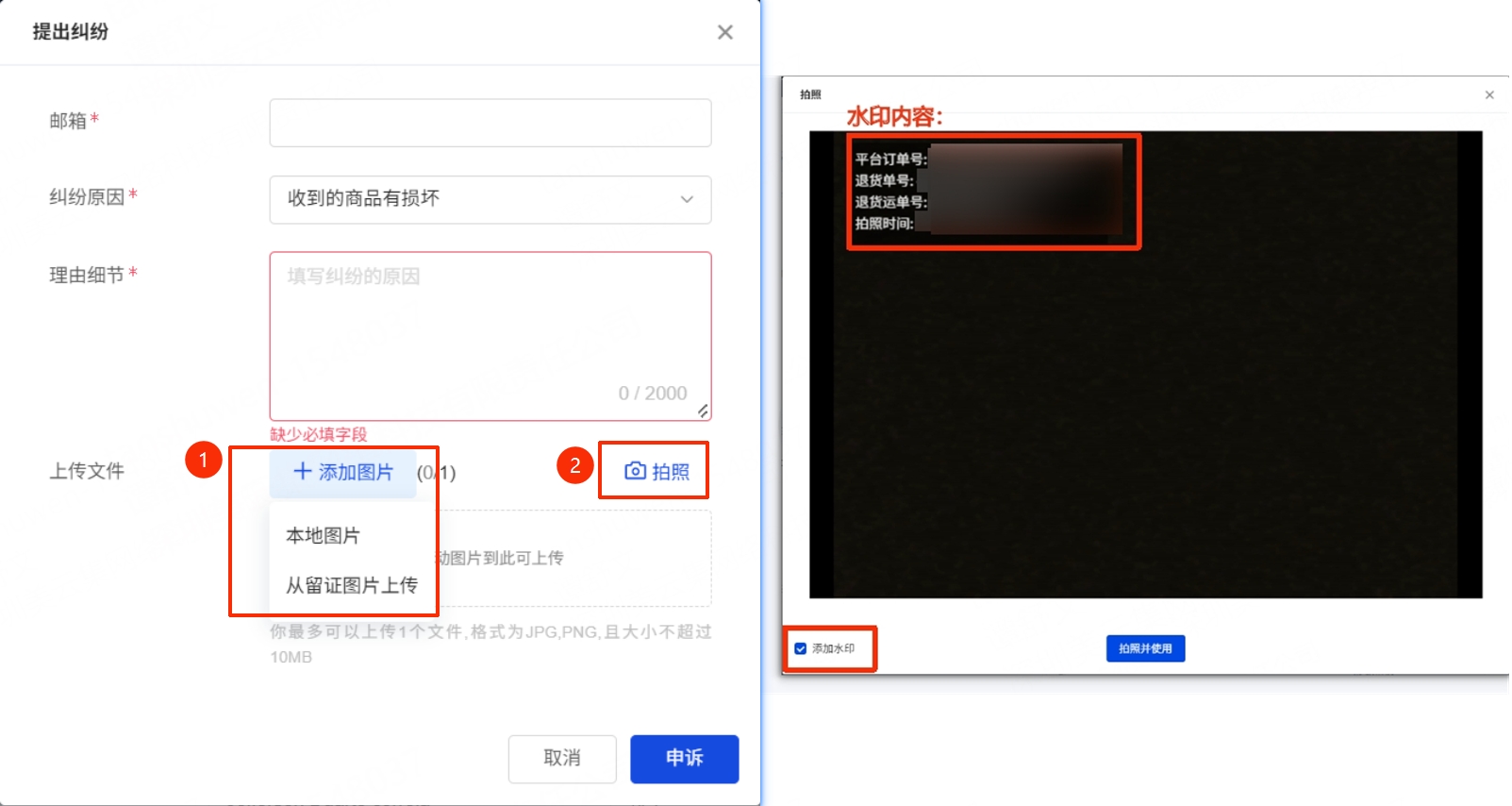
1. UpSeller支持卖家审核shopee平台的退货&退款订单,并展示退货处理剩余时间,当卖家发现退货的货物货不对板或有缺损,且订单状态为“已签收/已完成”,可以提出纠纷2、填写邮箱、纠纷原因、理由细节和上传文件
文件要求:最多可以上传1个文件,格式为JPG,PNG,且大小不超过10MB;支持调用发货时的“留证图片”,或“拍照上传”
3.高级筛选中,支持根据是否为 退货待处理,筛选订单
九、核发退款
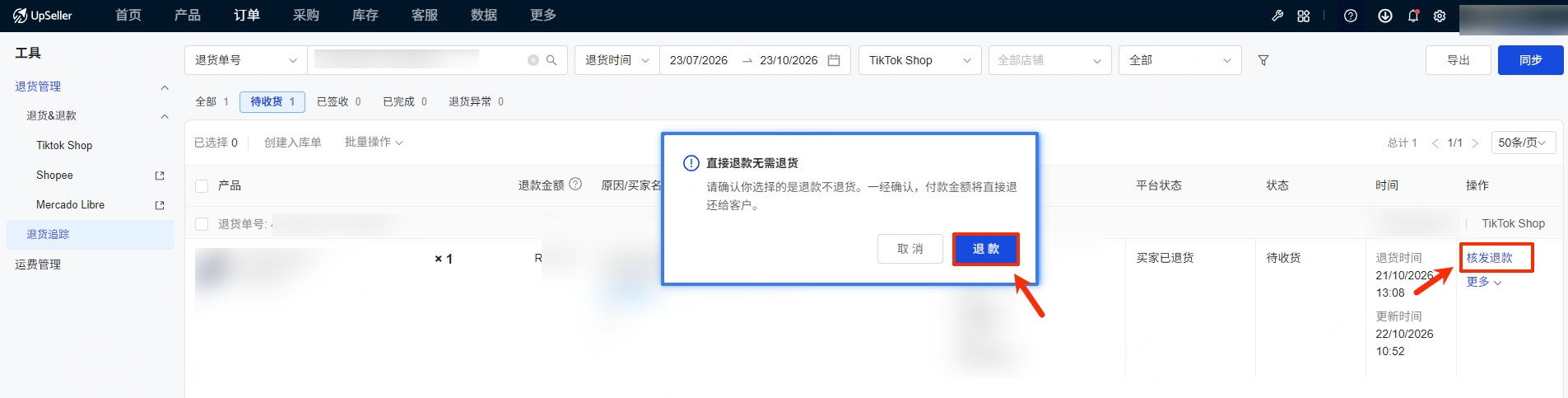
1、TikTok Shop场景一:待收货订单(处理完纠纷)
在列表点击【核发退款】,确认后款项将直接退回买家
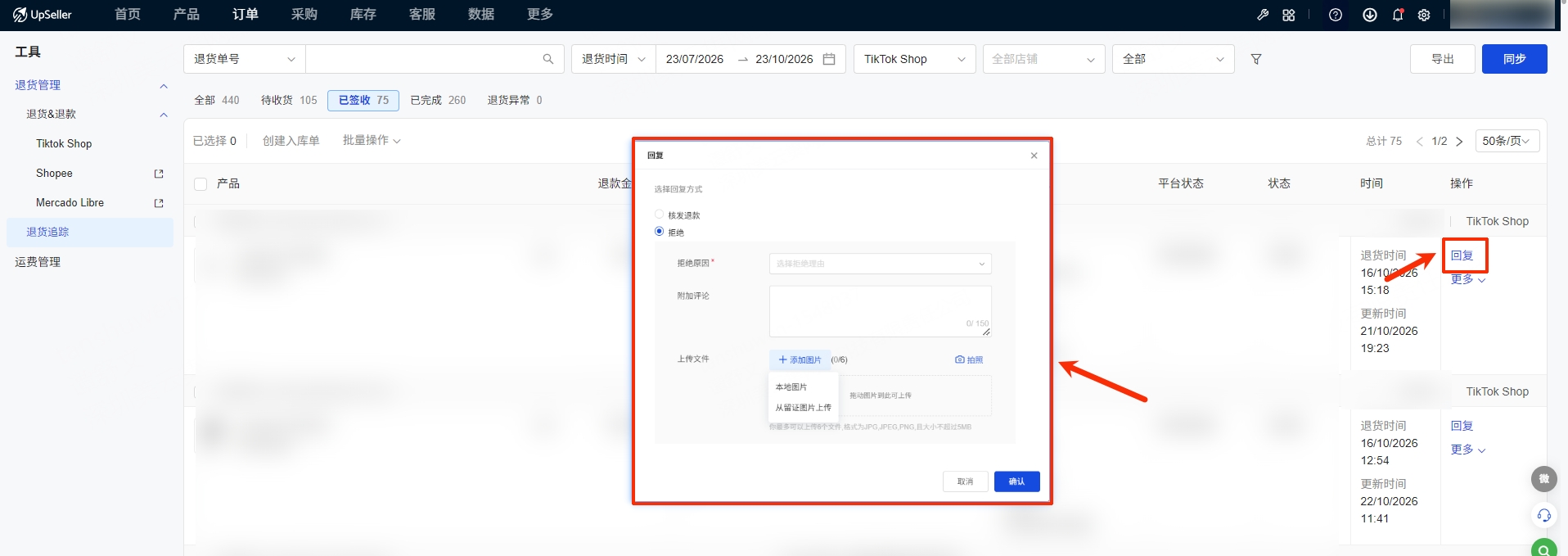
场景二:已签收订单(回复买家申请)
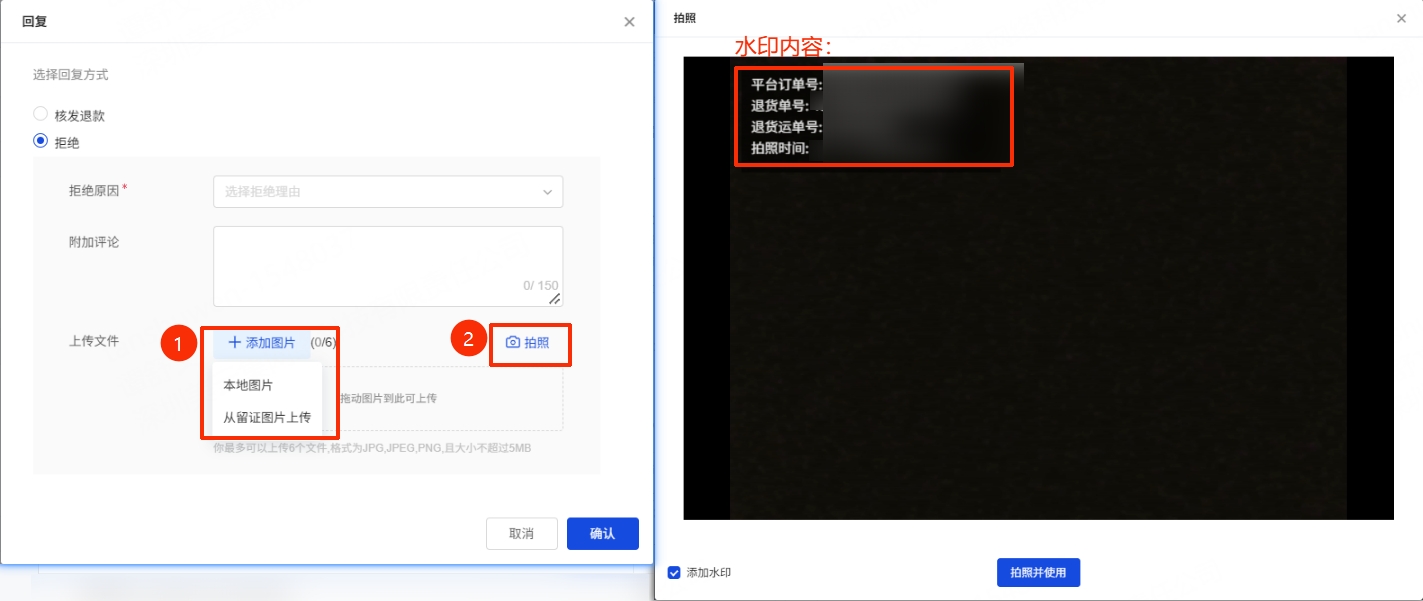
点击【回复】,选择同意退款,或选择拒绝(需填原因、附加评论和上传文件)
文件要求:最多可以上传6个文件,格式为JPG,JPEG,PNG,且大小不超过5MB;支持调用发货时的“留证图片”,或“拍照上传”
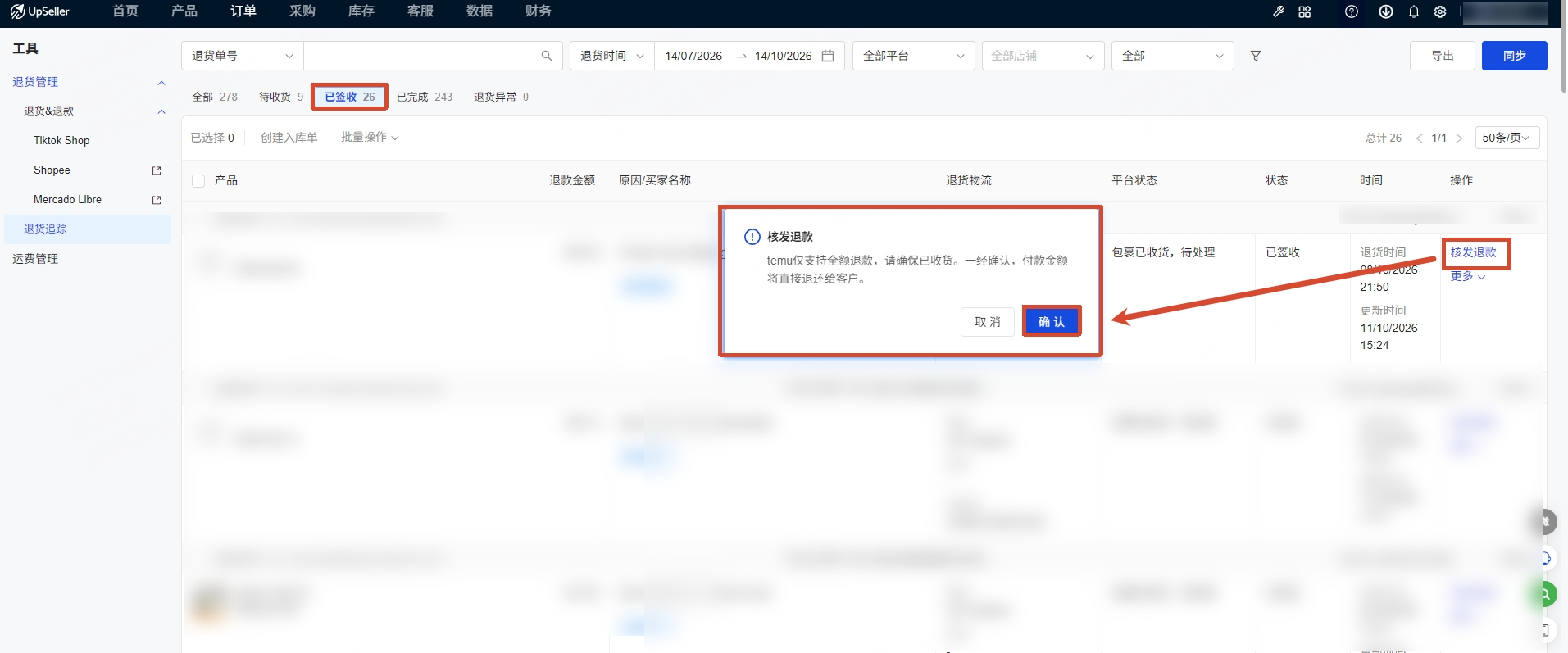
2、Temu
支持卖家在 UpSeller 对 Temu 平台状态为【包裹已收货,待处理】的退货&退款订单,进行核发退款
上一篇:订单:扫描验货操作指南
下一篇:订单:物流轨迹查询引导
在线客服
微信客服群
回到顶部