库存:手动创建入库单
一、定义
手动创建入库单用于将商品补充至仓库,适用于以下两种场景:
自有仓入库单:当商品缺货需要补货时,在UpSeller创建自有仓入库单,创建后需手动确认入库,库存方可增加,入库成功后,系统将自动对“待分配”状态下的“缺货”订单开始占用库存
三方仓入库单:当退货订单需要补回库存时,在UpSeller创建三方仓入库单并推送至极风,由三方仓完成入库并自动同步库存,无需在三方仓OMS系统单独操作,流程更便捷
注意:若是需要将退货SKU入库到极风海外仓的话,请前往退货追踪页面创建入库单,无需卖家手动维护退货SKU,通过退货单即可快速补回库存,具体操作请参考 >> 订单:退货管理-退货追踪使用指南二、自有仓创建入库单操作步骤
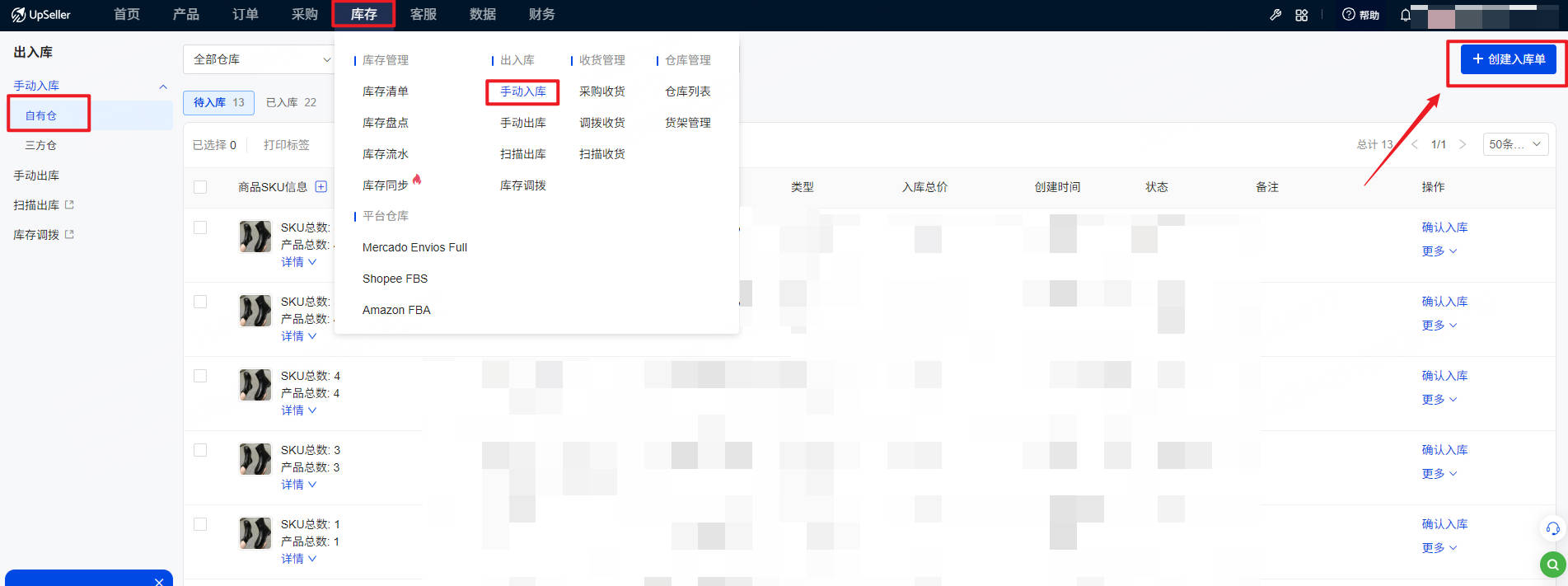
第一步:库存>> 手动入库>>自有仓>>创建入库单
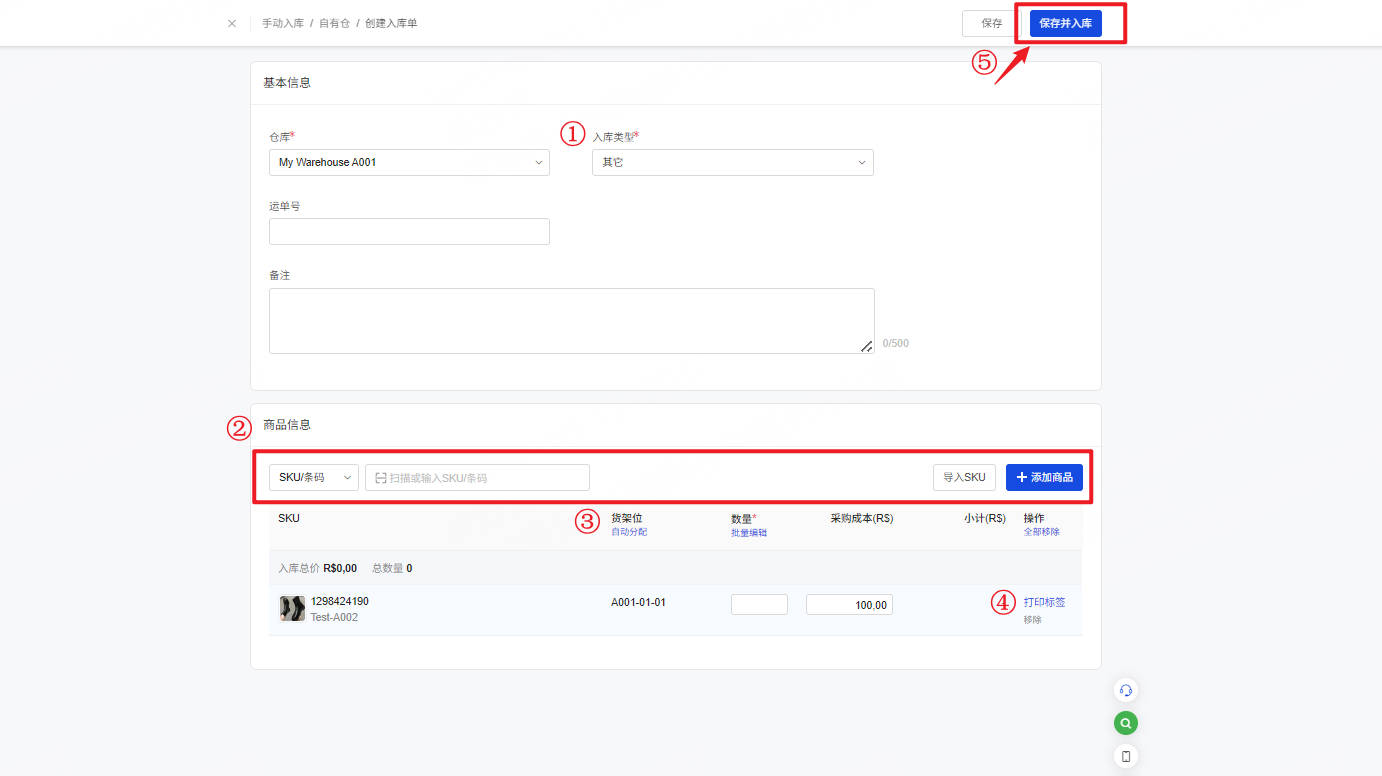
第二步:选择仓库并填写信息并保存
① 入库类型:退货、盘盈、调拨、销售取消或其他
- 退货:指买家退货到仓库后,需要重新整理,并再次入库
- 盘盈:实际仓库的库存数比UpSeller库存清单中多,需要重新整理,将实际仓库中多出来的商品进行入库操作
- 调拨:指商品从A仓库调拨到其他仓库,需要将商品进行入库操作
② 支持“扫描添加商品”、“手动添加SKU”和“导入添加商品”三种方式
注意:若选择导入SKU的方式,需要下载导入模板,每个文件最多导入1000个SKU
③货架位:若该SKU未分配货架位,可手动选择货架位或点击“自动分配”,系统将自动安排货架位(如果没有空置的货架位,需要手动选择货架位)
注意:如果没有可用货架位,将显示“无可用货架位,请创建”。点击创建将跳转至货架位创建页面。了解创建货架位,具体可参考>> 货架位创建指南
④了解如何打印标签,具体可参考>> 商品SKU标签打印指南
⑤入库信息填写完毕后,可点击右上角的保存/保存并入库
- 保存:指现在将入库单保存至【待入库】状态下,可以先不入库。等确认入库信息后,可以进行再次编辑、删除或确认出库等操作
- 保存并入库:指入库单成功创建后,商品已成功入库,且入库单会进入【已入库】状态
入库单创建完毕后,支持进行确认入库、重新编辑、打印入库单中的商品标签、打印入库清单和删除入库单的操作
了解如何手动创建出库单,具体可参考>> 手动创建出库单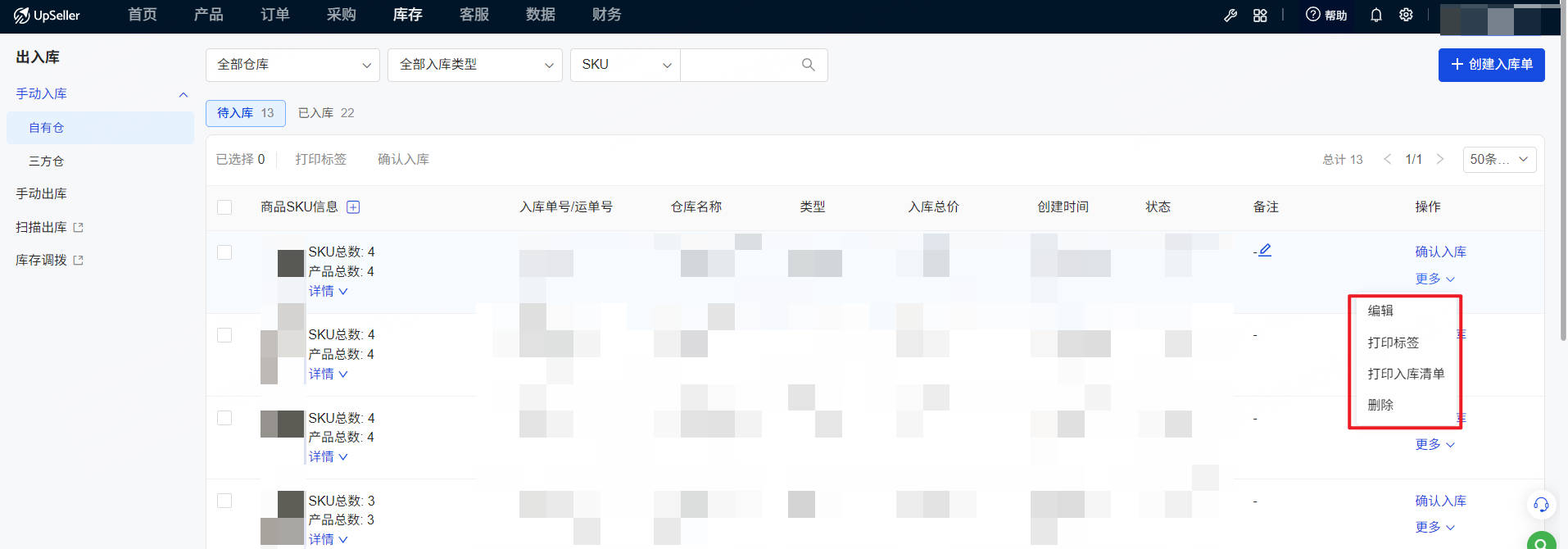
三、三方仓创建入库单操作步骤
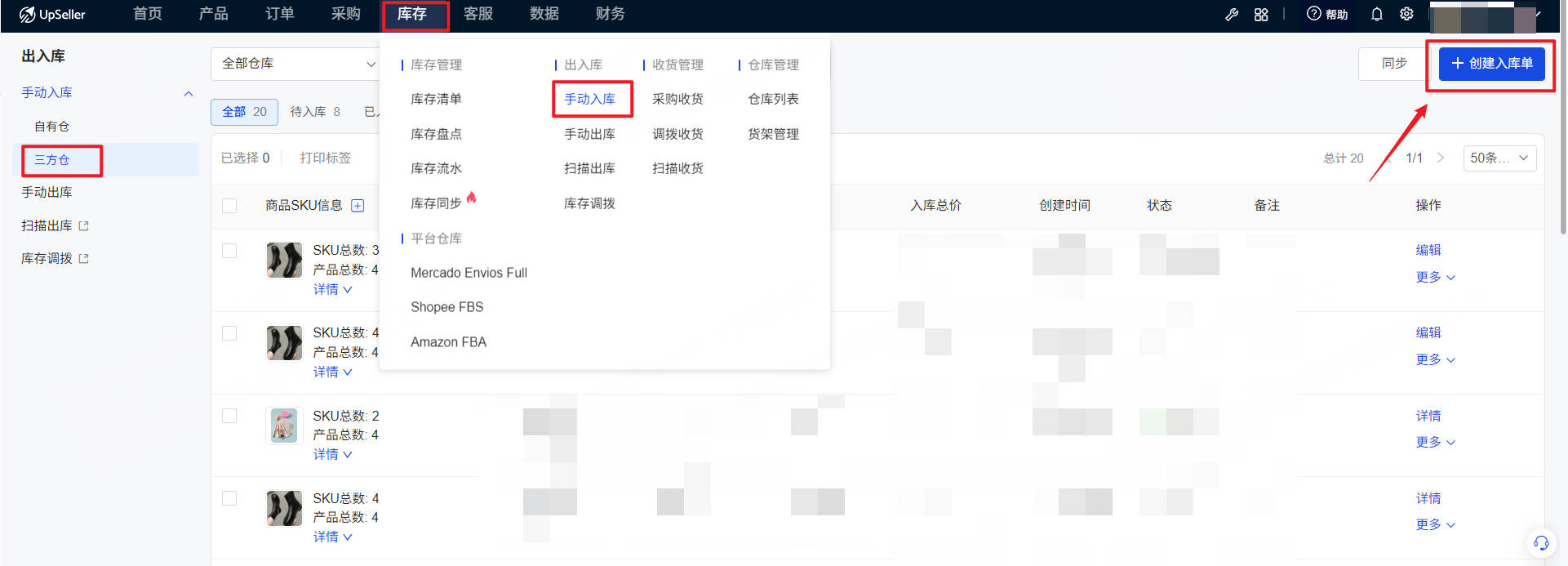
第一步:库存>> 手动入库>>三方仓>>创建入库单
第二步:选择仓库并填写信息并保存
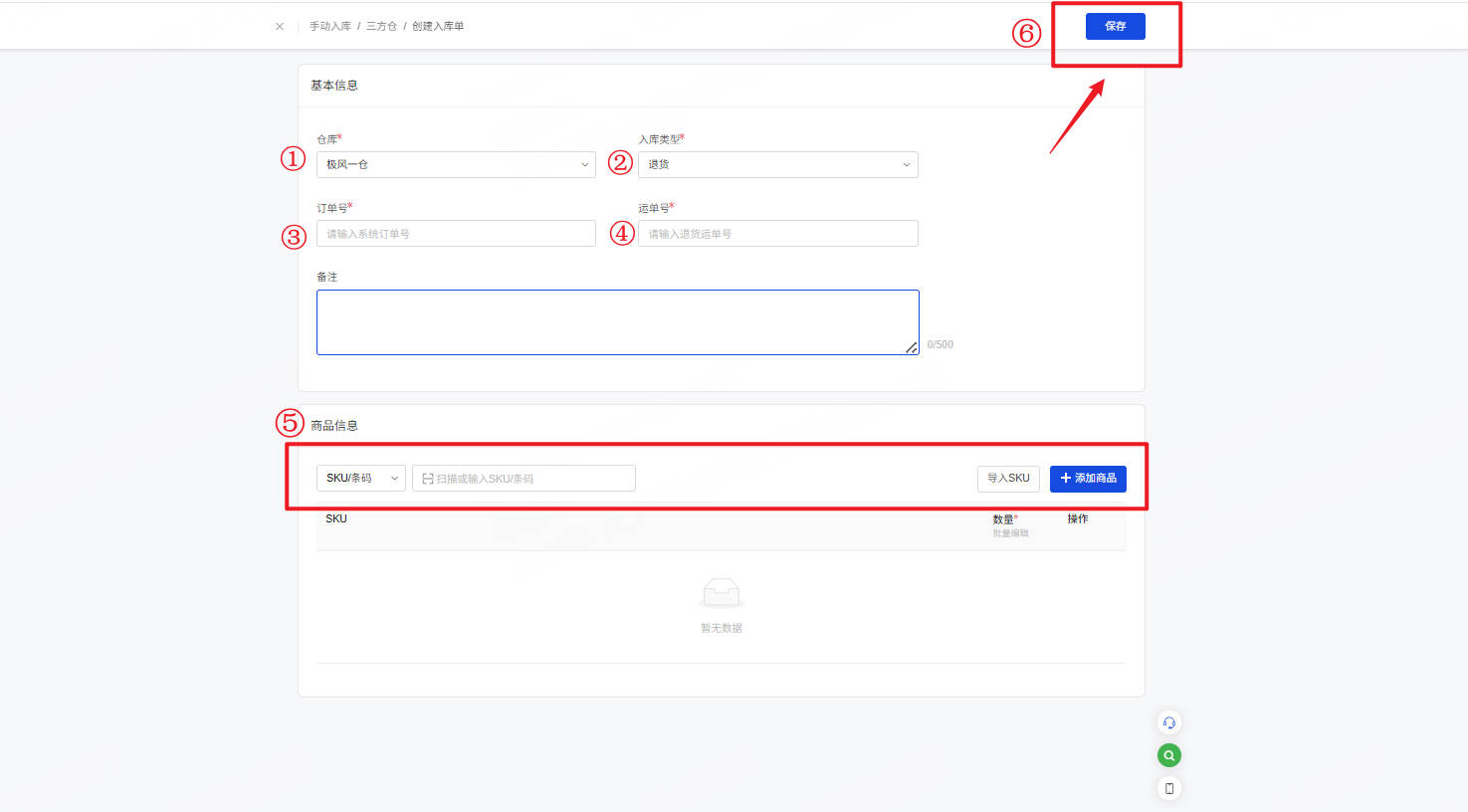
①仓库:仅支持选择极风的3PL
②入库类型仅支持“退货”
③订单号:需要填写UpSeller系统的订单号,如“UP1JYAZ011655”
④运单号:需要填写真实有效的运单号(必须保证唯一、不可重复)
⑤商品信息;支持“扫描添加商品”、“手动添加SKU”和“导入添加商品”三种方式
注意:若选择导入SKU的方式,需要下载导入模板,每个文件最多导入1000个SKU
⑥保存:入库信息填写完成后,可点击右上角的【保存】,推送成功后即可在【待入库】列表查看入库单状态,后续由三方仓进行收货及入库处理
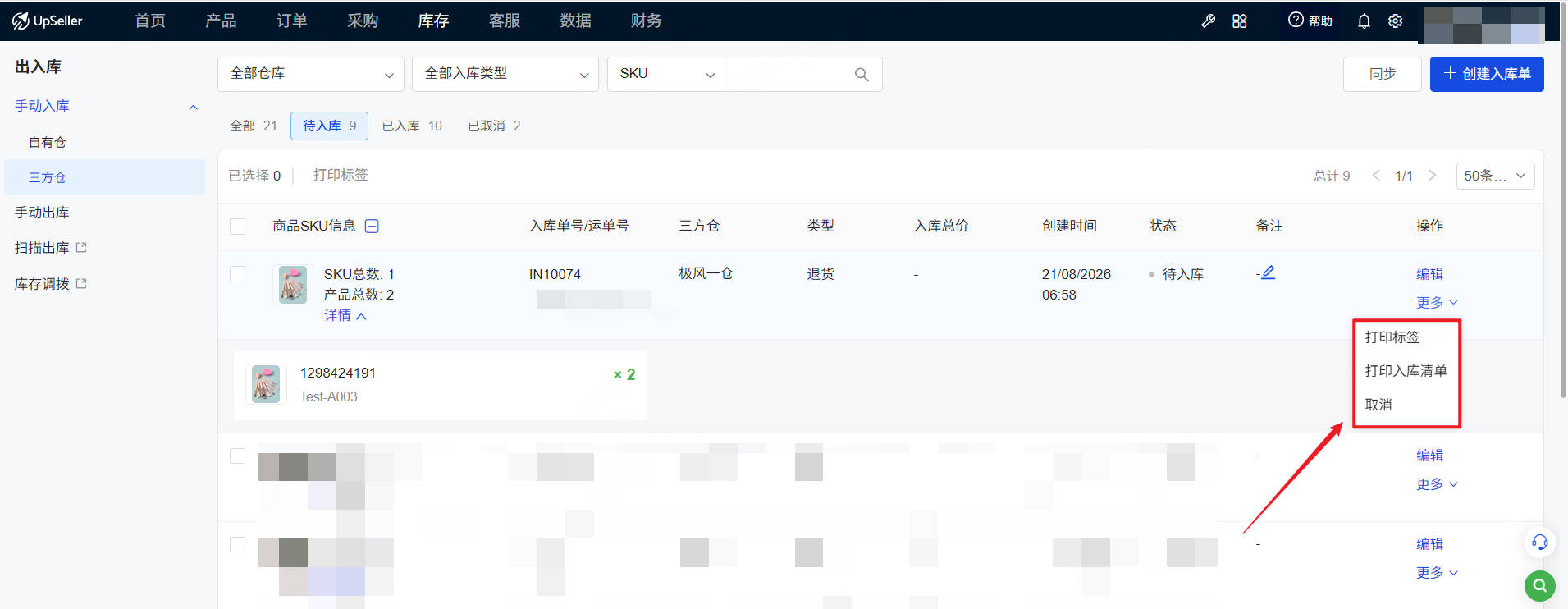
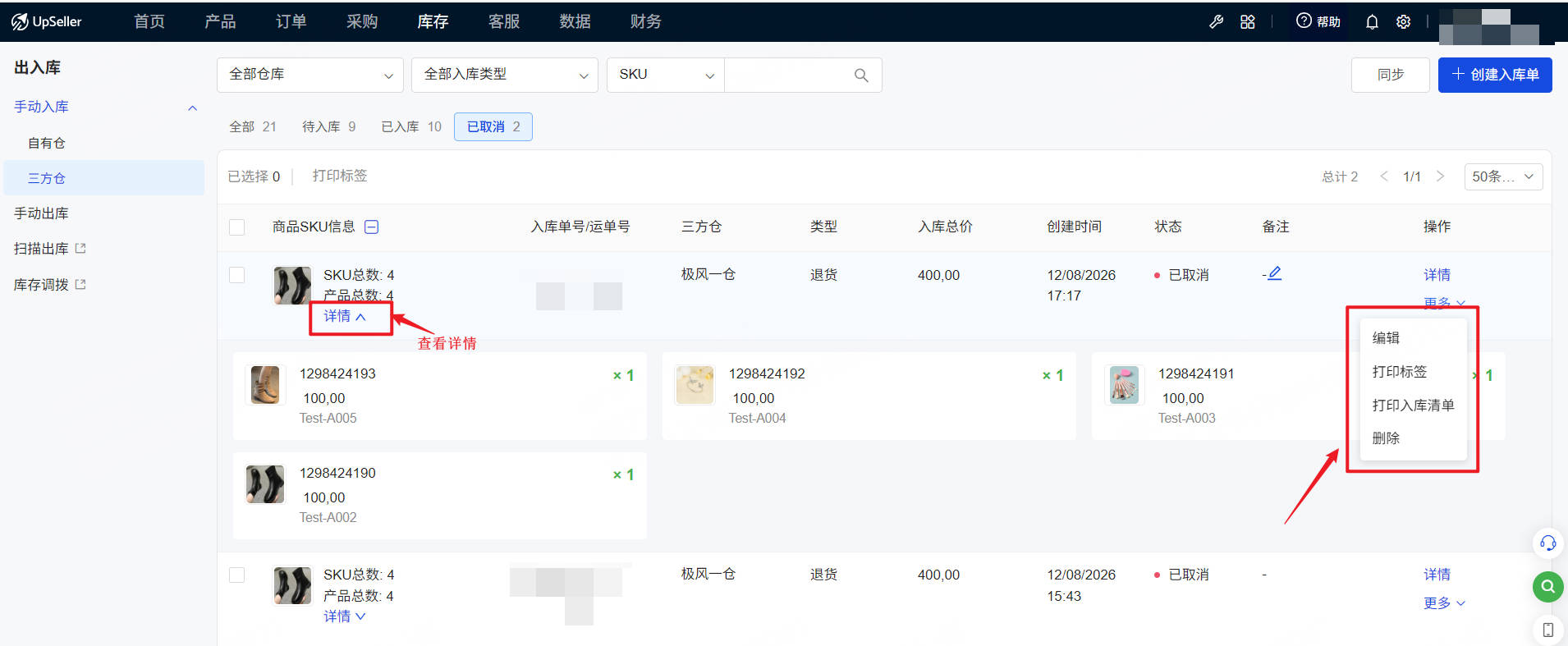
待入库:入库单已推送极风,等待极风处理,支持查看、打印标签、打印入库清单、取消(极风未入库时可取消)
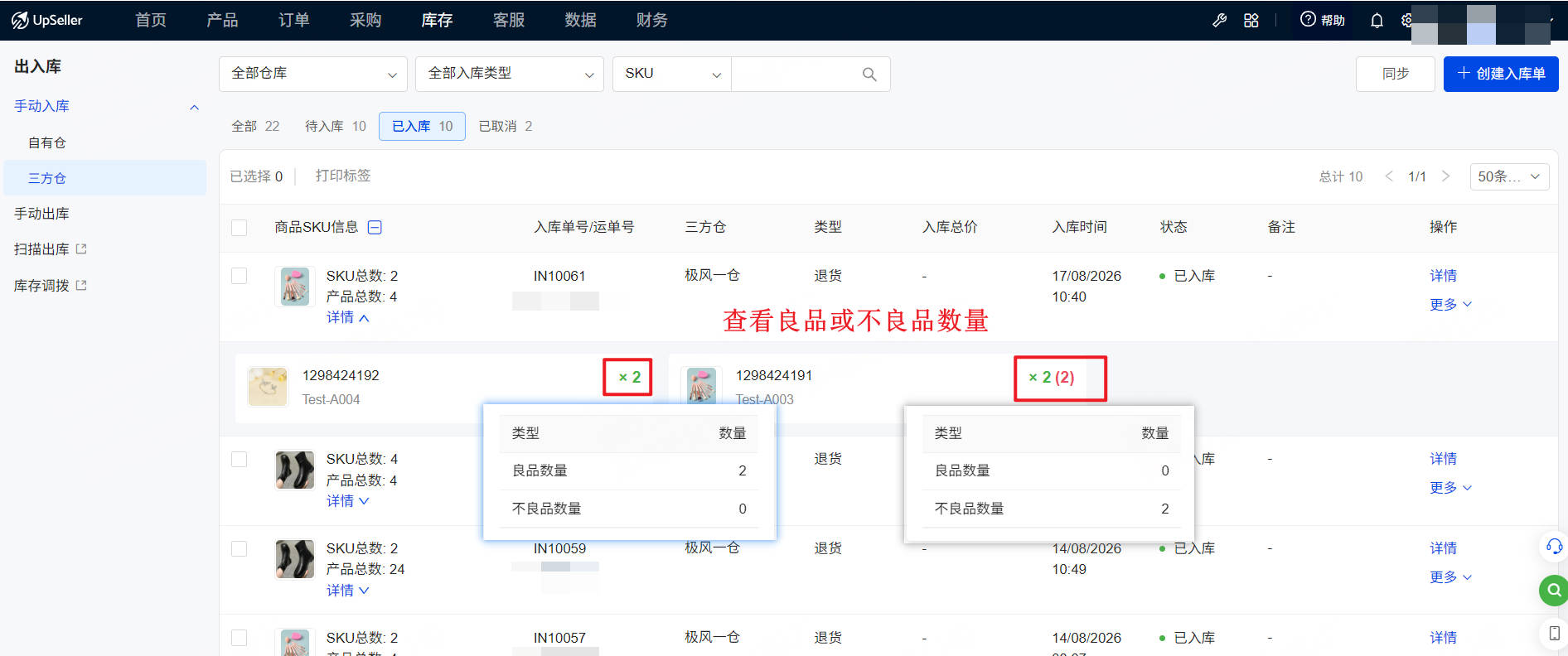
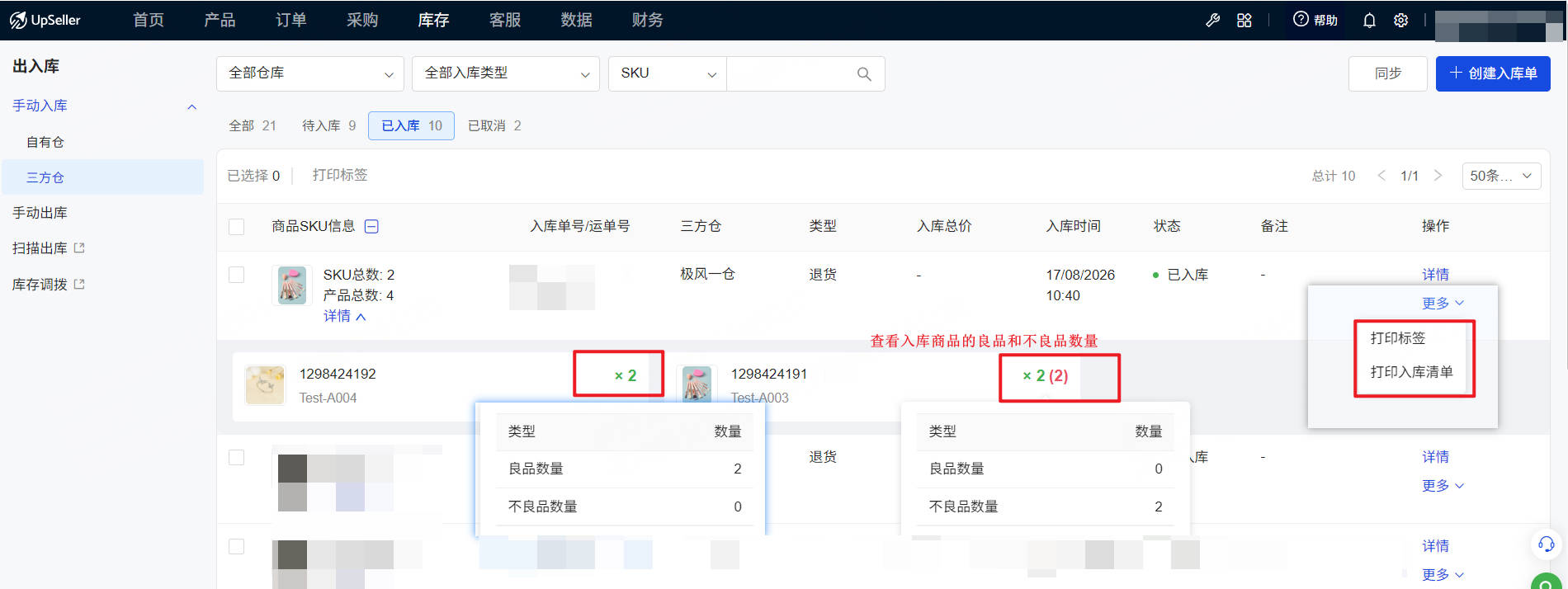
已入库:极风完成入库,可查看,退货入库商品的良品、不良品数量、打印标签、打印入库清单,(不可删除、不可取消)
已取消:主动取消入库单后的状态 支持删除入库单
四、库存流水变动
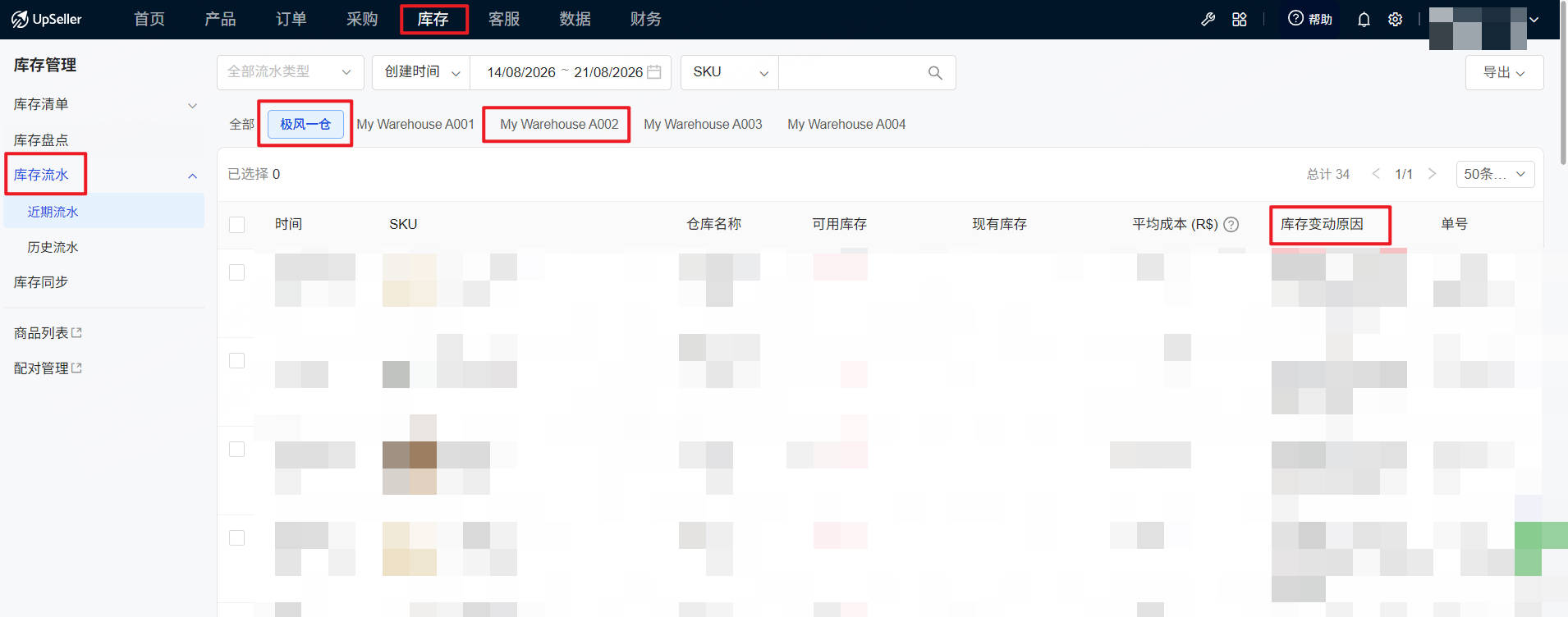
系统在入库完成后会自动生成对应的库存变动流水记录,用于追踪库存变化点击库存>>库存流水>>点击对应仓库>>查看库存变动情况
五、常见问题
Q1:三方仓入库单创建后可以编辑吗?
A1:不可以。三方仓入库单创建即推送,如发现入库单错误,可在【待入库】状态下先取消,再重新创建
Q2:三方仓入库单可以取消吗?
A2:仅在【待入库】状态下可以取消。一旦极风完成入库,状态变为【已入库】,则不可取消、不可删除
Q3:运单号有什么要求?
A3:一个运单号只能对应一个退货入库单,不可重复推送至极风。建议优先填写真实运单号,特殊情况下可自定义,但会增加后续排查难度
Q4:极风实际入库数量与申请数量不一致怎么办?
A4:库存流水按极风实际收货数量同步(实收多于申请数也以实际为准)。页面上展示的申请数量是初始推送的退货数,实际良品/不良品数量可在已入库的详情页查看明细