巴西DC-e发票开票帮助手册
更新于 2026年08月07日复制链接
开票流程:
创建发票账号 >> 将发票账号与店铺进行绑定 >> 开启对应物流渠道的开票配置 >> 进入“订单”功能模块开具DC-e发票第1 步:创建发票账号
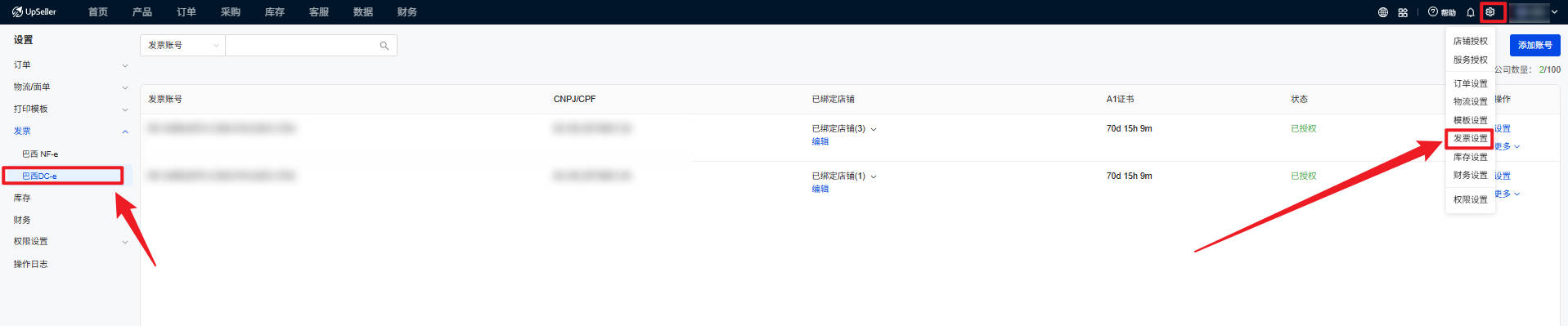
1. 点击 设置 >> 发票设置 >> 巴西DC-e >> 添加账号,即可开始创建发票账号
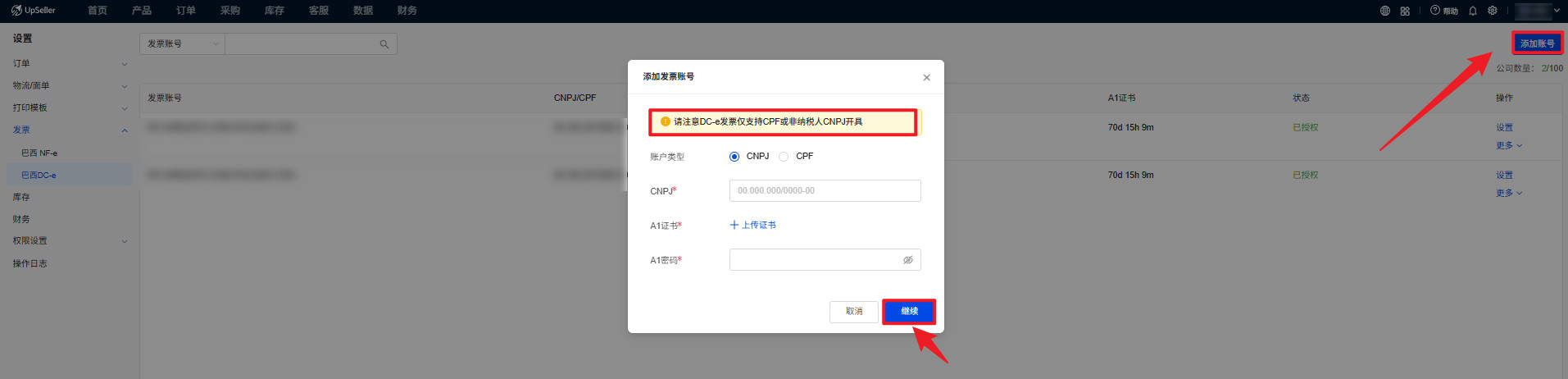
2. 选择填写CNPJ或CPF、上传A1证书并填写A1密码
注意:
① DC-e发票仅支持CPF或非纳税人CNPJ开具
② A1证书仅支持上传 .pfx 或 .p12格式
③ 点击“继续”,会将基本信息自动回填
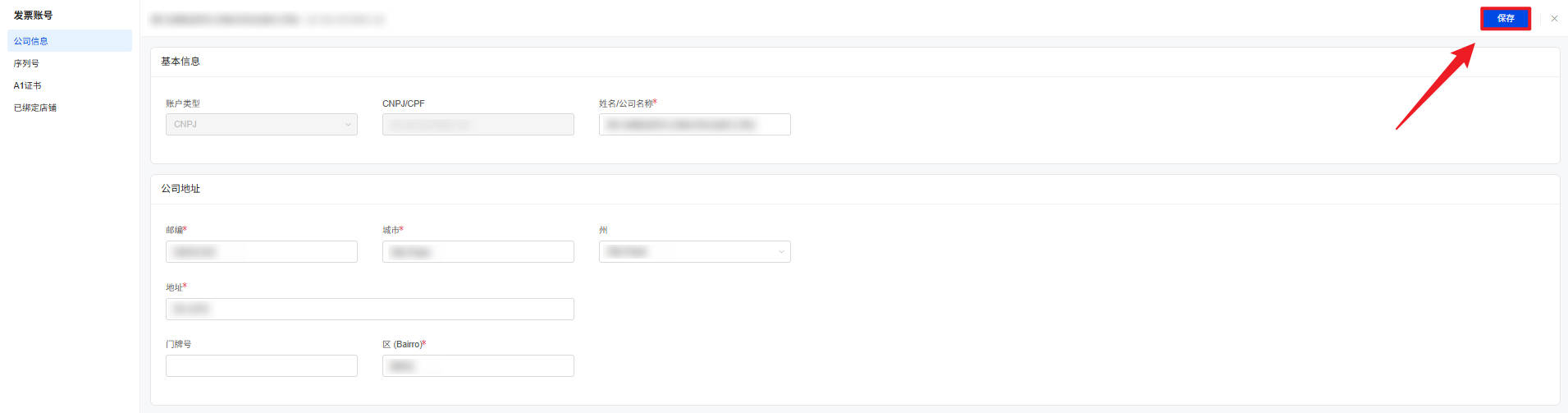
3. 完善基本信息
① 基本信息:账户类型、CNPJ/CPF、自然人姓名/公司名称
② 公司地址:邮编、城市、所在州、地址等,带 “*” 为必填信息
4. 设置发票号,填写序列号以及起始编号。发票的序列号和起始编号设置非常重要,需要保证发票号的连续性。如有跳过的发票号,需要作废处理,以免税务机关处罚。
- 序列号:系统默认从1开始
- 新公司:开具首张发票时,在起始编号处设置为1即可
- 替换原有开票软件:若旧开票系统重最后一张开具的发票号为n,那么此处起始编号填写n+1,以确保发票号的连续性
- 同时使用多个开票软件:需要启用一个新的序列号,序列号填写1以上的值,起始编号填写1。

第2步:发票账号绑定店铺
添加完发票账号后,要将发票账号与店铺进行绑定注意:
① 一个店铺可以同时绑定1个NF-e发票账号和1个DC-e发票账号
② 1个DC-e发票账号可以绑定多个店铺
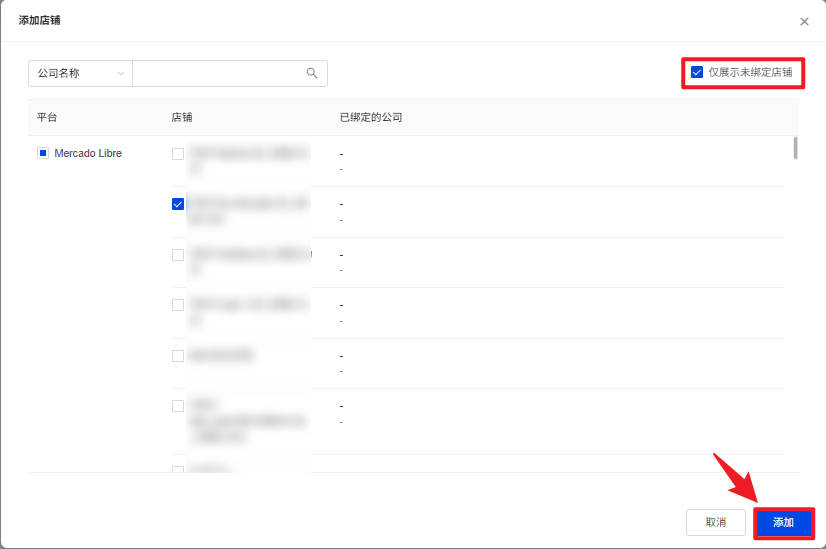
1. 点击【已绑定店铺】,进入到店铺绑定界面,点击“添加店铺”

2. 勾选店铺以及其所在的平台,支持勾选“仅展示未绑定店铺”。选择店铺后点击【添加】
3. 若选中了已绑定的店铺,会出现弹窗提醒。若选择【解绑并继续】,该店铺将与原发票账号进行解绑并绑定在当前的发票账号上
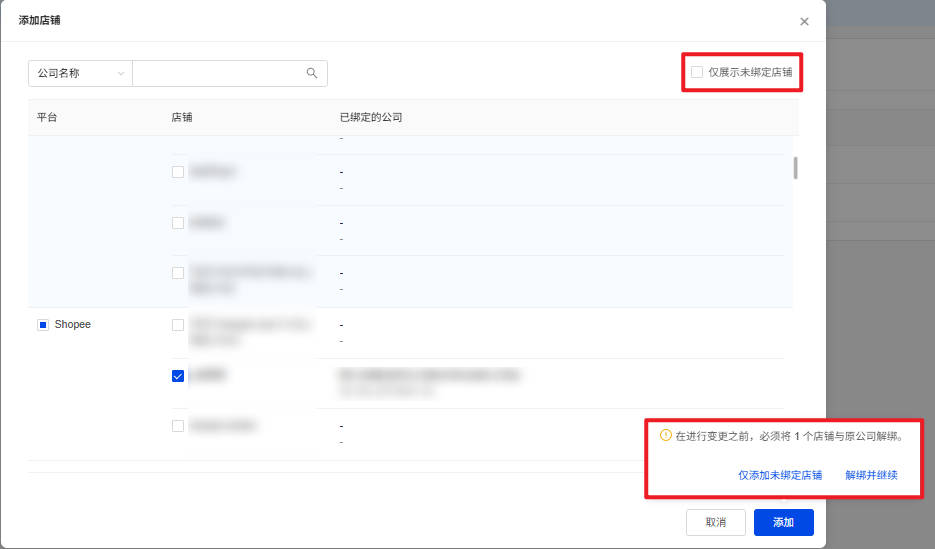
4、绑定完毕后,点击“保存”即可

第3步:开启Correios BR物流渠道的开票配置
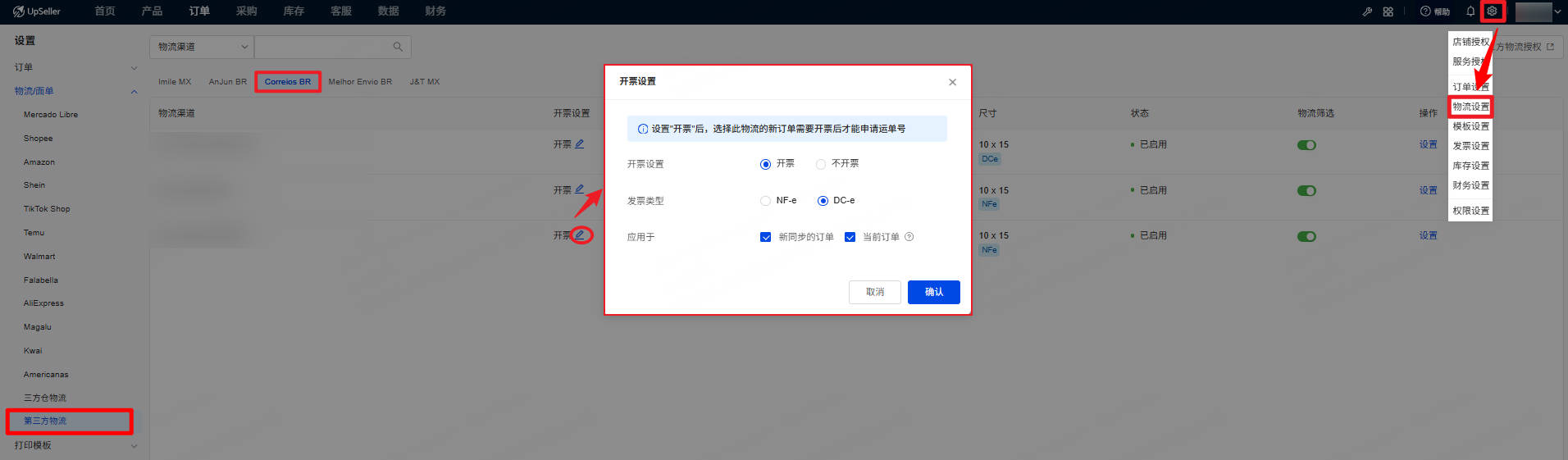
开启对应巴西邮政线下物流的开票设置,并将发票类型设置为“DC-e”
注意:应用范围选择“当前订单”时,“待开票”和“开票失败”状态下的订单也会开具DC-e发票
第4步:开具DC-e发票
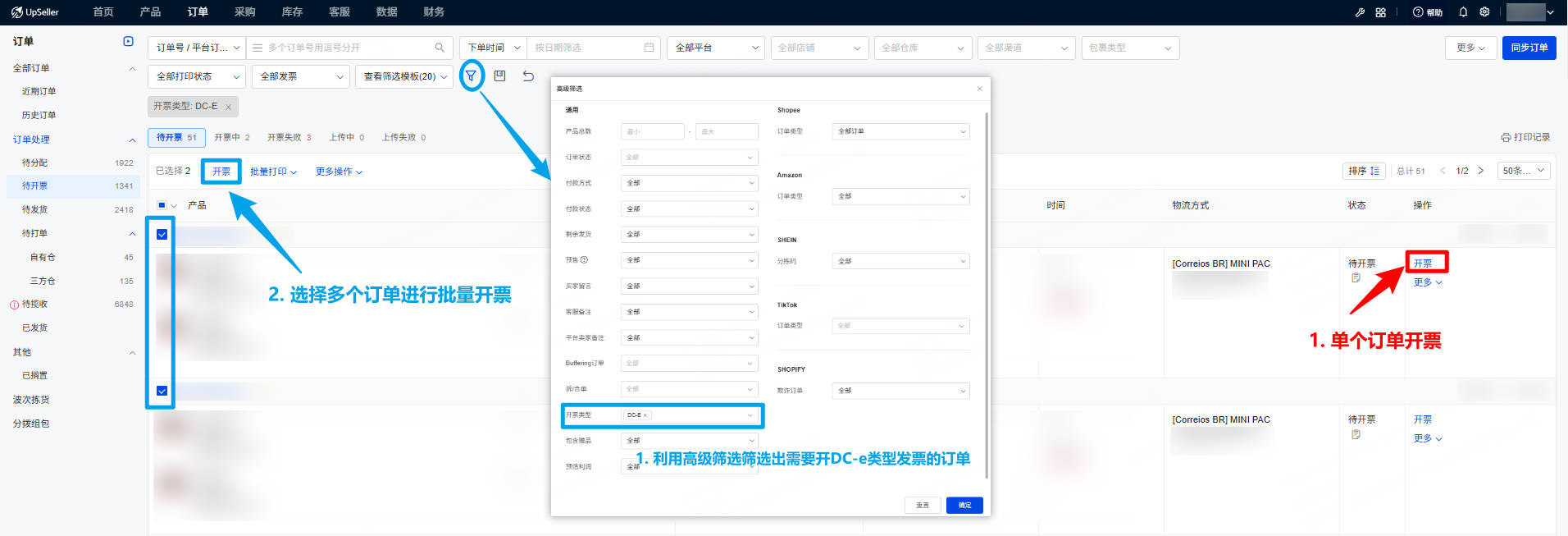
当订单流转到待开票列表时,点击开票按钮即可开具DC-e发票注意:
①开票前,需提前维护开票商品的NCM税务信息
②DC-e发票开具后,不会上传至电商平台
③若为三方仓订单,开具的DC-e发票不会推送到三方仓
④DC-e发票暂不支持自动开票
⑤批量开票时,若所选订单同时包含NF-e 和DC-e类型发票,系统会自动过滤掉DC-e订单,仅开具NF-e发票
上一篇:巴西NF-e发票开票帮助手册
下一篇:第1步:创建巴西NF-e发票账号
在线客服
微信客服群
回到顶部