APP【订单】订单处理
更新于 2026年09月18日复制链接
一、功能介绍
APP【订单】模块为卖家提供移动端订单处理能力,支持订单从开票、安排发货、打印面单等全流程操作,帮助卖家随时随地处理订单,提高订单处理效率和发货时效。二、注意事项
1.目前仅支持处理 Mercado、Shopee 、TikTok Shop、Kwai、Magalu 、Shein和Falabella平台订单,其他平台请前往网页端操作
2.【待分配】状态订单暂不支持在APP端完成配对、物流分配等操作,请前往网页端进行操作三、操作入口
请下载并登录UpSeller APP,打开“订单”导航栏
注意:
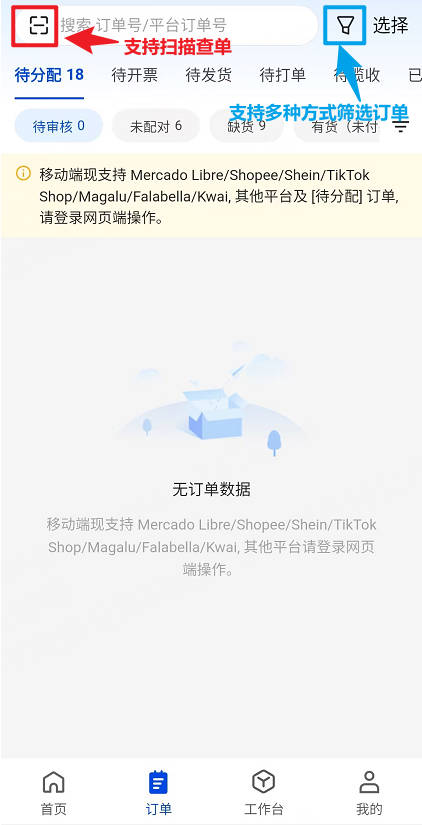
1.按订单号和发票key进行搜索时,目前仅支持完全匹配搜索,暂不支持模糊搜索。同时,系统也支持扫描查单
2.支持按时间、平台、店铺、物流、剩余发货时间等维度筛选订单四、操作步骤
第一步:开具发票并自动上传至平台(仅针对巴西站点)
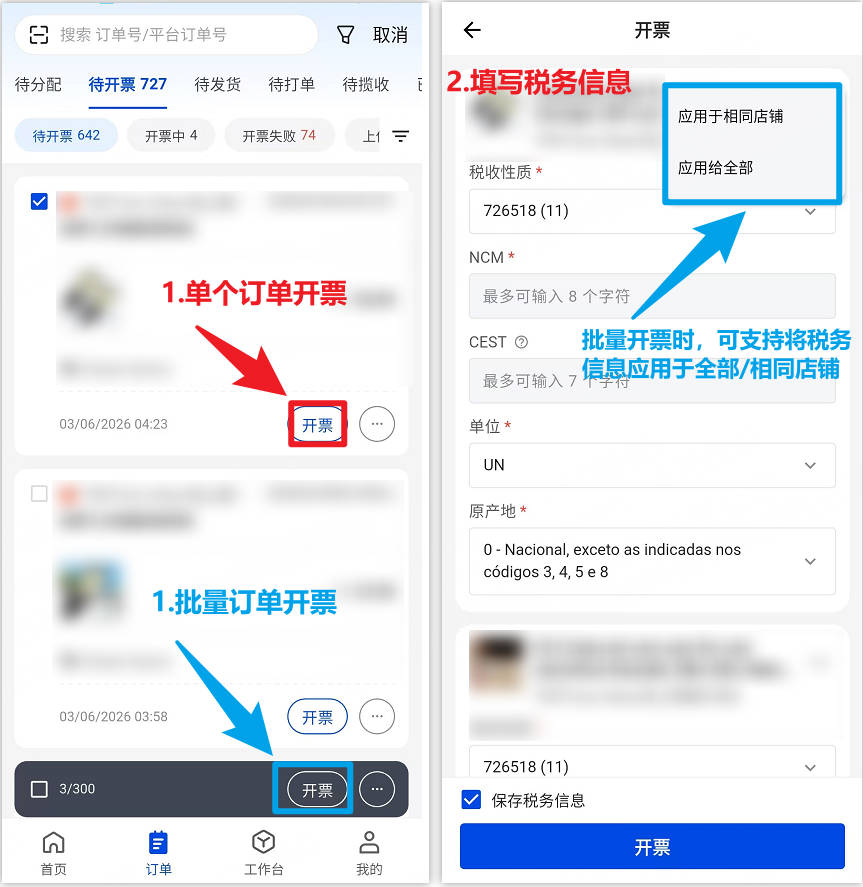
在【待开票】列表,选择需要开具发票的订单,点击【开票】按钮即可进行开票
注意:开票前支持填写、修改产品的税务信息
第二步:安排发货并自动申请单号
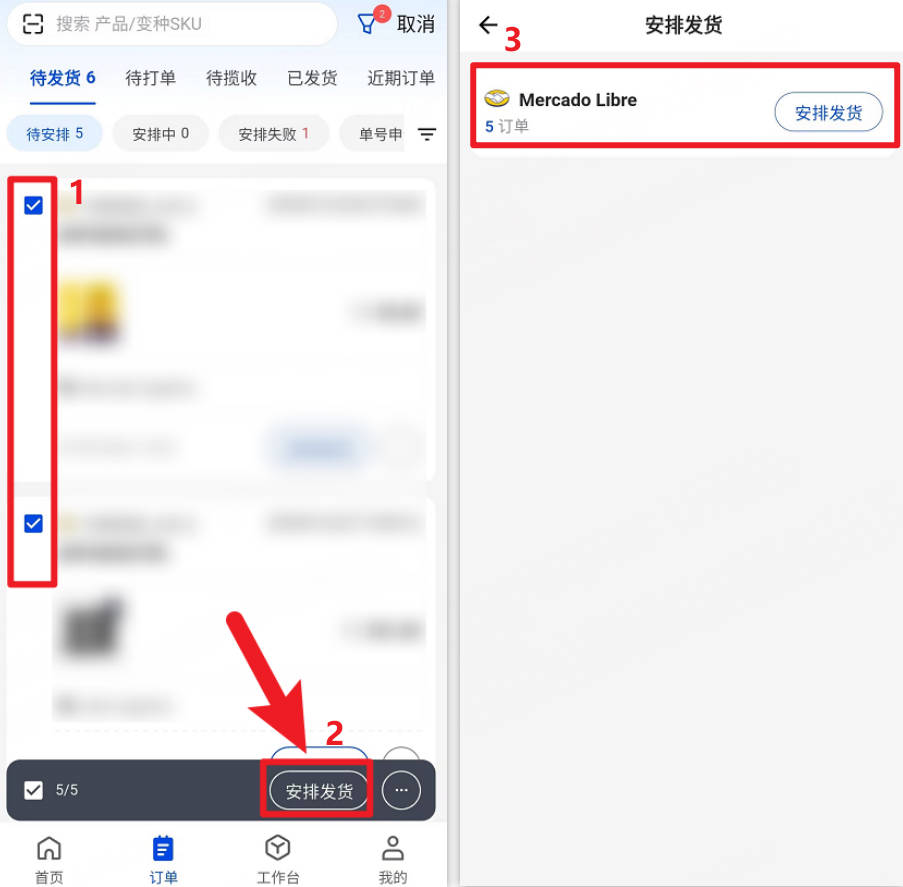
在【待发货】状态,选中订单后,点击安排发货按钮。安排成功的订单,将自动获取单号 >> 单号获取成功后,订单将进入【待打单】列表
注意:
1.一次性最多支持选择300单
2.点击“安排发货”后,系统将按照平台自动分组,可分别对不同平台订单安排发货
第三步:打印面单并预约发货(根据仓库类型不同,支持的操作有所区别)
- 三方仓订单:订单安排发货后,将自动推送到oms系统,后续打单、发货等操作均由三方仓人员处理,无需在 APP 中继续操作
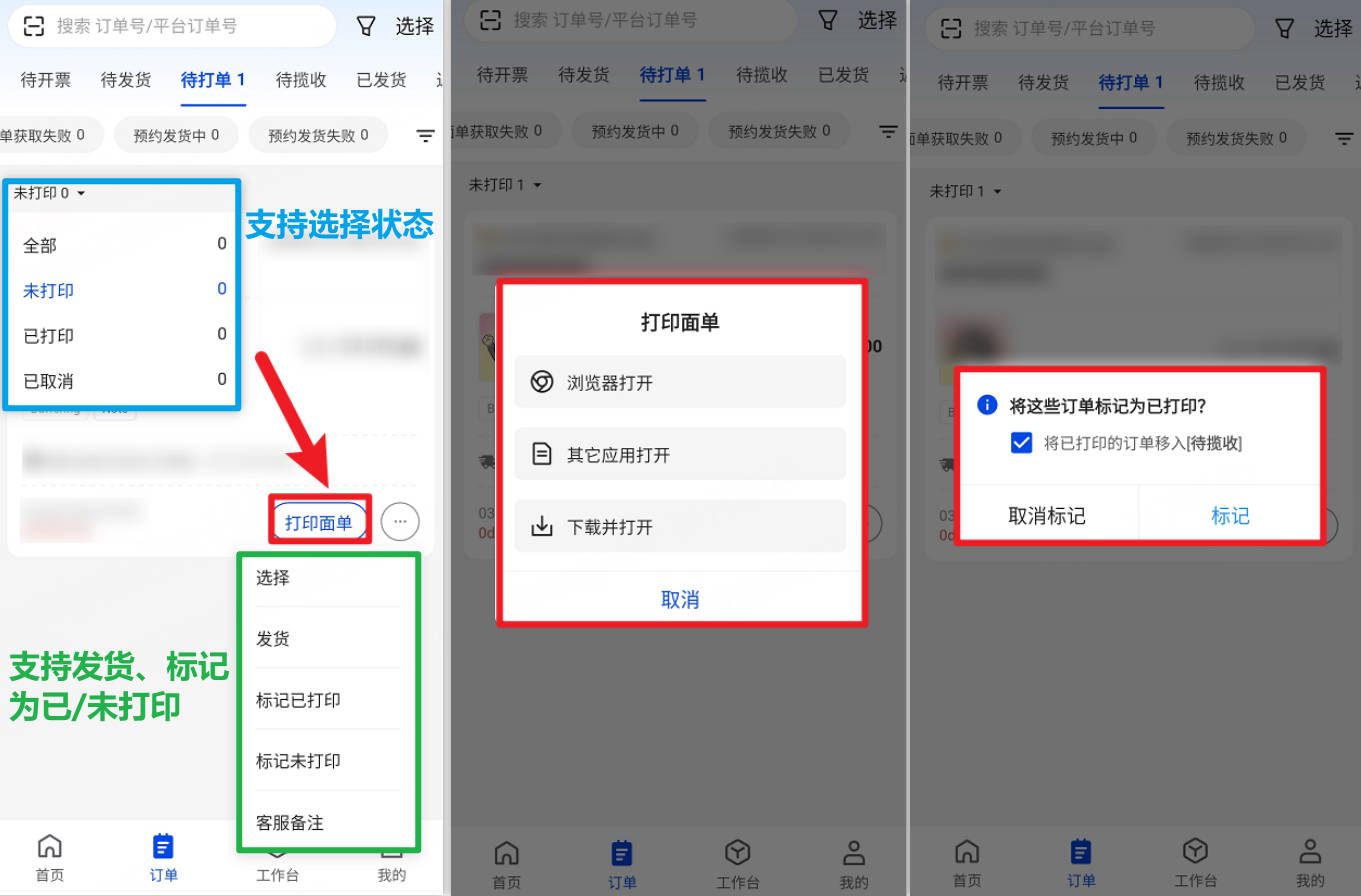
- 自有仓订单:订单安排发货成功以后,支持在【待打单】状态下打印面单,打印成功以后,支持按勾选将订单直接移入待揽收
1.若需批量打印不同物流的面单,请先在网页端配置自定义面单,确保面单类型及尺寸统一
2.如需查看打印记录请前往网页端
第四步:发货成功
物流揽收包裹后,当平台订单状态变更为【已发货】时,系统会同步移入到【已发货】状态,此时标志着整个订单发货流程已经完成
五、常见问题
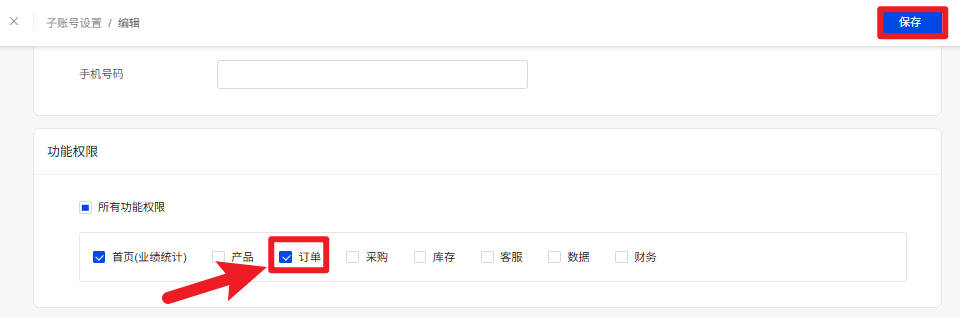
Q1:为什么我登录查看订单模块时,提示我无权限?A1:在这种情况下,需要您联系主账号在网页端为您的子账号开启订单权限,具体可参考 >> 子账号设置:子账号创建指南
Q2:揽收异常是什么意思?为什么我的订单会出现在揽收异常?
A2:若包裹在等待揽收中被买家取消,将会自动移入至“揽收异常”状态下
Q3:为什么在近期订单/已发货中搜索不到我的订单?
A3:近期订单/已发货 默认展示近30天的订单,检查下订单时间是否超过30天,若订单在90天内,可修改筛选时间后查询,若订单超过90天,请到网页端的历史订单进行搜索查看
Q4:为什么我的订单会开票失败或无法开票?
A4:请检查发票账号是否创建、默认税种是否已设置、店铺是否已绑定发票账号以及店铺授权是否过期等,针对上述情况,需前往网页端处理。如仍无法开票,请联系UpSeller客服。
在线客服
微信客服群
回到顶部