广告:Shopee产品分析指南
一、功能介绍
Shopee产品分析支持卖家在 UpSeller 集中查看和管理 Shopee 产品维度的广告投放表现。可以通过数据指标卡、趋势图和明细列表,直观分析各产品的广告转化与产出效率,从而调整预算与竞价策略
二、使用前准备
使用 Shopee 产品分析前,请先完成:
1、Shopee 店铺授权,具体可参考>>Shopee店铺授权指南
2、Shopee 广告授权,具体可参考>>Shopee广告授权指南三、如何查看产品分析?
第一步:进入产品分析
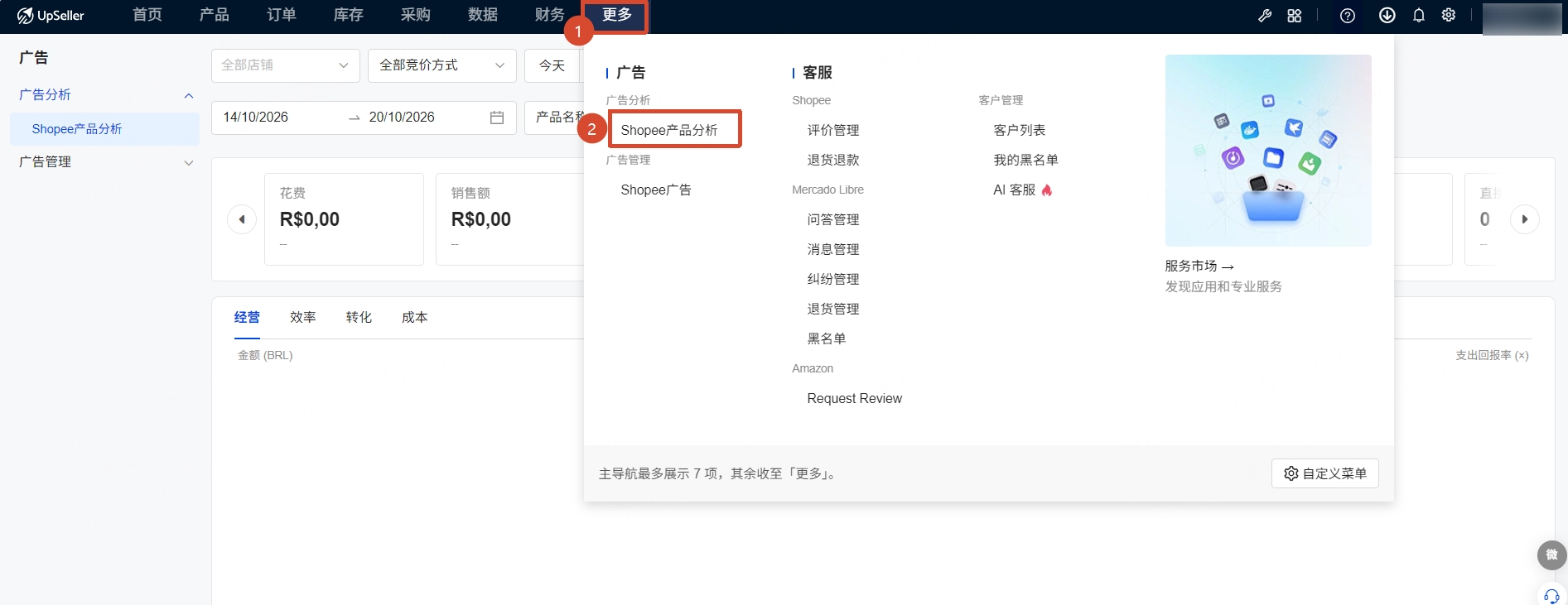
点击【更多】>>【广告】 >>【Shopee广告分析】
第二步:设置筛选条件
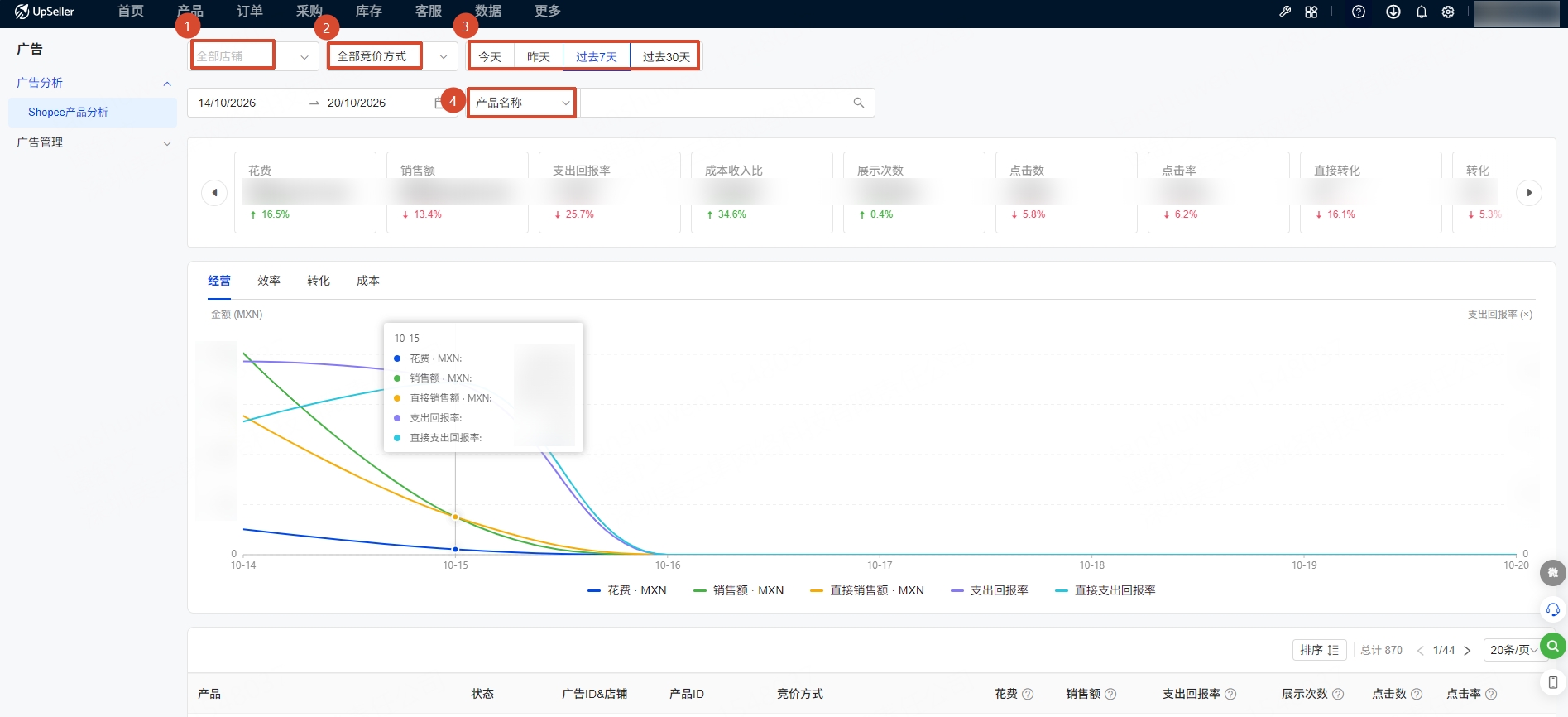
在页面顶部,可以根据需要设置筛选条件,快速查找目标产品的广告数据:
①店铺:选择需要查看的 Shopee 店铺,默认显示全部店铺
②竞价方式:支持按 全站推广(自动竞价)、全站推广(自定义ROAS)、手动竞价进行筛选
③时间:可快速选择 【今天】、【昨天】、【过去7天】或【过去30天】,也支持自定义时间范围,其中,【过去7天】和【过去30天】均不包含当天的数据
④搜索:支持按 产品名称、广告ID、产品ID、SKU输入关键词搜索
第三步:查看数据指标卡
页面顶部展示当前筛选条件下的汇总指标卡。指标卡单屏默认展示部分数据,共包含 18 项核心指标(如花费、销售额、支出回报率、点击率、转化率等)
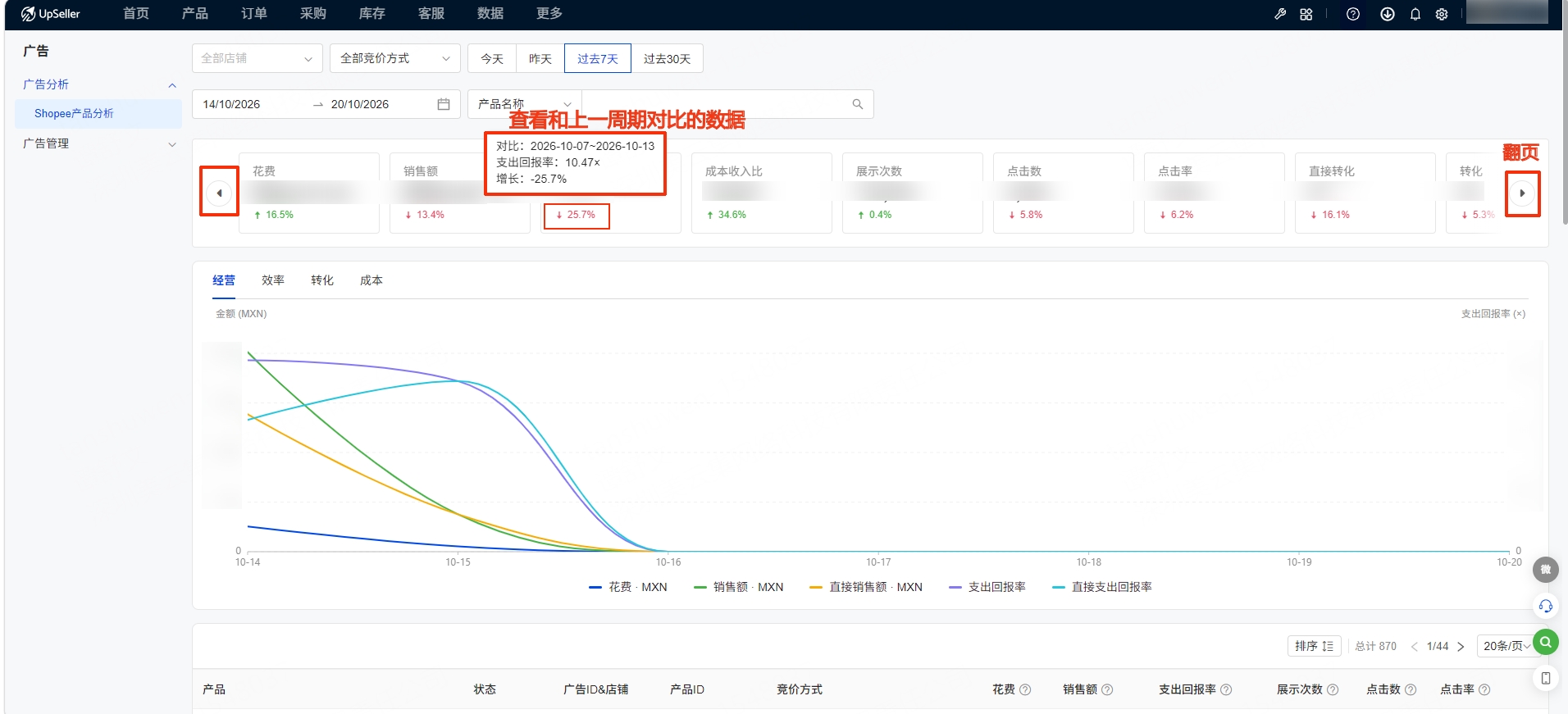
翻页查看更多:您可以通过点击指标卡区域两侧的【<】或【>】箭头,左右滑动翻页,查看其余维度的数据
对比上一周期数据:弹窗展示该指标的对比详情(如:对比周期、支出回报率、增长百分比),帮助直观判断广告投放趋势
提示:数据统计展示的金额,如果店铺币种和账号站点币种不一致,会自动换算成账号站点币种后汇总统计
字段说明:
核心消耗与流量
花费:广告总消耗金额
销售额:买家点击广告后 7 天内产生的订单总销售收入(不含卖家补贴)
支出回报率 (ROAS):广告投资产出比。衡量买家点击广告后 7 天内,产生的订单销售额与广告花费的比例。ROAS = 销售额 ÷ 花费
成本收入比 (ACOS):广告成本收入比。衡量买家点击广告后 7 天内产生的订单所带来的支出与收入之间的比率。ACOS = 花费 ÷ 销售额 × 100%
展示次数:买家看到您广告的次数
点击数:买家点击您广告的次数。(注:Shopee 会过滤同一买家在短时间内的重复点击)
点击率 (CTR):买家在看到广告后点击的比率。CTR = 点击数 ÷ 展示次数 × 100%
转化与出单
直接转化:买家点击广告后 7 天内,仅购买该广告所推广的特定产品的次数
转化:买家点击广告后 7 天内,在店铺内产生购买的总次数(包含购买其他产品)
直接转化率:直接转化次数 ÷ 点击次数 × 100%
转化率:转化次数 ÷ 点击次数 × 100%
直接已售产品:买家点击广告后 7 天内,仅购买该广告所推广的特定产品的总件数
产品已售出:买家点击广告后 7 天内,在店铺内购买的产品总件数
直接专项与成本指标
直接销售额:仅统计广告推广产品产生的订单销售收入
每次转化成本:花费 ÷ 转化次数
每次直接转化成本:花费 ÷ 直接转化次数
直接支出回报率:直接销售额 ÷ 花费
直接成本收入比:花费 ÷ 直接销售额 × 100%第四步:查看趋势图
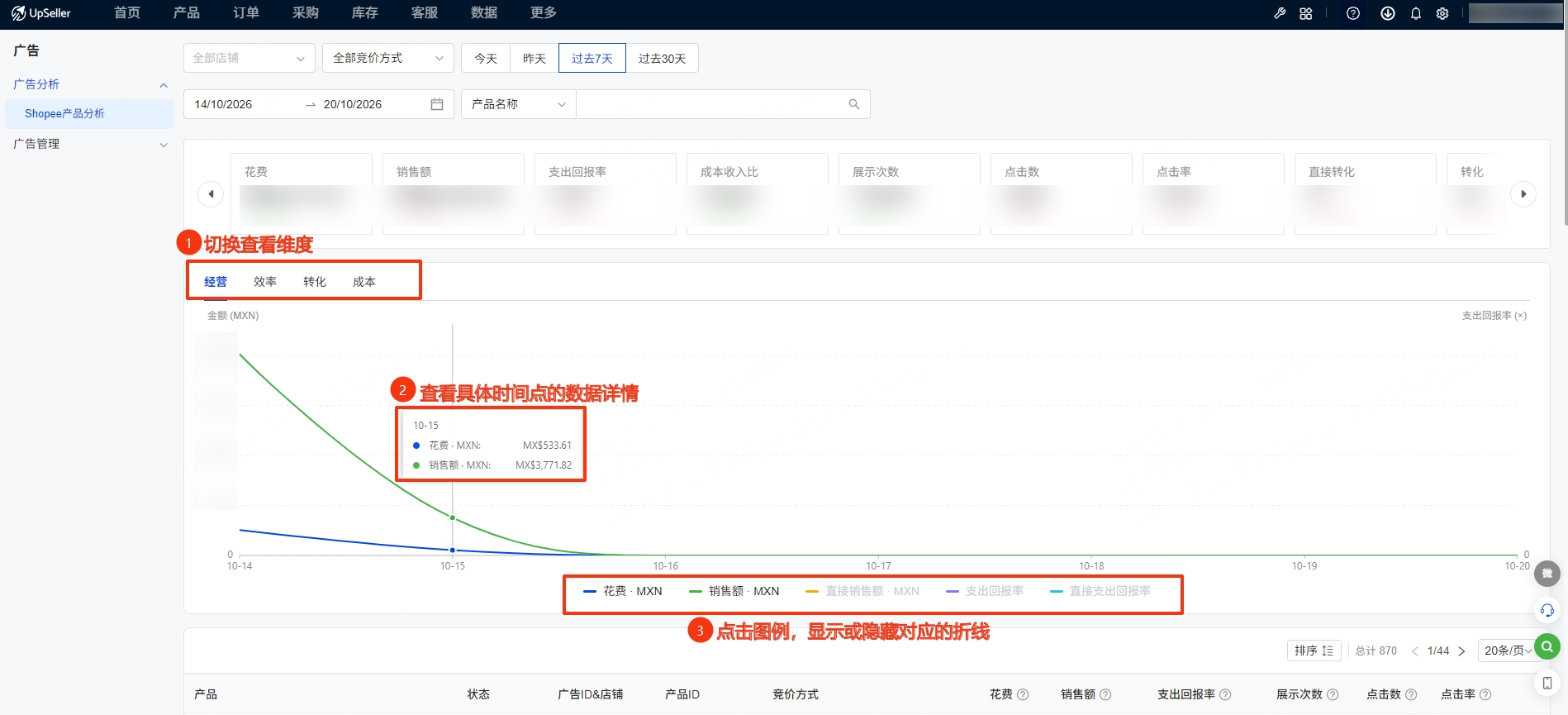
页面中部的图表按时间维度展示广告表现趋势。
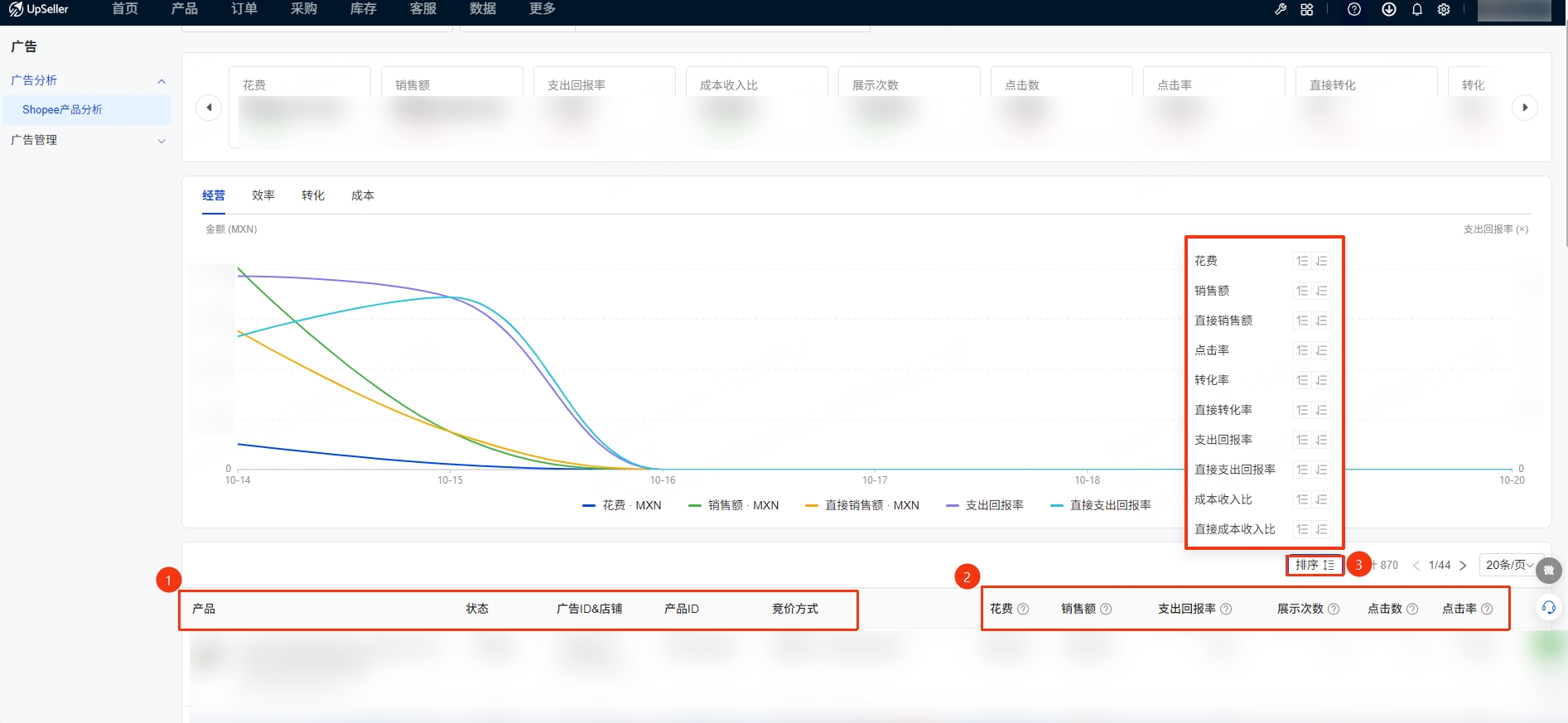
①支持切换【经营】、【效率】、【转化】、【成本】四个维度
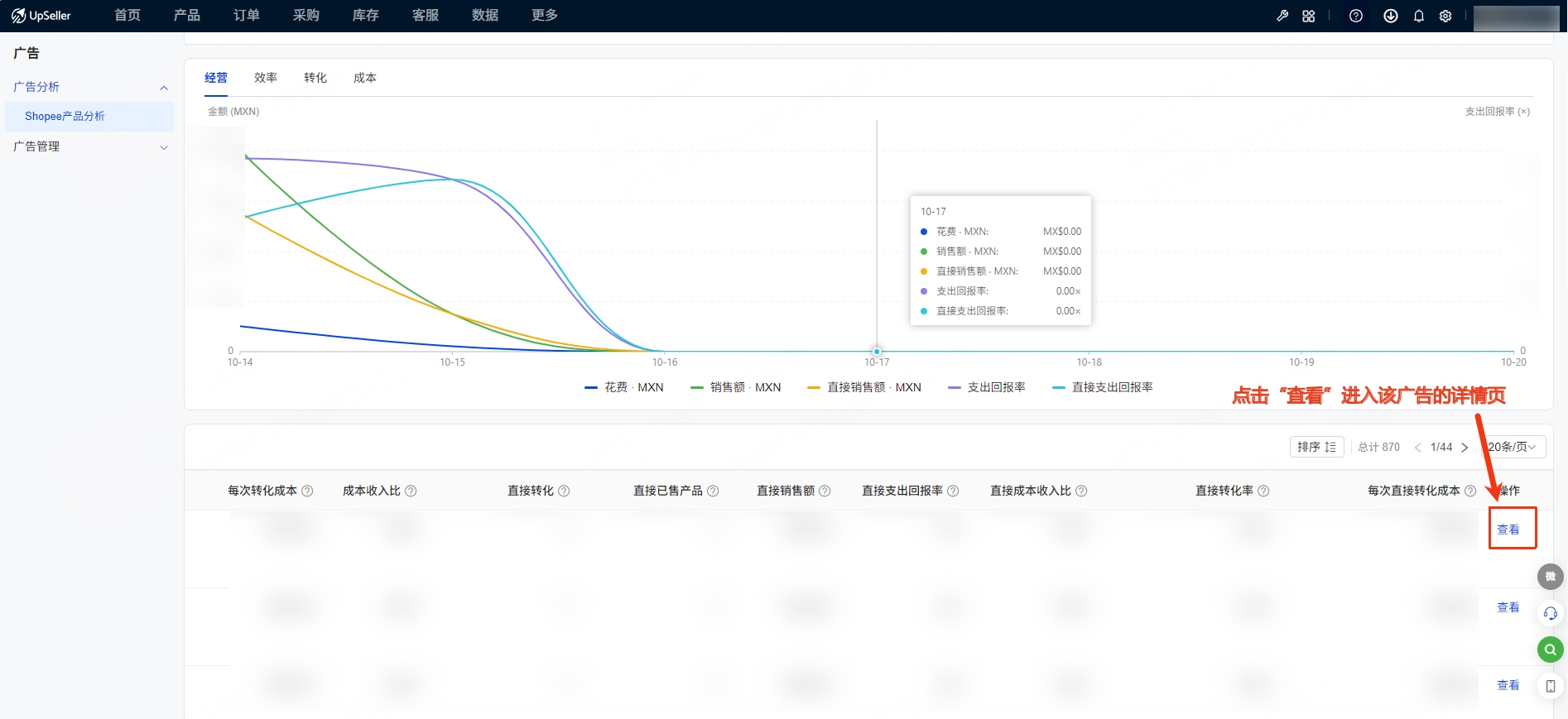
②鼠标悬停可查看具体时间点的数据详情
③点击图表下方的图例,可显示或隐藏对应的折线
第五步:查看产品数据明细表
页面底部展示产品维度的广告明细
①左侧固定展示产品图片、SKU、广告状态、广告ID&店铺、产品ID、竞价方式
②右侧横向滑动可查看花费、销售额、支出回报率、展示次数、点击率、转化率等详细指标
③击右上角【排序】,可按花费、销售额、点击率等指标进行升序或降序排列
④点击列表右侧的【查看】,即可进入该广告的详情页
四、常见问题
Q1:为什么产品分析页面没有数据?
A1:请检查以下情况:
① 店铺是否完成了广告授权且未过期
② 筛选的时间范围内,该产品是否确实没有产生过广告花费或曝光
③可能是页面数据未同步刷新,可稍后点击页面刷新或重试
Q2:列表数据与 Shopee 卖家中心不一致?
A2:数据统计存在一定的时间延迟(通常在次日更新完毕)。如果两边的筛选时间跨度或时区设置不同,数据差异属于正常现象,建议在相同时间范围内进行对比
Q3:指标卡里的“转化”和“直接转化”有什么区别?
A3:这两个指标衡量的是买家点击广告后,给您店铺带来的不同维度的成交结果
-
转化:统计买家点击广告后,在您的整个店铺内(包含广告产品和其他未推广产品)成功购买的总次数。它衡量的是广告给店铺带来的整体引流效果
-
直接转化:仅统计买家点击广告后,购买该广告所推广的特定产品的次数。它衡量的是广告产品本身的吸引力和转化能力