APP【订单】扫描验货
更新于 2026年11月16日复制链接
一、功能介绍
扫描验货功能用于订单发货前的商品核对。您可以通过扫描订单信息快速查找订单,并扫描商品 SKU、条码或商品编码,核对订单中的商品及数量。确认无误后即可发货,帮助您提高验货效率,减少错发、漏发的情况。二、注意事项
1. 免费版套餐不支持扫描验货功能,仅入门版及以上套餐可使用
2. 该功能仅适用于【待打单】状态下的订单
3. 子账号需拥有【订单】模块权限
4. 子账号仅支持扫描其拥有店铺权限的店铺订单三、操作步骤
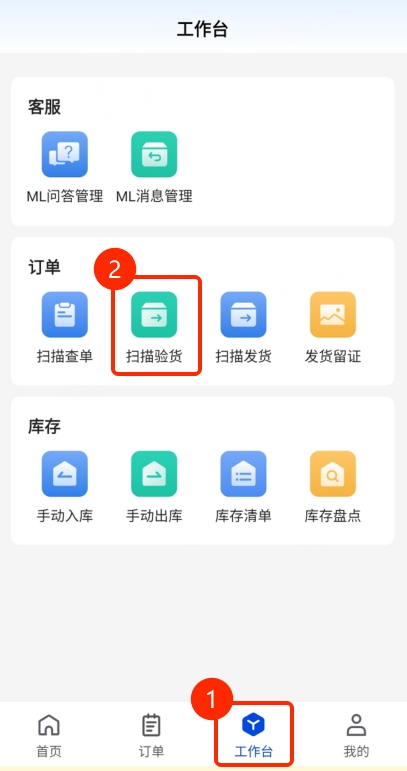
进入 UpSeller APP【工作台】>>【扫描验货】,打开扫描验货页面
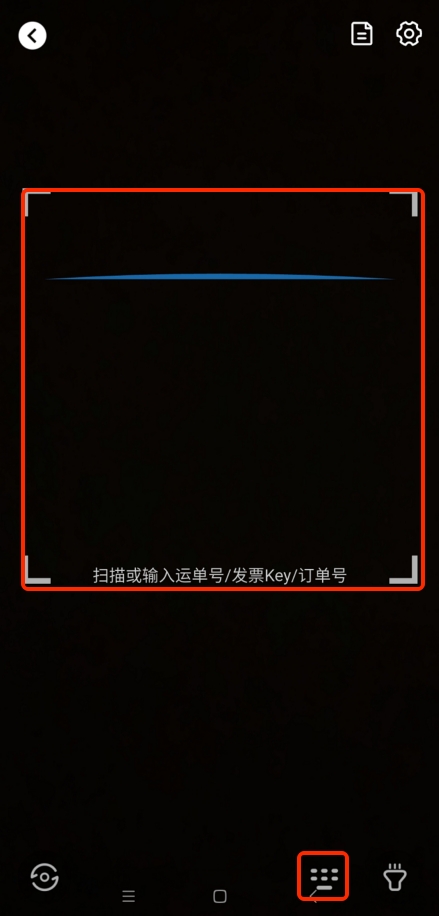
第一步:扫描订单
扫描或手动输入运单号、订单号或发票key,系统自动识别订单信息
系统识别订单后,即可进入商品验货页面。
第二步:扫描商品验货
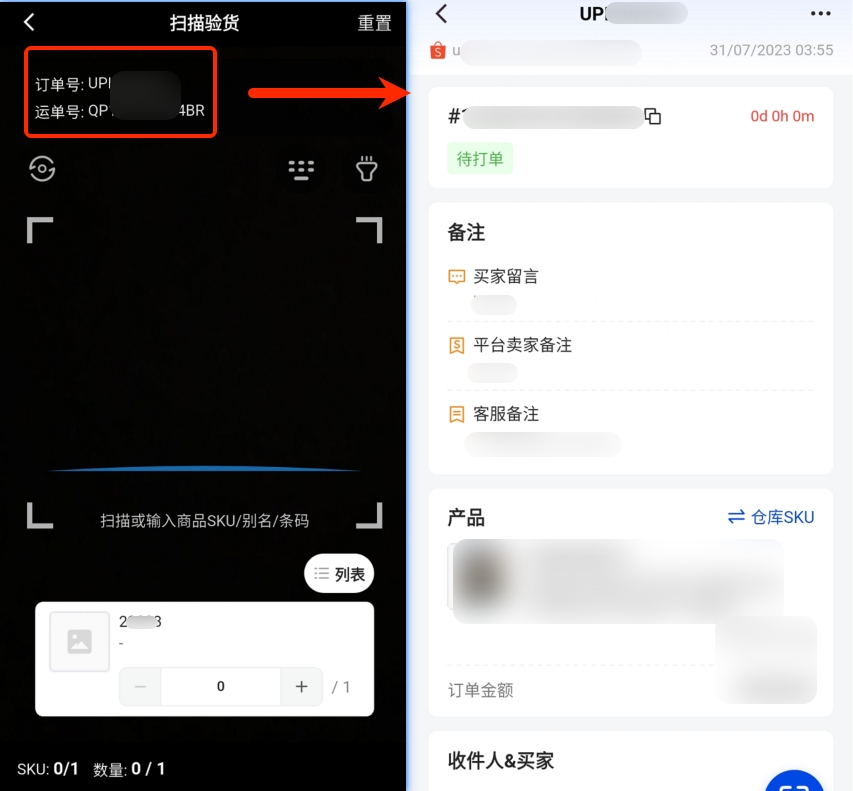
扫描或手动输入订单中的 SKU、商品条码或商品编码,核对商品及数量。
扫描过程中,页面会实时展示当前正在扫描的商品信息及已验货数量,方便您查看验货进度。
点击页面中的订单号,可跳转至订单详情页面查看订单信息
第三步:完成验货并发货
核对状态说明:
- 商品右侧的绿色勾表示该商品数量已核对无误
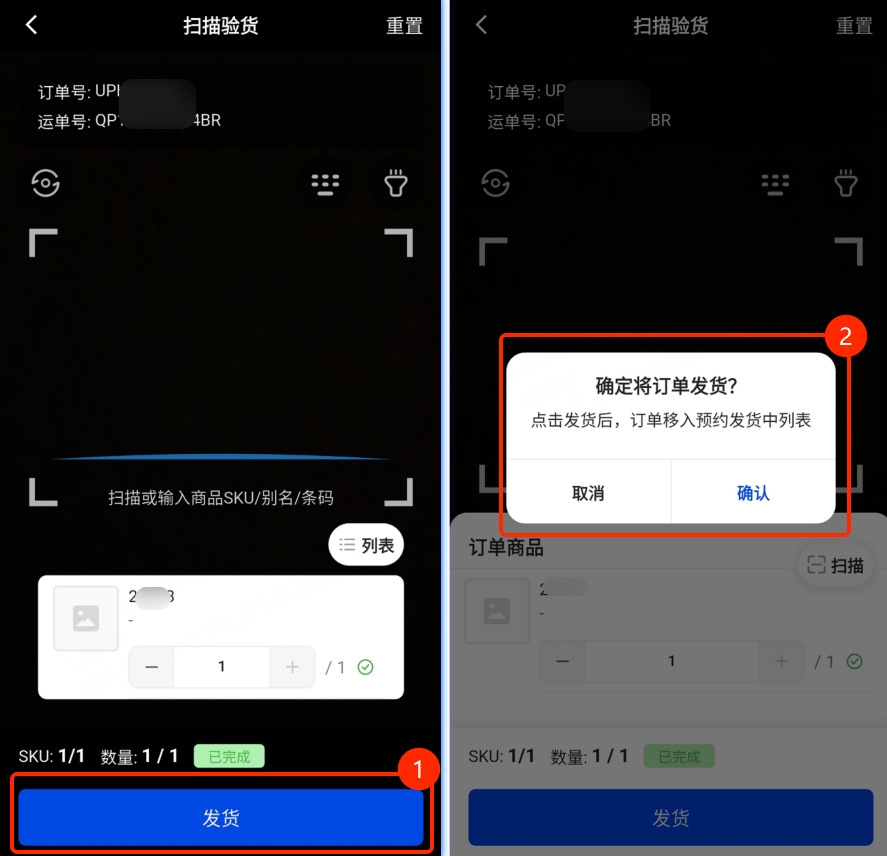
- 底部显示 SKU、数量均已完成,表示整笔订单的所有商品及数量均已核对无误
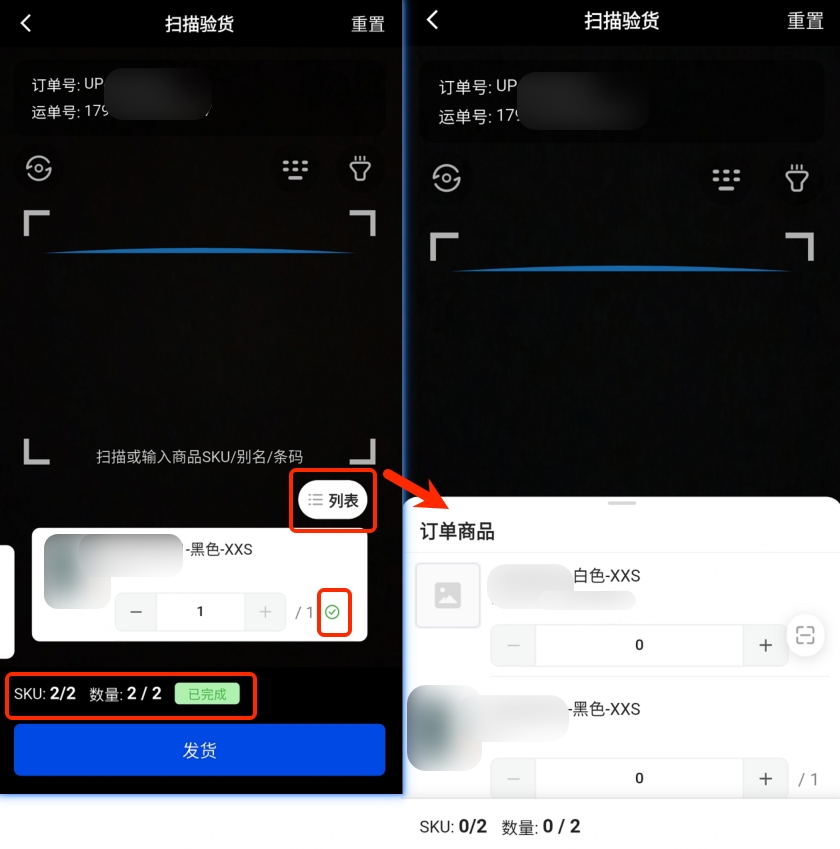
确认订单中的商品及数量均已核对无误后,点击【发货】确认后即可完成发货
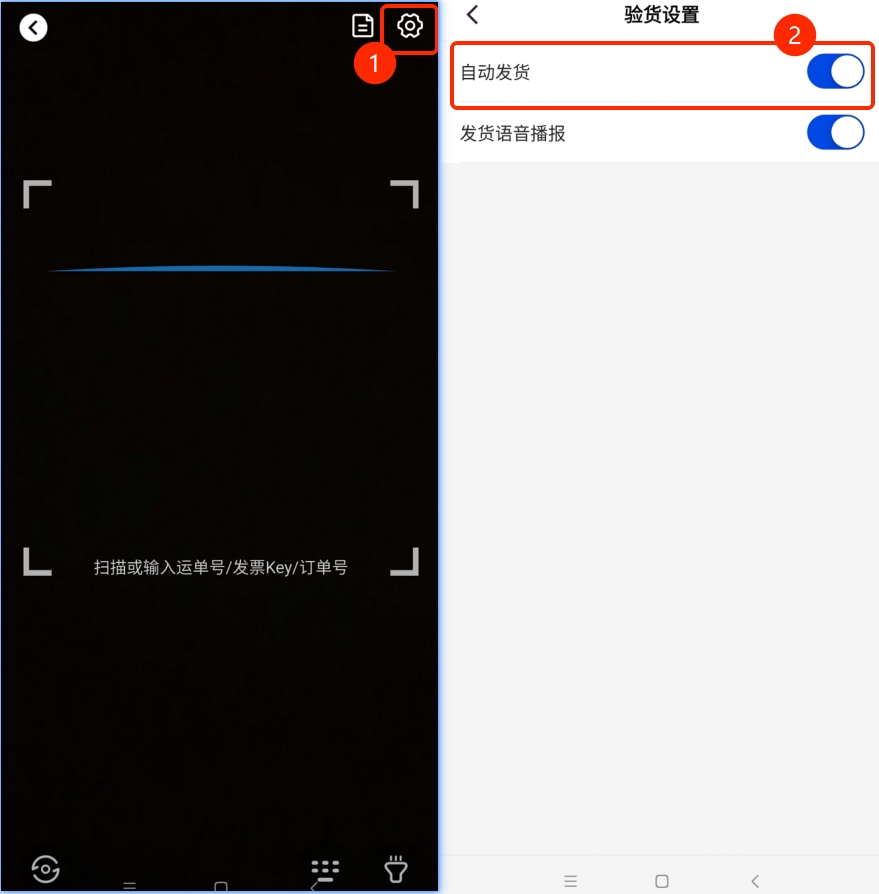
如果已开启【自动发货】,订单验货无误后系统会自动发货,无需手动点击【发货】
第四步:重置验货
如需重新扫描订单,可点击【重置】,系统会清空当前订单的验货信息及进度,并返回订单扫描页面,您可以重新扫描或输入订单号、运单号或发票 Key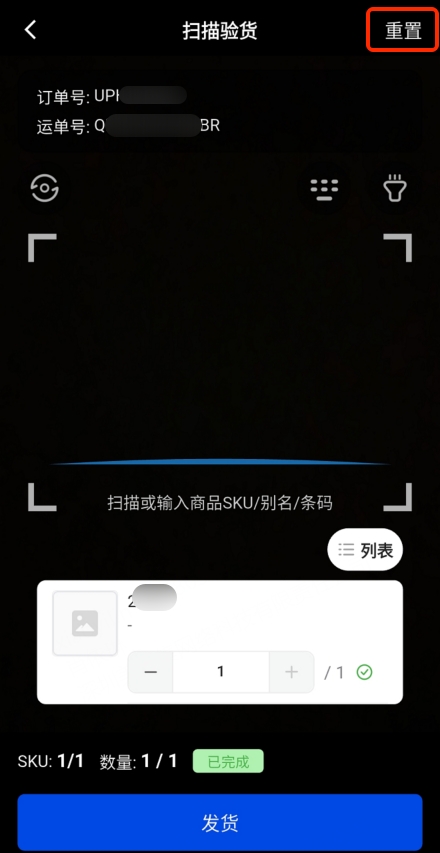
四、验货记录
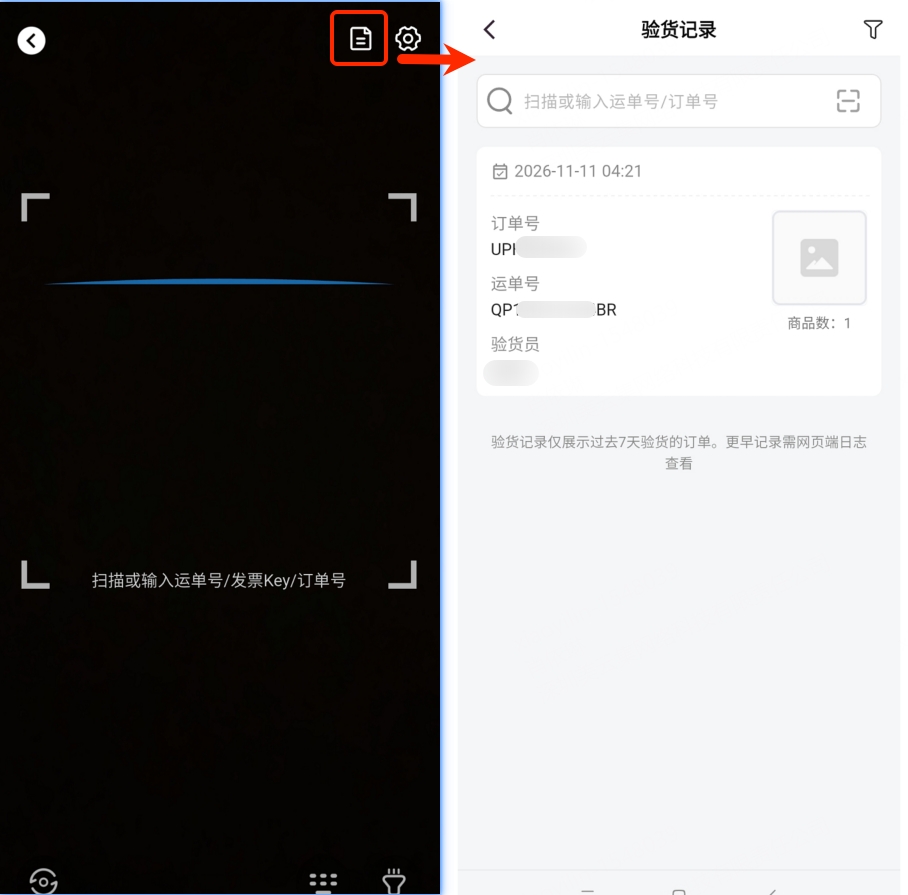
在扫描验货页面,点击右上角的【验货记录】,即可查看近七天的验货记录。注意: 验货记录仅展示当前登录用户自己操作过的订单记录,且仅包含当前账号有权限查看的店铺订单
五、扫描验货设置
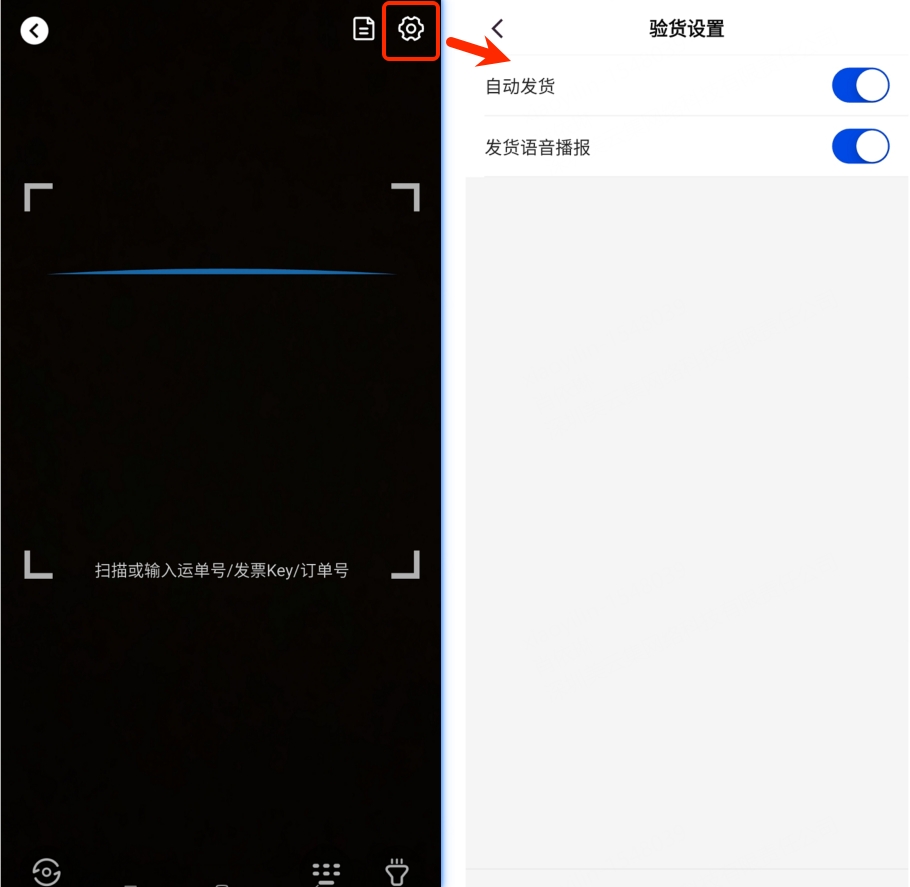
在扫描验货页面,点击右上角的【设置】图标,可根据需要调整以下设置:- 发货语音播报: 开启后,发货时可通过语音播报获取发货提示
- 自动发货: 开启后,订单验货无误时系统会自动发货;关闭后,需要手动点击【发货】完成发货
上一篇:APP【订单】扫描发货
下一篇:APP【客服】ML问答管理
在线客服
微信客服群
回到顶部