打印设置:商品SKU标签打印指南
更新于 2026年08月10日复制链接
一、定义
打印标签并粘贴在商品上,扫描标签后可快速出库和入库,更简单地管理仓库商品库存数量
二、注意事项
标签的内容不可输入中文三、操作入口
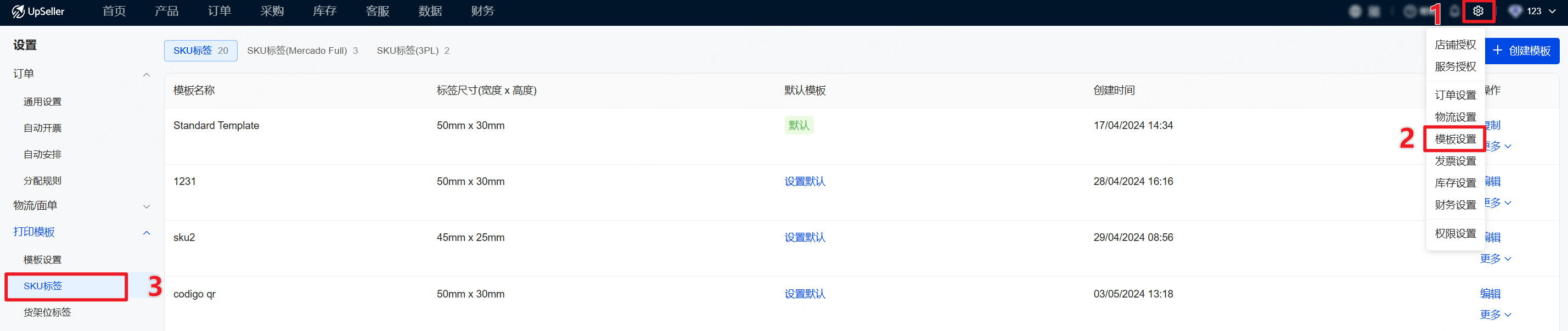
点击设置>>模板设置>> SKU标签
注意:系统会默认展示一个标准模板,点击“复制”可在标准模板的基础上进行自定义修改

四、创建模板操作步骤
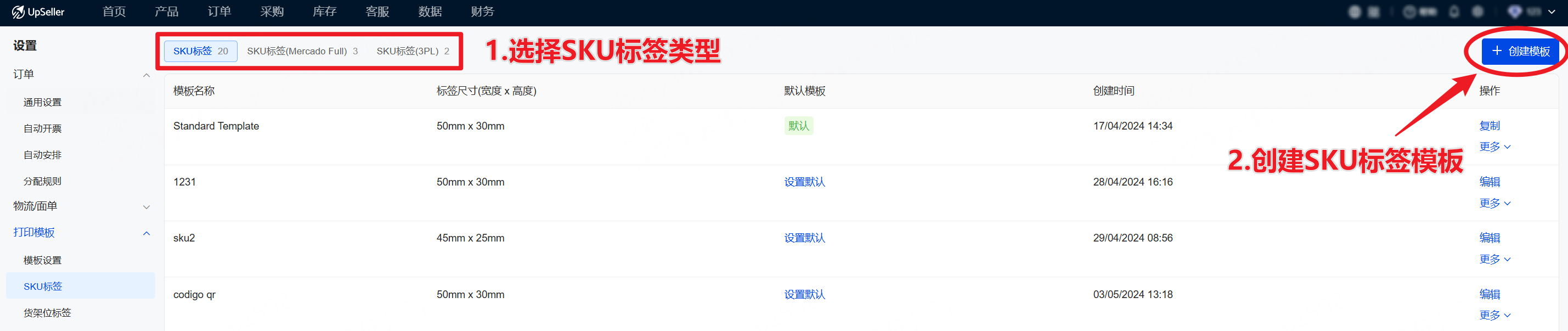
第一步:选择标签类型>>点击右上角的"创建模板"
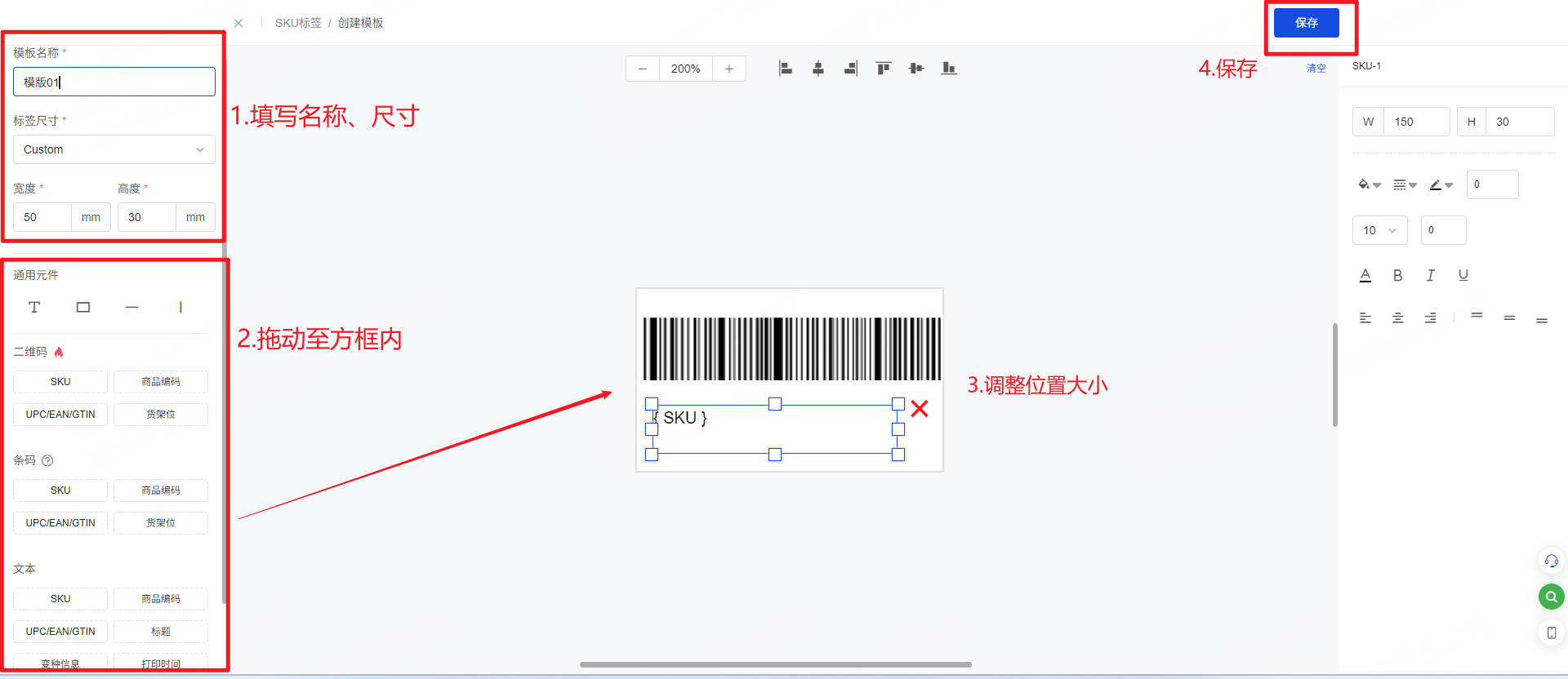
第二步:填写模板名称和标签尺寸,编辑标签内容,调整位置和大小,设置完毕后,点击"保存"即可
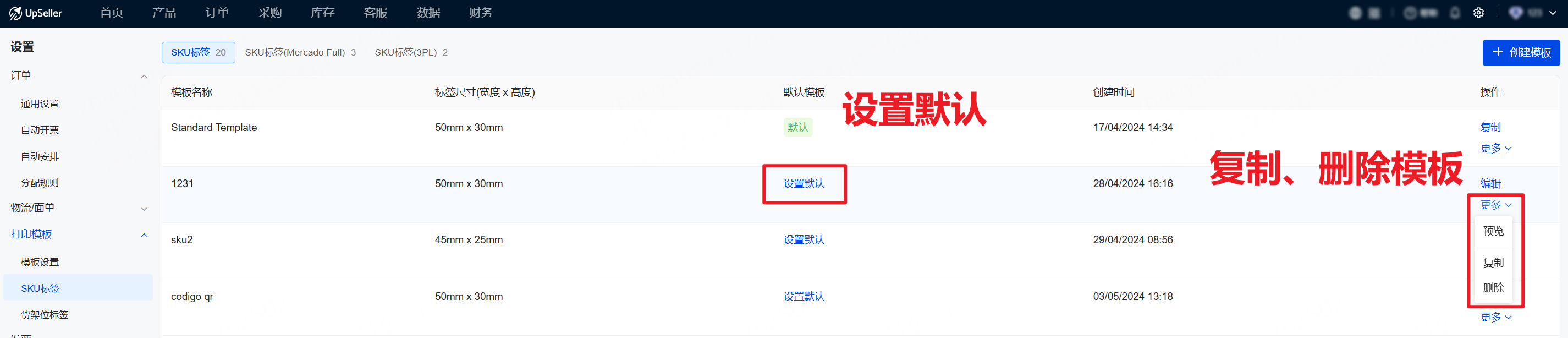
第三步:支持编辑、复制和删除模板,同时还支持将模板设为系统默认模板
五、打印标签操作步骤
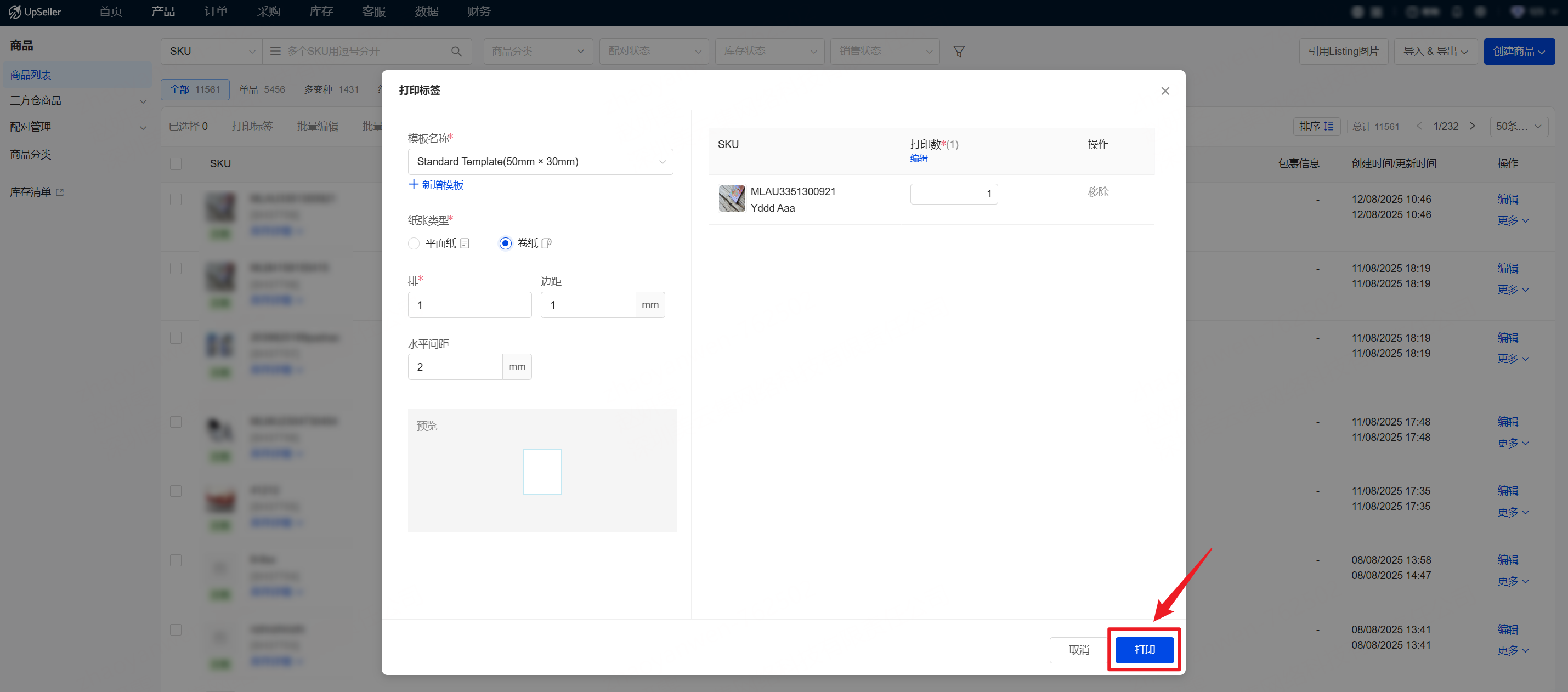
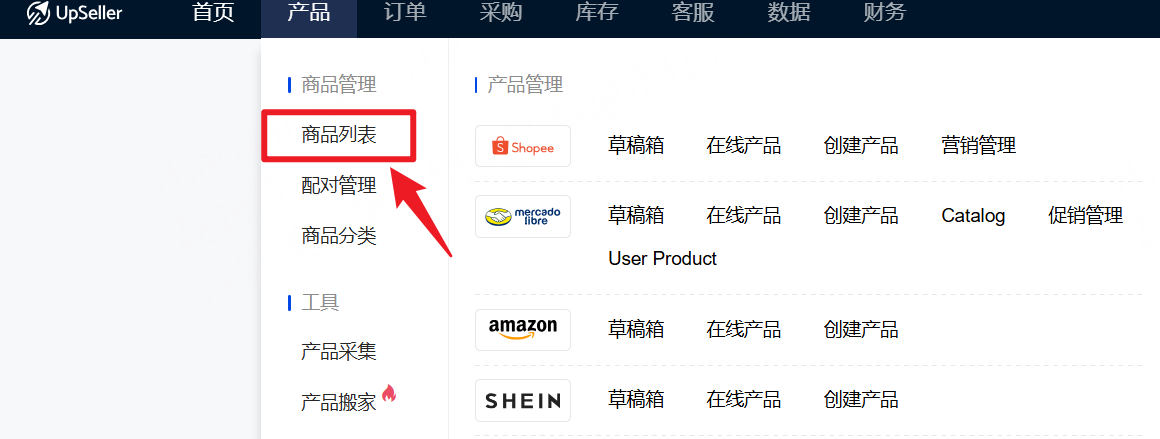
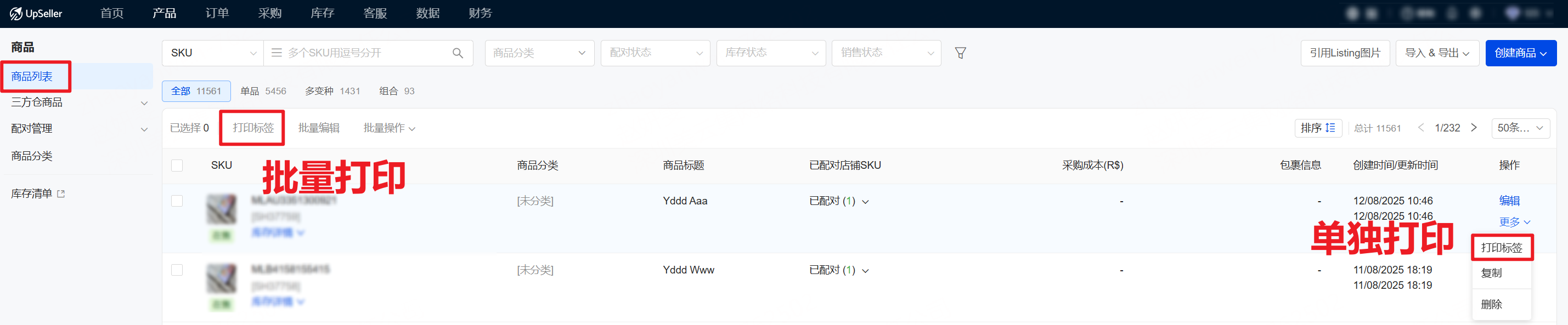
第一步:进入打印标签入口。支持在商品列表、库存清单、手动入库功能页面打印(以商品列表打印为例)
第二步:批量或单独打印标签。勾选需要打印标签的商品,点击“打印标签”,选择设置好的模板即可
六、字段解释
| 排 | 指每行打印的标签数,默认1,最大10 |
| 边距 | 指标签的条码等内容距离纸边缘的距离 |
| 水平间距 | 指两个标签的左右边距 |
在线客服
微信客服群
回到顶部