TikTok Shop - Guia de Processamento de Pedidos
Atualize no 03 Aug,2026Copiar Link
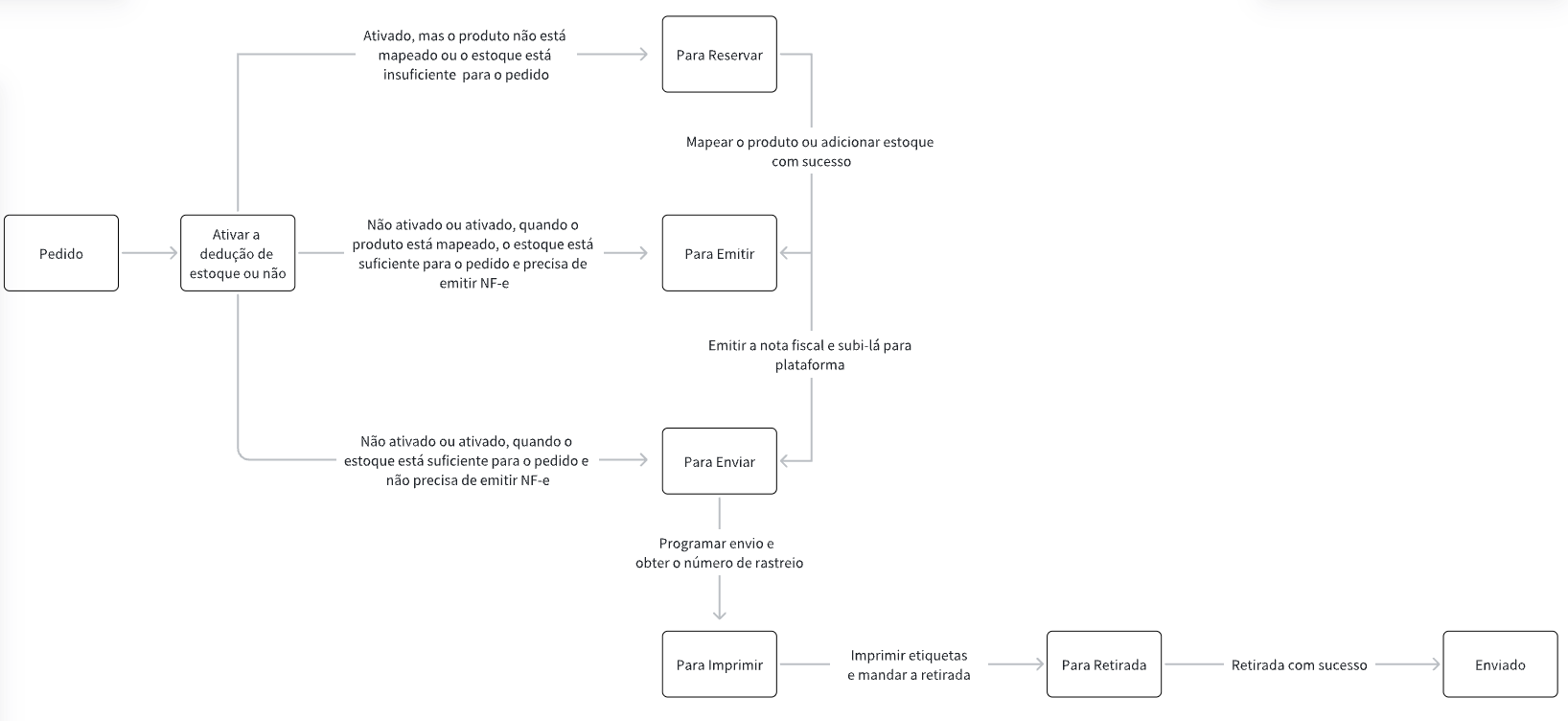
I. Fluxograma de Processamento
No UpSeller, o estado dos pedidos é dividido em seis categorias: Para reservar, Para Emitir, Para Enviar, Para Imprimir, Para Retirada, Enviado.
 OBS:
OBS:
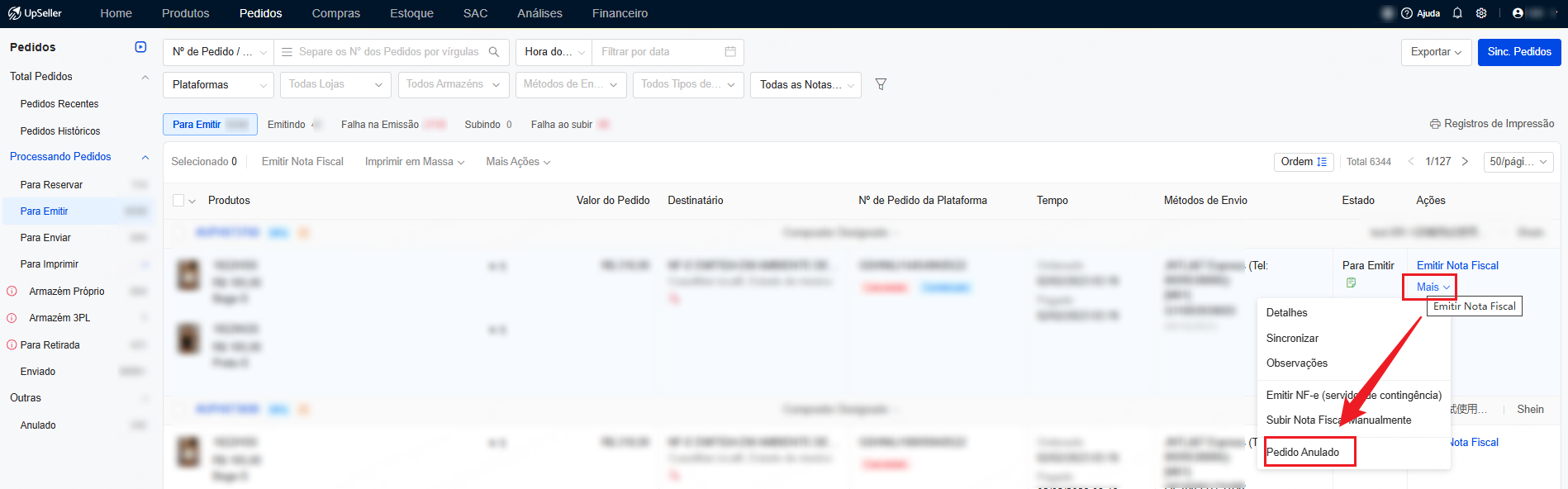
1. Os pedidos do TikTok Shop com pacotes combinados (com ícones de Proibido, Combinado) não podem ser processados no UpSeller. Uma vez que estejam proibidos, você só poderá anulá-los e ir à Central de Vendedor para tratá-los.
2. No TikTok Shop, as informações do destinatário são retornadas criptografadas e o preço de pedidos de amostra é 0 — isso é normal.
3. É possível configurar etiquetas personalizadas, adicionando informações dos itens na guia de coleta para facilitar o picking.II. Processamento de pedidos com logística online
1. Para Emitir:
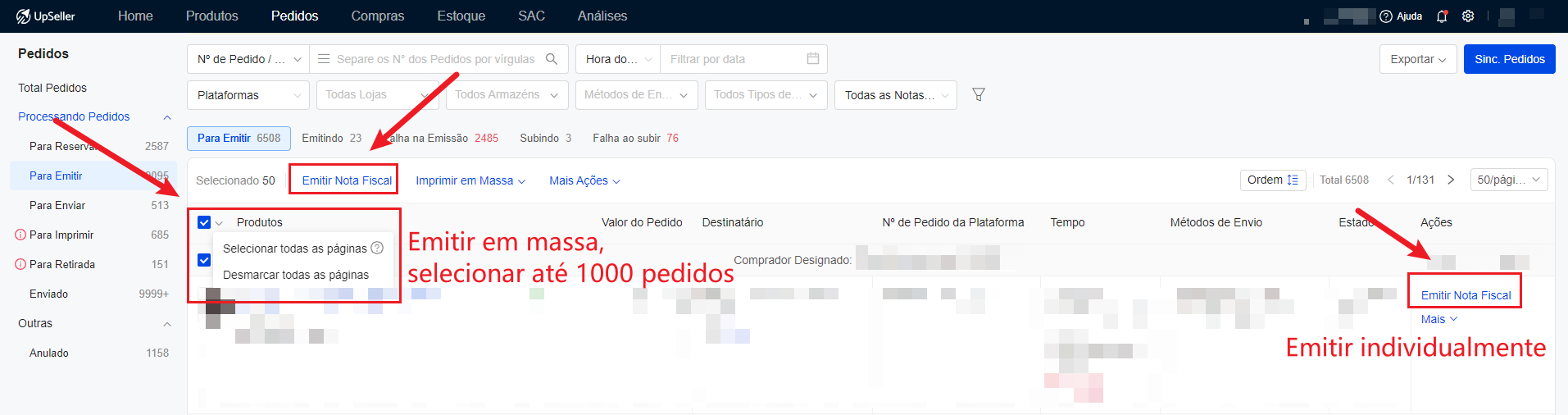
É possível emitir notas fiscais de forma individual ou em massa. Após a emissão, o sistema UpSeller vai subir a nota fiscal emitida automaticamente para plataforma.OBS: UpSeller é compatível com emissão automática da NF-e, clique para aprender como configurar >> https://www.upseller.com/pt/doc-article/576-
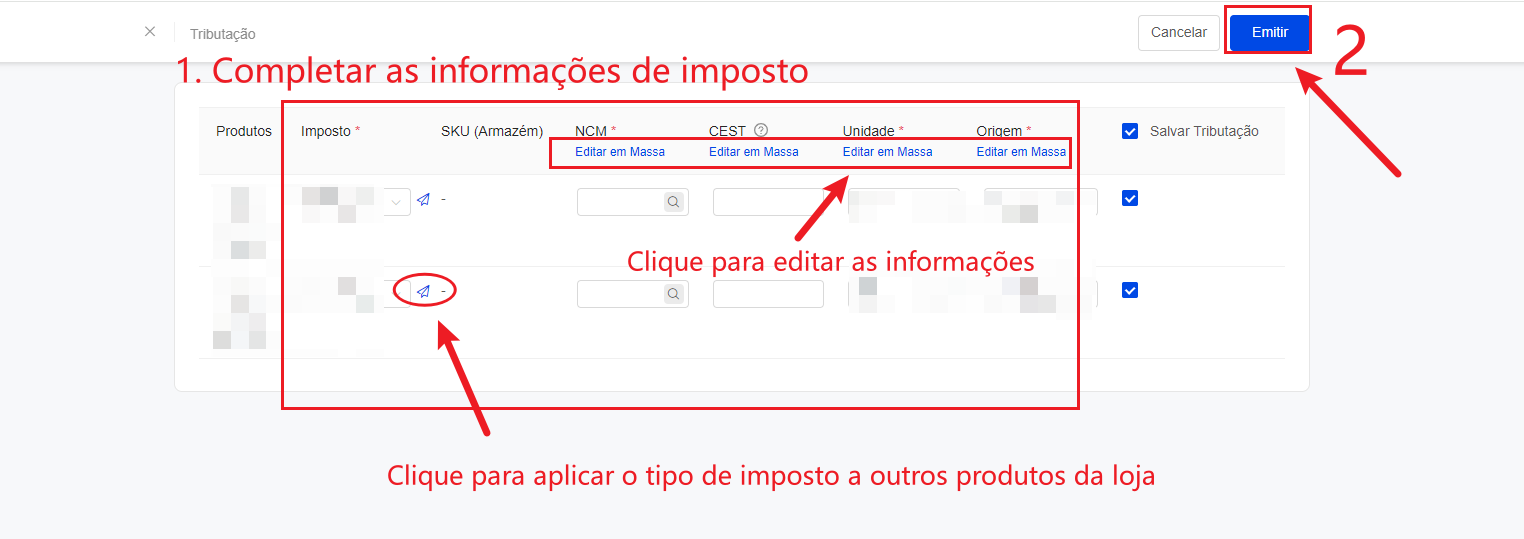
Preencher as informações de produto (Origem, Unidade, NCM, Impostos). É possível editar em massa as informações de imposto. Para mais detalhes, consulte >> Como preencher em massa NCM dos anúncios ativosOBS:
① Produtos que já tiverem informações fiscais preenchidas não precisam ser preenchidos novamente.
② Se ativar a dedução e sincronização de estoque, quando o produto não estiver mapeado ou o estoque não estiver suficiente para o pedido, o pedido será exibido na aba Para Reservar. Para mais detalhes, consulte >> Como processar pedidos no status Para Reservar - Sem Estoque
2. Para Enviar:
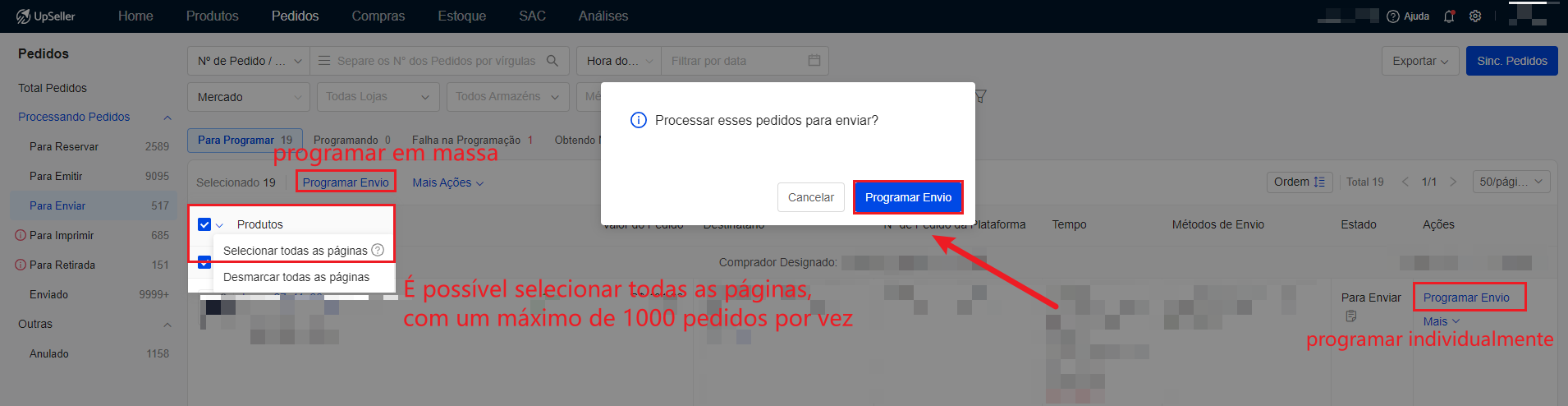
Selecione os pedidos que precisam ser programados. É possível programar envio de forma individual ou em massa.
Clique em Programar Envio >> Os pedidos que forem programados com sucesso obterão o número de rastreio automaticamente >> Em seguida, os pedidos entrarão no status Para ImprimirOBS: Se houver falha na programação ou erro ao obter número de rastreio, é necessário realizar a operação manualmente novamente.
3. Para Imprimir:
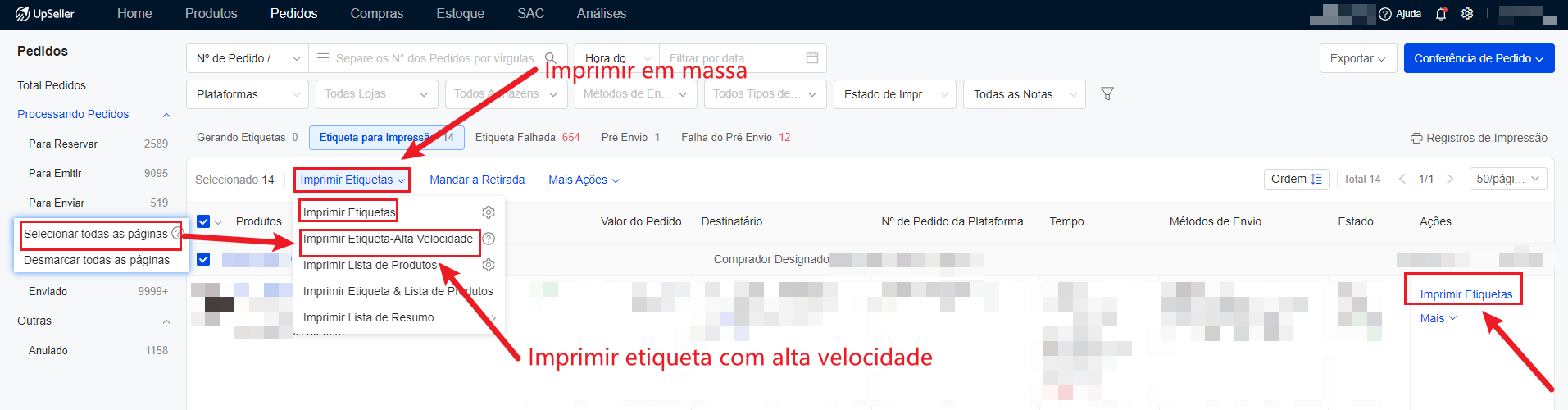
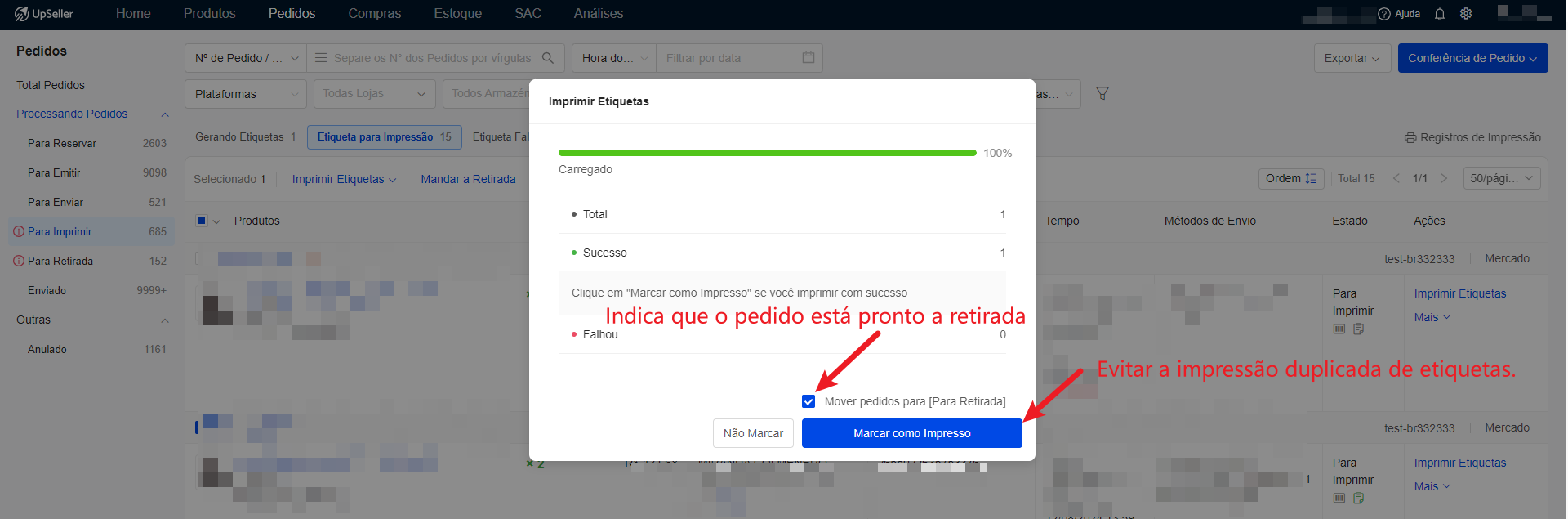
Selecione os pedidos >> Clique em Imprimir Etiquetas >> Após a impressão bem-sucedida, o sistema mandará automaticamente a retirada. Em seguida, os pedidos entrarão no status Para Retirada.
É possível imprimir até 1000 etiquetas de uma única vez, inclusive em páginas diferentes. Para mais detalhes, clique aqui>> https://www.upseller.com/pt/doc-article/1402-
OBS: Para evitar problemas de impressão duplicada, é melhor marcar as etiquetas como impressas após a impressão da etiqueta e mover os pedidos para o status Para Retirada.
Dependendo da sua necessidade, é possível também imprimir a lista de separação >> https://www.upseller.com/pt/help-doc-article-2350
4. Para Retirada:
Neste status, você pode mover manualmente os pedidos para Enviado. Isso ajuda a diferenciar os pedidos que já foram enviados, evitando envios duplicados. Finalmente, o pedido será passando para o status Enviado, indicando que todo o processo de envio foi concluído.OBS: Caso um pedido no que satus Para Retirada seja cancelado, o pedido não poderá ser enviado e será automaticamente movido para a aba Problema de Retirada.III. Processamento de pedidos com logística offline
1. Envio via logística offline (Usando logística 3PL autorizada ou armazém 3PL vinculado)
① Usando logística 3PL: processe os pedidos seguindo o fluxo padrão de pedidos via logística 3PL, consulta >> https://help.upseller.com/pt/doc-article/1732-
② Usando armazém 3PL configurado: processe os pedidos conforme o fluxo de pedidos de logística offline do armazém 3PL, consulta >> https://help.upseller.com/pt/doc-article/1587-OBS: Para pedidos enviados utilizando logística offline de um armazém 3PL já configurado, é necessário entrar em contato previamente com o provedor do serviço para confirmar se ele permite o envio com logística offline. Se for permitido, o provedor deverá liberar o método de envio no OMS.2. Envio via logística offline (Subir número de rastreamento manualmente)
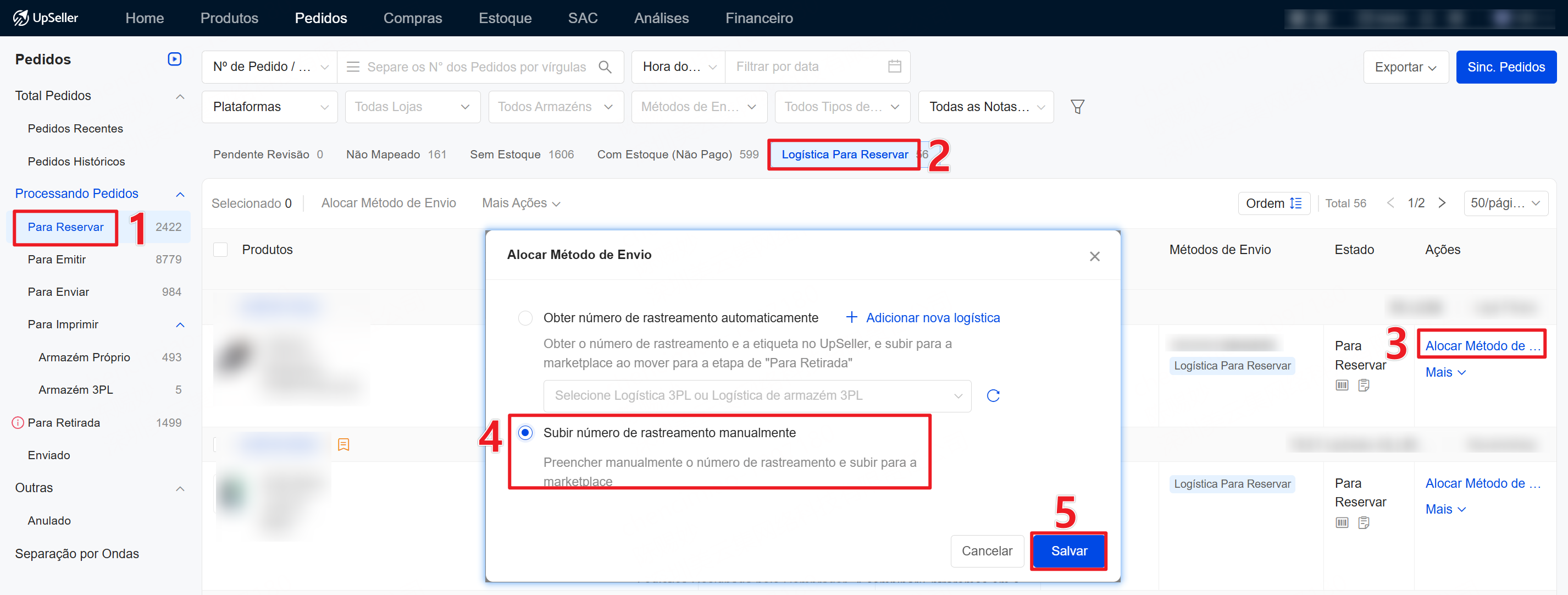
Passo 1: Acesse o status "Para Reservar" >> Logística para Reservar >> Alocar Método de Envio >> Selecione "Subir número de rastreamento manualmente" >> Salvar
Passo 2: No status "Para Enviar" >> Clique em "+ Informação de Envio" >> Preencha o Método de Envio e Nº de Rastreio >> Clique em “Programar Envio”. Após programar o envio, o pedido será movido para “Para Retirada” ou “Enviado”
P1: Como processar o pedido combinado e dividido do TikTok Shop com ícone de Proibido?
IV. Perguntas frequentes
R1: Para pedido dividido, consulte esse tutorial: https://www.upseller.com/pt/help-doc-article-2589
Para pedido combinado, só pode processá-lo na Central de Vendedores do TikTok Shop. No UpSeller, é possível apenas anular este pedido.
P2: Como devo processar pedidos de leilão temporário?
R2: Consulte o passo a passo para mais detalhes >> Como processar pedidos de leilão temporário do TikTok Shop?
P3: Se, na lista [Para Imprimir], após imprimir a etiqueta, a opção para mover o pedido para [Para Retirada] não foi marcada, como movê-lo posteriormente?
R3: Consulte o passo a passo para mais detalhes >> Como mover os pedidos da página [Para Imprimir] para [Para Retirada]?
P4: Por que a transportadora já retirou o pacote, mas o pedido ainda está em [Para Retirada]?
R4: Consulte o passo a passo para mais detalhes >> O pacote já foi retirado, porquê o pedido ainda está no status "Para Retirada"?
Fale conosco
Voltar ao topo