Manual de Ajuda para Emitir DC-e no UpSeller
Fluxo de emissão:
Criar conta DC-e >> Vincular conta DC-e à loja >> Acessar o módulo "Pedidos" para emitir DC-ePasso 1: Criar conta DC-e
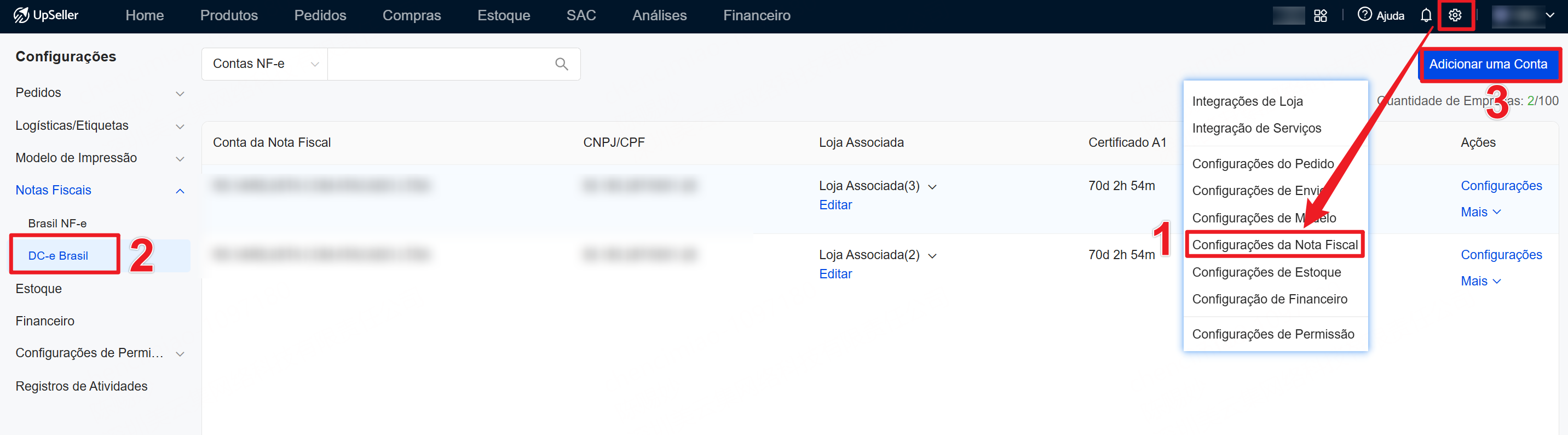
1. Clique em Configurações >> Configurações da Nota Fiscal >> DC-e Brasil >> Adicionar uma conta para iniciar a criação da conta DC-e.
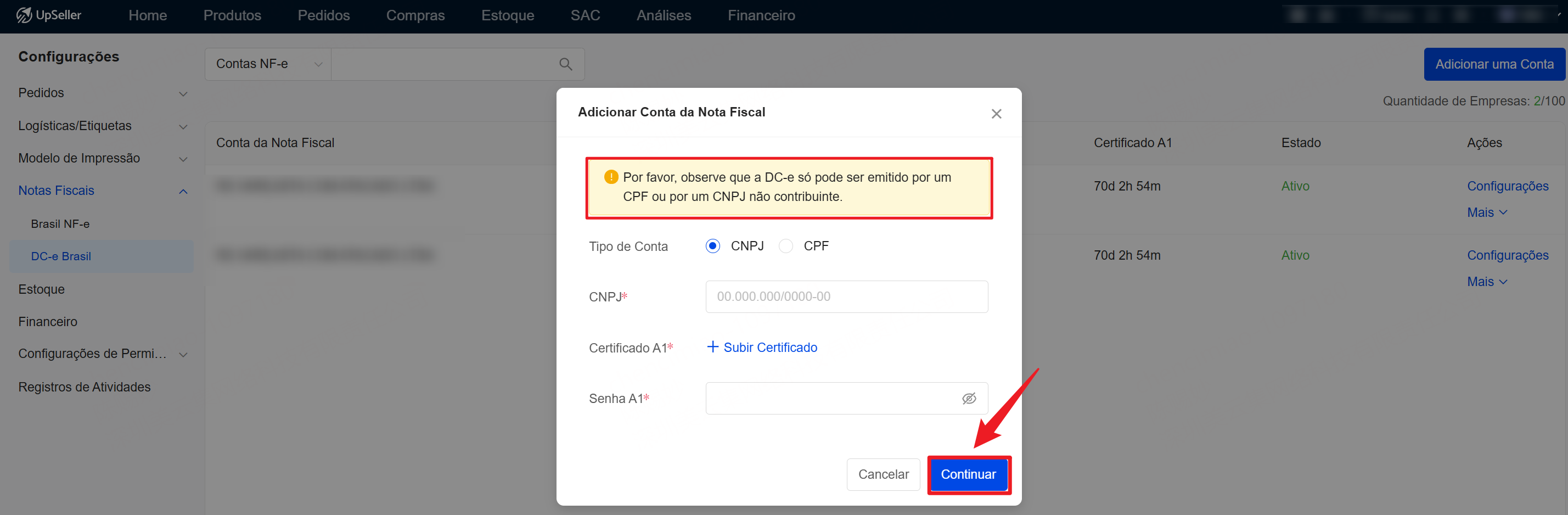
2. Preencha o CNPJ ou CPF, faça o upload do Certificado A1 e informe a senha do certificado.Observações:
① As DC-es só podem ser emitidas para CPF ou CNPJ de não-contribuinte
② O Certificado A1 aceita apenas os formatos .pfx ou .p12
③ Ao clicar em "Continuar", as informações básicas serão preenchidas automaticamente
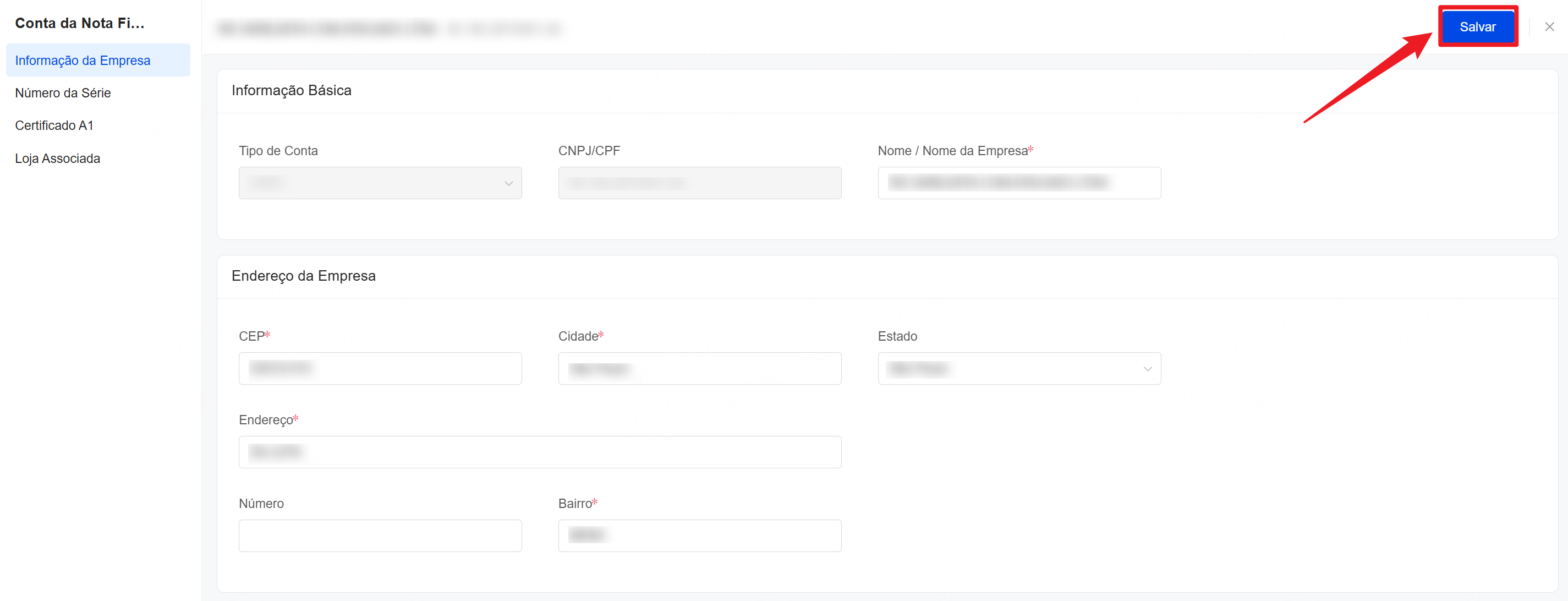
3. Complete as Informações Básicas:
① Informações da conta: tipo de conta, CNPJ/CPF, nome da Pessoa Física/Empresa
② Endereço da empresa: CEP, cidade, estado, endereço, etc. (campos com "*" são obrigatórios)
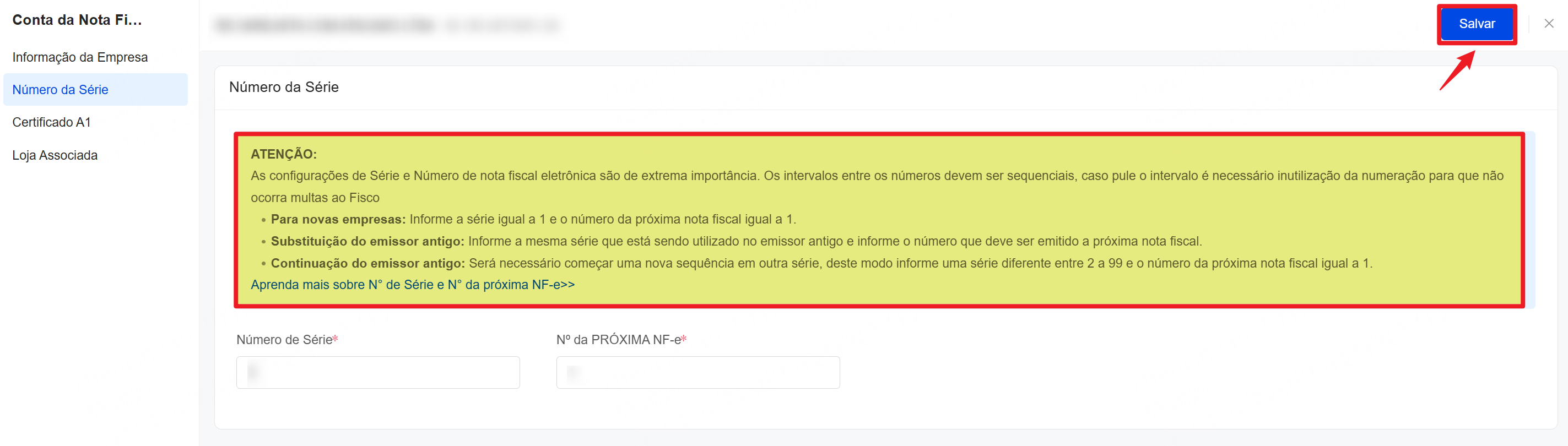
4. Configure a Número da Série: informe a série e o número da próxima nota fiscal. A configuração da série e do número da próxima nota fiscal é fundamental para garantir a sequência contínua da numeração fiscal. Caso haja números pulados, a fatura correspondente deverá ser cancelada para evitar penalidades da receita federal.
- Série: padrão do sistema, inicia em 1
- Para novas empresas: defina o número inicial como 1 na primeira emissão
- Substituição de emissor anterior: se a última fatura emitida no sistema antigo foi "n", informe "n+1" como número da próxima nota fiscal para manter a continuidade
- Continuação do emissor anterior: ative uma nova série (valor maior que 1) e defina o número da próxima nota fiscal como 1
Passo 2: Associar conta DC-e à loja
Após criar a conta DC-e, é necessário vinculá-la às lojas.① Uma loja pode vincular simultaneamente 1 conta NF-e e 1 conta DC-e
② Uma conta DC-e pode ser vinculada a múltiplas lojas
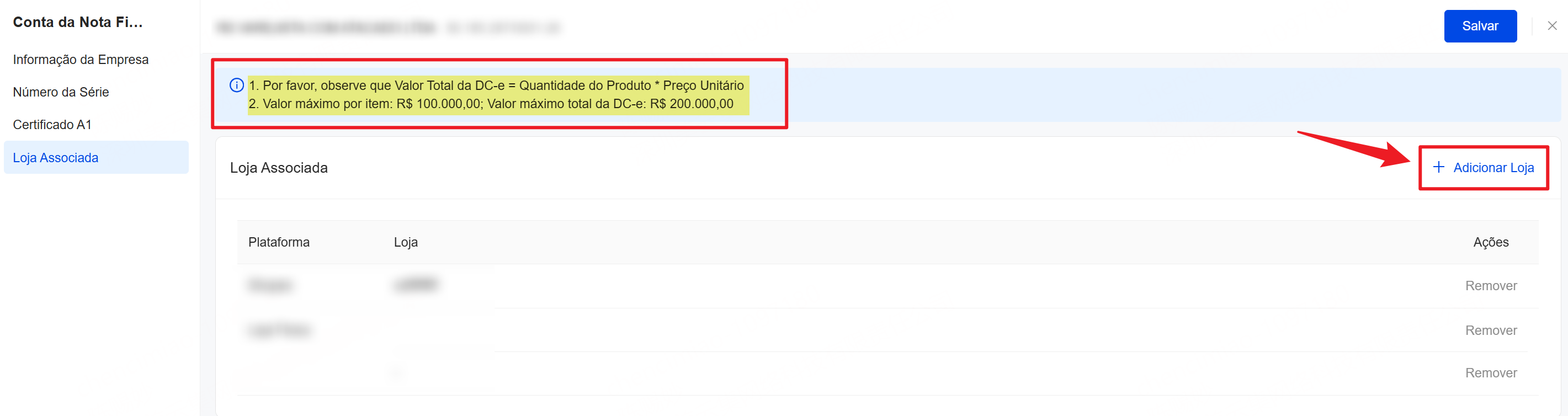
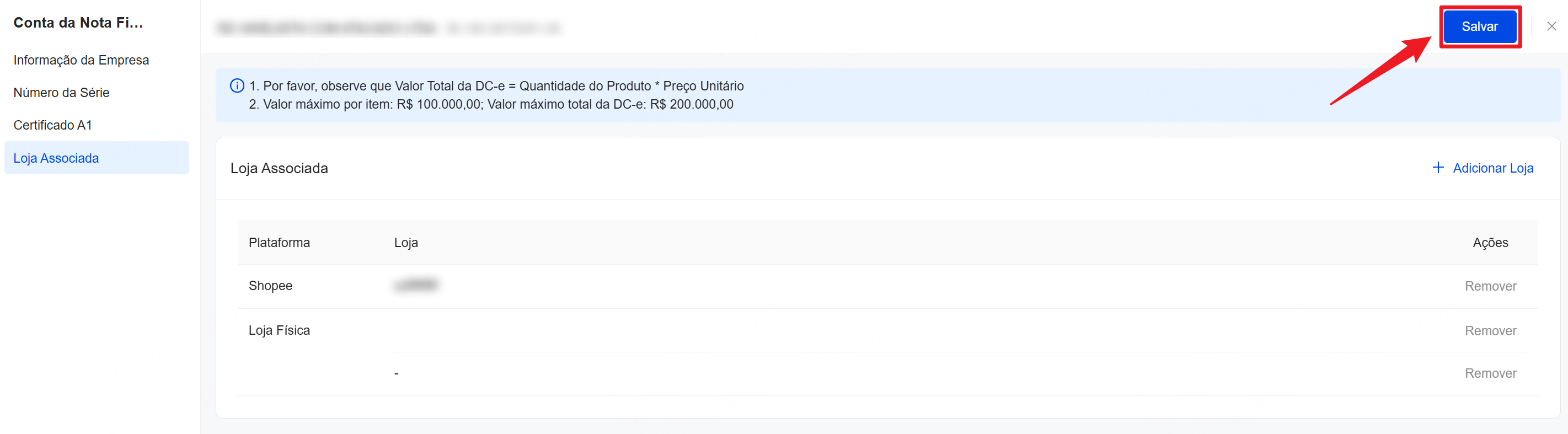
1. Clique em "Loja Associada" para acessar a página e clique em "Adicionar loja".
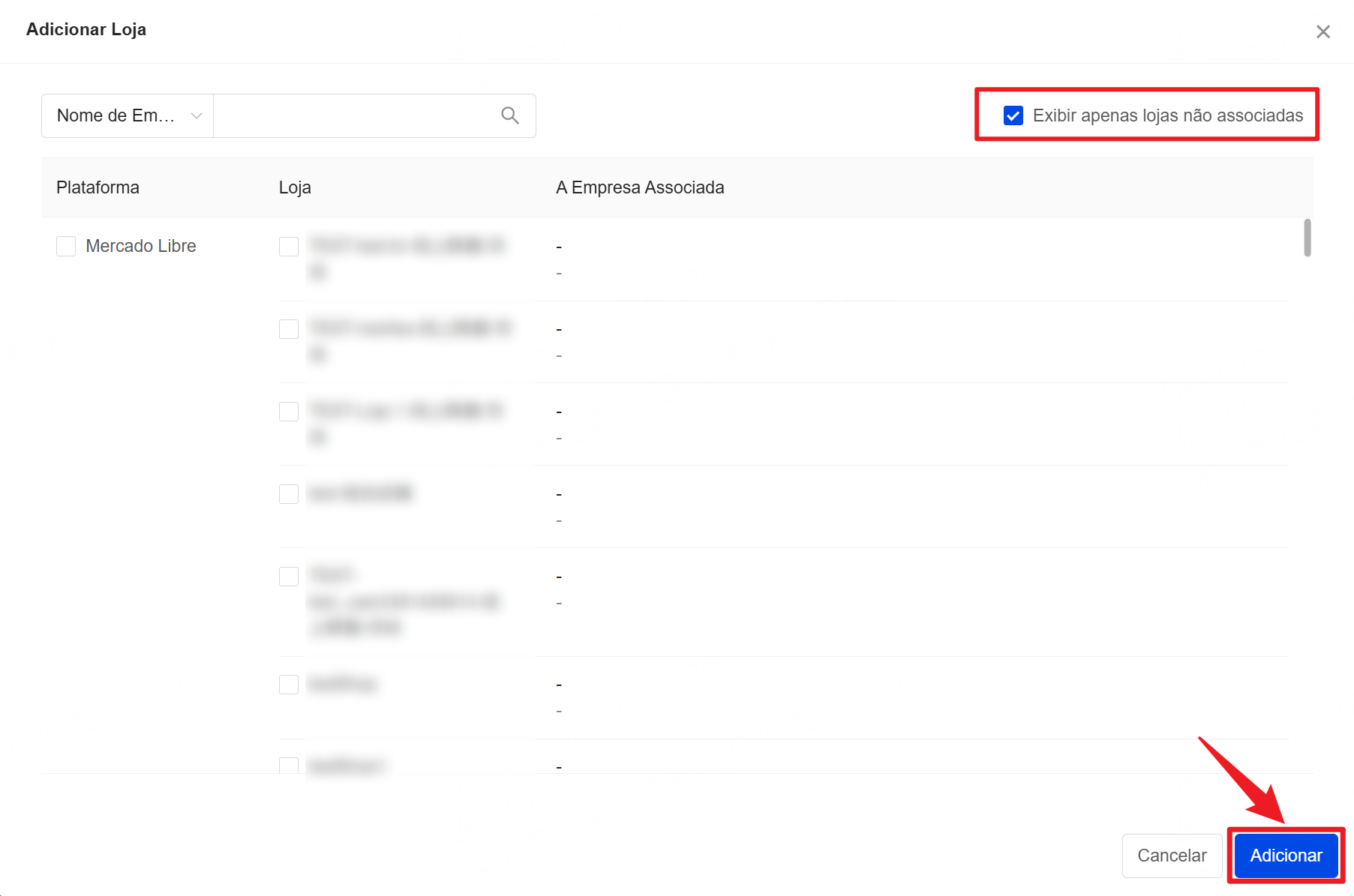
2. Marque a(s) loja(s) e sua(s) respectiva(s) plataforma(s). É possível usar a opção "Exibir apenas lojas não associadas" para facilitar a seleção. Após escolher, clique em "Adicionar".
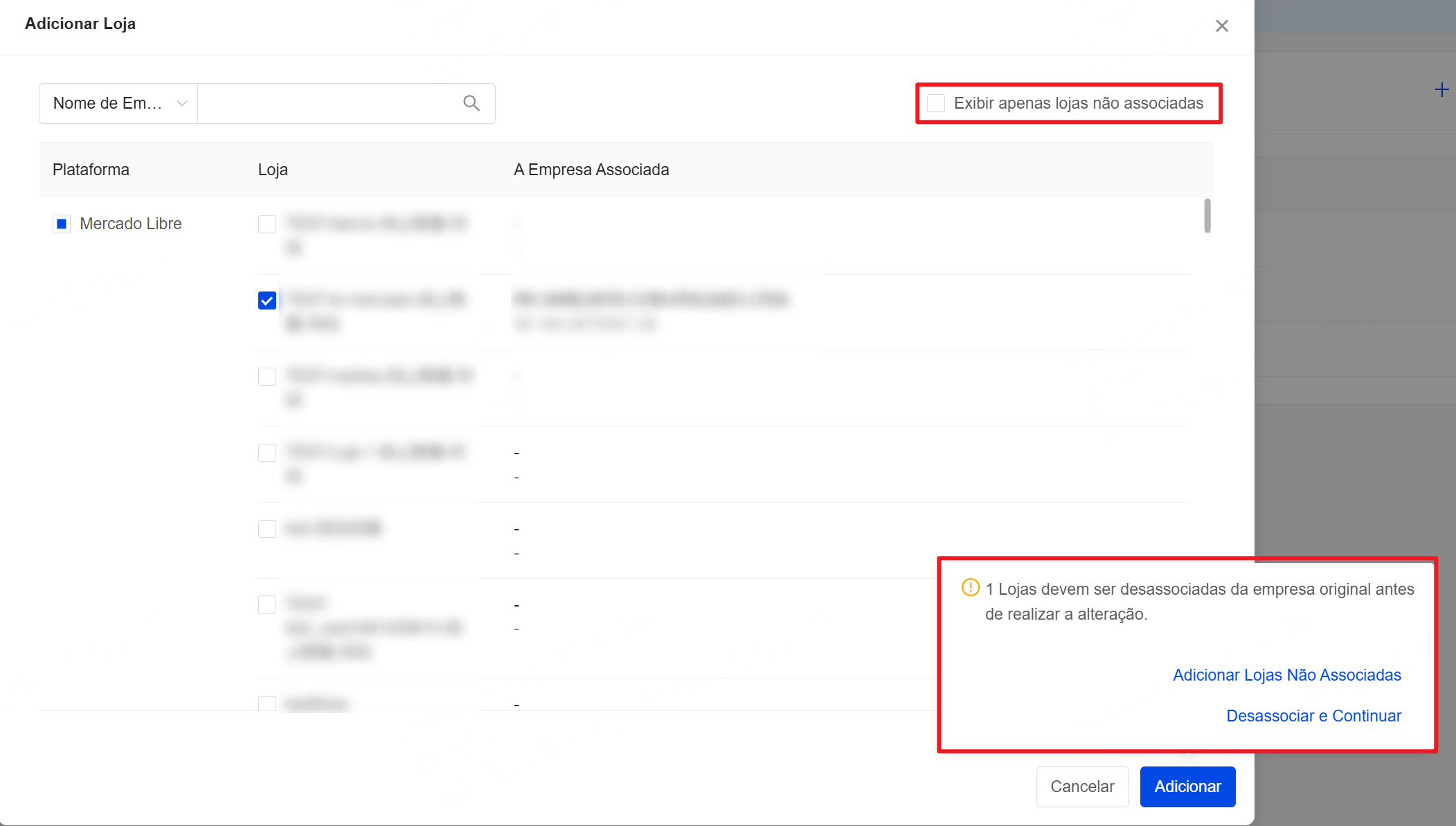
3. Caso selecione uma loja já associada, um alerta será exibido. Ao clicar em "Desassociar e continuar", a loja será removida da conta DC-e anterior e associada à conta atual.
4. Após concluir as vinculações, clique em "Salvar".
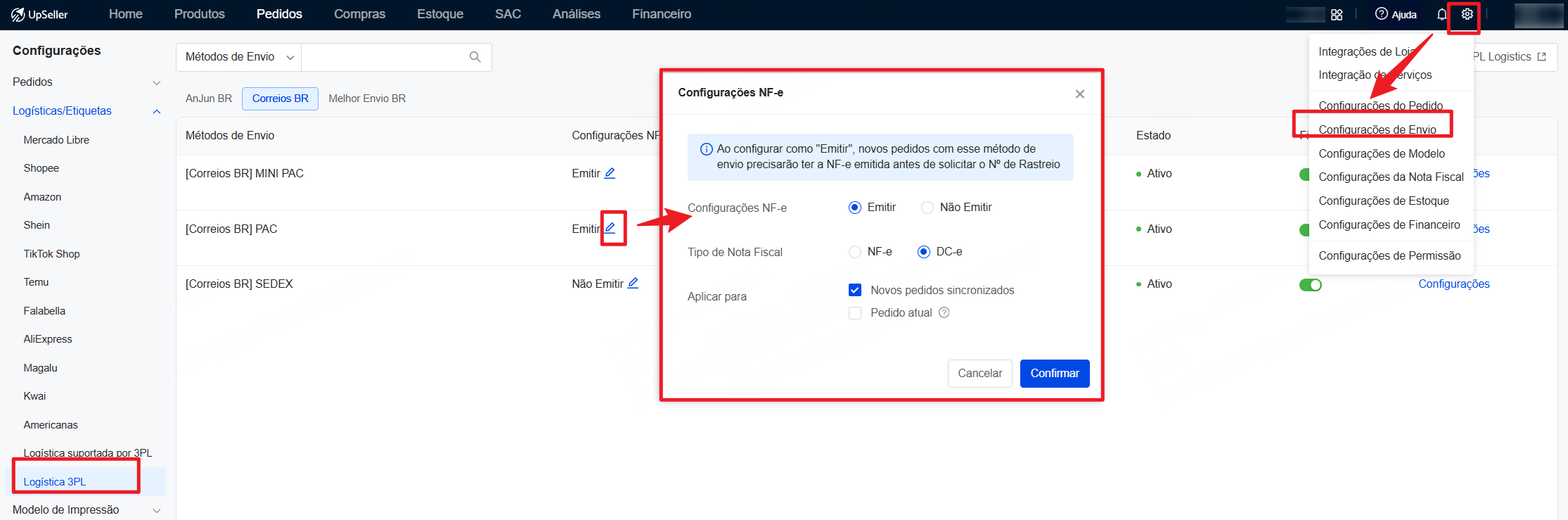
Passo 3: Ativar Configuração de Emissão de Nota Fiscal para logística Correios BR
Ative as configurações de emissão de nota fiscal para a logística física dos Correios BR e defina o tipo de nota fiscal como DC-e.
OBS: Ao selecionar "Pedido atual" no escopo de aplicação, os pedidos com status "Para Emitir" e "Falha na Emissão" também terão DC-e emitido.
Passo 4: Emitir nota fiscal DC-e
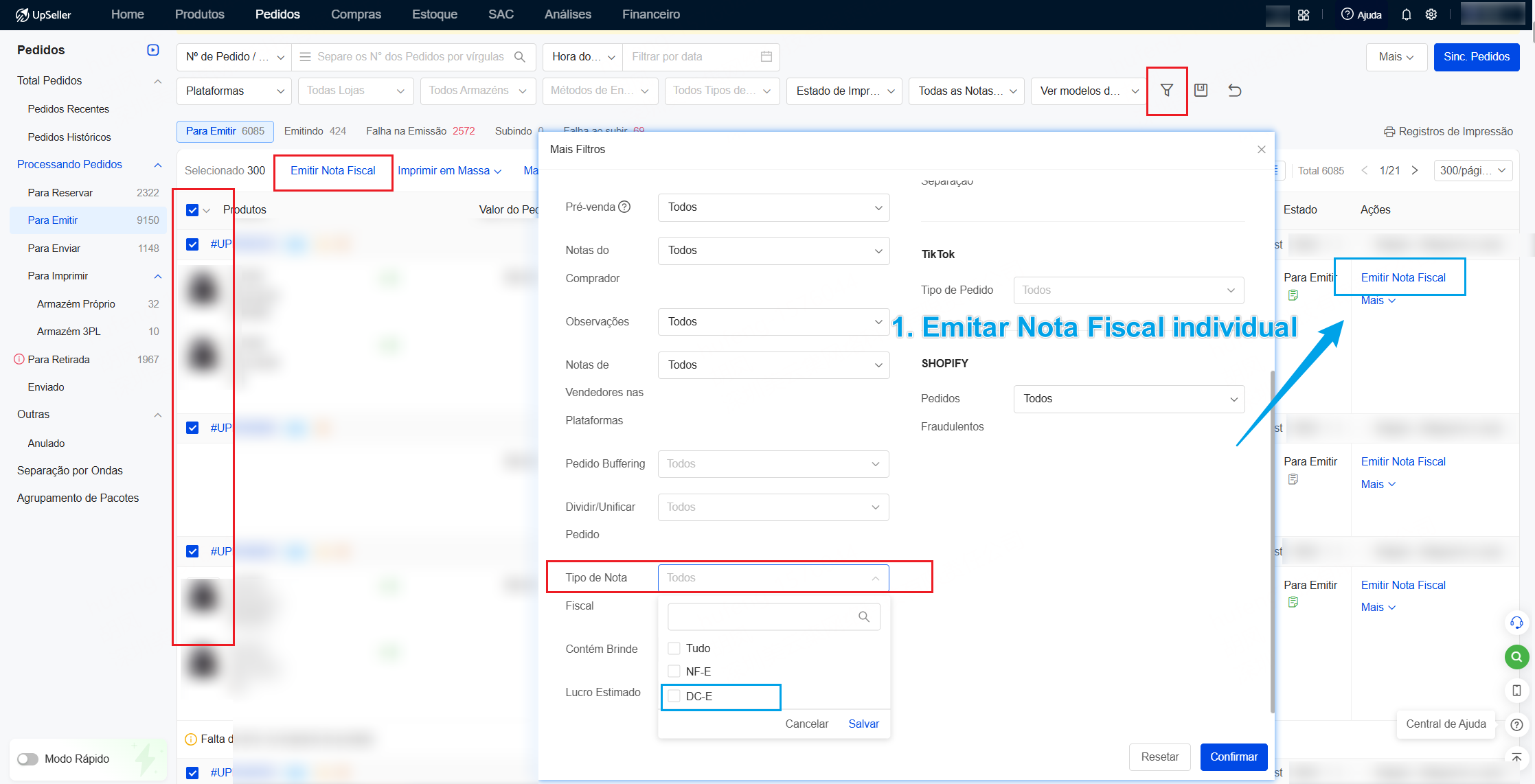
Quando o pedido for processado para a lista de Para Emitir, clique no botão de Emitir Nota Fiscal para gerar a DC-e.
OBS:
① Antes de emitir a nota fiscal, é necessário cadastrar previamente as informações fiscais NCM dos produtos.
② Após a emissão da DC-e, a DC-e não é enviada para as plataformas de e-commerce.
③ Nos pedidos atendidos por armazém 3PL, a DC-e gerada não é enviada ao armazém 3PL.
④ A emissão automática de DC-e ainda não está disponível no sistema.
⑤ Ao realizar emissão em massa: se os pedidos selecionados contemplarem simultaneamente NF-e e DC-e, o sistema filtrará automaticamente os pedidos de DC-e e emitirá apenas NF-e.