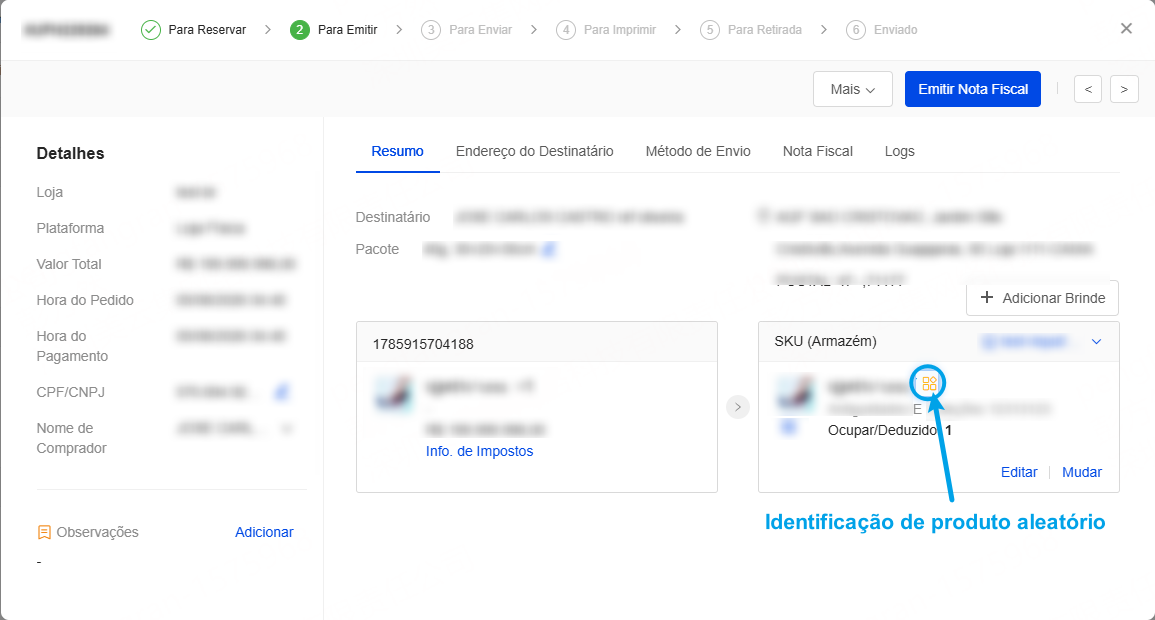
Gerenciamento de Produtos: Criação de produtos aleatórios
I. Contexto

Durante a venda de produtos, os vendedores podem encontrar cenários como estoque irregular de KITs ou liquidação de estoque aleatório, exigindo ajustes manuais frequentes entre os produtos do pedido e os SKUs realmente enviados, o que reduz a eficiência operacional. O UpSeller oferece a funcionalidade de produtos aleatórios, que permite a correspondência automática dos produtos de envio com base nas regras de tipo aleatório e de envio configuradas, ajudando os vendedores a reduzir ajustes manuais e aumentar a eficiência da gestão de estoque e do processamento de pedidos.

II. Avisos
- Antes de criar um produto aleatório, é necessário criar os produtos candidatos que participarão do envio aleatório.
- Produtos aleatórios não podem ser criados a partir de KITs pré-existentes.
III. Acesso
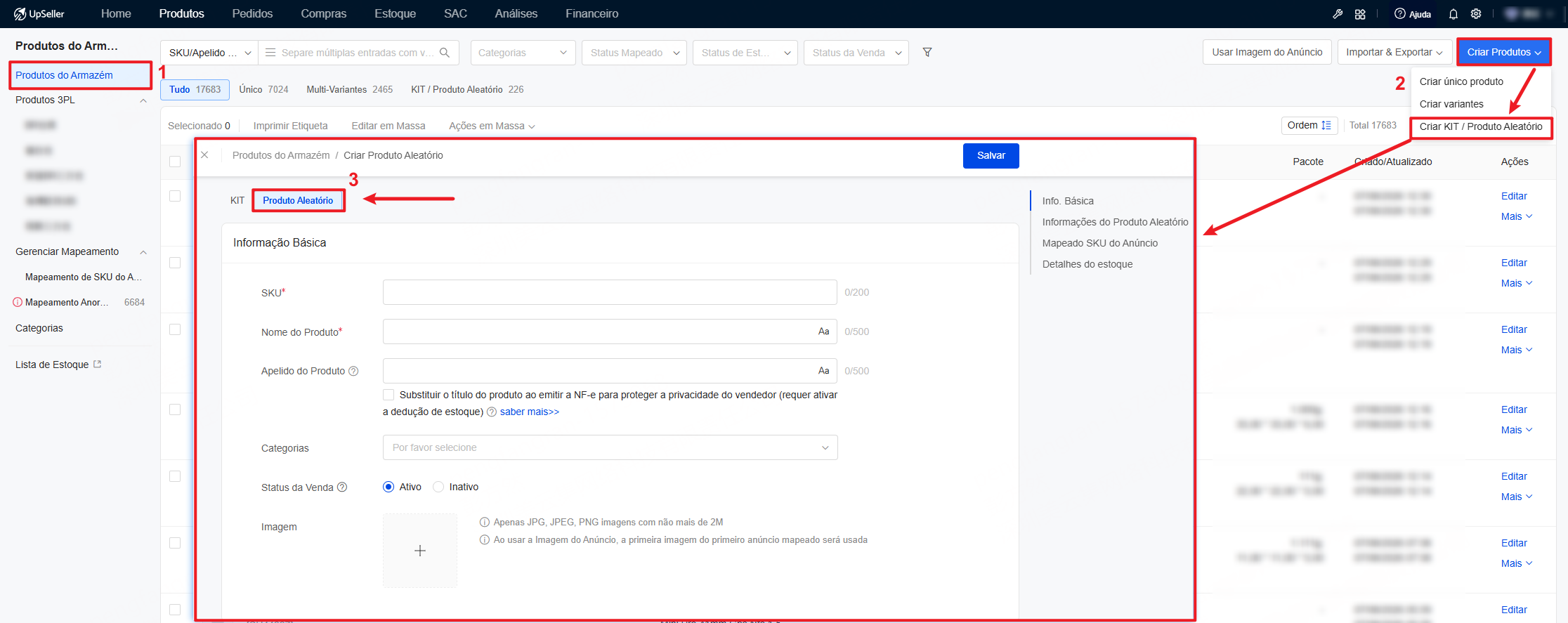
Acesse a página [Produtos] >> [Produtos do Armazém], selecione [Criar Produto] >> [Criar KIT e Aleatório] >> [Produto Aleatório].
IV. Passo a passo
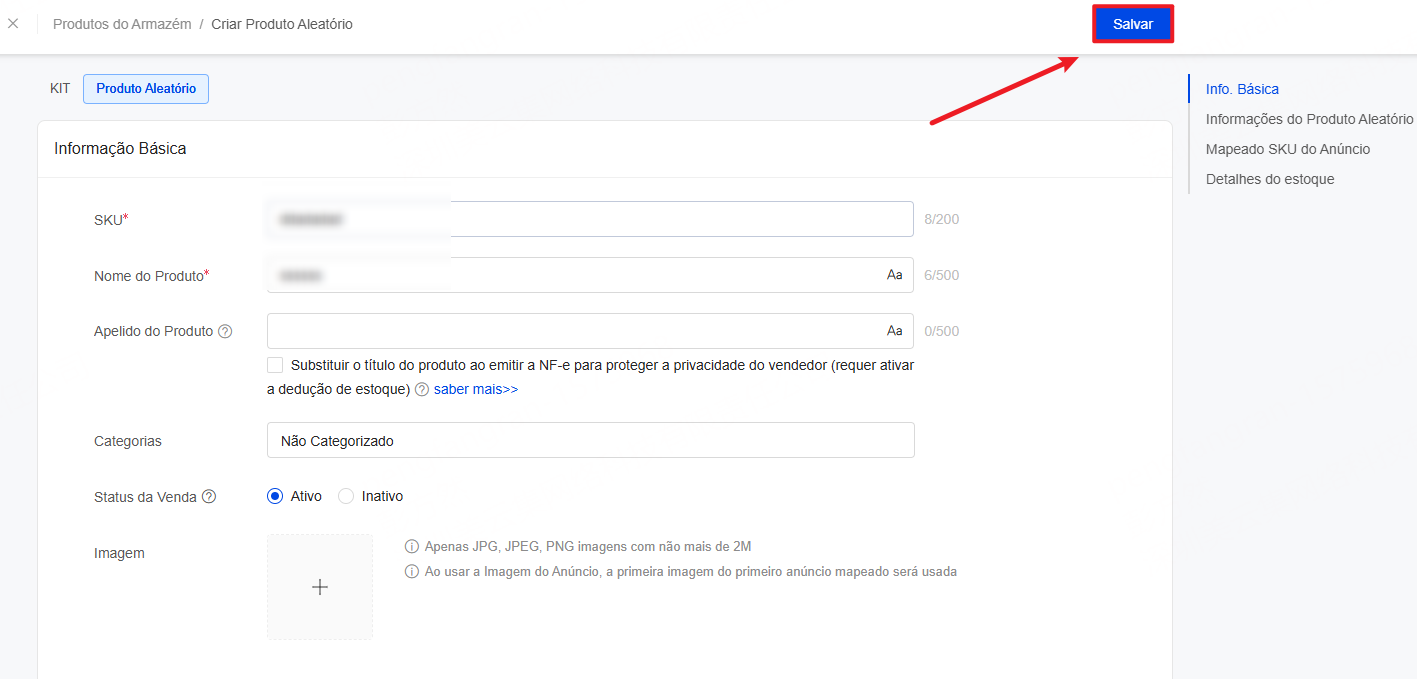
Passo 1: Preencher as informações básicas
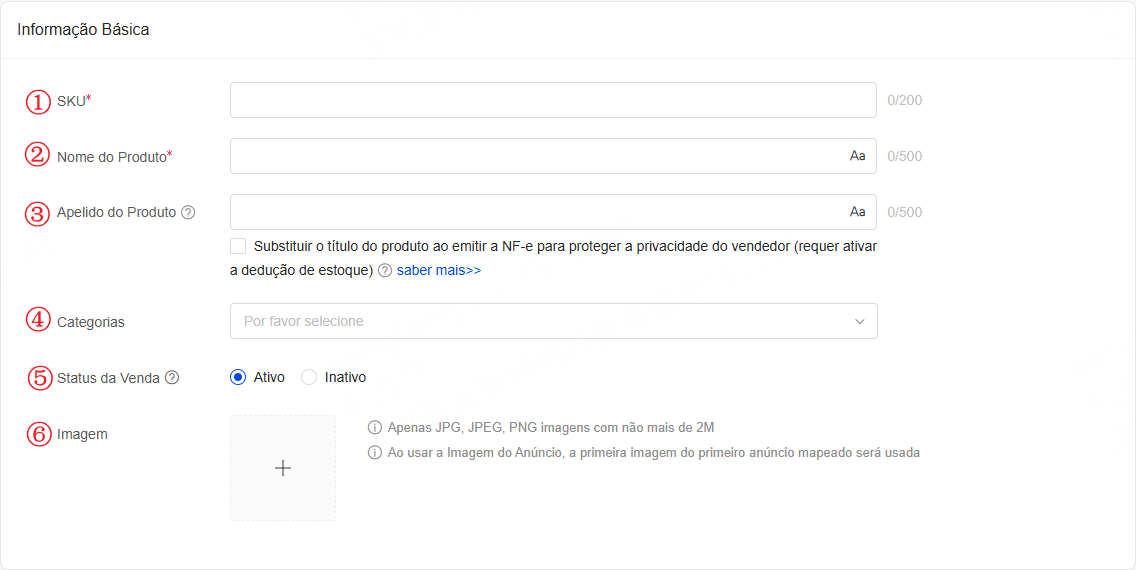
① SKU: o SKU não pode ser duplicado e não pode ser alterado após a criação.
② Nome do Produto: clique em Aa para definir rapidamente a primeira letra de cada palavra em maiúscula.
③ Apelidos do Produto: utilizado para identificar o produto em substituição ao título do produto. Com a dedução de estoque ativada, ao marcar a opção [Emitir NF-e], o sistema utilizará o alias do produto no lugar do título do produto na NF-e, protegendo a privacidade do vendedor.
④ Categorias: facilita a gestão de produtos. Permite selecionar categorias já criadas ou "Sem categoria". Caso nenhuma categoria tenha sido criada, clique em "Adicionar categoria" para criá-la rapidamente.
⑤ Status da Venda: selecione "Ativo" ou "Inativo". Produtos inativos não serão incluídos nos alertas de estoque baixo e, ao adicionar SKUs com a função de armazém, os produtos ativos serão exibidos com prioridade.
⑥ Imagem: permite adicionar imagens do produto aleatório de três formas: upload de imagem local, referência a imagem do Listing ou referência a imagem do Espaço de Dados.
Passo 2: Completar as informações do produto aleatório
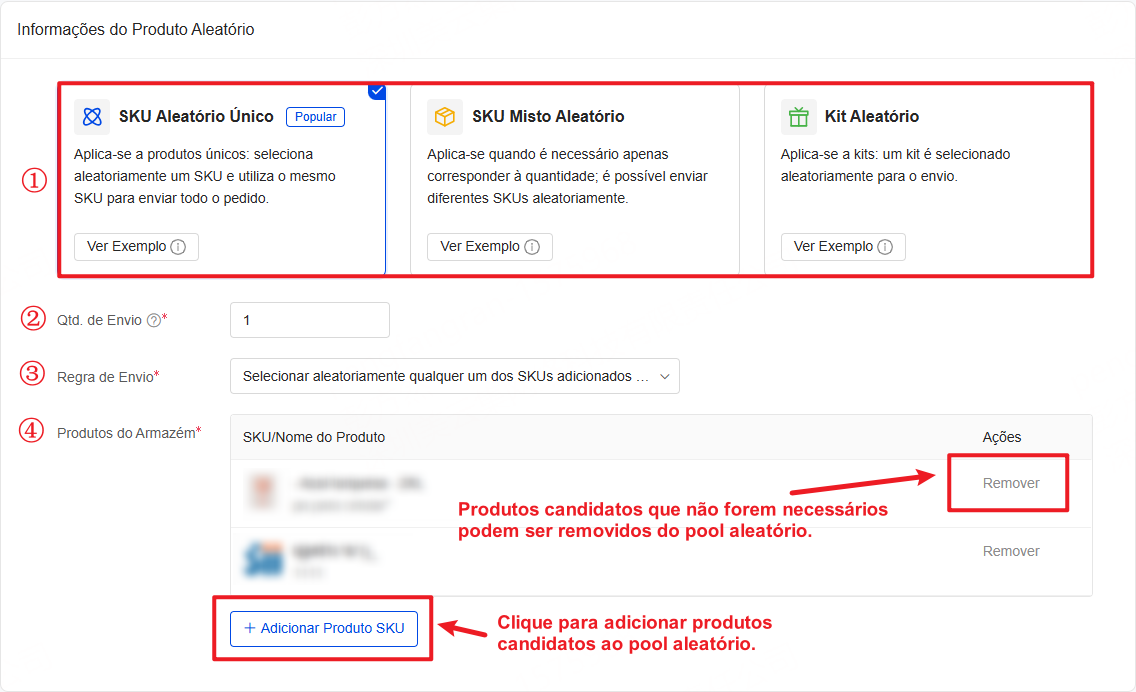
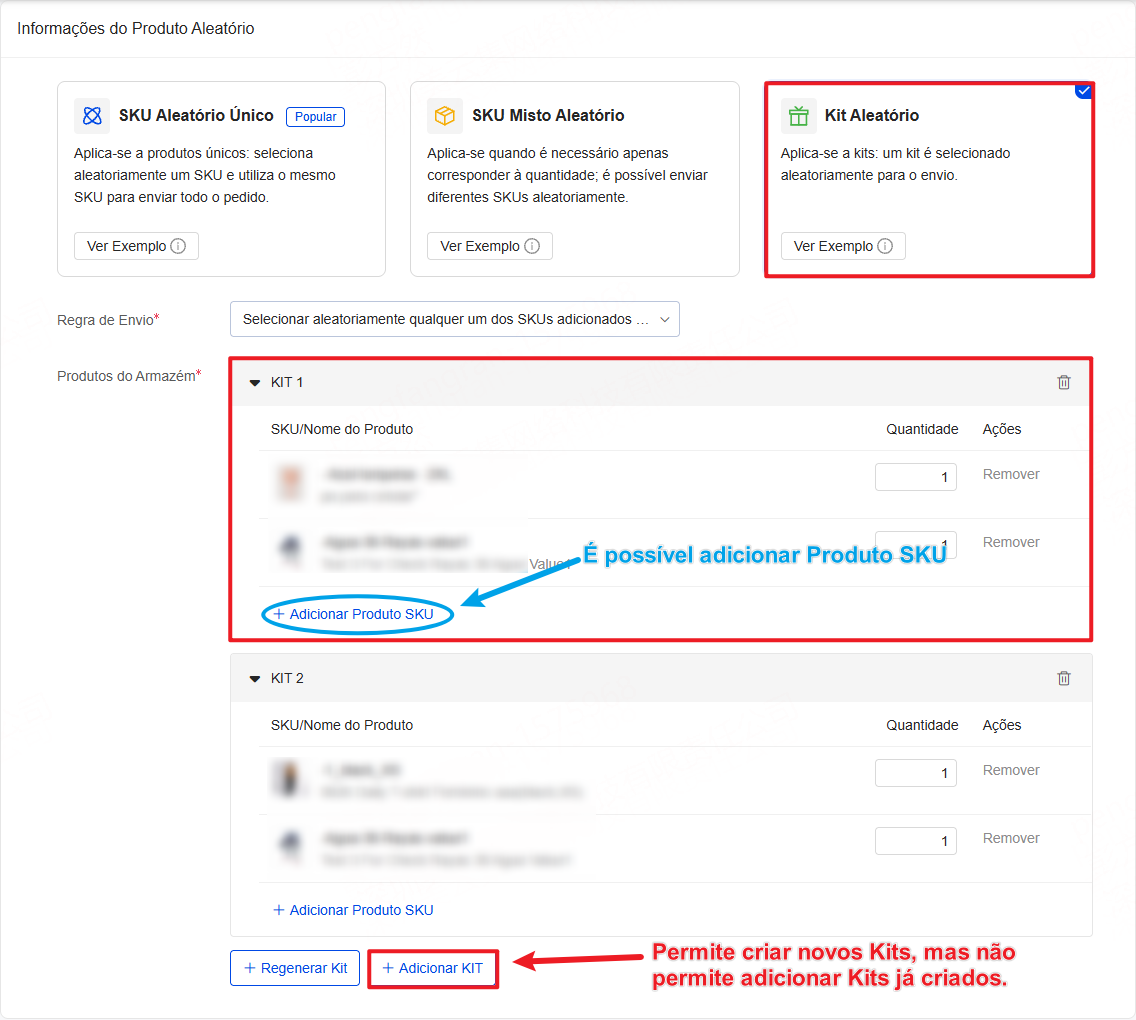
① Tipo de produto aleatório: permite configurar "SKU Aleatório Único", "SKU Misto Aleatório" e "Kit Aleatório"
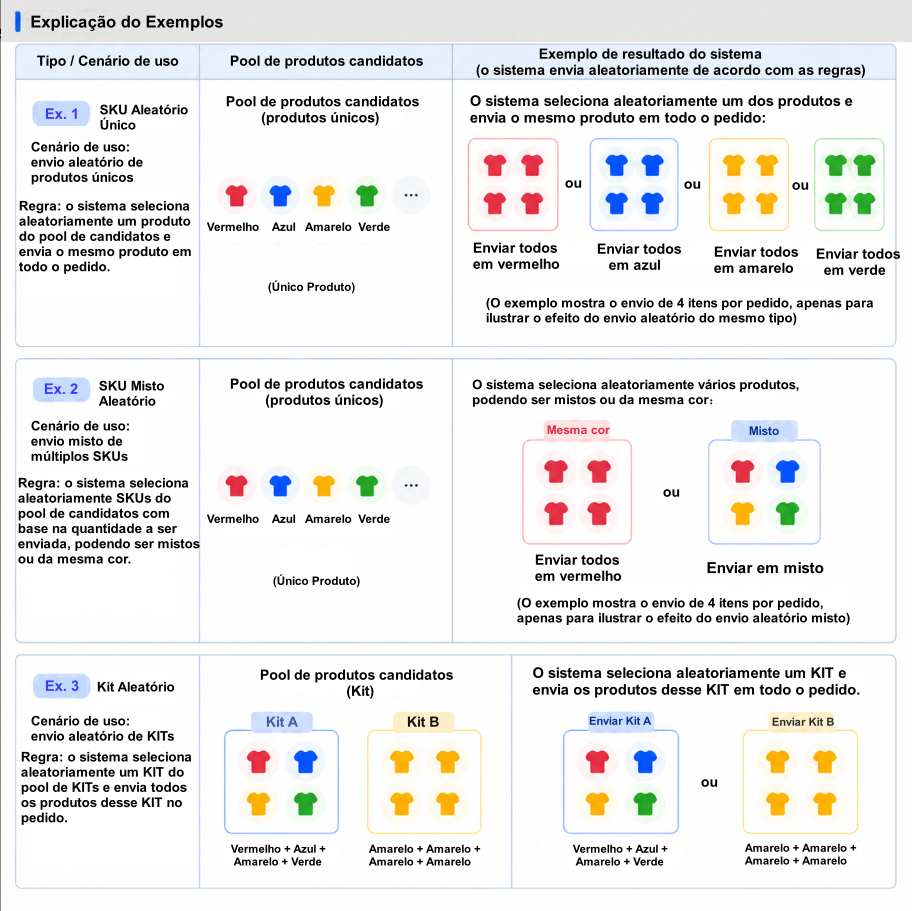
② Qtd. de Envio: refere-se à quantidade de produtos selecionados em cada correspondência aleatória, não representando a quantidade final enviada no pedido. A quantidade real enviada será calculada com base na quantidade comprada pelo comprador e neste valor.
Exemplo: ao definir [Qtd. de Envio] como 2 para um produto aleatório misto, quando o comprador compra 2 unidades, cada unidade será correspondida aleatoriamente a 2 SKUs de produtos, resultando em 4 unidades enviadas.
Aviso: o tipo aleatório combinado não requer configuração de quantidade de envio.
③ Regra de Envio: define qual produto o sistema deve priorizar para envio a partir do pool de candidatos.
- Selecionar aleatoriamente qualquer um dos SKUs adicionados para envio: ideal para envios de caixas surpresa.
- Priorizar maior estoque (máx. - mín.): ideal para liquidação de produtos com baixo giro, reduzindo o risco de falta de estoque.
- Priorizar menor estoque (mín. - máx.): ideal para liquidação de saldo de estoque.
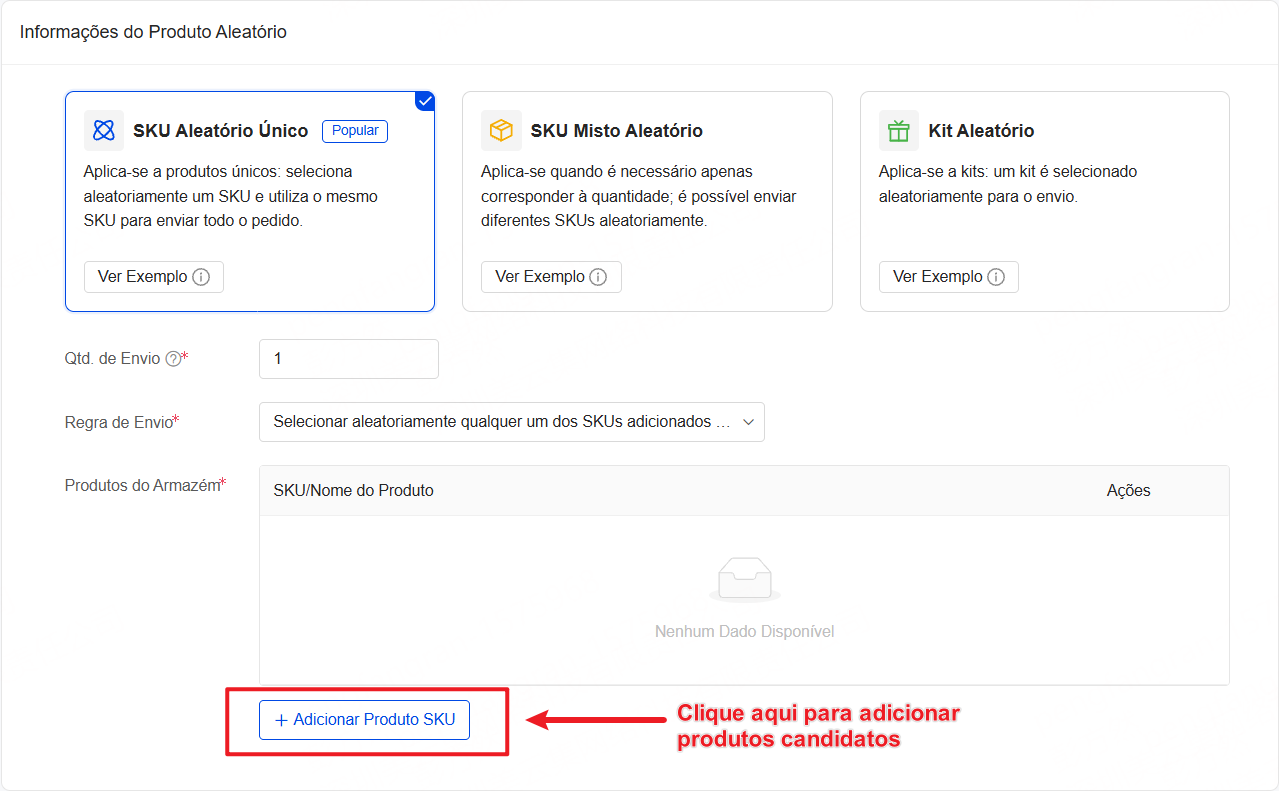
④ Produtos do Armazém: adicione os produtos candidatos que participarão do envio aleatório.
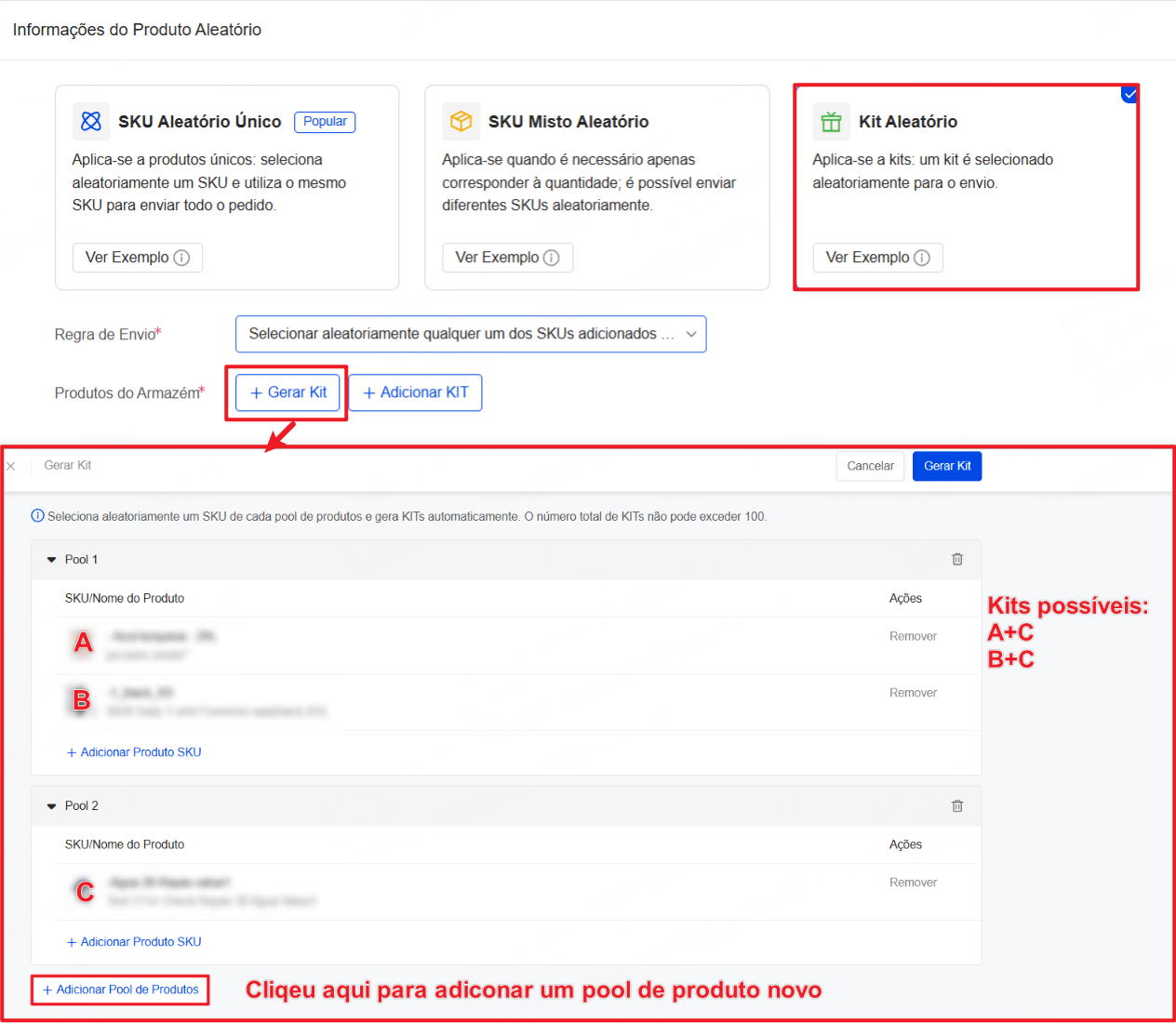
Aviso: o Kit Aleatório suporta duas formas de criação:
1. Gerar Kit: aplicável a cenários em que existem produtos que podem ser selecionados aleatoriamente dentro do Kit. Ao configurar o pool de produtos, o sistema seleciona aleatoriamente 1 produto de cada pool e combina os produtos selecionados em um Kit.
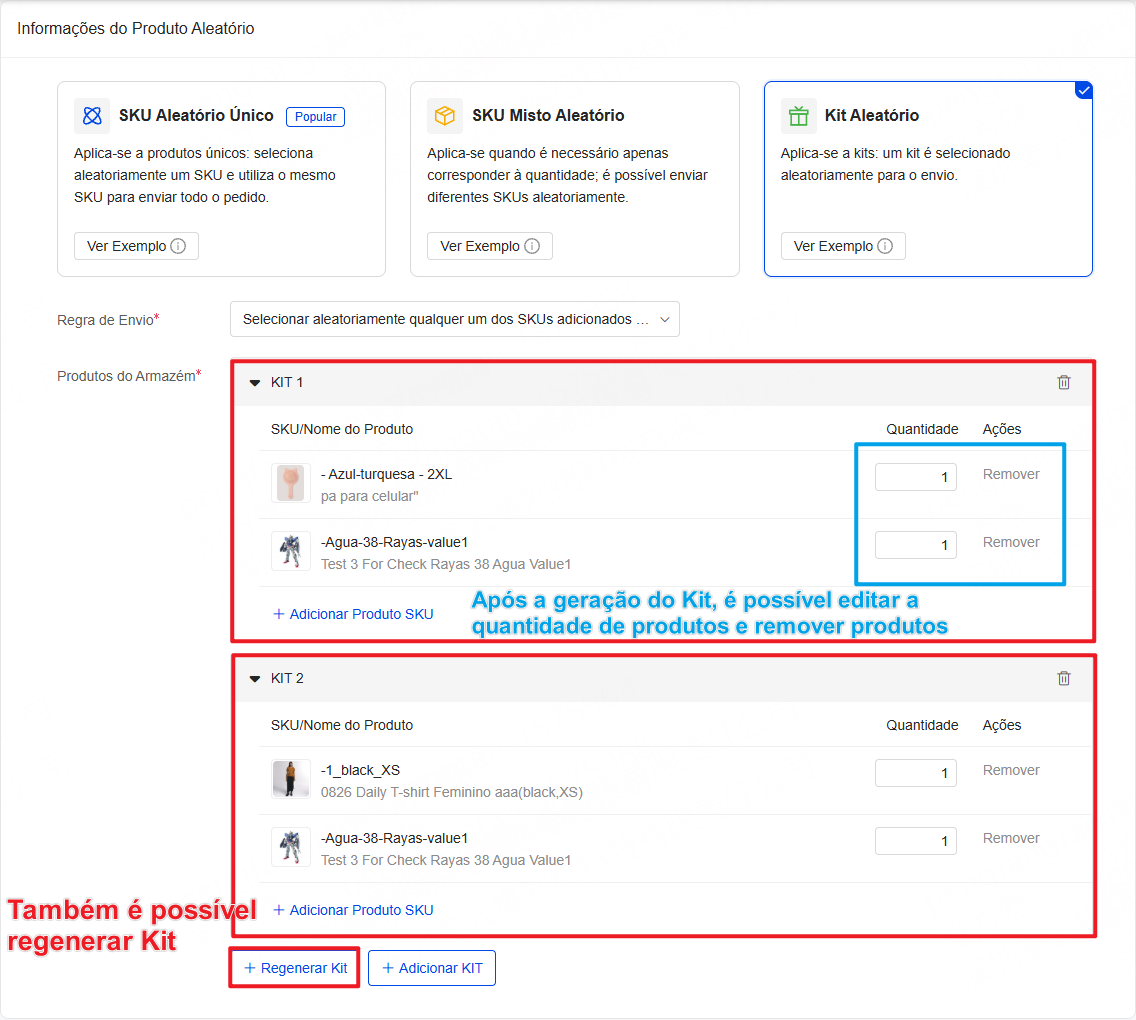
2. Adicionar Kit: aplicável a cenários em que é necessário especificar manualmente os produtos dentro do Kit. É possível configurar manualmente os produtos incluídos no Kit e a quantidade de cada produto.
Passo 3: Mapear SKU da loja
Para que o pedido possa deduzir o estoque corretamente, é necessário mapear o SKU da loja (Listing) correspondente ao produto.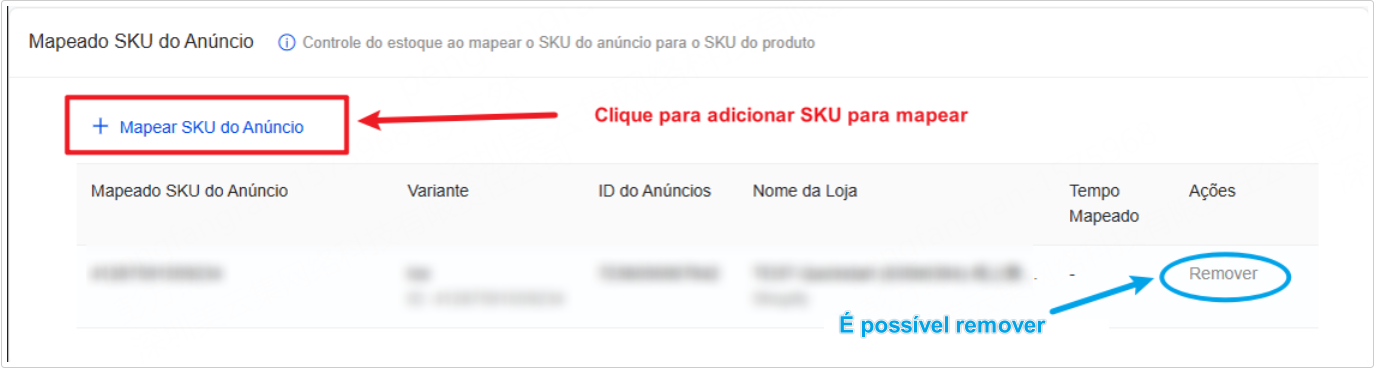
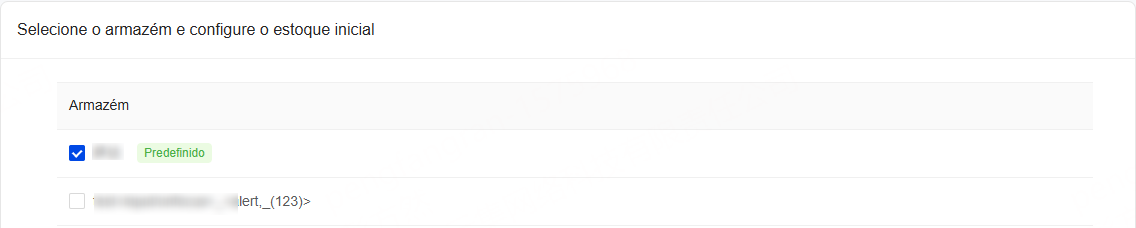
Passo 4: Selecionar o armazém para inicialização
Após a inicialização do estoque, o produto aleatório será exibido na lista de estoque do armazém selecionado. O sistema calculará o estoque disponível com base no tipo de produto aleatório e na situação do estoque dos produtos candidatos.
Passo 5: Após confirmar que todas as informações estão corretas, clique em "Salvar" no canto superior direito.
V. Perguntas Frequentes
P1: Editar um produto aleatório afeta os pedidos já gerados?
R1: Não. As alterações no produto aleatório só são aplicadas a novos pedidos. Os pedidos já gerados continuarão a ser enviados com a configuração anterior do produto aleatório e não serão afetados.
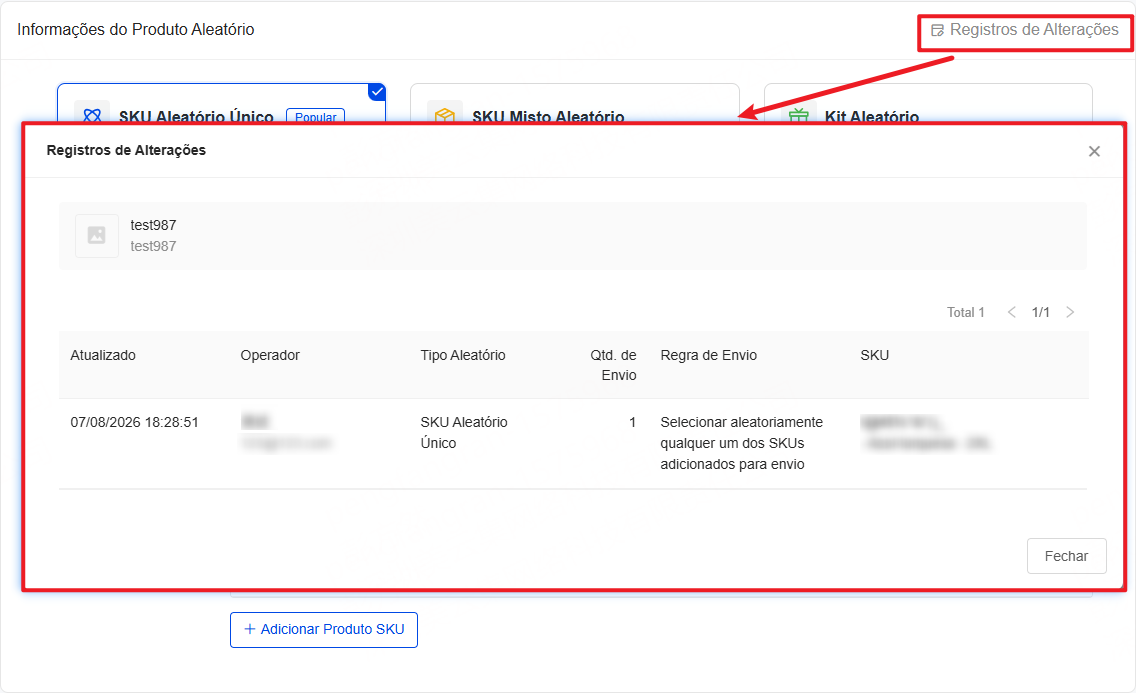
P2: Como visualizar os Registros de Alterações de um produto aleatório?
R2: Clique em [Registros de Alterações] à direita do produto aleatório para visualizar o histórico de alterações, incluindo: data da alteração, operador, tipo aleatório, quantidade de envio, regra de envio e SKU.
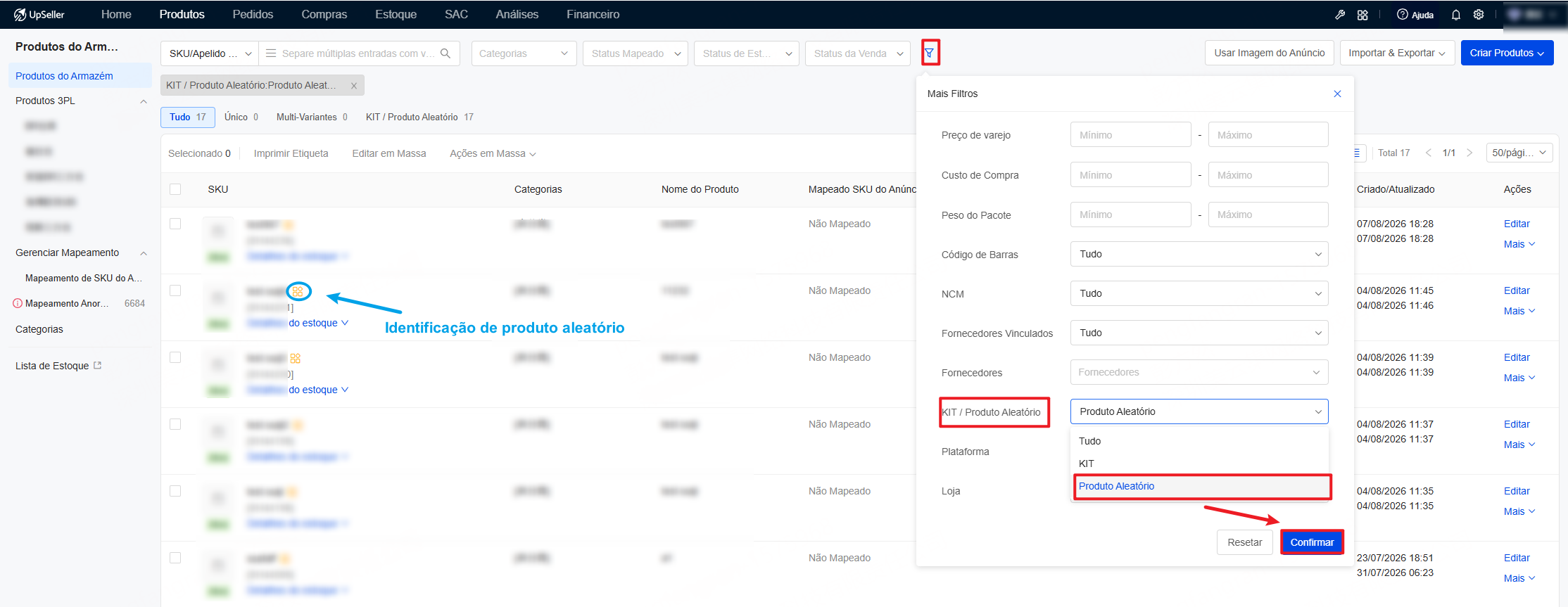
P3: Como filtrar rapidamente produtos aleatórios?
R3: Acesse a página [Produtos do Armazém], clique em [Filtro Avançado], na opção de filtro [KIT / Produto Aleatório] selecione [Produto Aleatório] e clique em [Confirmar] para filtrar os produtos aleatórios.
P4: Após a compra de um produto aleatório, qual produto será exibido no pedido?
R4: Se a [Dedução de Estoque] estiver ativada e o mapeamento do produto aleatório estiver configurado, o sistema exibirá automaticamente o produto real enviado e as informações de ocupação de estoque correspondentes.