Shopee: Guia de análise de ads
I. Descrição da funcionalidade
A análise de anúncios do Shopee permite que o vendedor visualize e gerencie de forma centralizada, no UpSeller, o desempenho da veiculação de Ad na dimensão de anúncios do Shopee. Por meio de cartões de indicadores, gráficos de tendência e listas detalhadas, é possível analisar de forma intuitiva a conversão e a eficiência de produção de cada anúncio, ajustando assim o orçamento e a estratégia de lances.
II. Preparação antes do uso
Antes de usar a análise de anúncios do Shopee, conclua primeiro:
1. A conexão da loja Shopee. Consulte >> Shopee - Como integrar a loja no UpSeller
2. A autorização de Ad do Shopee. Consulte >> Shopee: Guia de Autorização de AnúnciosIII. Como visualizar a análise de anúncios?
Passo 1: Acessar a análise de anúncios
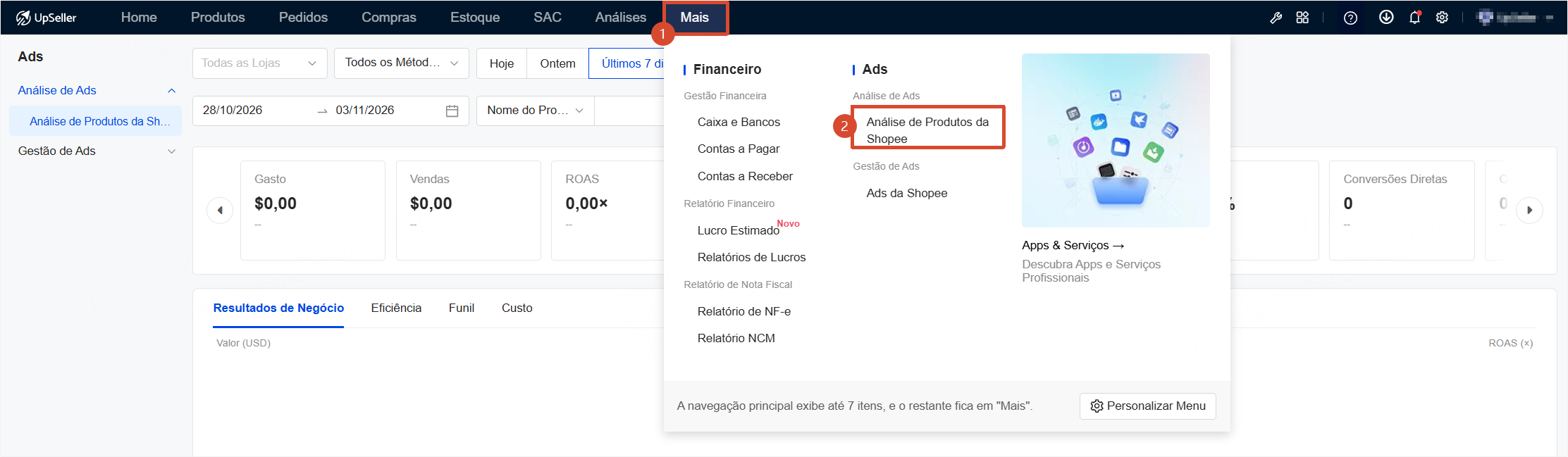
Clique em [Mais] >> [Ad] >> [Análise de Ads]
Passo 2: Definir os filtros
No topo da página, configure os filtros conforme a necessidade para localizar rapidamente os dados de Ad do anúncio desejado:
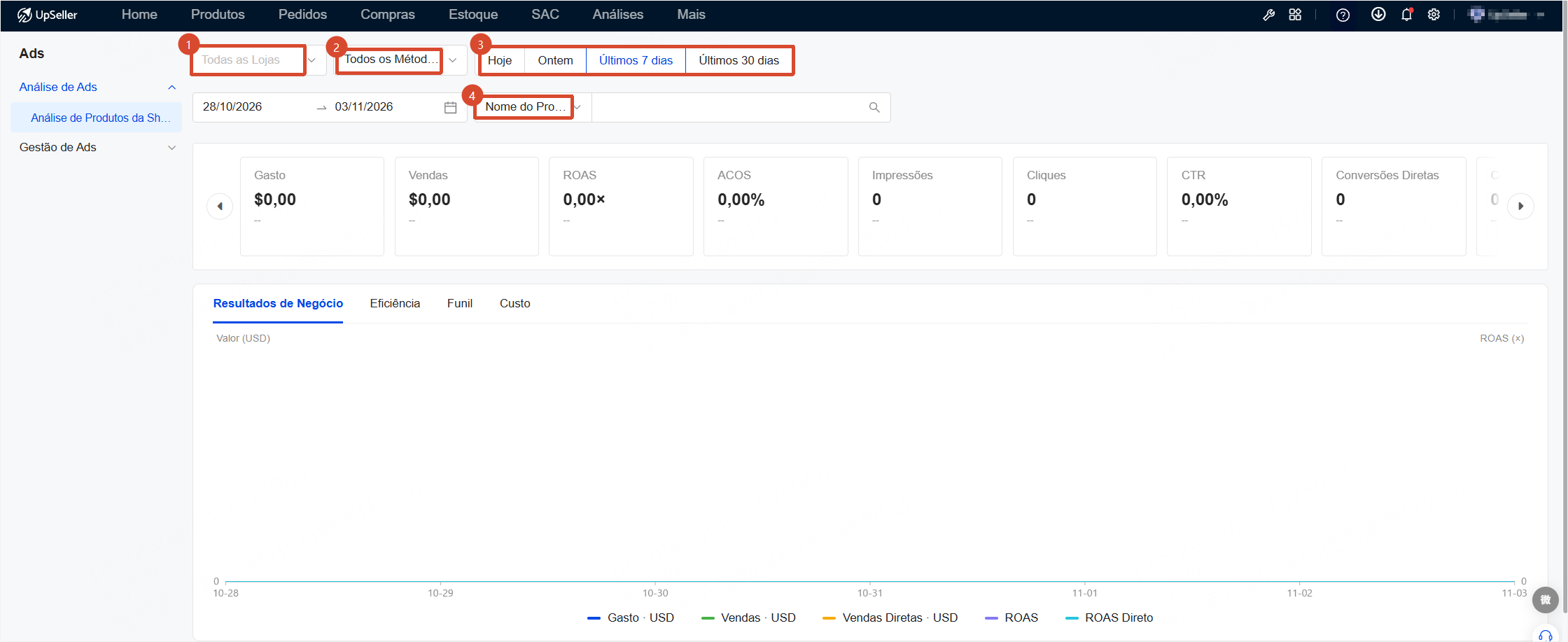
- ① Loja: selecione a loja Shopee que deseja visualizar. O padrão é exibir todas as lojas.
- ② Modo de lance: permite filtrar por Promoção em Lance Automático GMV Max (lance automático), ROAS personalizado do GMV Max (ROAS personalizado) e Lance manual.
- ③ Período: permite selecionar rapidamente [Hoje], [Ontem], [Últimos 7 dias] ou [Últimos 30 dias], além de personalizar um intervalo de datas. Observação: [Últimos 7 dias] e [Últimos 30 dias] não incluem os dados do dia atual.
- ④ Busca: permite pesquisar por palavra-chave usando o nome do anúncio, o ID do Ad, o ID do Item ou o SKU.
Passo 3: Visualizar os cartões de indicadores
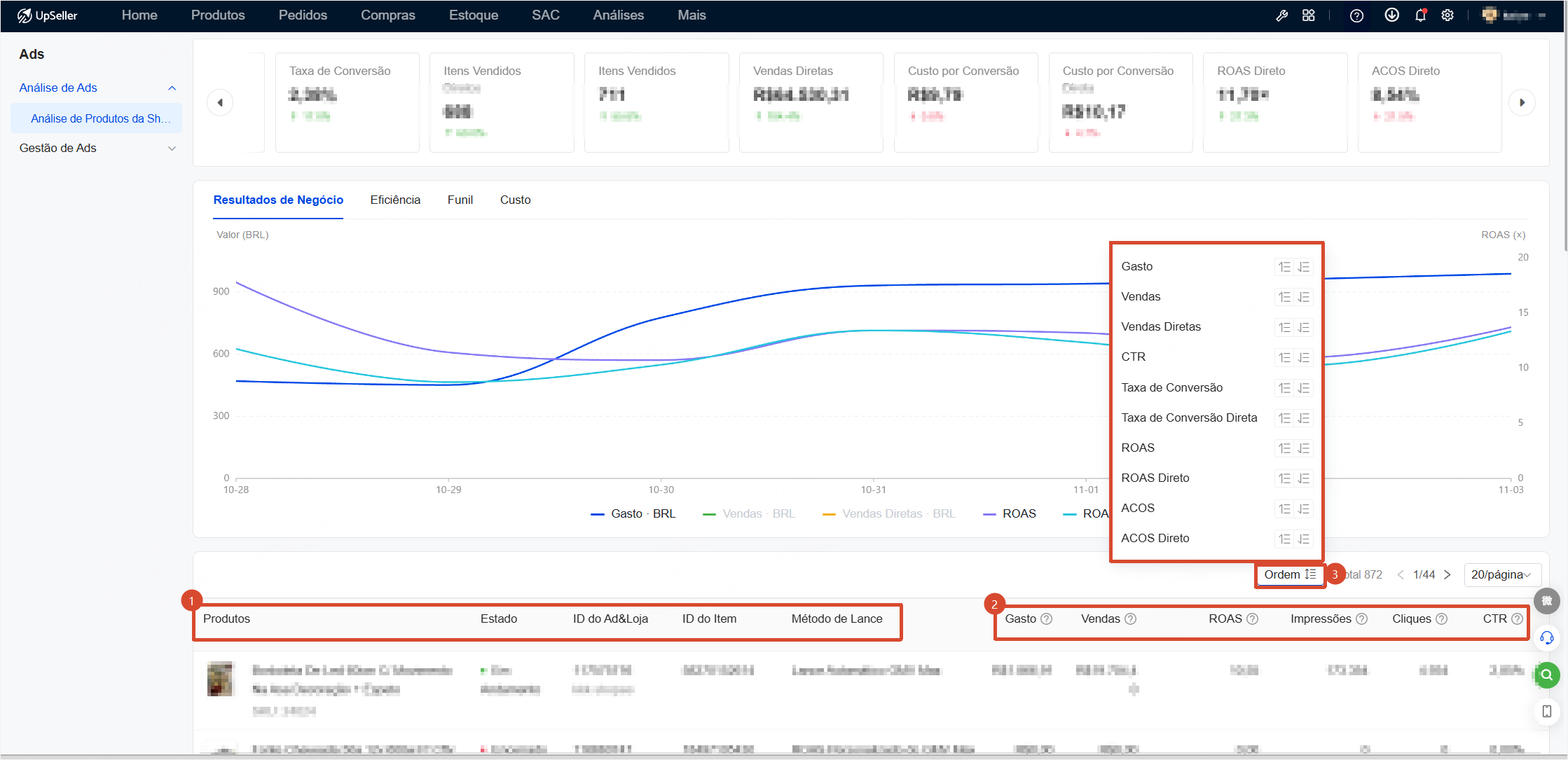
No topo da página, são exibidos os cartões de indicadores resumidos de acordo com os filtros atuais. Os cartões exibem, por padrão, parte dos dados em uma tela, contendo 18 indicadores principais (como gastos, Vendas, ROAS, CTR, taxa de conversão, etc.).
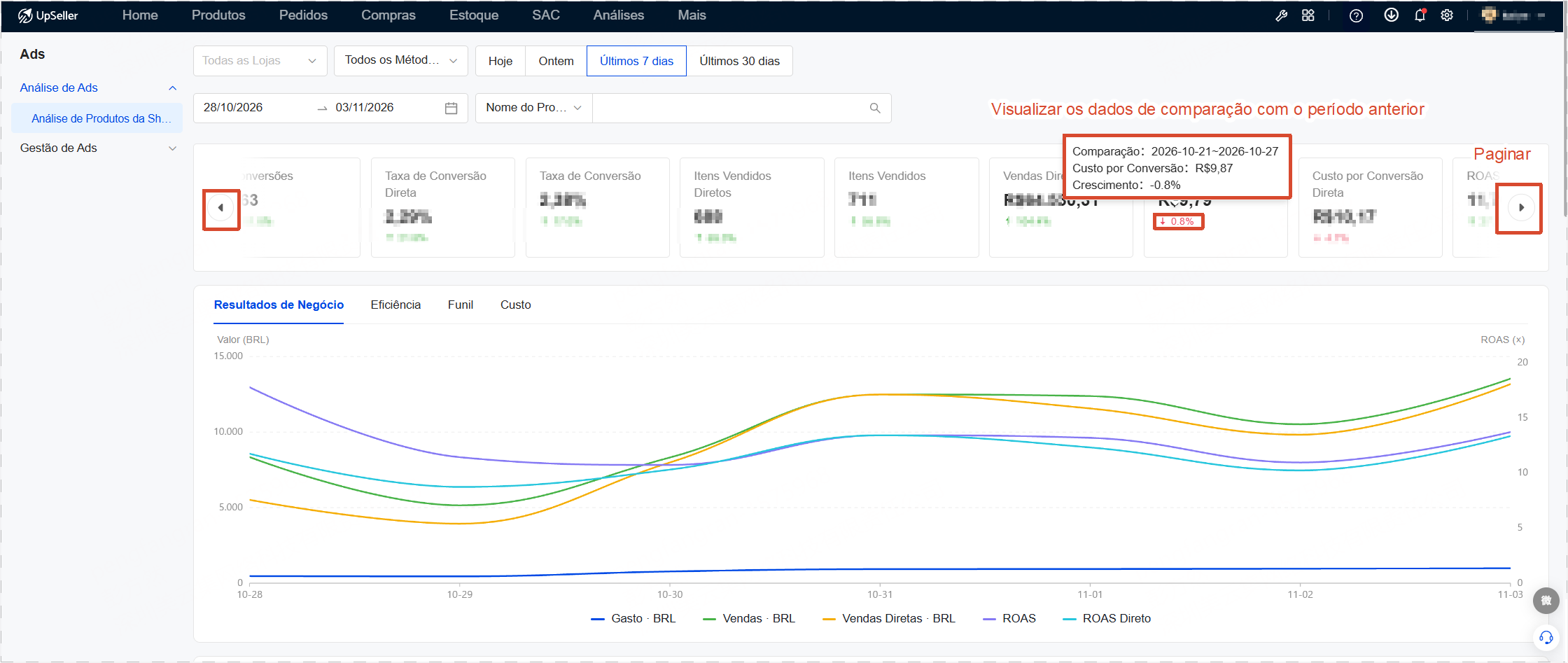
Paginar para ver mais: clique nas setas [<] ou [>] nas laterais da área dos cartões para deslizar para a esquerda ou direita e visualizar os demais indicadores.
Comparar com o período anterior: uma janela pop-up exibe os detalhes comparativos do indicador (como período de comparação, ROAS, percentual de crescimento), ajudando a avaliar a tendência da veiculação de Ad.
Dica: os valores exibidos nas estatísticas, caso a moeda da loja seja diferente da moeda do site da conta, serão automaticamente convertidos para a moeda do site da conta e somados.
Descrição dos campos:
Consumo e tráfego principais
-
Gastos: gastos com Ad
-
Vendas: faturamento total dos pedidos gerados em até 7 dias após o comprador clicar no seu Ad (não inclui subsídios do vendedor)
-
ROAS: mede a proporção entre o faturamento dos pedidos gerados em até 7 dias após o clique no Ad e o gasto com Ad (ROAS = faturamento ÷ gastos)
-
ACOS: mede a proporção entre gastos e receita gerados pelos pedidos em até 7 dias após o clique no Ad (ACOS = gastos ÷ receita × 100%)
-
Impressões: número de vezes que o comprador viu seu Ad
-
Cliques: número de vezes que o comprador clicou no seu Ad. (Observação: o Shopee filtra cliques repetidos do mesmo comprador em um curto período.)
-
CTR: a CTR é a proporção de cliques no Ad após o comprador vê-lo. É o número de cliques dividido pelo número de visualizações. CTR = cliques ÷ visualizações × 100%
Conversões e pedidos
-
Conversões diretas: número de vezes que o comprador comprou o produto anunciado em até 7 dias após clicar no Ad
-
Conversões: número de vezes que o comprador comprou produtos em até 7 dias após clicar no Ad
-
Taxa de conversão direta: proporção de compras do produto anunciado em até 7 dias após o clique. Taxa de conversão = conversões ÷ cliques × 100%
-
Taxa de conversão: proporção de compras na sua loja em até 7 dias após o clique. Taxa de conversão = conversões ÷ cliques × 100%
-
Itens vendidos diretos: número de vezes que o comprador comprou o produto anunciado em até 7 dias após clicar no Ad
-
Itens vendidos: número de vezes que o comprador comprou produtos em até 7 dias após clicar no Ad
Indicadores específicos diretos e de custo
-
Vendas diretas: faturamento total dos produtos anunciados comprados em até 7 dias após o clique no Ad (não inclui subsídios do vendedor)
-
Custo por conversão: custo médio por conversão. É o gasto com Ad dividido pelo número de conversões. Custo por conversão = gastos ÷ conversões
-
Custo por conversão direta: custo médio por conversão direta. É o gasto com Ad dividido pelo número de conversões diretas. Custo por conversão direta = gastos ÷ conversões diretas
-
ROAS direto: mede a proporção entre o faturamento gerado pelos produtos anunciados em até 7 dias após o clique e o custo do Ad (ROAS direto = vendas diretas ÷ custo do Ad)
-
ACOS direto: mede a proporção entre o custo do Ad e o faturamento dos produtos anunciados em até 7 dias após o clique (ACOS direto = custo do Ad ÷ vendas diretas × 100%)
Passo 4: Visualizar o gráfico de tendência
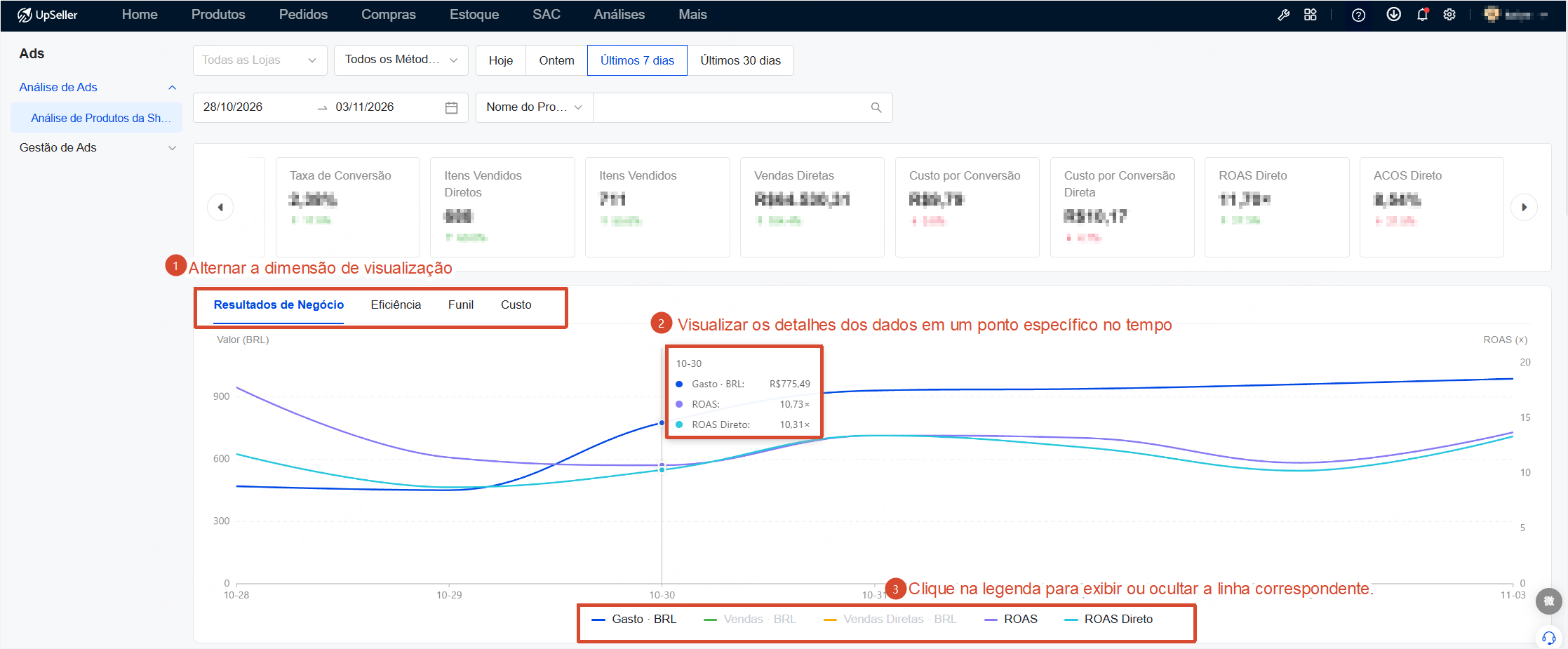
O gráfico no centro da página exibe a tendência de desempenho dos Ad por dimensão temporal.
-
① Permite alternar entre as quatro dimensões: [Operação], [Eficiência], [Conversão] e [Custo].
-
② Ao passar o mouse, é possível visualizar os detalhes dos dados em um ponto específico.
-
③ Clique na legenda abaixo do gráfico para exibir ou ocultar a linha correspondente.
Passo 5: Visualizar a tabela de detalhes dos anúncios
Na parte inferior da página, são exibidos os detalhes dos Ad na dimensão de anúncio.
-
① À esquerda, são exibidos fixamente: imagem do anúncio, SKU, Estado do Ad, ID do Ad e loja, ID do Item e método de lance.
-
② À direita, é possível deslizar horizontalmente para visualizar indicadores detalhados como gastos, vendas, ROAS, impressões, CTR e taxa de conversão.
-
③ Clique em [Ordem] no canto superior direito para classificar por gastos, vendas, CTR e outros indicadores em ordem crescente ou decrescente.
-
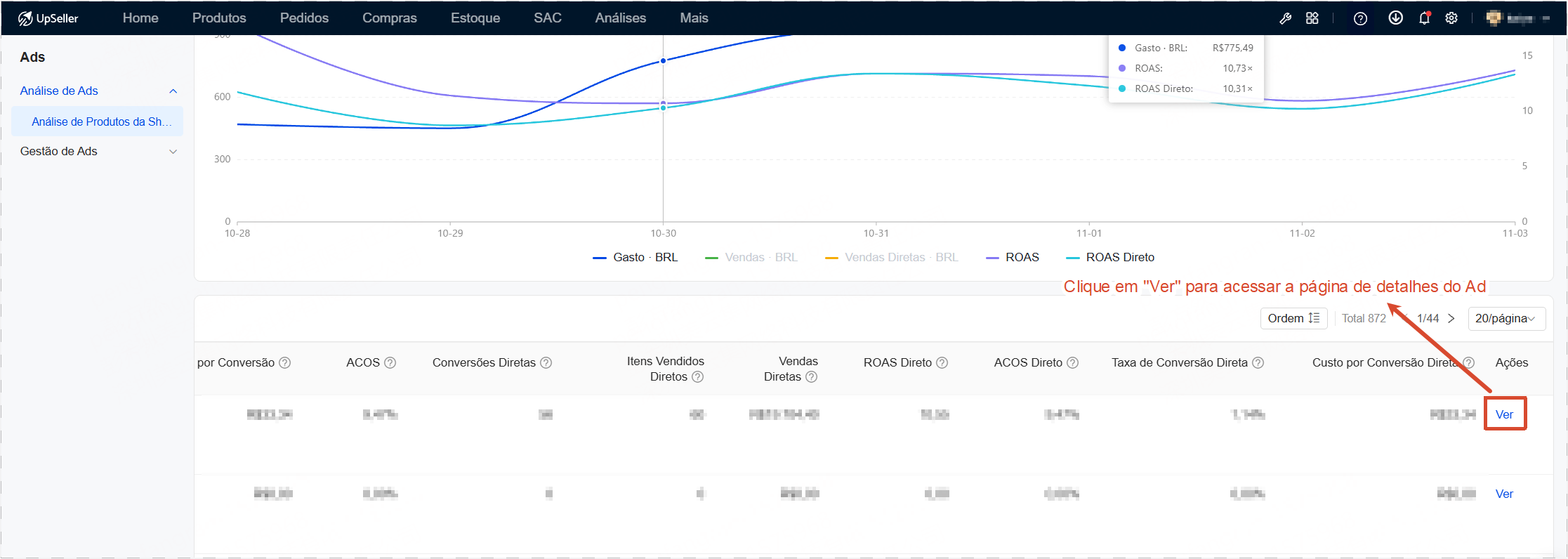
④ Clique em [Visualizar] à direita da lista para acessar a página de detalhes do Ad.
IV. Perguntas Frequentes
P1: Por que a página de análise de anúncios não exibe dados?
R1: Verifique as seguintes situações:
- ① Se a loja concluiu a autorização de Ad e se ela não expirou.
- ② Se, dentro do período filtrado, o anúncio realmente não gerou gastos com Ad ou impressões.
- ③ Pode ser que os dados da página não tenham sido atualizados. Tente atualizar a página ou tentar novamente mais tarde.
P2: Os dados da lista estão diferentes do Centro do Vendedor do Shopee?
R2: Há um certo atraso na atualização dos dados estatísticos (geralmente concluída no dia seguinte). Se os intervalos de tempo ou fusos horários forem diferentes entre as duas plataformas, a diferença nos dados é normal. Recomenda-se comparar dentro do mesmo intervalo de tempo.
P3: Qual é a diferença entre "Conversão" e "Conversão direta" nos cartões de indicadores?
R3: Esses dois indicadores medem os resultados de vendas em dimensões diferentes gerados para a sua loja após o comprador clicar no Ad.
- Conversão: contabiliza o número total de compras bem-sucedidas em toda a sua loja (incluindo o anúncio anunciado e outros anúncios não anunciados) após o comprador clicar no Ad. Mede o efeito geral de tráfego que o Ad traz para a loja.
- Conversão direta: contabiliza apenas o número de compras do anúncio específico anunciado após o comprador clicar no Ad. Mede a atratividade e a capacidade de conversão do próprio produto anunciado.