Guia de regras e gerenciamento do espaço de armazenamento do UpSeller
P1: Quais são as mudanças no serviço de armazenamento do UpSeller? Quando entram em vigor?

As novas regras entram em vigor oficialmente em 10 de novembro de 2026.

Recursos de armazenamento envolvidos nesta mudança:
-
Banco de Mídias
-
Espaço de NF-e (apenas Brasil)
Principais mudanças das novas regras:
-
Cada plano passa a incluir um espaço correspondente de Banco de Mídias e Espaço de NF-e.
-
Passa a ser possível comprar espaço adicional.
-
Passa a ser possível ampliar o espaço e renovar a duração de espaços já existentes.
-
O Banco de Mídias e o Espaço de NF-e são gerenciados de forma independente.
-
O espaço adicional possui validade independente.
P2: Para que servem o Banco de Mídias e o Espaço de NF-e?
- Banco de Mídias: utilizado para gerenciar imagens de anúncios, imagens de produtos, vídeos e arquivos PDF enviados ou editados no UpSeller, facilitando a reutilização posterior.
- Espaço de NF-e: utilizado para armazenar arquivos XML de notas fiscais importadas, emitidas e sincronizadas do Fulfillment da Plataforma.
- Os dois espaços calculam a capacidade de forma independente e não podem ser convertidos ou compartilhados entre si.
P3: Quantas capacidades de Banco de Mídias e Espaço de NF-e cada plano inclui?

P4: O que acontece com o espaço de armazenamento incluído no plano após upgrade ou downgrade?
O espaço incluído no plano é ajustado conforme os benefícios do plano mais recente.
A alteração de plano não modifica a capacidade nem a validade dos espaços adicionais já adquiridos.
Caso o plano principal expire, durante o período de bloqueio do sistema, os espaços adicionais serão mantidos, mas não poderão ser utilizados normalmente.
P5: Como consultar os direitos de armazenamento incluídos no plano?
Acesso: [Conta Pessoal] > [Planos]
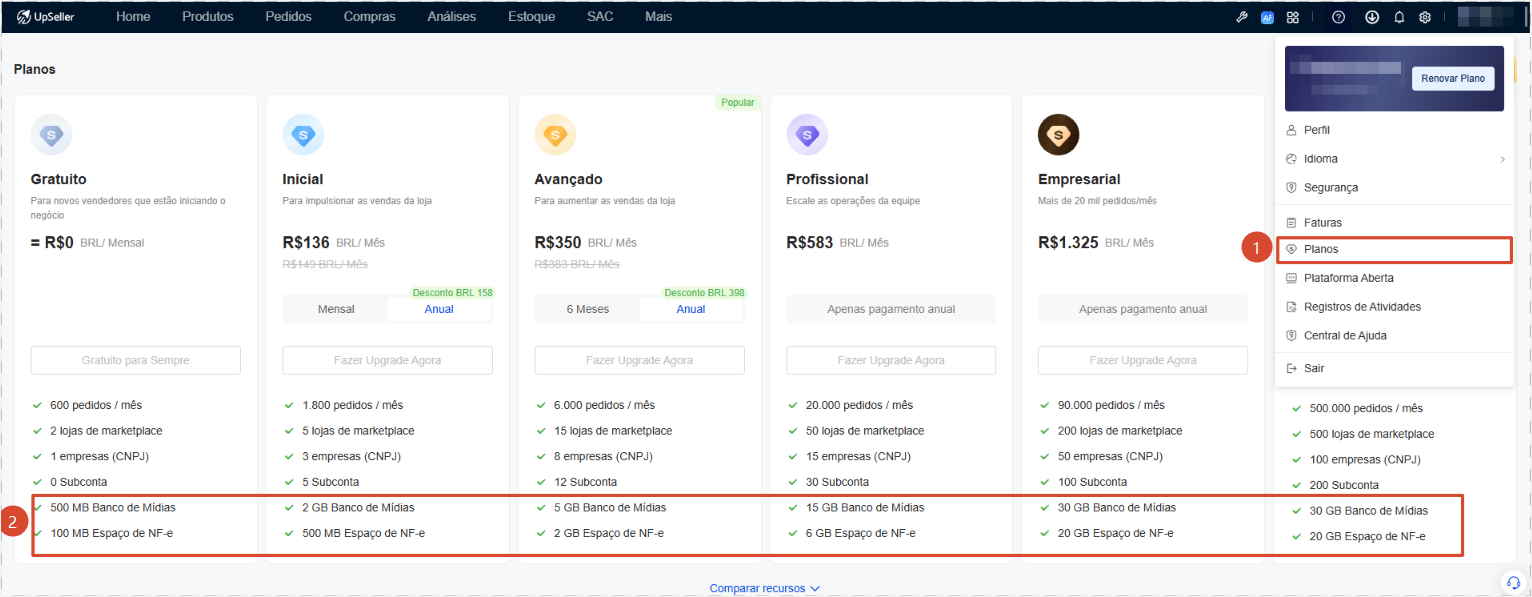
Aviso: apenas o site BR possui Espaço de NF-e.
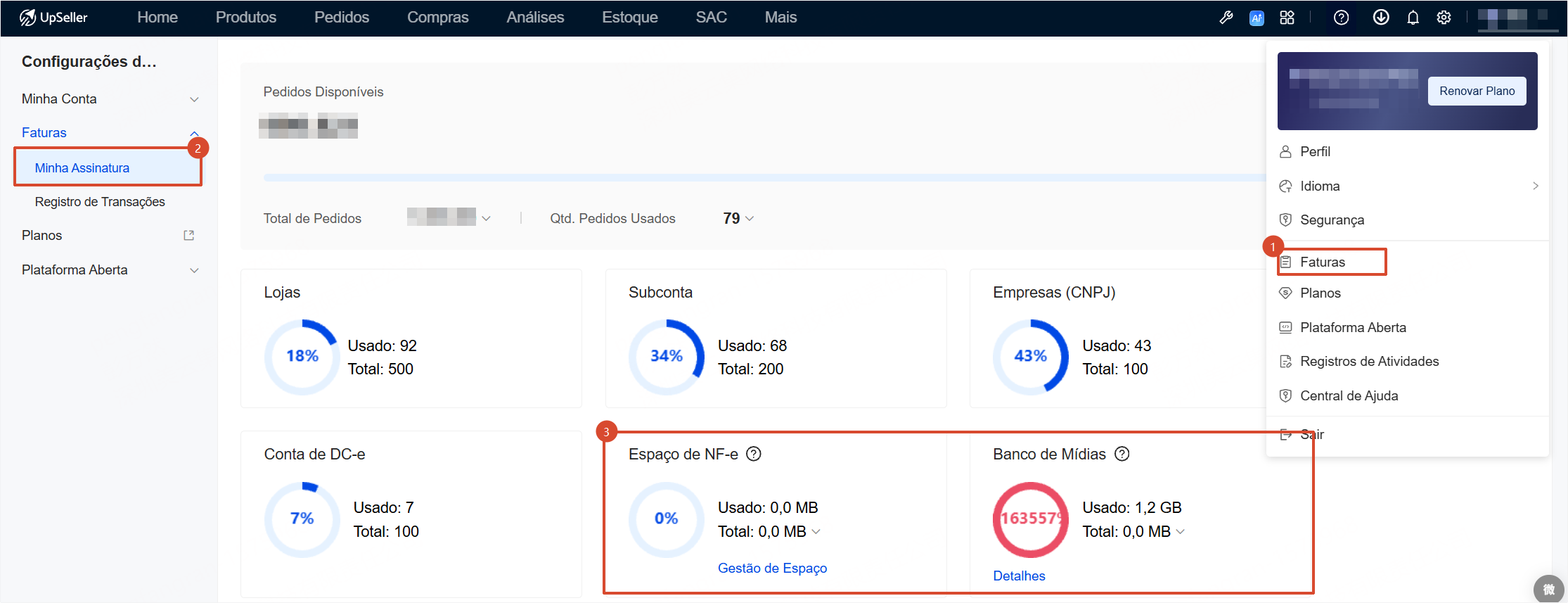
P6: Como consultar o uso do Banco de Mídias e do Espaço de NF-e?
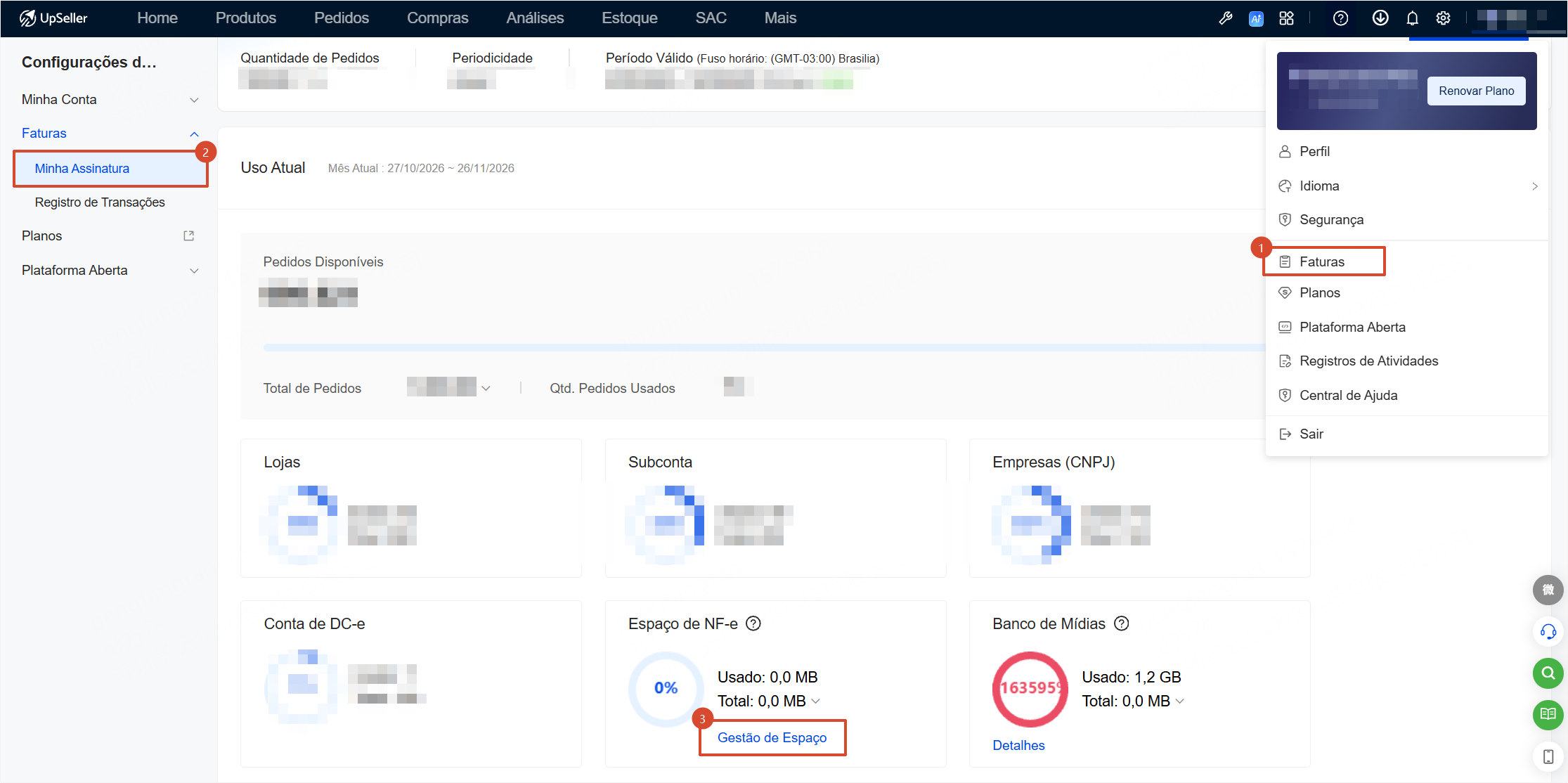
Acesse [Faturas] > [Minha Assinatura] para visualizar o espaço e o uso atuais do Banco de Mídias e do Espaço de NF-e da conta.
P7: O que fazer quando o Banco de Mídias/Espaço de NF-e estiver insuficiente ou excedido?
Você pode escolher uma das seguintes opções conforme a necessidade real:
-
Fazer upgrade do plano: acesse a página [Planos], selecione um plano superior e obtenha mais espaço gratuito.
-
Comprar espaço adicional: adquira espaço extra de Banco de Mídias ou Espaço de NF-e conforme a necessidade (consulte P8).
-
Limpar arquivos desnecessários: primeiro baixe e faça backup dos arquivos que deseja manter, depois exclua os arquivos desnecessários para liberar espaço (consulte P9 e P10).
Aviso: o Banco de Mídias e o Espaço de NF-e calculam o espaço de forma independente. Ao fazer upgrade do plano, comprar espaço adicional ou limpar arquivos, considere a situação de uso do espaço correspondente.
P8: Como comprar Banco de Mídias/Espaço de NF-e adicionais? Como é cobrado?
Você pode comprar espaço adicional de Banco de Mídias ou Espaço de NF-e conforme a necessidade real.
- Acesso para compra: acesse [Conta Pessoal] > [Planos] e localize a opção de compra do espaço correspondente.
- Forma de compra: selecione o Banco de Mídias ou o Espaço de NF-e e escolha a capacidade desejada para compra.
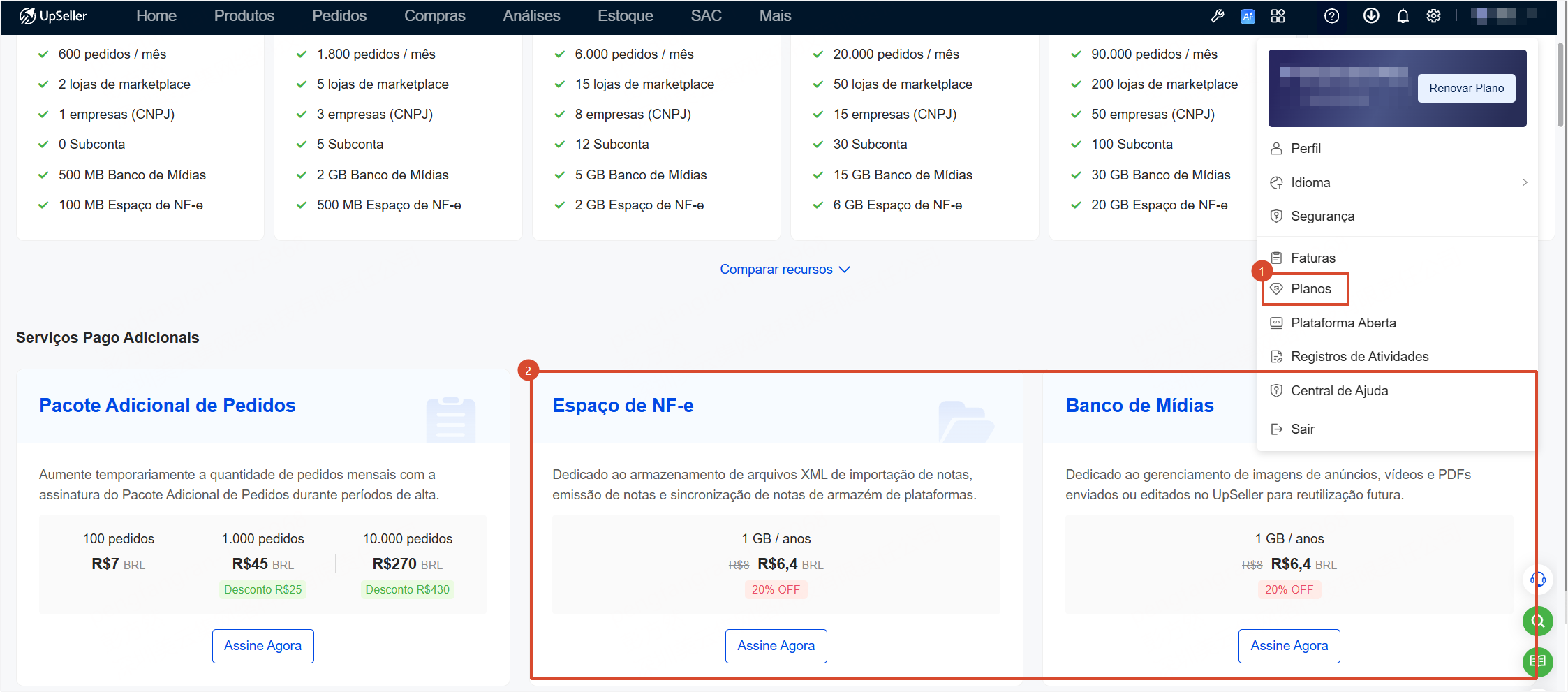
- Tabela de preços: cada espaço possui um preço diferente; consulte os detalhes abaixo.

Para mais detalhes, consulte >>
Guia de compra do Banco de Mídias
Guia de compra do Espaço de NF-e
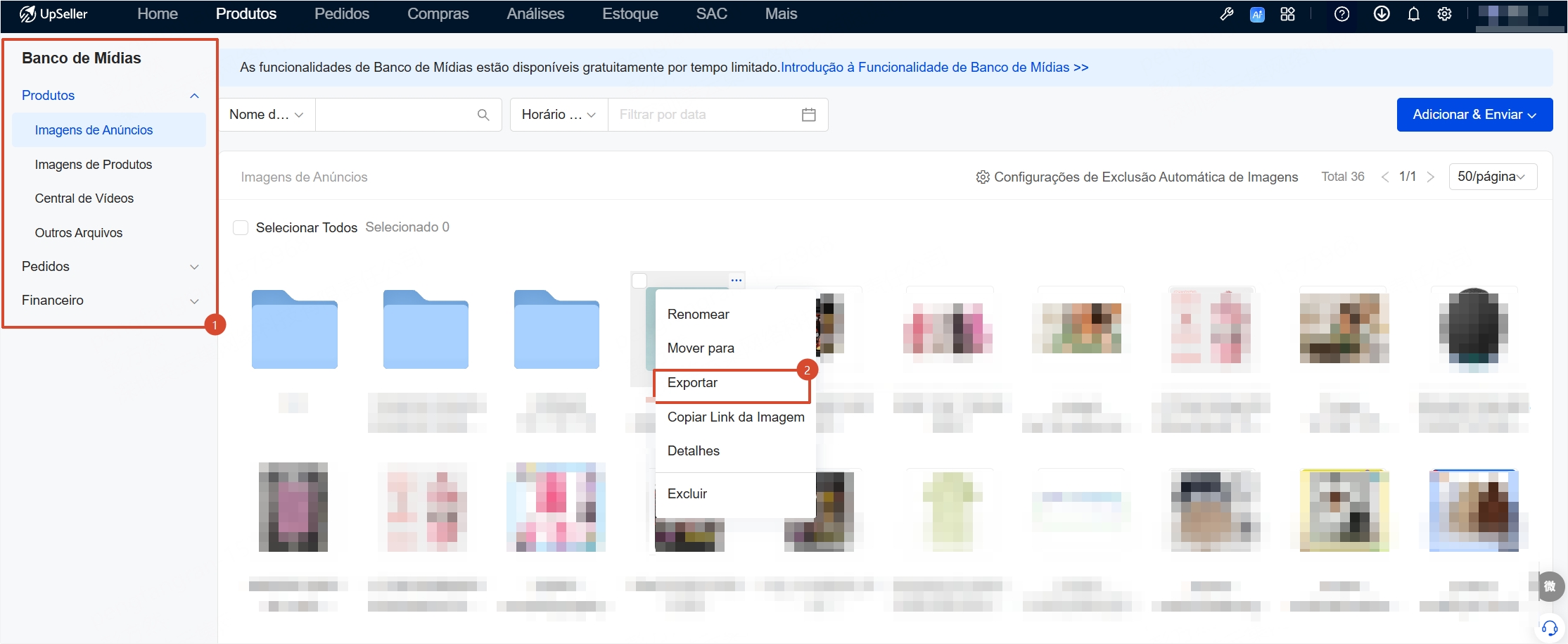
P9: Como exportar imagens, vídeos e arquivos do Banco de Mídias?
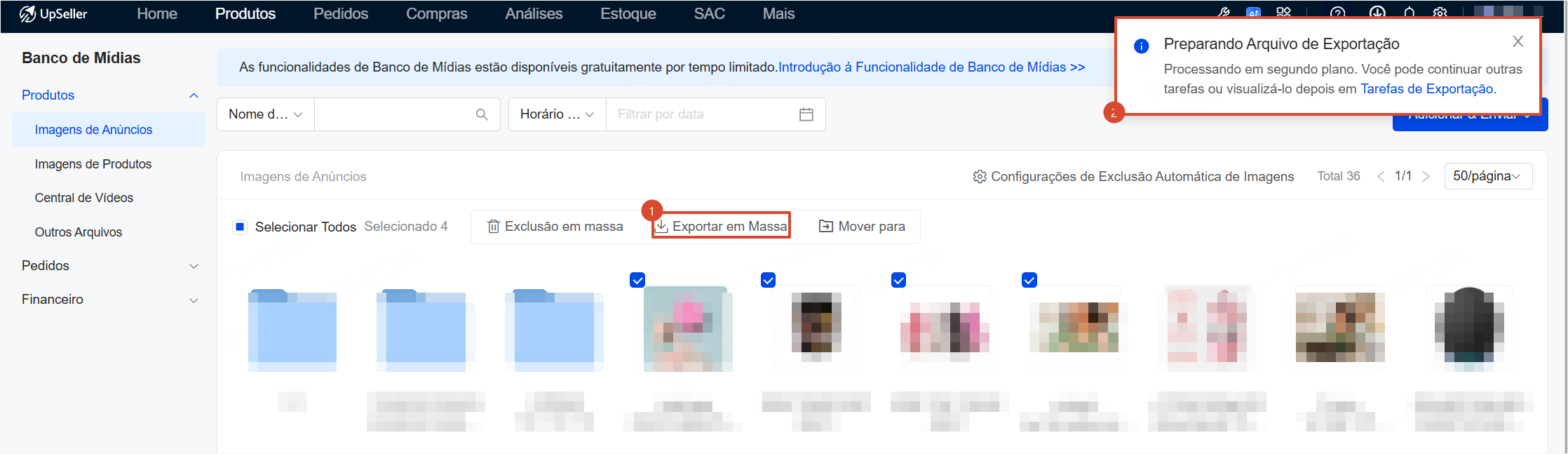
Acesse [Produtos] > [Banco de Mídias] e escolha uma das seguintes formas de exportação conforme a necessidade:
1. Exportação individual
Localize a imagem, vídeo ou arquivo que deseja exportar e clique no botão [Exportar] correspondente.
2. Exportação em massa
É possível selecionar várias imagens, vídeos, arquivos ou pastas e empacotá-los em um único arquivo ZIP para download.
Preparando o arquivo de exportação: o processamento ocorre em segundo plano; fechar a janela pop-up não interrompe a exportação.
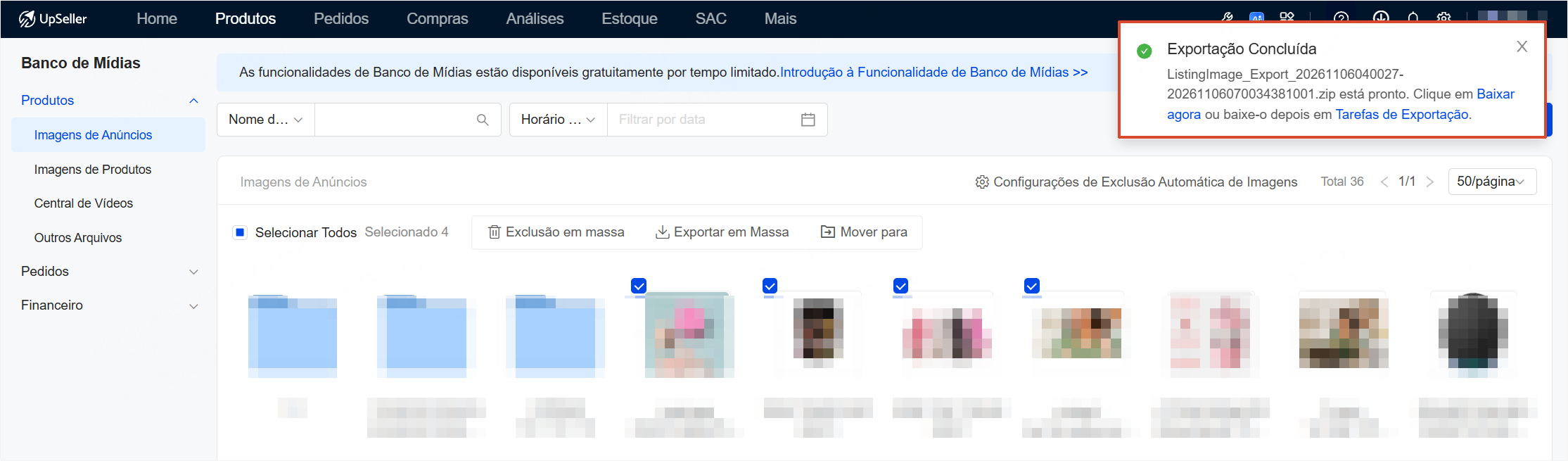
Exportação concluída: clique em [Baixar agora] ou acesse a página [Tarefa de Exportação] para baixar.
P10: Como baixar ou fazer backup dos arquivos XML do Espaço de NF-e?
Aviso importante: de acordo com as exigências da SEFAZ, os arquivos de notas fiscais devem ser mantidos por 5 anos.
Recomenda-se priorizar a compra de capacidade. A exclusão manual de notas fiscais históricas pode gerar riscos de conformidade em caso de fiscalização tributária; opere com cautela.
Acesso: [Faturas] > [Minha Assinatura] > [Espaço de NF-e] > [Gerenciamento de Espaço]
Passo a passo:
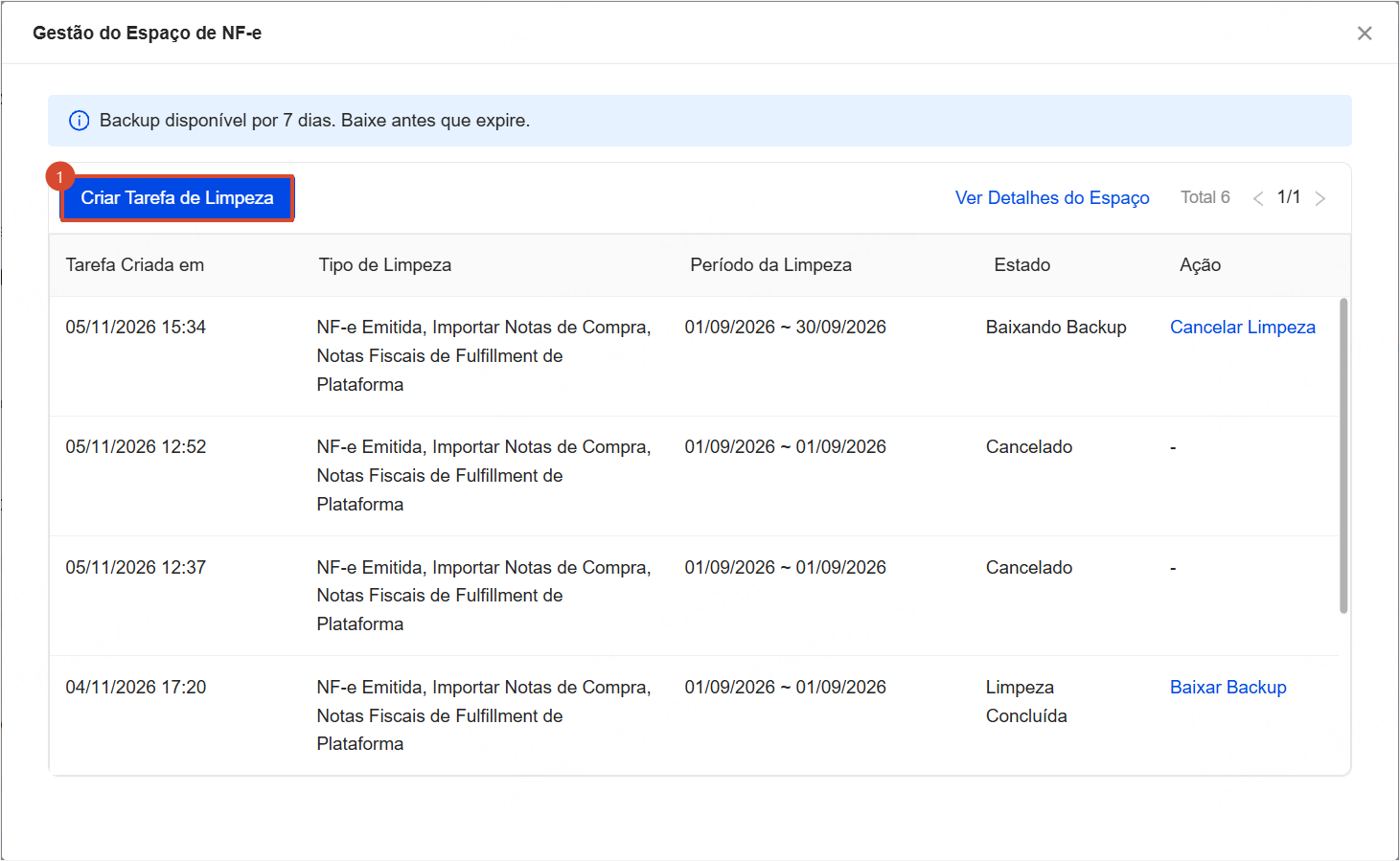
1. Selecione [Nova tarefa de limpeza].
2. Selecione [Data de emissão] e [Tipo de Espaço de NF-e]. O sistema calculará automaticamente o número de arquivos a serem limpos, o espaço ocupado e a proporção de espaço economizado. Após confirmar, clique em [Limpar espaço].
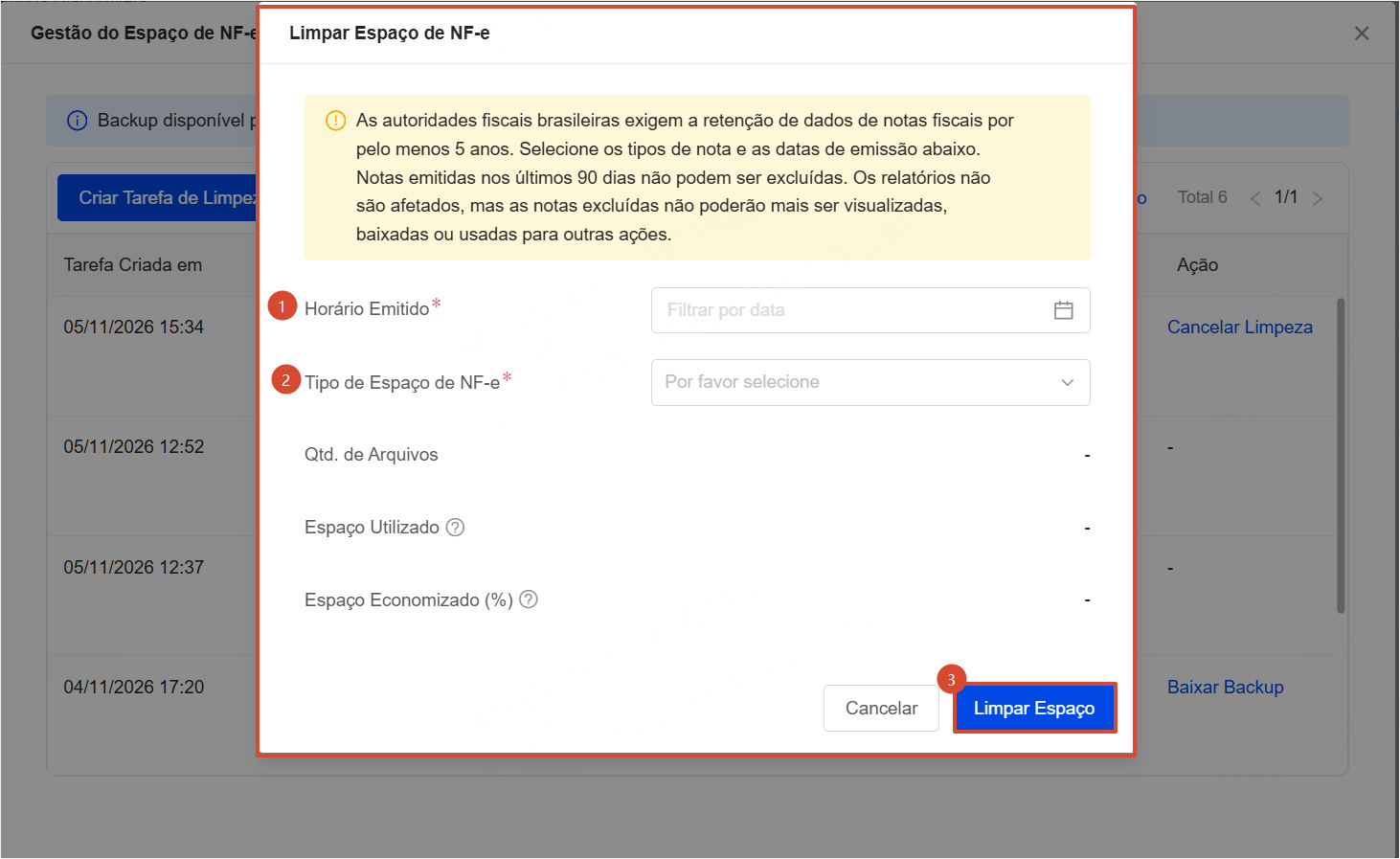
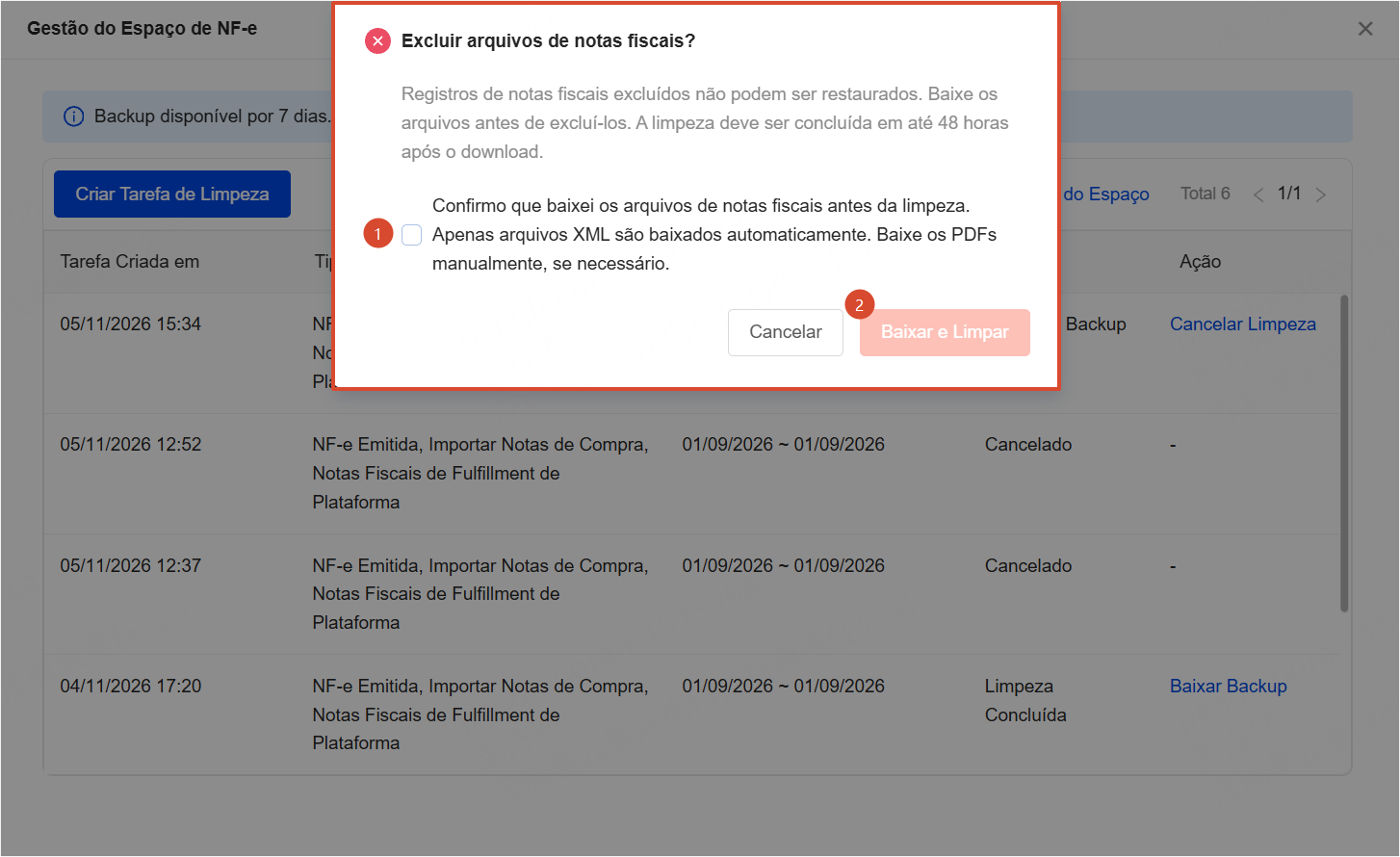
3. Uma janela de confirmação será exibida. Marque a opção e clique em [Baixar e limpar].
4. O sistema gerará uma tarefa de limpeza, criará um arquivo de backup e limpará as notas fiscais correspondentes. O download do backup pode ser feito manualmente.
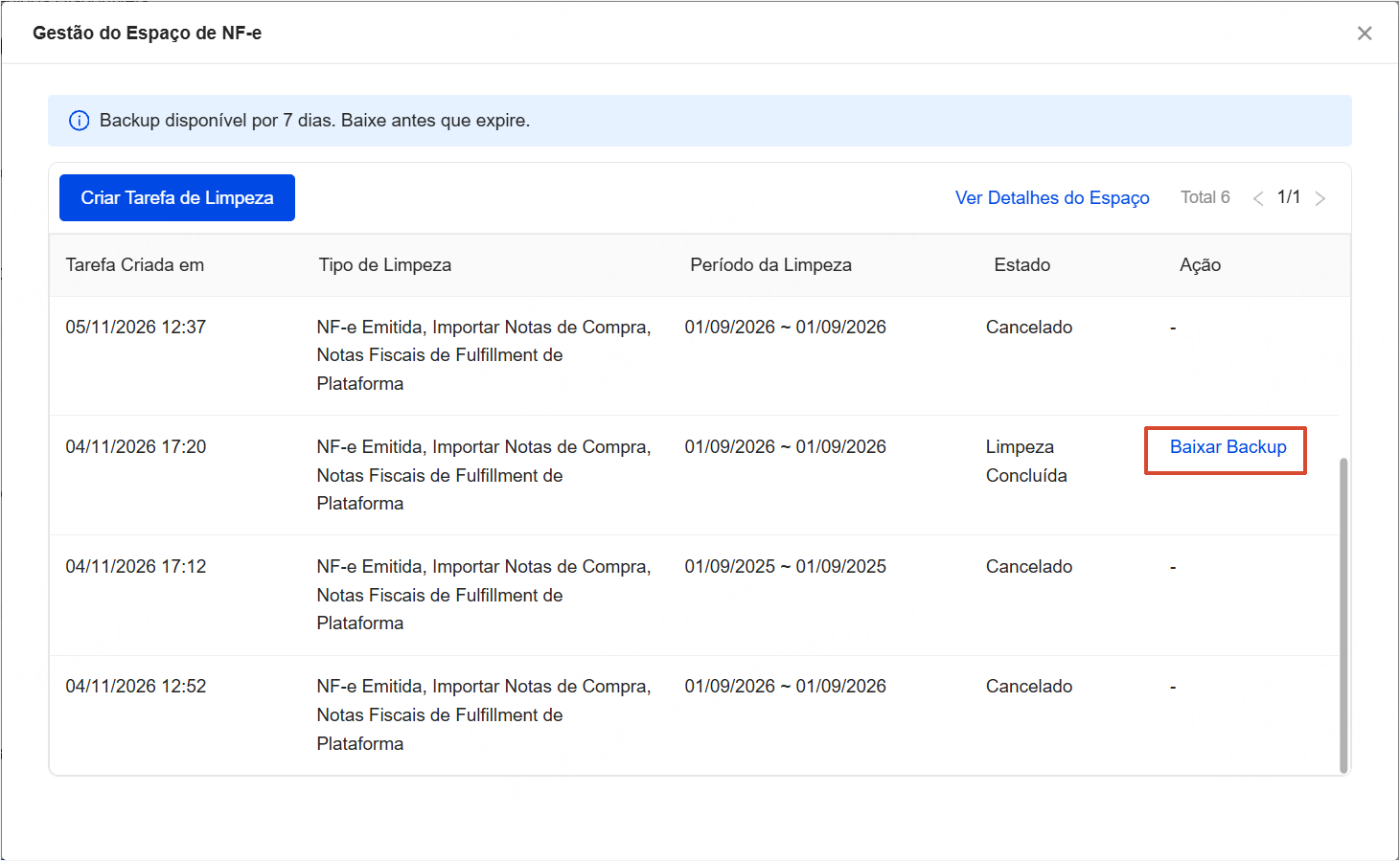
Aviso: o download do backup tem validade de 7 dias. Baixe-o dentro do prazo.
P11: Quais benefícios estão disponíveis na compra de espaço durante a promoção de 11/11?
Todos os novos e antigos usuários podem aproveitar 20% de desconto na compra do Espaço de NF-e ou do Banco de Mídias durante a promoção de 11/11!