打印设置:SKU标签(Mercado Full)打印指南
更新于 2026年09月17日复制链接
一、创建标签模版操作步骤
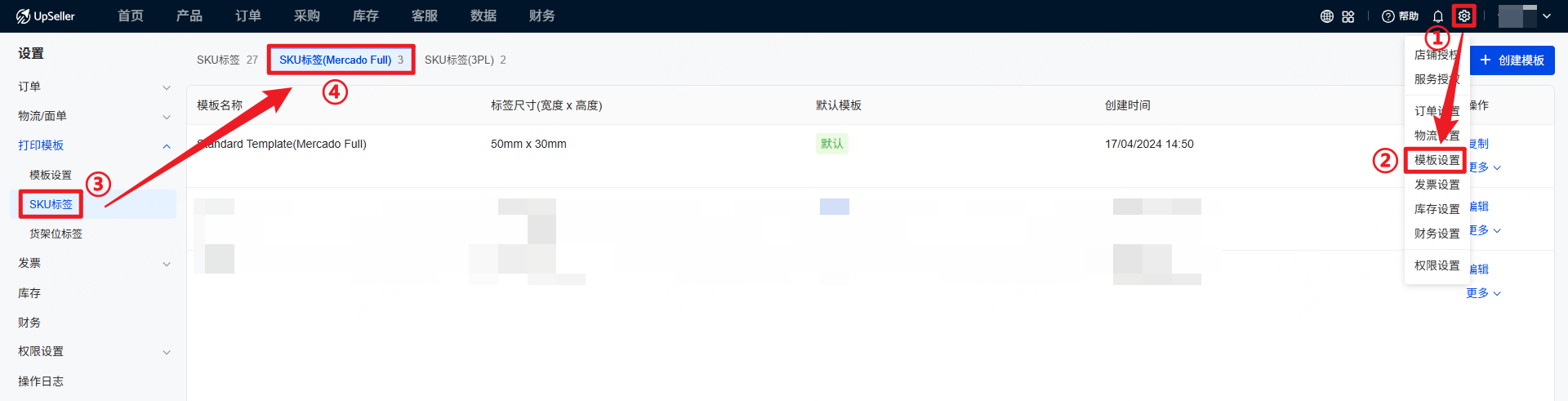
入口:点击 设置 >> 模版设置 >> SKU标签 >> SKU标签(Mercado Full)
注意:系统会默认展示一个标准模版,点击“复制”可在标准模板的基础上进行自定义修改
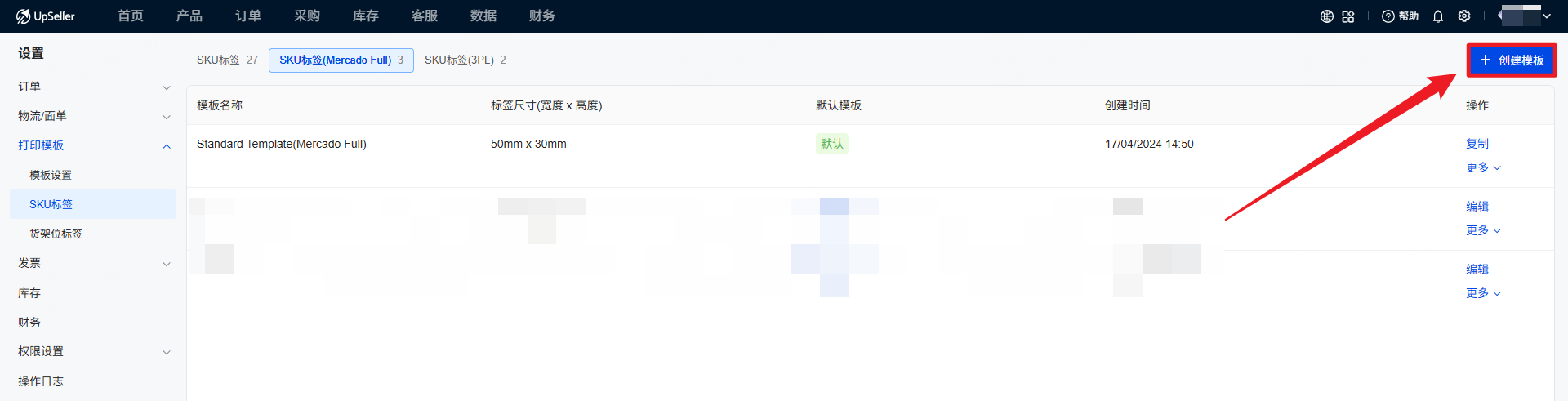
第一步:点击右上角的"创建模板"
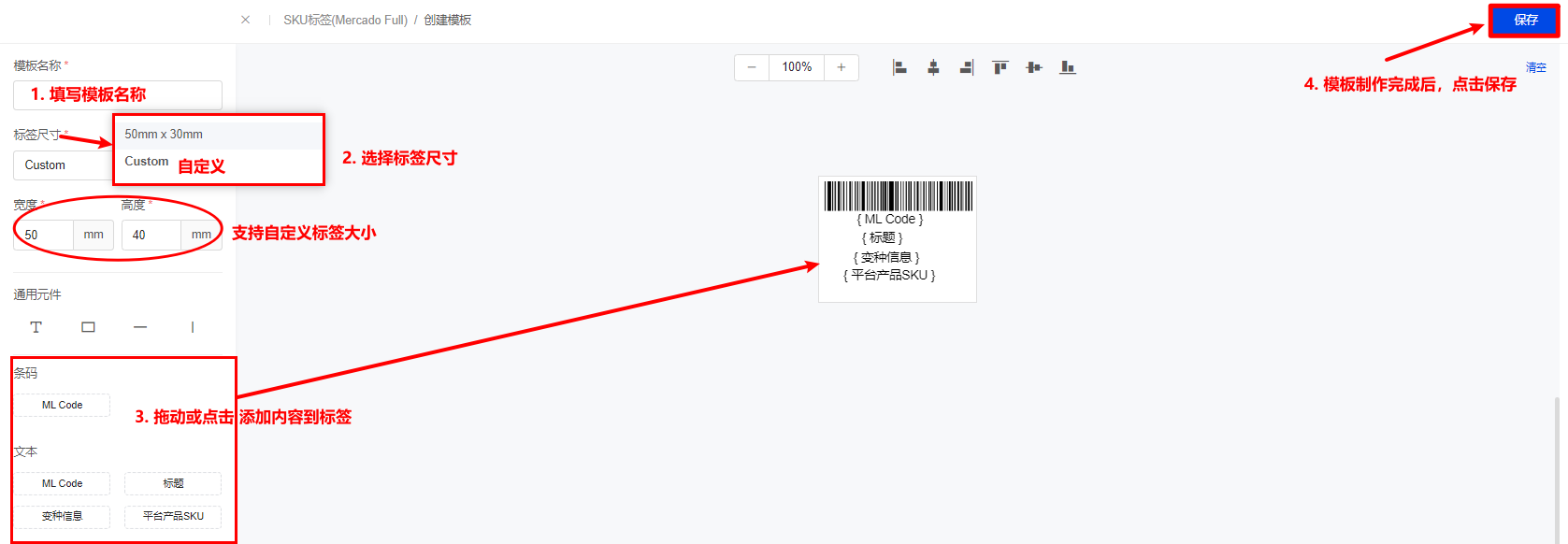
第二步:自定义模板名称、标签尺寸、标签内容及格式,设置完毕后,点击"保存"即可
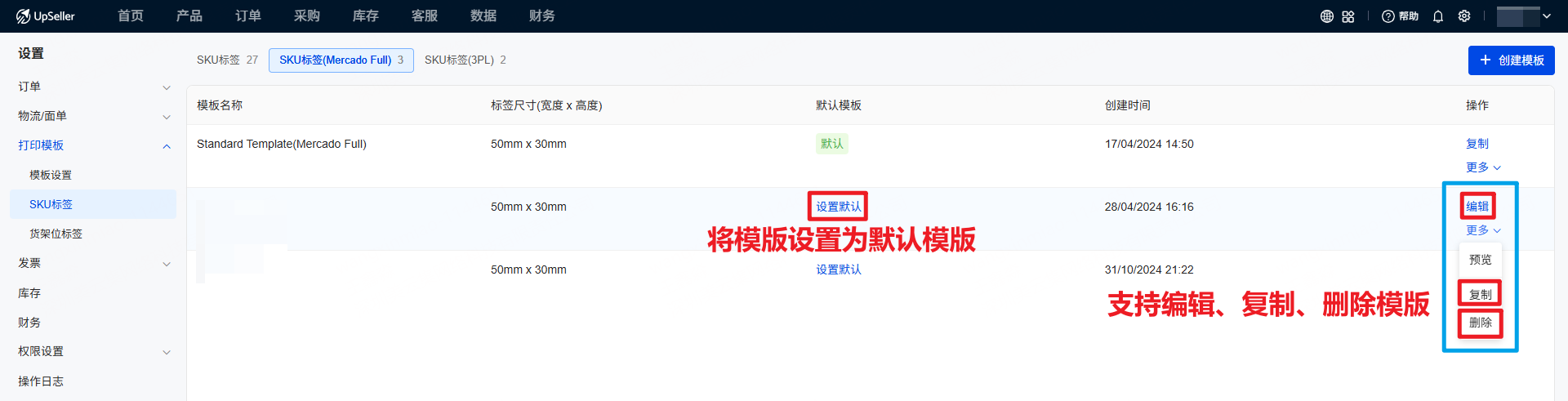
第三步:支持编辑、复制和删除模板,同时还支持将模板设为系统默认模板
二、打印标签操作步骤
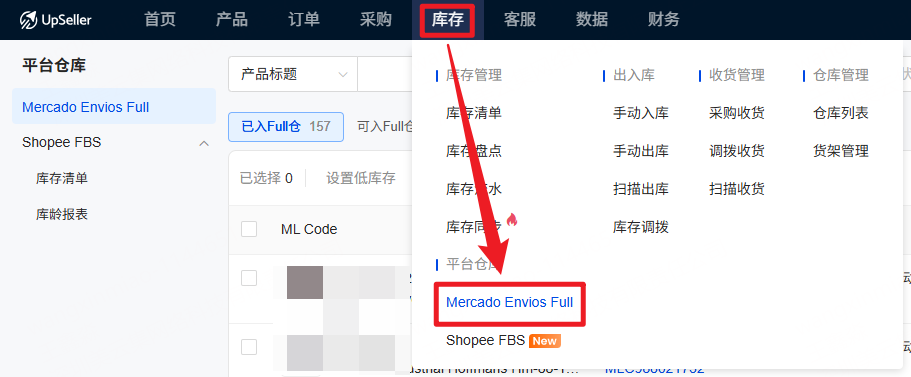
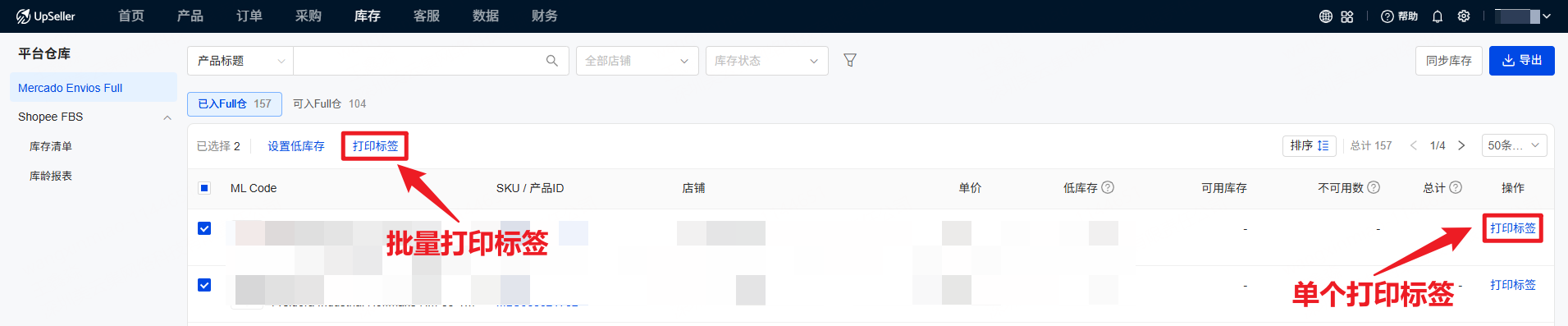
第一步:前往 库存 >>平台仓库 >> Mercado Envio Full ,选择对应的 Full 产品,打印 SKU 标签
注意:支持为 已入 Full 仓 以及 可入 Full 仓,但未入 Full 仓 的产品打印 SKU 标签
第二步:选择标签模板,设置纸张尺寸信息,输入打印标签数,即可打印
纸张类型字段介绍:
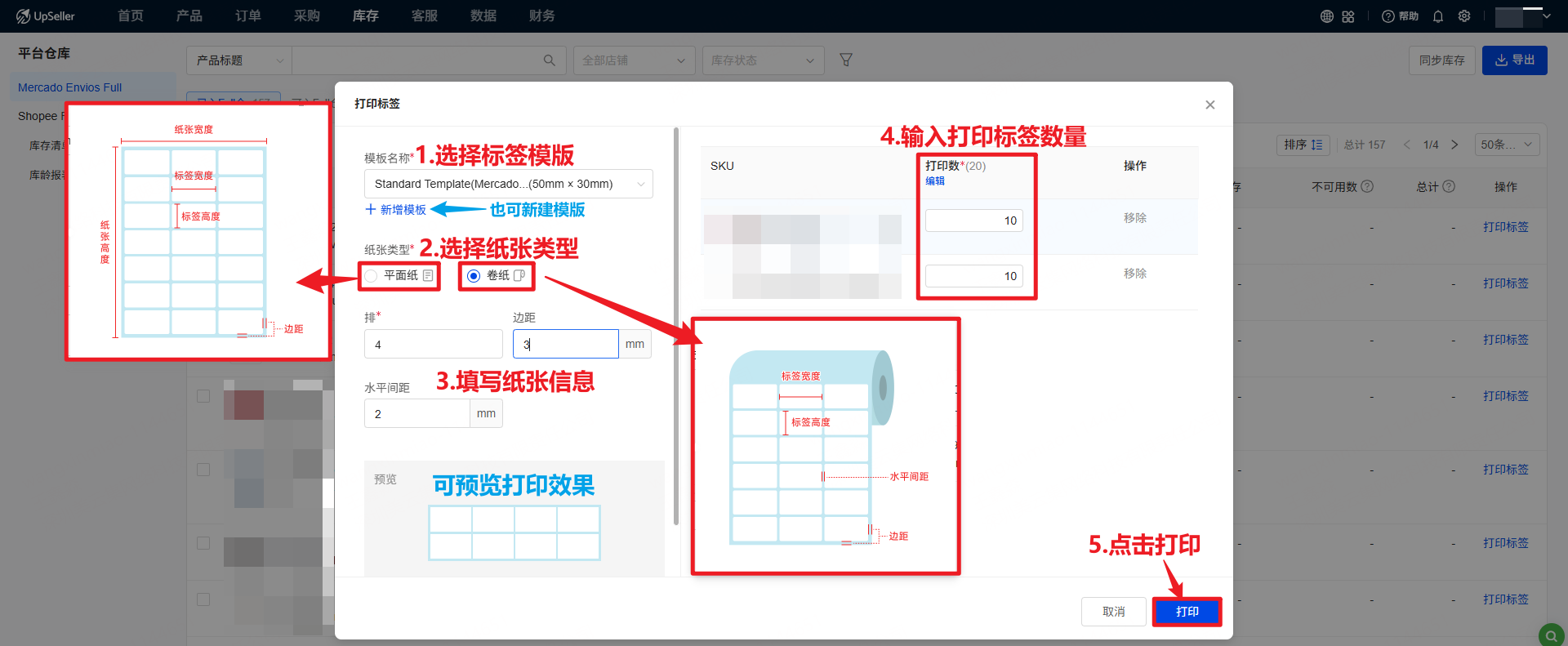
- 平面纸:
- 卷纸:
边距:指标签的条码等内容距离纸边缘的距离
水平间距:指两个标签的左右边距
三、常见FAQ
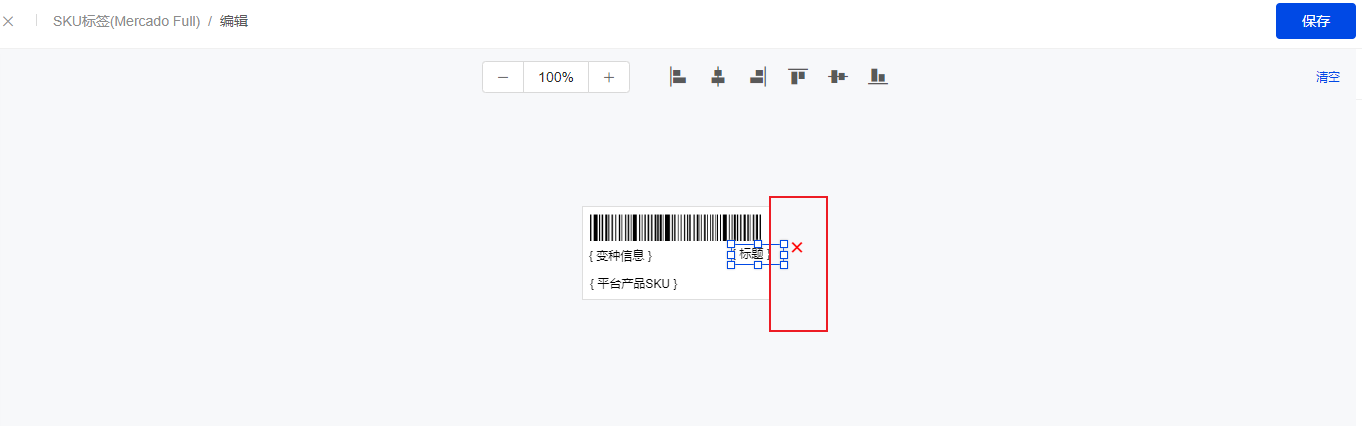
Q1:为什么保存标签模版的时候,报错:存在自定义内容不在模板内,请核查 ?A1:当添加标签信息时,文本内容需要保持在标签模版内,不得超出。当超出时,需要自行调整文本长度
Q2:为什么打印标签的时候会显示报错“限制:纸张宽度 ≥ 标签宽度 + 边距”?
A2:当设置的 纸张宽度 < 标签宽度 + 边距 会显示该报错。需要重新设置一下纸张的宽度,使得 纸张宽度≥标签宽度+边距
在线客服
微信客服群
回到顶部