AliExpress(速卖通)订单处理引导
更新于 2026年07月17日复制链接
一、线上物流订单发货流程
总流程:【待开票】开发票 >>【待发货】安排发货 >>【待打单】获取面单并打印 >>【待揽收】>> 快递员处理包裹后,订单移入【已发货】
第一步:开具发票
巴西站点:
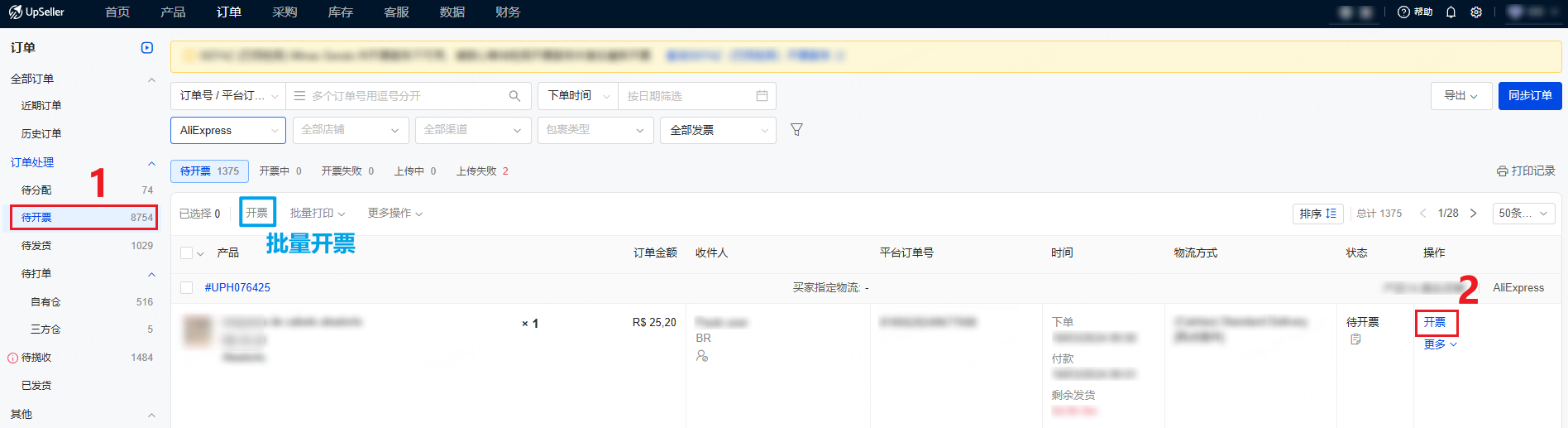
在【待开票】状态,选择订单点击【开票】,开票成功后系统将自动上传发票至 AliExpress
墨西哥站点:
根据实际业务需要选择是否开票,在【待发货】【待打单】【待揽收】【已发货】状态下,点击订单详情 >>【开票】即可开具发票
提示:巴西站点支持自动开票,操作详见>> 自动开票设置指南
第二步:【待发货】安排发货并自动申请单号
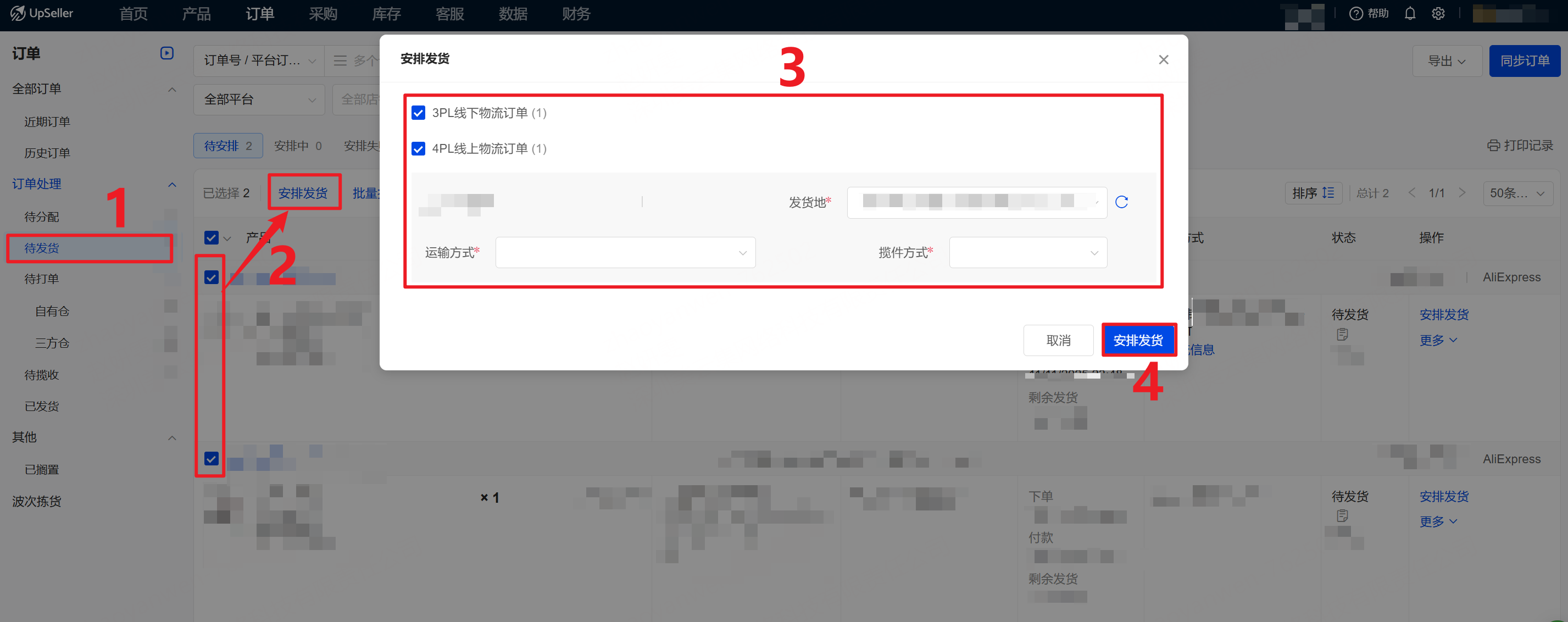
勾选订单,点击【安排发货】>>根据店铺情况确认发货地、物流渠道和揽收方式 >>点击【安排发货】,系统自动获取单号,订单将自动进入【待打单】
注意:巴西/墨西哥站点订单安排发货时,系统会自动填写默认发货地,无需手动选择;若发货地信息异常,可点击同步按钮重新获取
名词解释:
3PL:线下物流订单
4PL:线上通过速卖通申请物流单号的订单(巴西站点履约无需手动选物流,墨西哥站点需手动选择)
第三步:【待打单】打印面单并预约发货
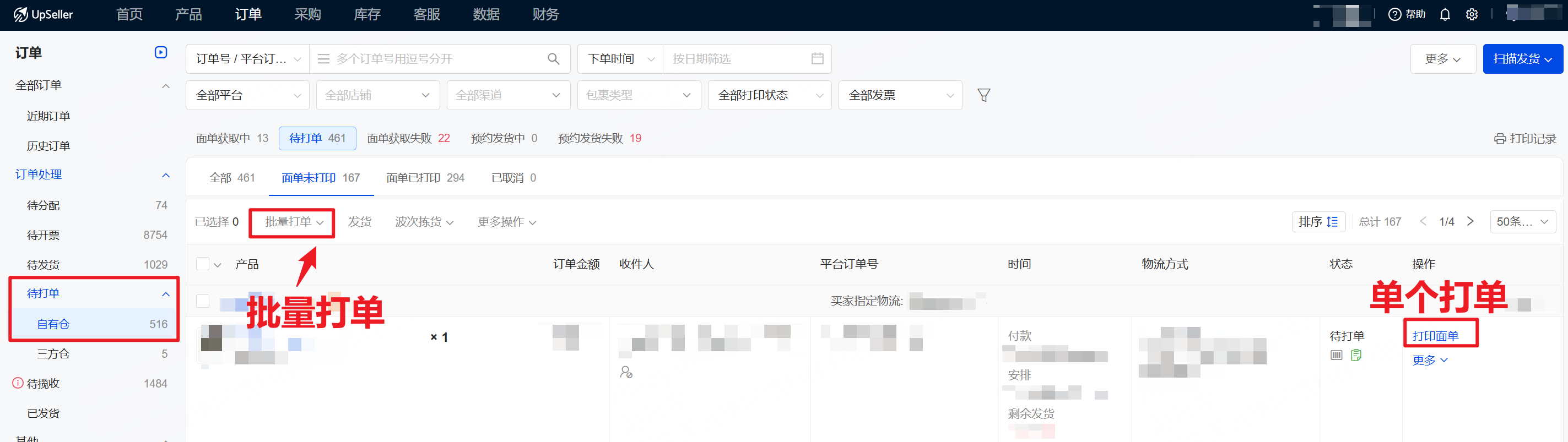
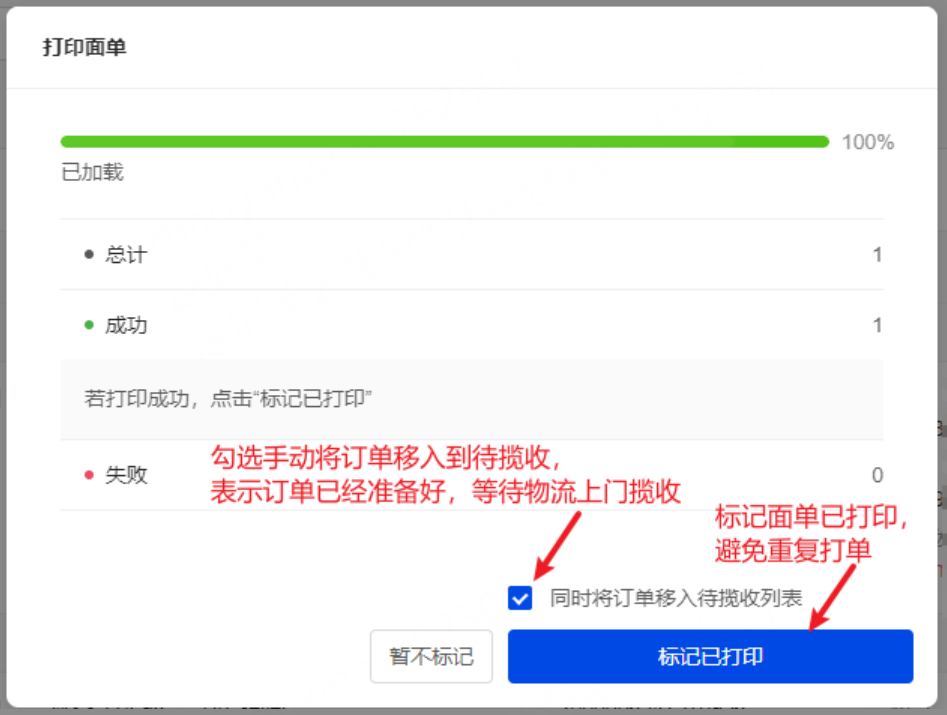
选中订单>>点击 打印面单 >>打印面单后将自动预约发货,订单将进入【待揽收】
注意:建议打印后标记订单为已打印,避免重复打单
第四步:发货成功
物流揽收包裹后,平台订单状态变为【已发货】时,系统同步移入【已发货】,流程完成二、线下物流订单发货流程
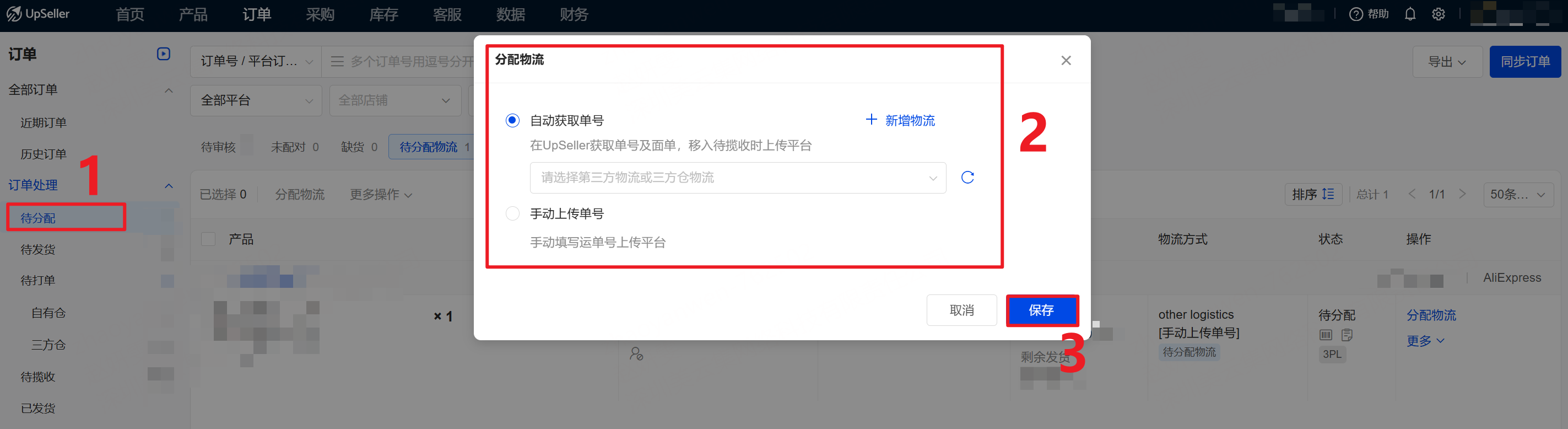
第一步:分配物流
进入【待分配】>>选择“自动获取单号(需选择物流)或手动上传单号”>>保存
第二步:安排发货>>申请/填写单号>>推送订单/打印面单>>快递揽收,完成发货
自动获取单号
①第三方物流发货,操作详见:《三方物流订单处理指南》
②三方仓线下物流发货,操作详见:《三方仓线下物流订单处理指南》
手动上传单号
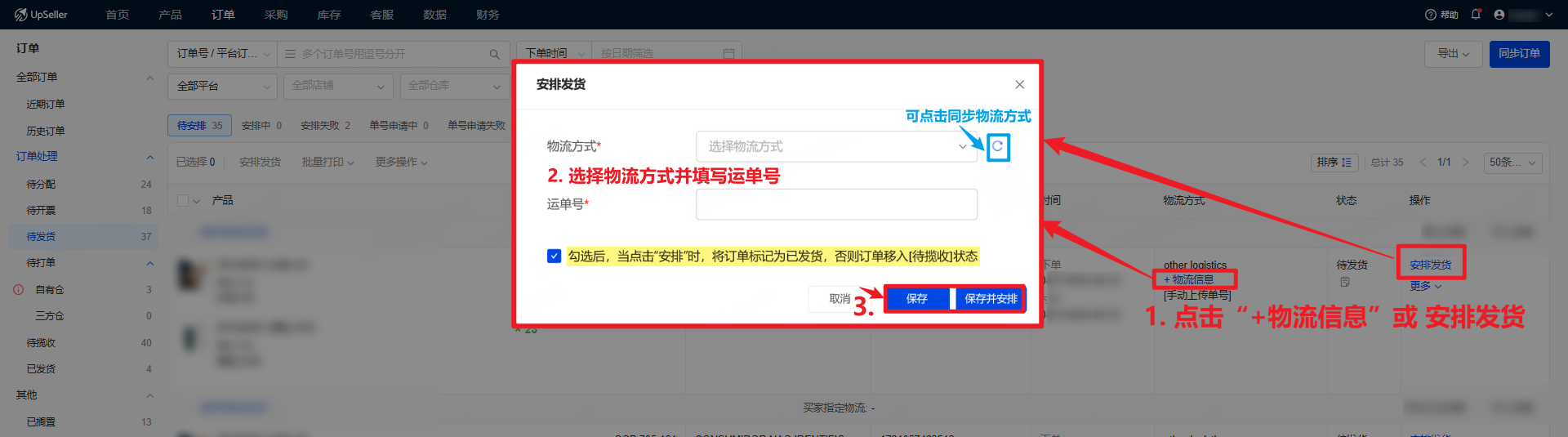
进入【待发货】>> 点击“+物流信息”或 “安排发货”>> 填写物流方式及运单号>> 支持“保存”(保存物流信息,但不安排发货)或 “保存并安排”(上传单号到平台且订单扭转到下一状态)
注意:可勾选是否安排后移入【已发货】列表。
三、常见问题
Q1:是否支持在面单上加打产品信息?如何操作呢?
A1:支持,操作详见>>Aliexpress物流设置指南
Q2:可否通过扫描发票Key进行包裹核验?
A2:支持,操作详见>>订单扫描验货操作指南
Q3:开票完毕后,系统能不能自动安排发货?这样可以节省时间
A3:支持,操作详见>> 自动安排发货设置指南
Q4:产品的NCM填错了,该如何修改?
A4:找到对应的订单,点击 更多>>详情>>税务信息,即可修改。具体操作可参考>> 如何在UpSeller修改产品的NCM?
下一篇:Amazon订单处理引导
在线客服
微信客服群
回到顶部