Walmart(沃尔玛) 订单处理引导
更新于 2026年04月16日复制链接
线上物流订单处理流程:安排发货 >> 获取面单并打印 >> 预约发货 >> 发货完成
线下物流订单处理流程:安排发货 >> 切换为自发货 >> 上传物流单号 >> 发货完成一、线上物流订单处理流程
第一步:安排发货并自动申请单号
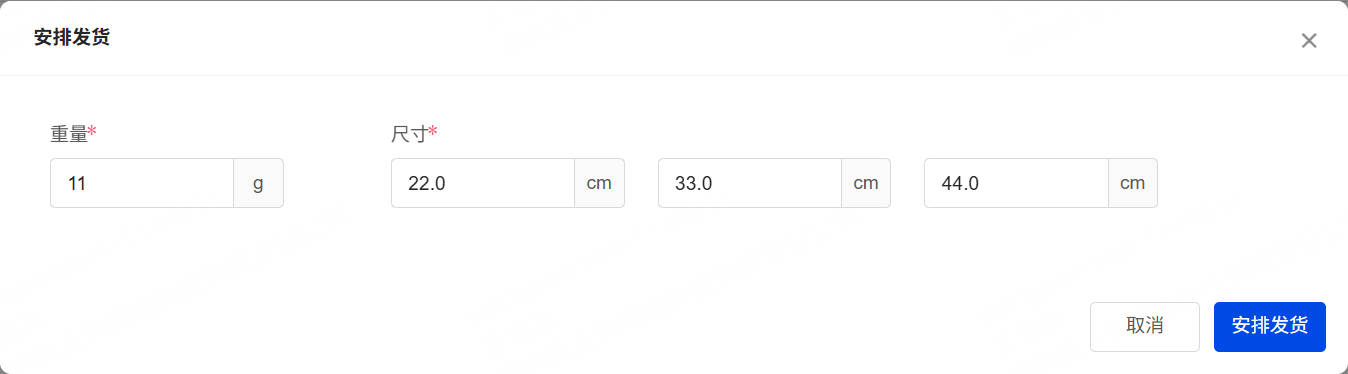
1. 勾选需要处理的订单>> 点击“安排发货”
2. 填写包裹重量、尺寸(若有配对仓库商品,会自动填写仓库商品的重量和尺寸),点击“安排发货”,安排成功的订单,将自动获取单号>>单号获取成功后,订单将进入【待打单】列表
第二步:打印面单并预约发货
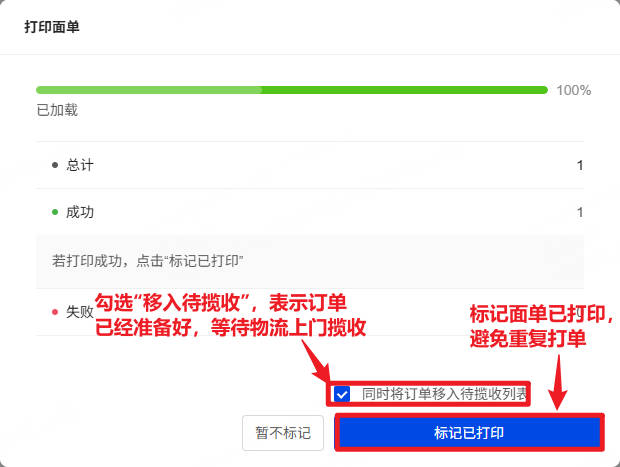
在【待打单】列表选中订单>>点击“打印面单”>>打印面单成功后
1、勾选同时将订单移入待揽收列表,订单将移入【待揽收】状态
注意:为了避免重复打单的问题,建议在打印面单后,标记订单为已打印且同时勾选将订单移入至待揽收列表
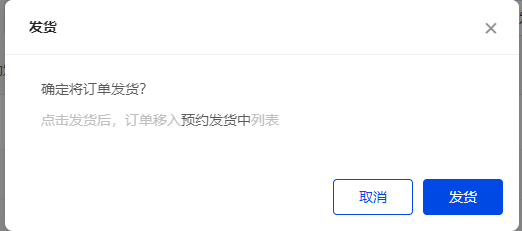
2、若未勾选同时将订单移入待揽收列表,则需手动点击更多 >> 发货,订单会进入【待打单】状态下的【预约发货中】列表,预约发货成功后,订单进入【待揽收】列表
第三步:发货成功
当平台订单状态变更为【已签收】时,系统会同步移入到【已发货】状态,此时标志着整个订单发货流程已完成二、线下物流发货的订单处理流程
若订单物流方式为 Walmart logistics,可以选择切换为自发货
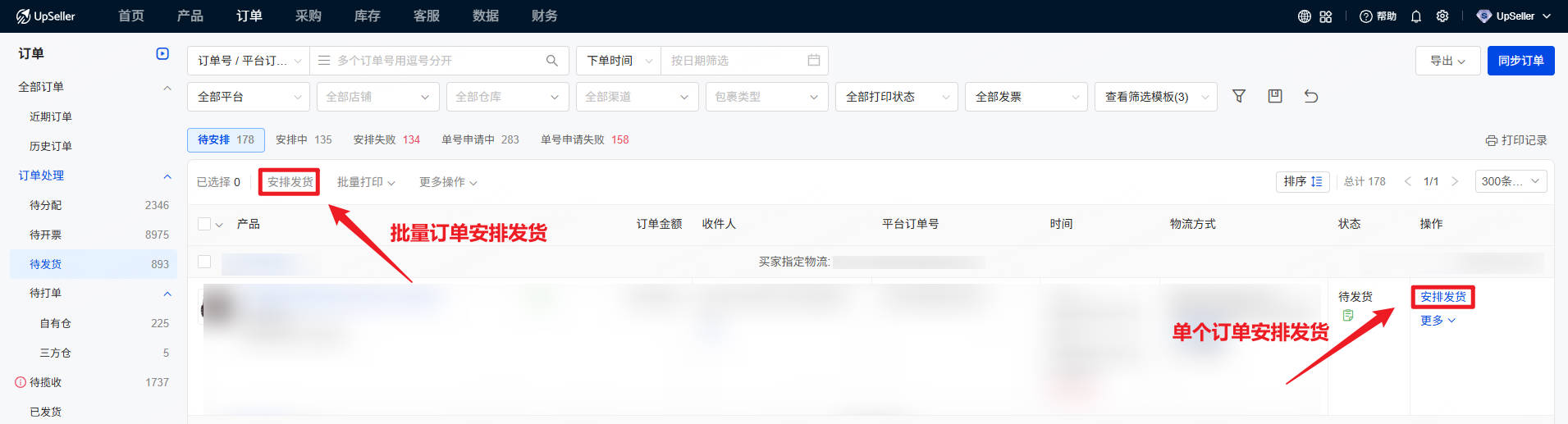
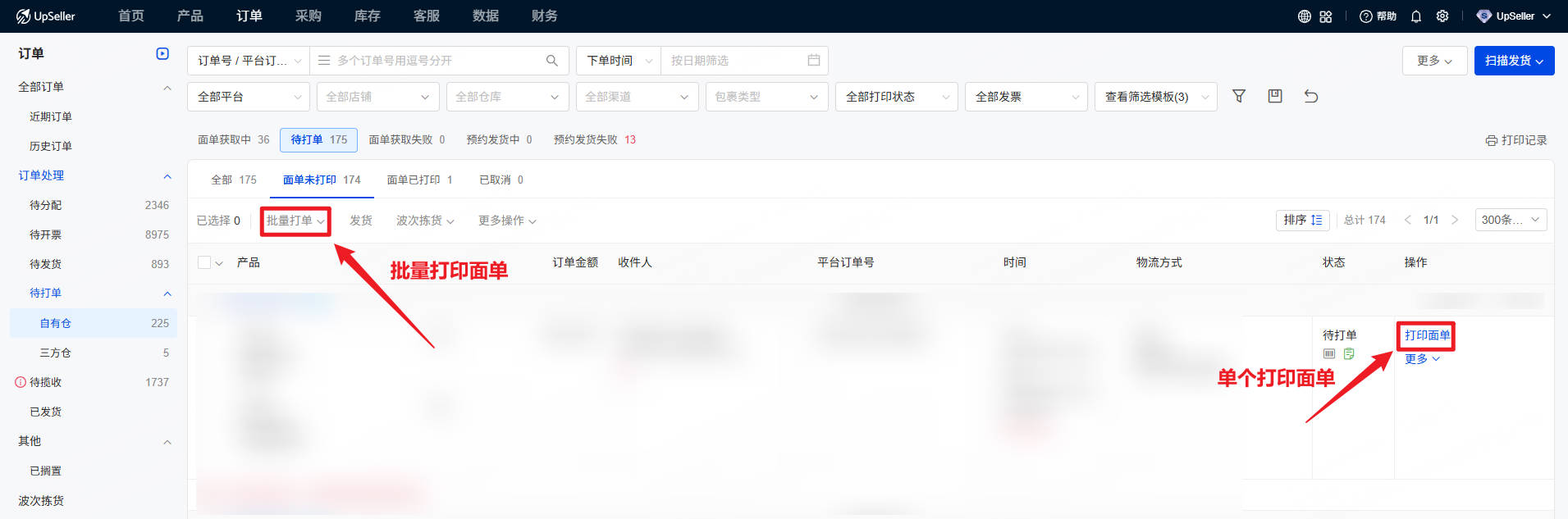
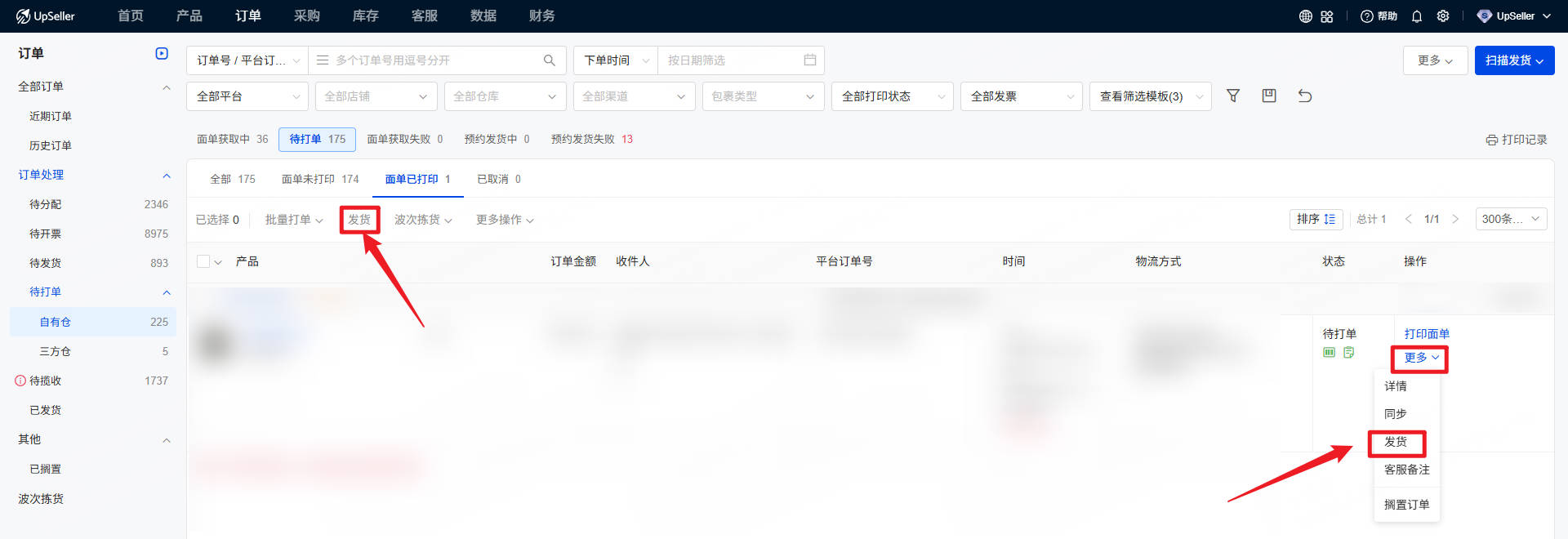
- 批量订单切换为自发货
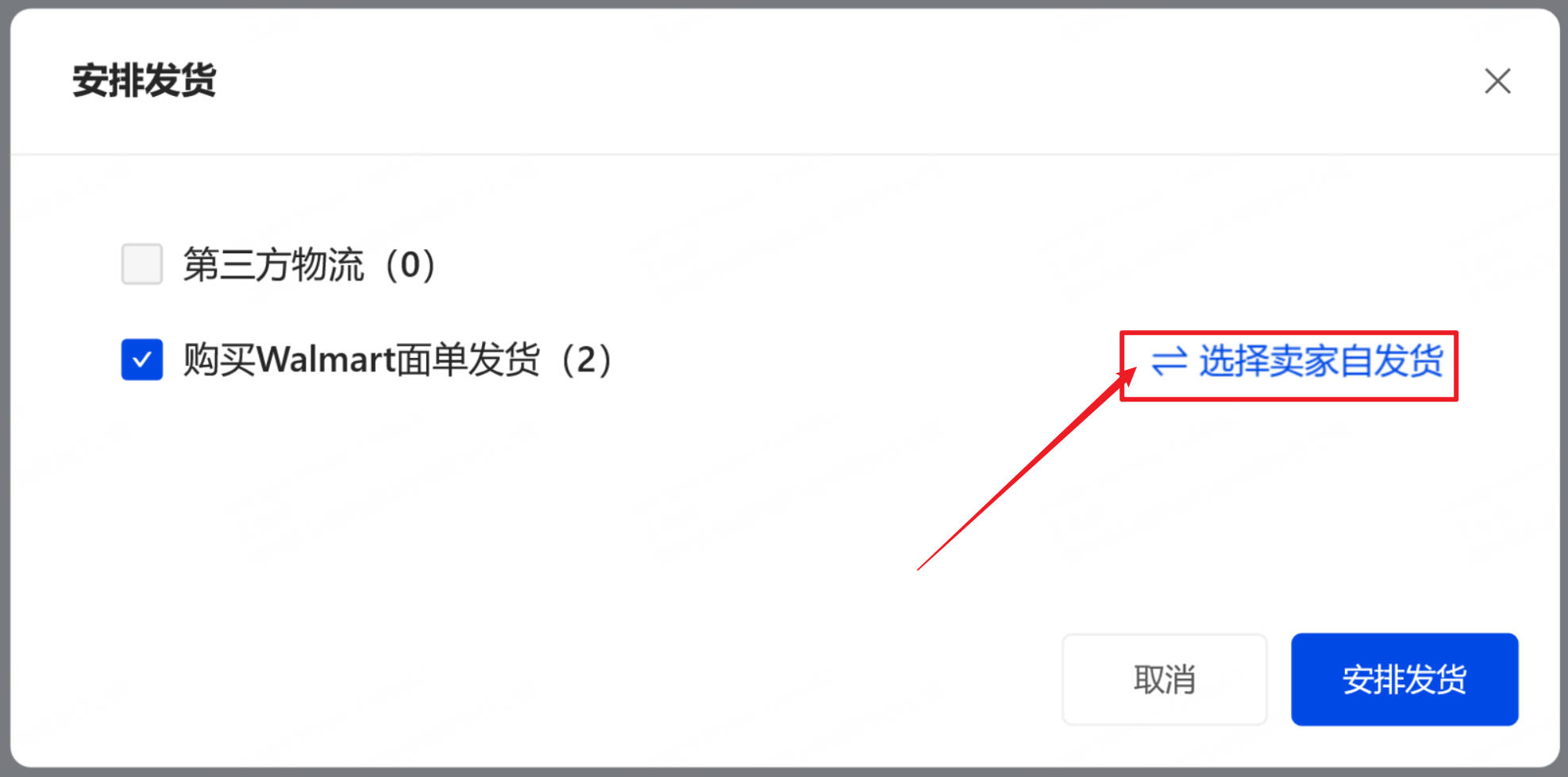
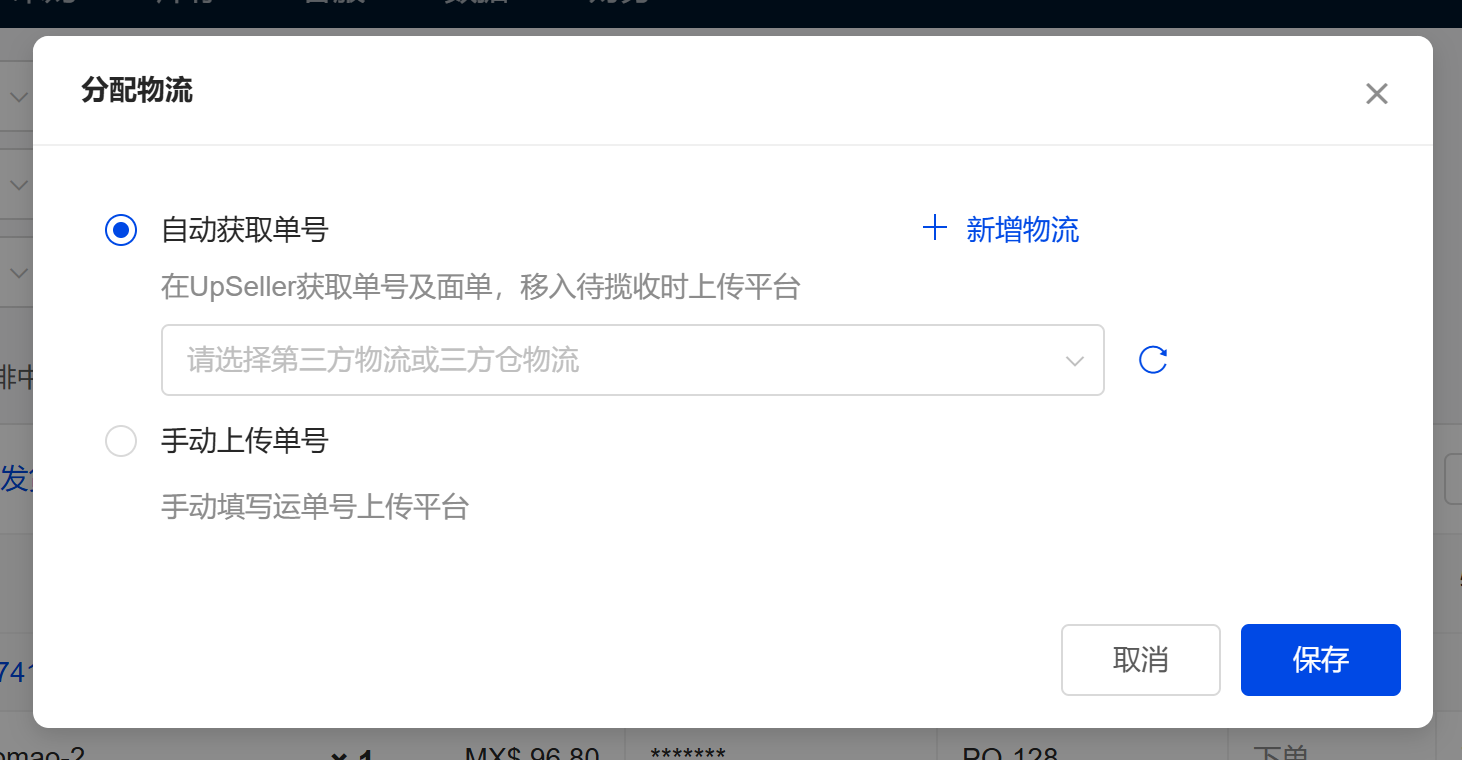
- 单个订单切换为自发货
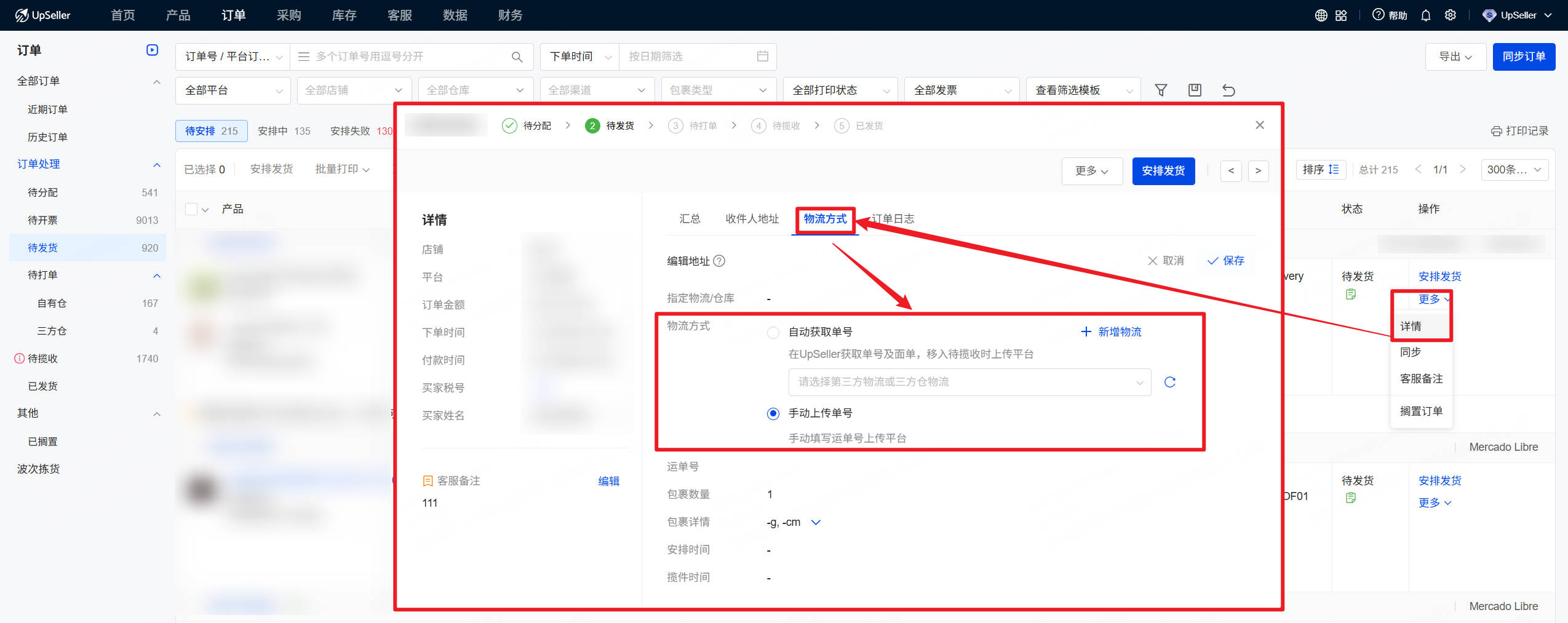
1、自动获取单号(使用三方仓线下物流 或 使用授权第三方物流 发货)
注意: 需要设置物流映射,请参考>>如何设置线下发货的物流映射关系?
使用已授权的第三方物流发货,根据三方物流订单处理流程处理订单>>三方物流订单处理指南使用已配置的三方仓线下物流发货的,根据三方仓线下物流订单处理流程处理订单>>三方仓线下物流订单处理指南
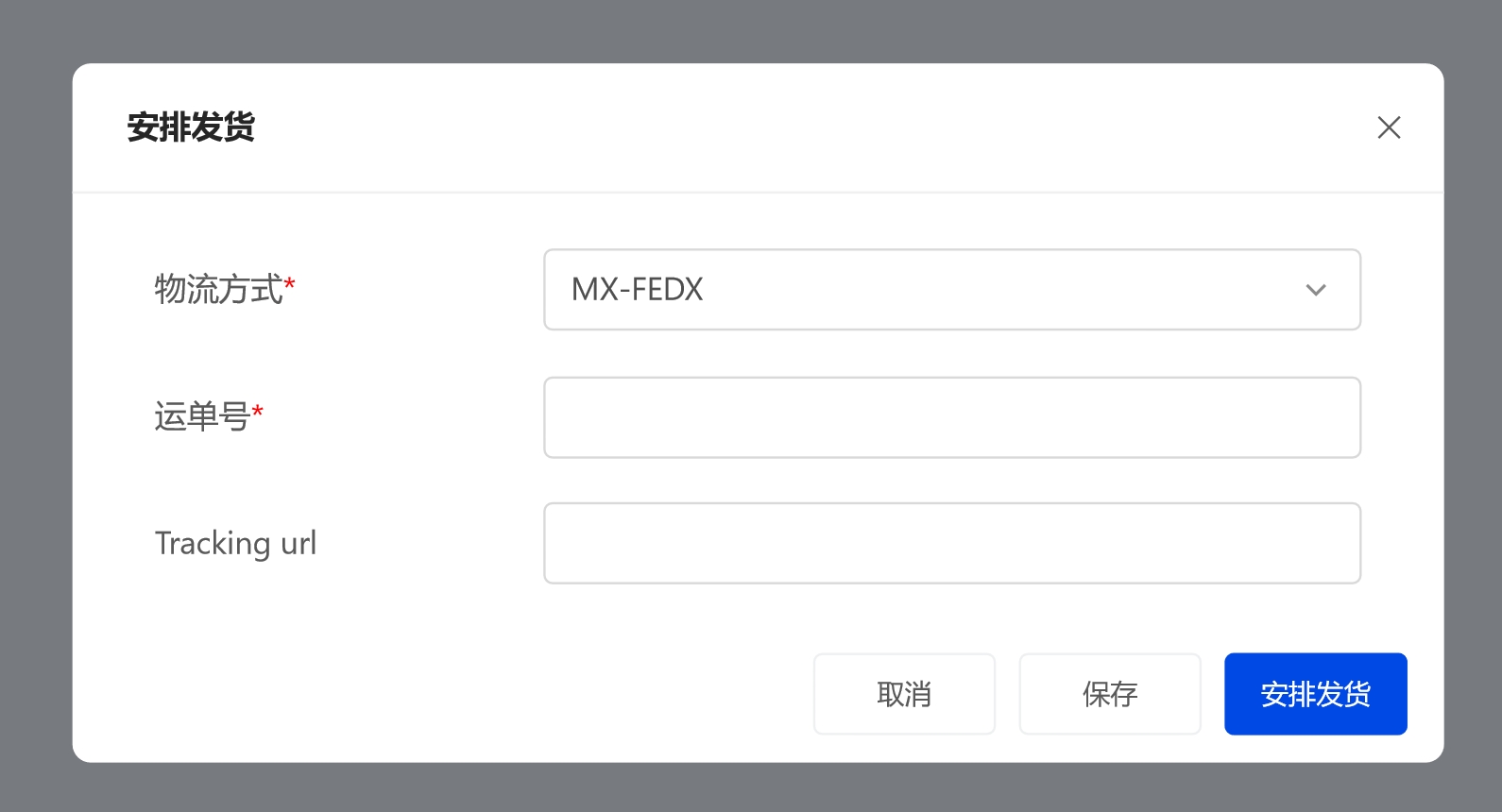
2、手动上传单号
需要选择 物流方式、填写运单号 和 Tracking url
注意:若物流方式选择的是other,则 Tracking url 为必填项
三、FAQ
Q1:为什么订单不显示图片?
A1:平台接口未返回图片
Q2:为什么订单直接进入了待揽收?
A2:在平台获取过面单了,订单会直接进入待揽收,在待揽收状态还可以重新打印面单
Q3:为什么我的订单被禁用了,无法处理订单?
A3:在平台进行拆单、合单,订单会被“禁用”,订单后续需要到平台进行处理
下一篇:波次拣货操作指南
在线客服
微信客服群
回到顶部