商品管理:随机品创建
更新于 2026年09月14日复制链接
一、背景介绍
商品销售过程中,卖家可能会遇到组合商品库存不均、随机款清库存等场景,需要频繁手动调整订单产品与实际发货SKU的对应关系,操作效率较低。 UpSeller提供随机品功能,支持根据设置的随机类型和发货规则自动匹配发货商品,帮助卖家减少人工调整,提高库存管理及订单处理效率。二、注意事项
- 创建随机品前,请先创建好参与随机发货的候选商品
- 随机品不支持选择提前创建好的组合商品
三、操作入口
进入【产品】--【商品列表】页面,选择【创建商品】--【创建随机品】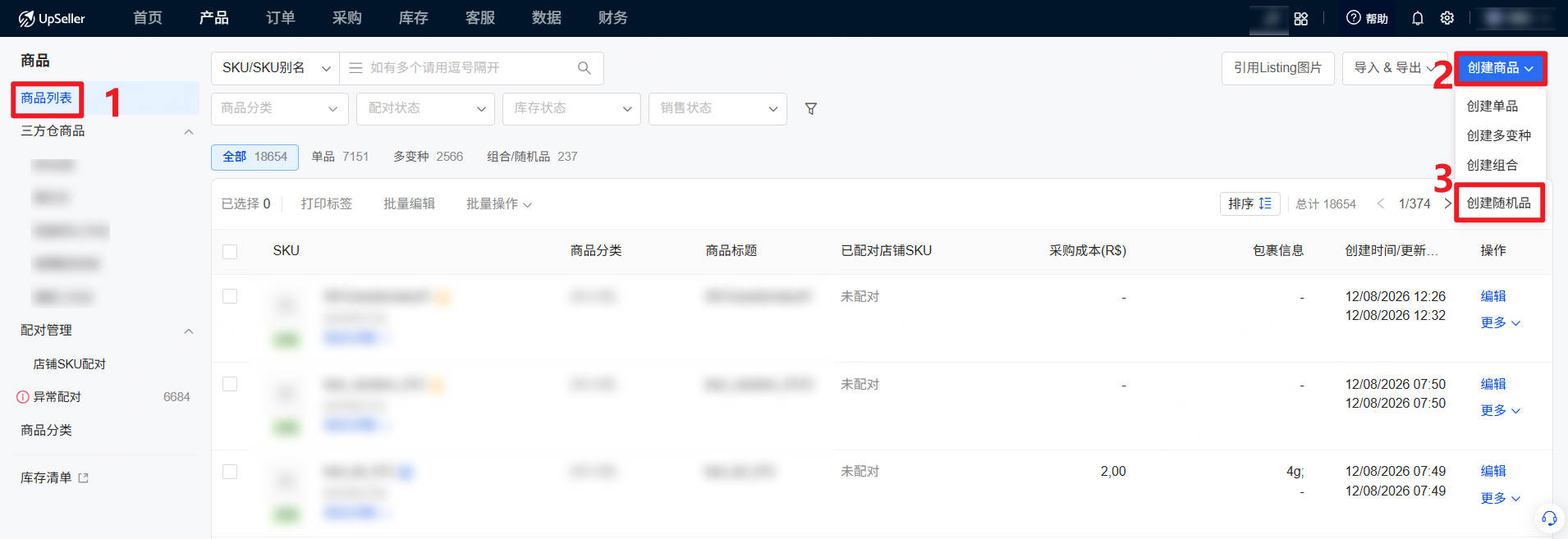
四、操作步骤
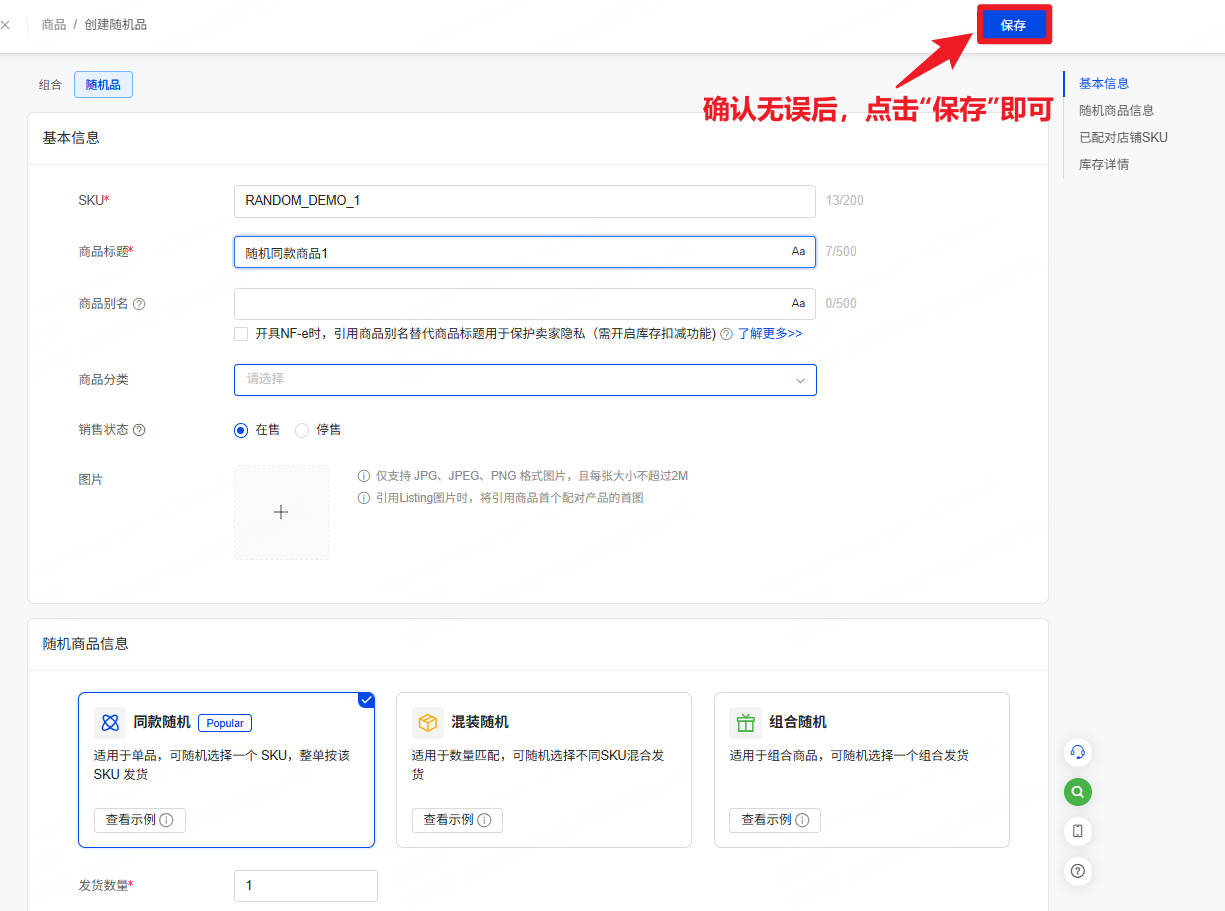
第一步:填写基本信息
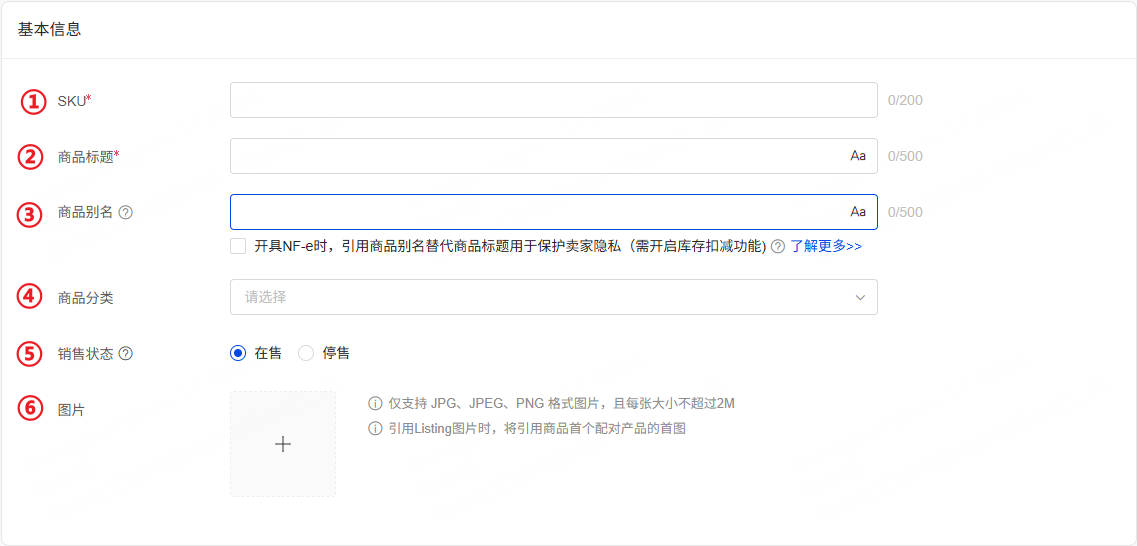
① SKU:SKU不可重复且创建后不支持修改
② 商品标题:点击Aa可快速设置首字母大写
③ 商品别名:用于替代商品标题识别商品。开启了库存扣减功能后,若勾选【开具NF-e】,系统将使用商品别名替代商品标题展示在NF-e发票中,以保护卖家隐私
④ 商品分类:便于商品管理,支持选择之前创建好的商品分类或无分类,若之前从未创建过商品分类,可以点击“添加分类”即可快速创建商品分类
⑤ 销售状态:选择商品为在售/停售。停售的商品将不进行库存预警,同时使用仓库功能添加商品SKU时,优先展示在售商品
⑥ 图片:支持上传本地图片、引用Listing图片、引用存储空间图片三种方式添加随机品配图
第二步:完善随机商品信息
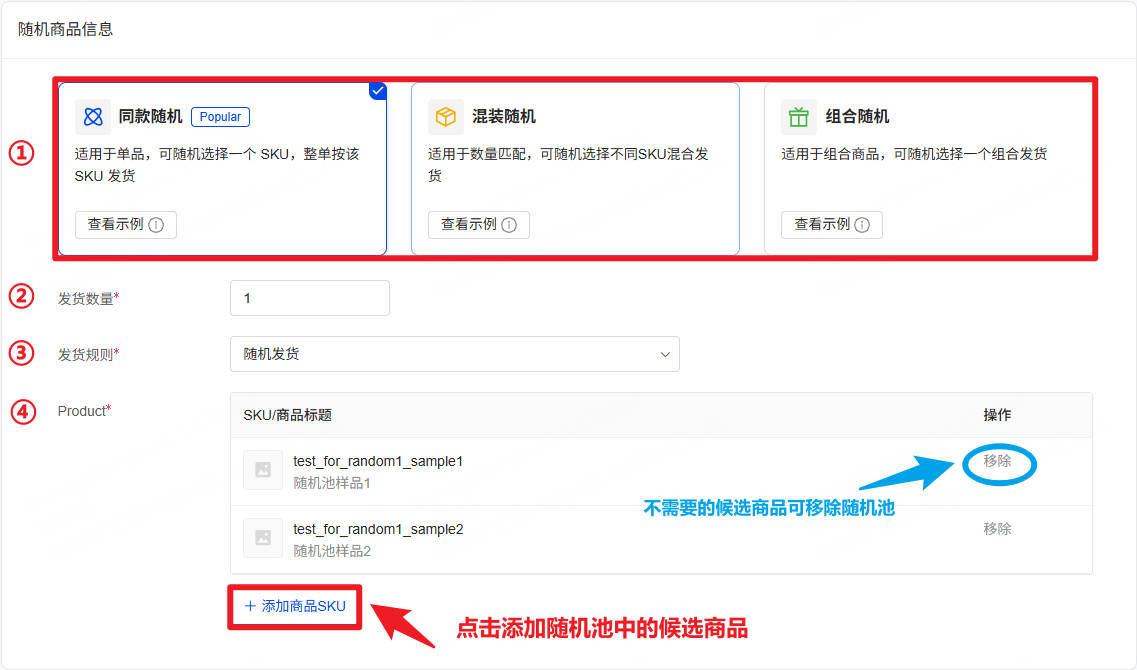
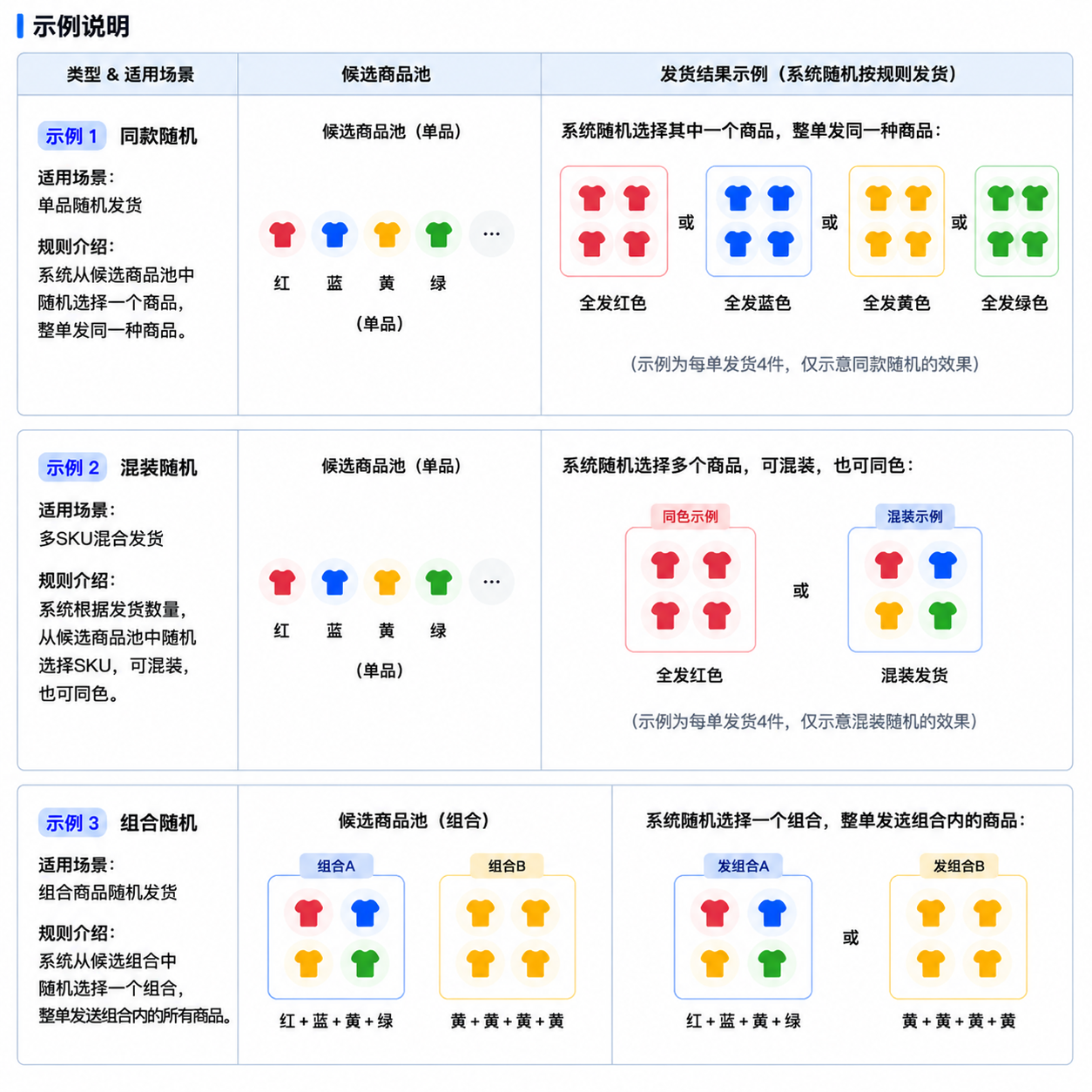
① 随机品类型:支持设置同款随机品、混装随机品和组合随机品
② 发货数量:指每次随机匹配时选择的商品数量,不代表订单最终发货数量。实际发货数量会根据买家购买数量及该值进行计算。
例如,混装随机品设置【发货数量】为2,买家下单购买2件产品时,每件产品会随机匹配2个商品SKU,最终发货数量为4件
注意:组合随机类型无需设置发货数量
③ 发货规则:设置系统优先从候选商品池中选择哪个进行发货。
- 随机发货:适用于盲盒发货
- 优先库存多发货:适用于清理滞销品,降低缺货风险
- 优先库存少发货:适用于尾货清仓
④ 商品:添加参与随机发货的候选商品
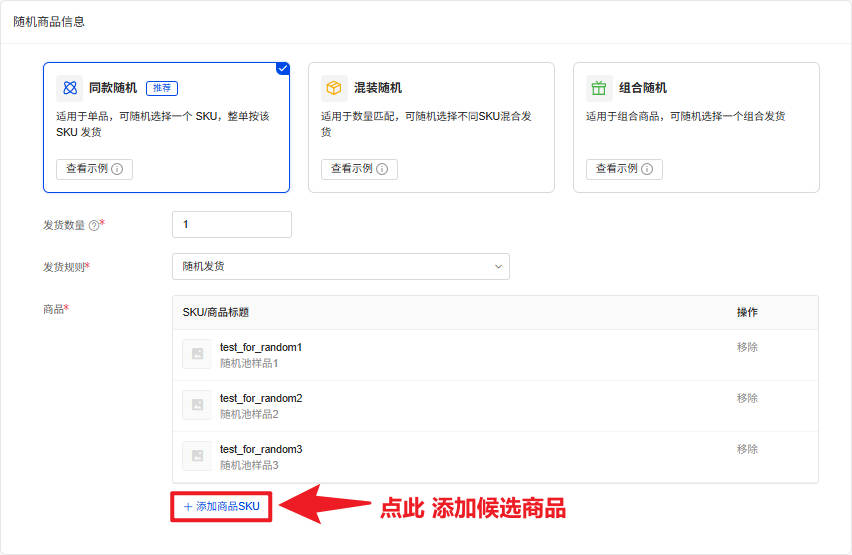
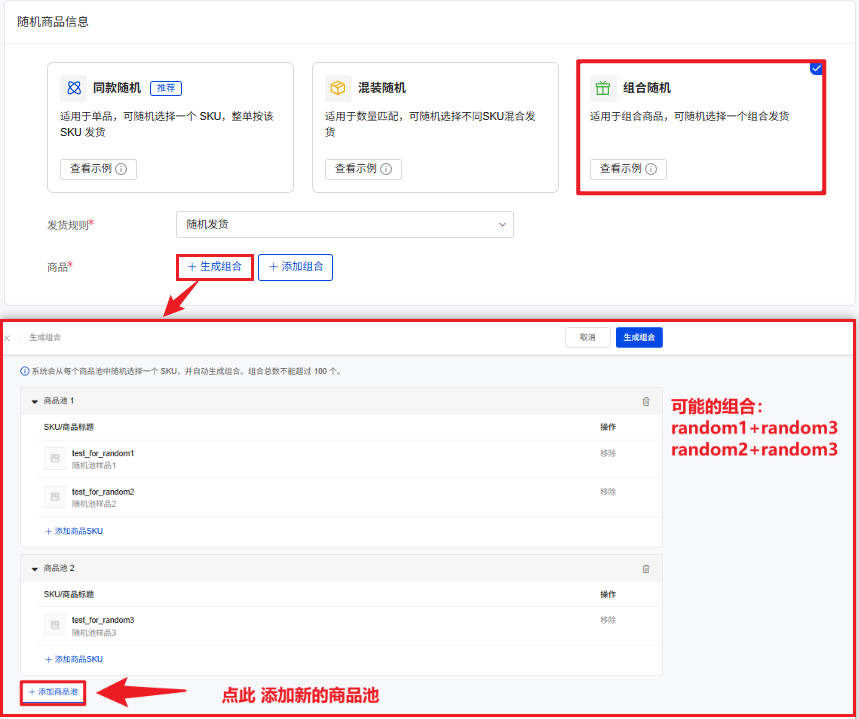
注意:组合随机品支持两种创建方式,分别为:
1、生成组合:适用于组合内 存在可随机选择的子商品的场景。通过设置商品池,系统会从每个商品池中随机选择 1 个子商品,并将选中的子商品组合成一个组合
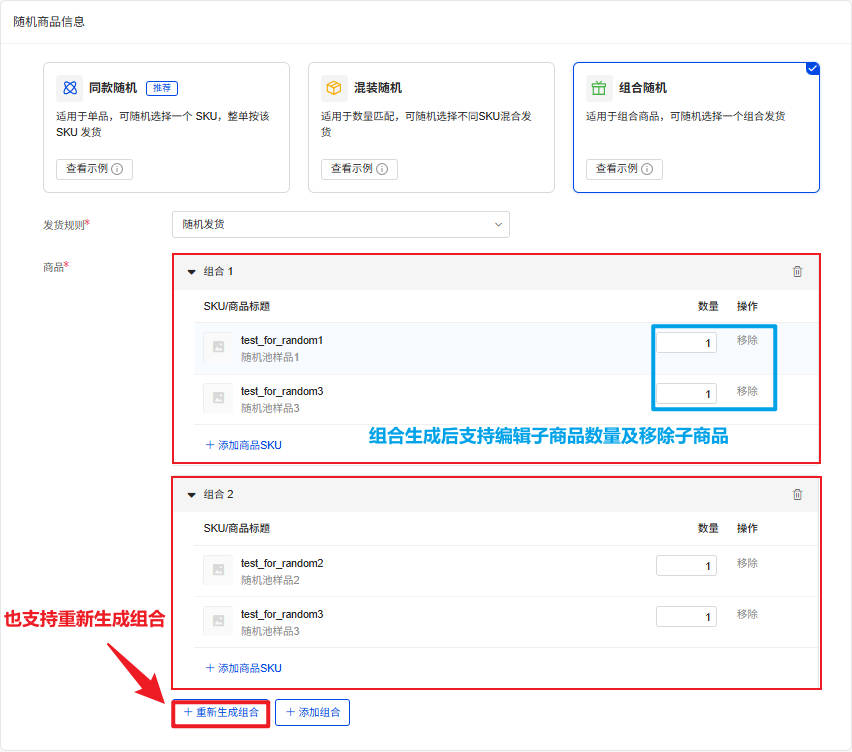
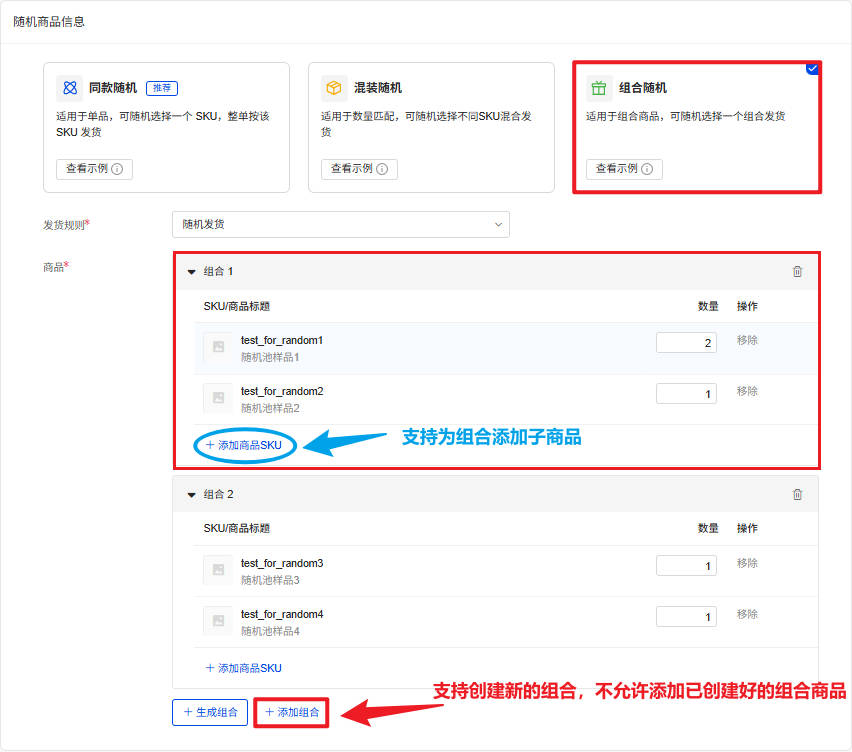
2、添加组合:适用于需要手动指定组合内具体子商品的场景,可手动设置组合包含的子商品及每个子商品的数量
第三步:配对店铺SKU
为了让订单能够正常扣减库存,需要为商品配对对应的店铺SKU(Listing)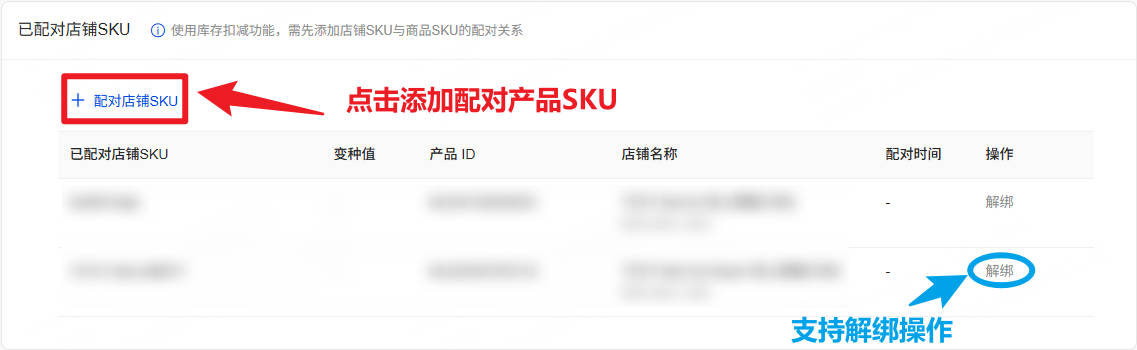
第四步:选择初始化仓库
初始化库存后,随机品将在所选仓库的库存清单中展示,系统会根据随机品类型及候选商品库存情况计算可用库存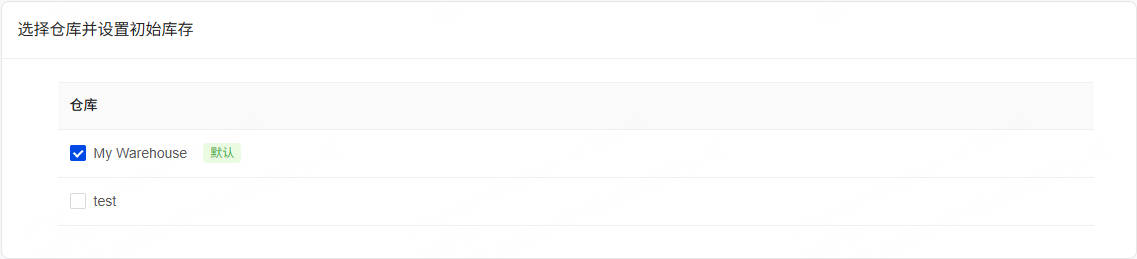
第五步:确认无误后,点击右上角的保存即可
五、常见问题
Q1:编辑随机品会影响已产生的订单吗?A1:不会。编辑随机品仅对新订单生效,已产生的订单仍按修改前的随机品配置发货,不会受影响
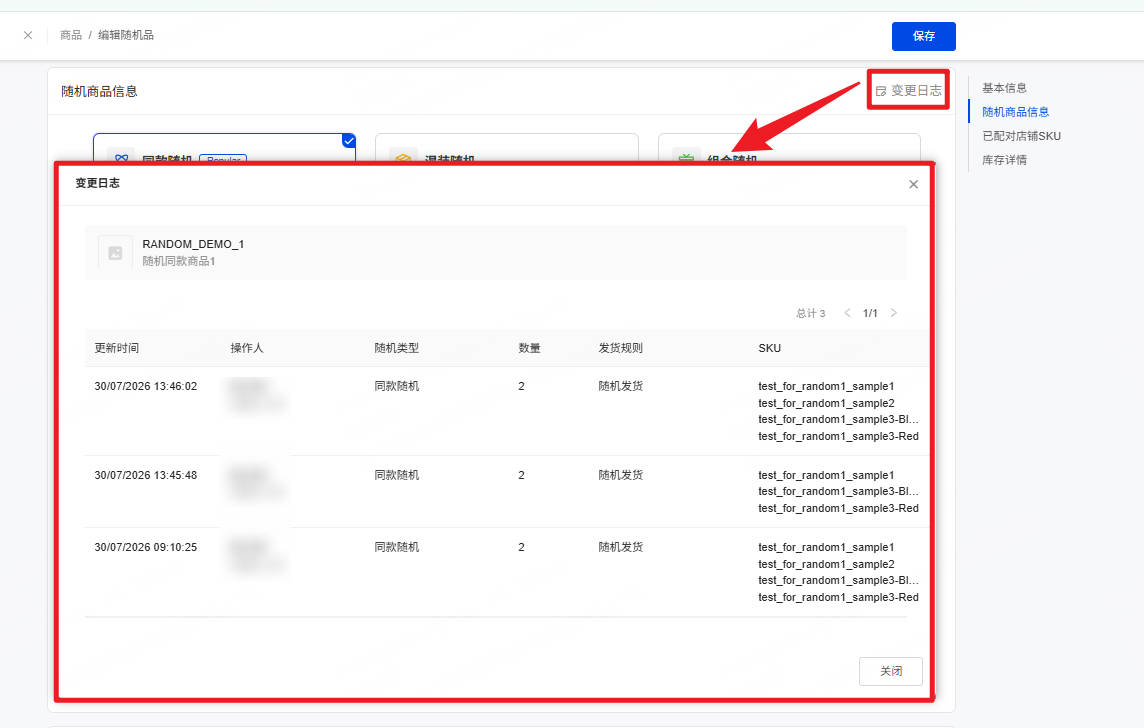
Q2:如何查看随机品的变更日志?
A2:点击随机品右侧的【变更日志】,可查看该随机品的变更历史,包括:更新时间、操作人、随机类型、发货数量、发货规则、SKU信息
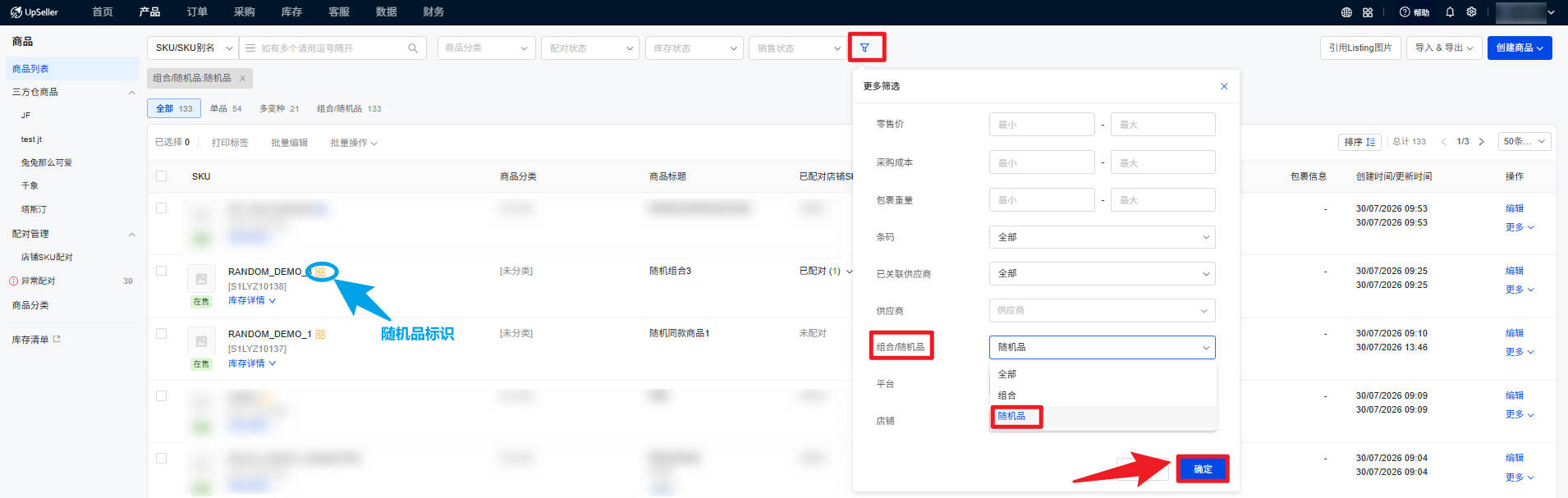
Q3:如何快速筛选出随机品?
A3:进入【商品列表】页面,点击【高级筛选】,在【组合/随机品】筛选项中选择【随机品】,点击【确定】即可筛选出随机品
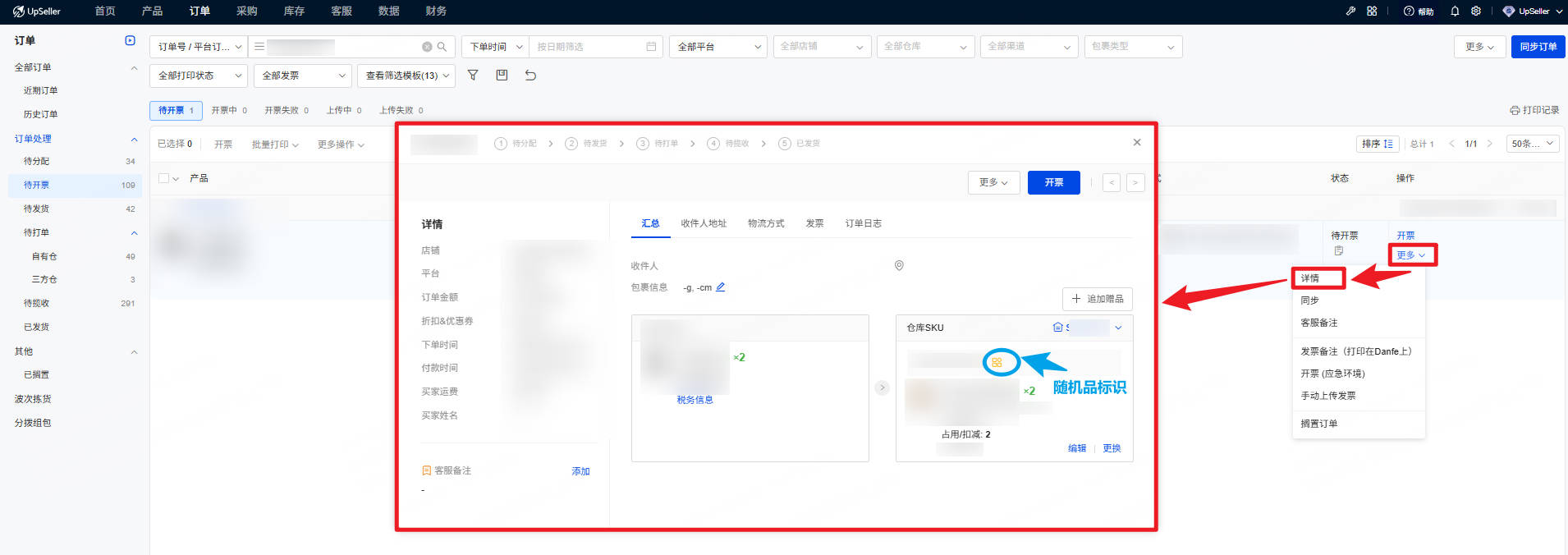
Q4:下单随机品后,订单中显示为什么商品?
A4:若开启了【库存扣减】并维护好随机品的配对关系,系统会自动展示对应的实际发货商品及库存占用信息
上一篇:美客多B2B批发价功能使用指南
在线客服
微信客服群
回到顶部