订单:扫描查单操作指南
更新于 2026年11月20日复制链接
一、功能介绍
扫描查单支持通过扫描枪或输入订单相关信息,快速查询订单及退货信息。
在处理发货或退货包裹时,无需根据运单号手动查找订单,可直接扫描包裹上的单号,快速确认包裹对应的订单,查看订单、商品及退货记录,提高包裹处理效率
适用于以下场景:
- 收到退货包裹后,不清楚对应哪个订单或退货单,需要快速查询并核对买家实际退回的商品及数量
- 通过扫描枪快速查询订单及商品信息
- 需要快速查看退货原因、退货状态及退货处理时效
- 查询后需要直接进入订单或退货相关页面进行后续处理
二、注意事项
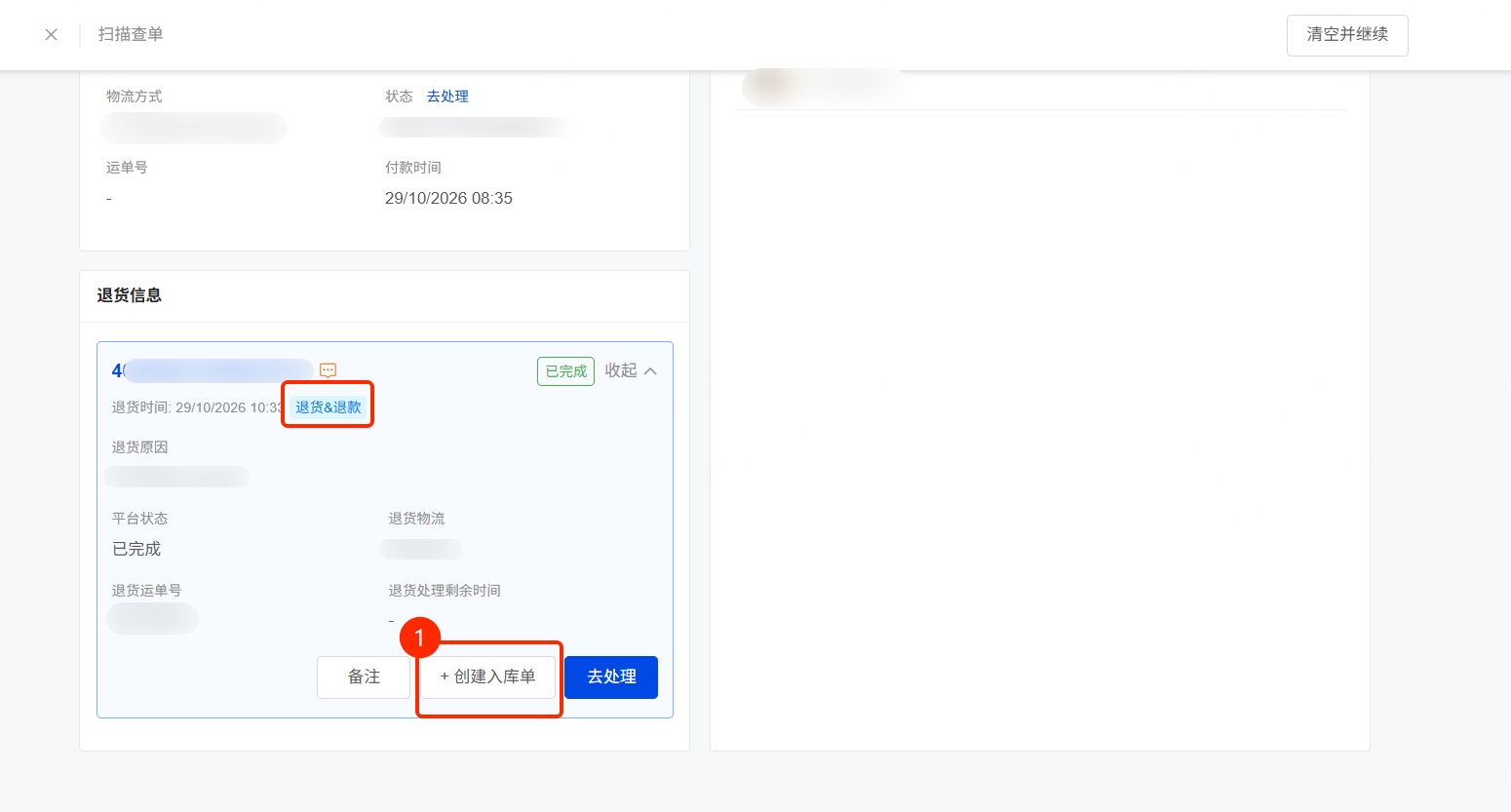
1.查询退货包裹时,仅当订单存在退货记录,页面才会展示对应退货信息
2.仅【退货&退款】类型支持创建入库单三、操作步骤
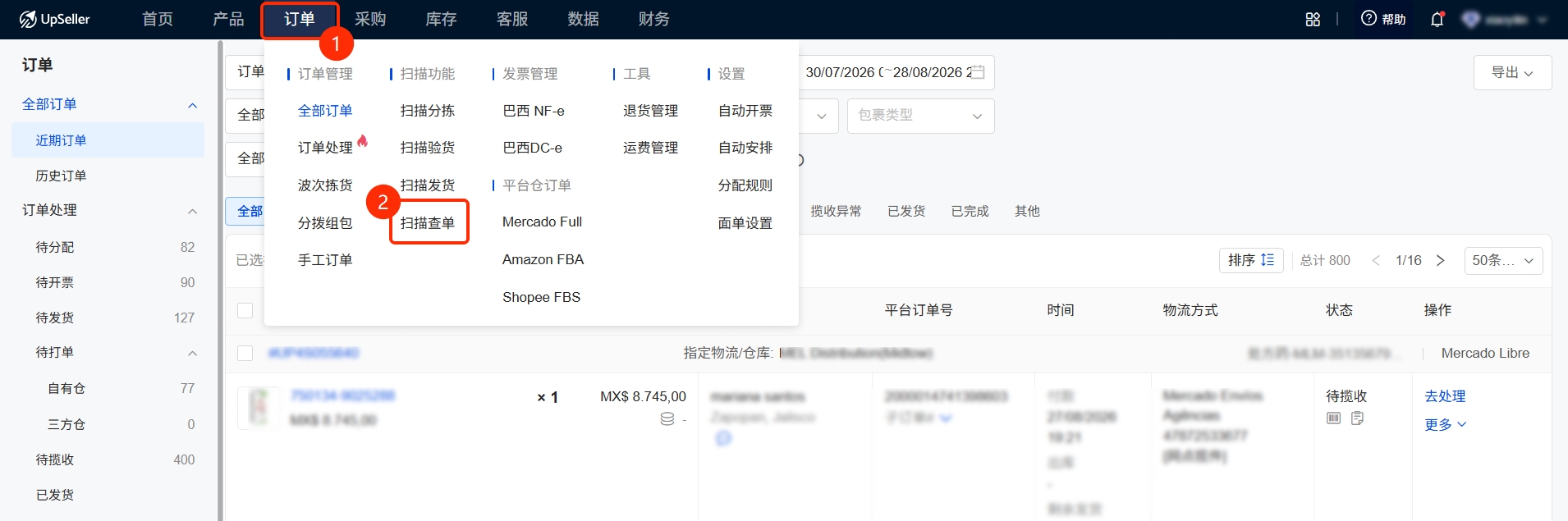
1、进入【订单】模块
2、点击【扫描查单】
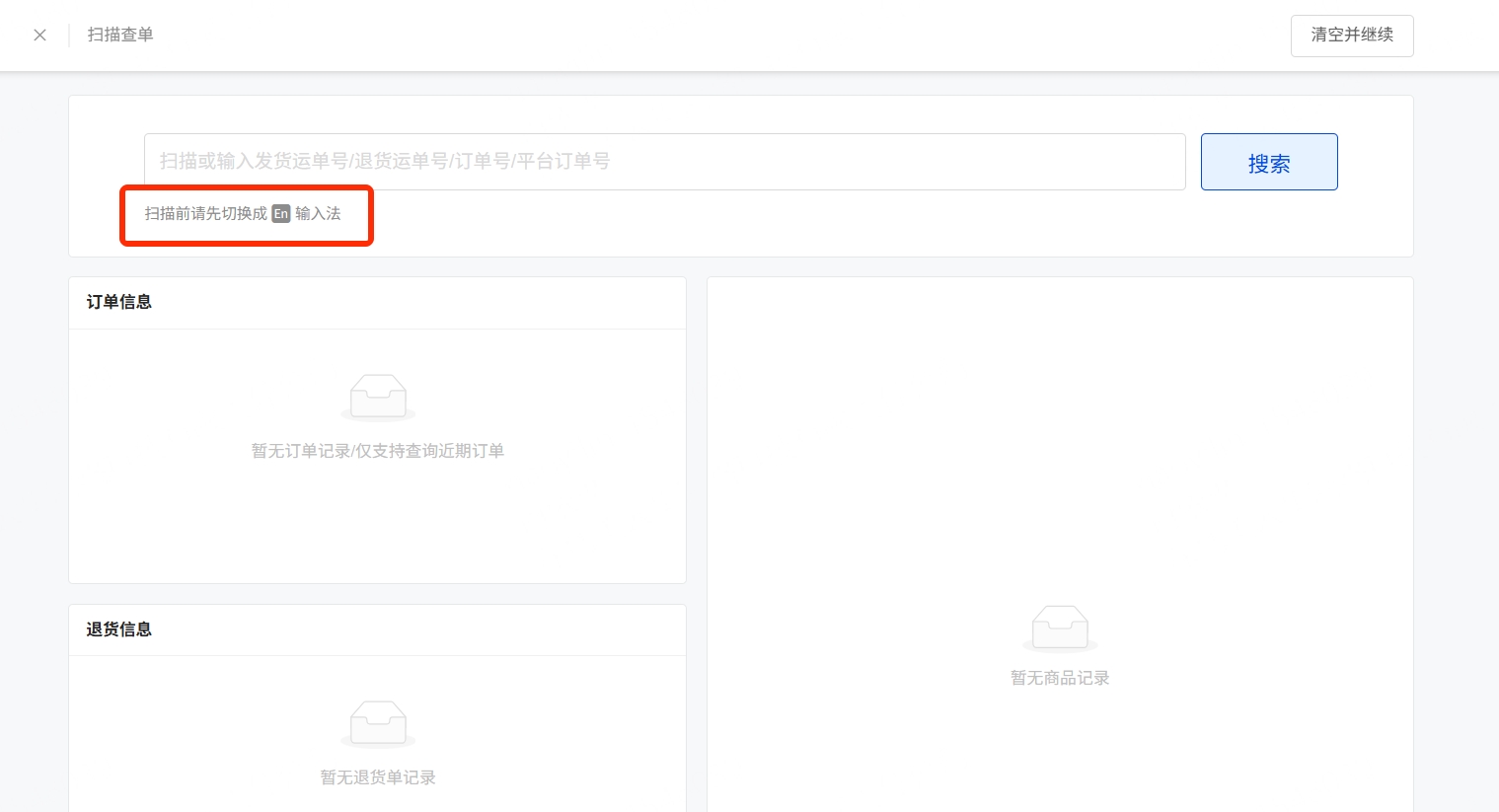
支持扫描或输入以下信息:
- UpSeller订单号
- 平台订单号
- 发货运单号
- 退货运单号
注意:扫描前请先切换成EN(英文)输入法
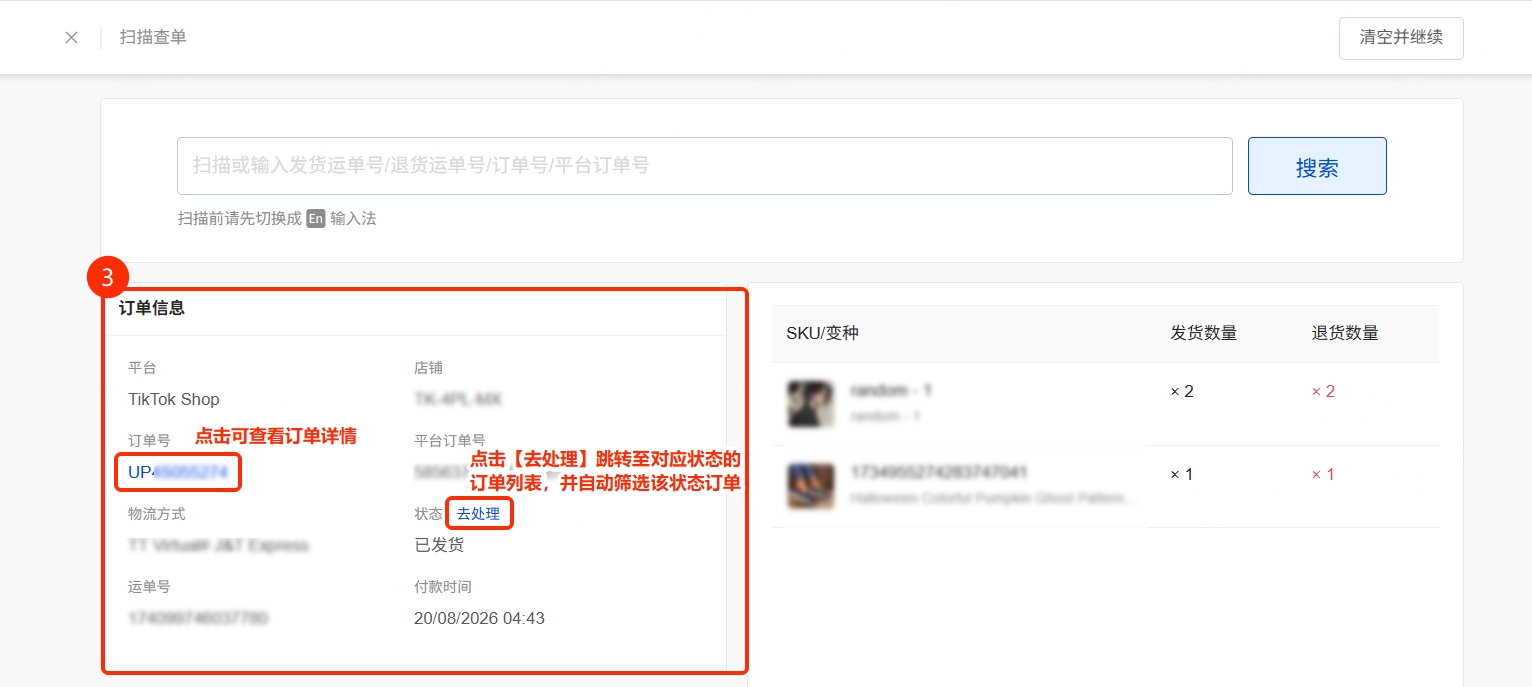
3、查看订单信息
查询成功后,可查看订单信息,包括:
- 平台
- 店铺
- 订单号:点击订单号,可查看订单详情
- 平台订单号
- 物流方式
- 订单状态:点击【去处理】,可跳转至对应状态的订单列表,并自动筛选该状态订单(未付款、风控中、已完成、其他状态除外)
- 运单号
- 付款时间
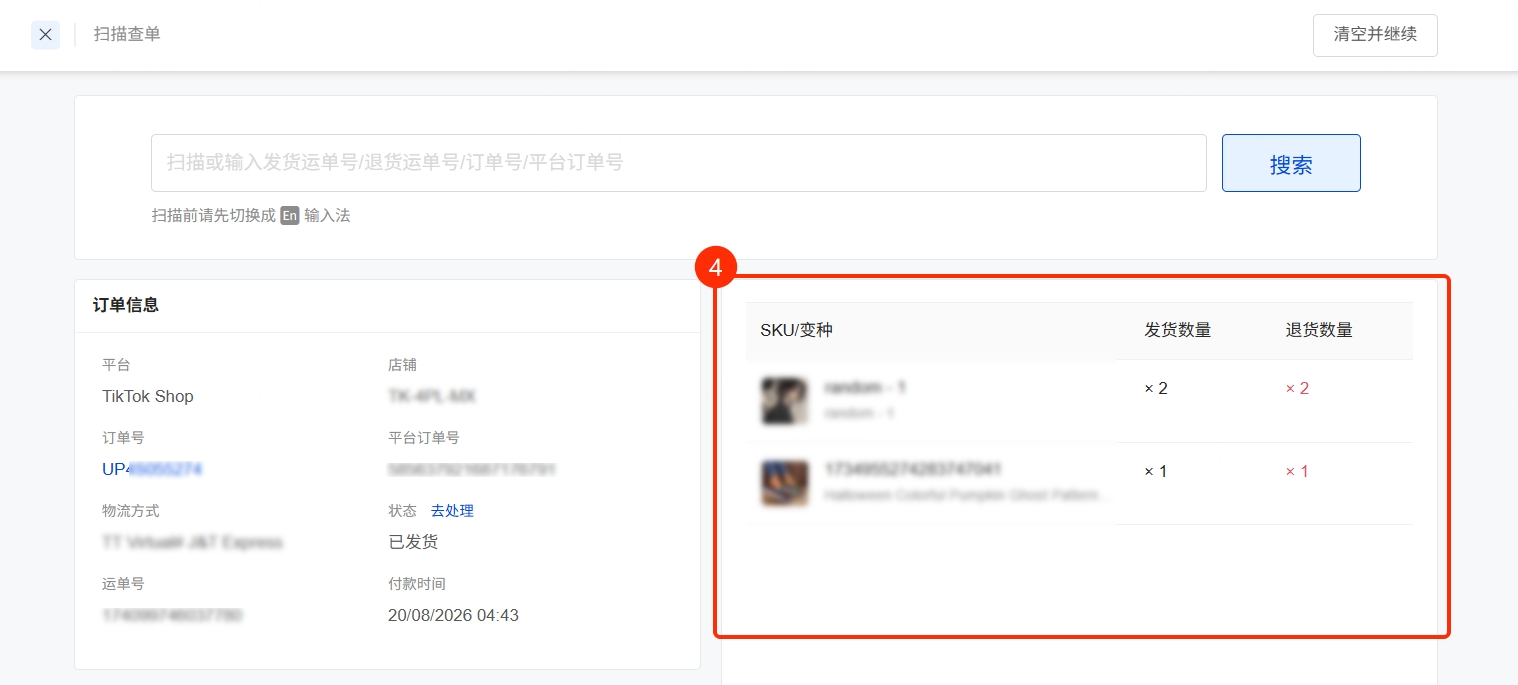
4、查看商品信息
商品信息区域会展示订单中的商品信息,包括:
- 商品图片
- SKU/变种信息
- 发货数量:展示订单中对应商品的数量
- 退货数量:展示退货订单中对应商品的退货数量
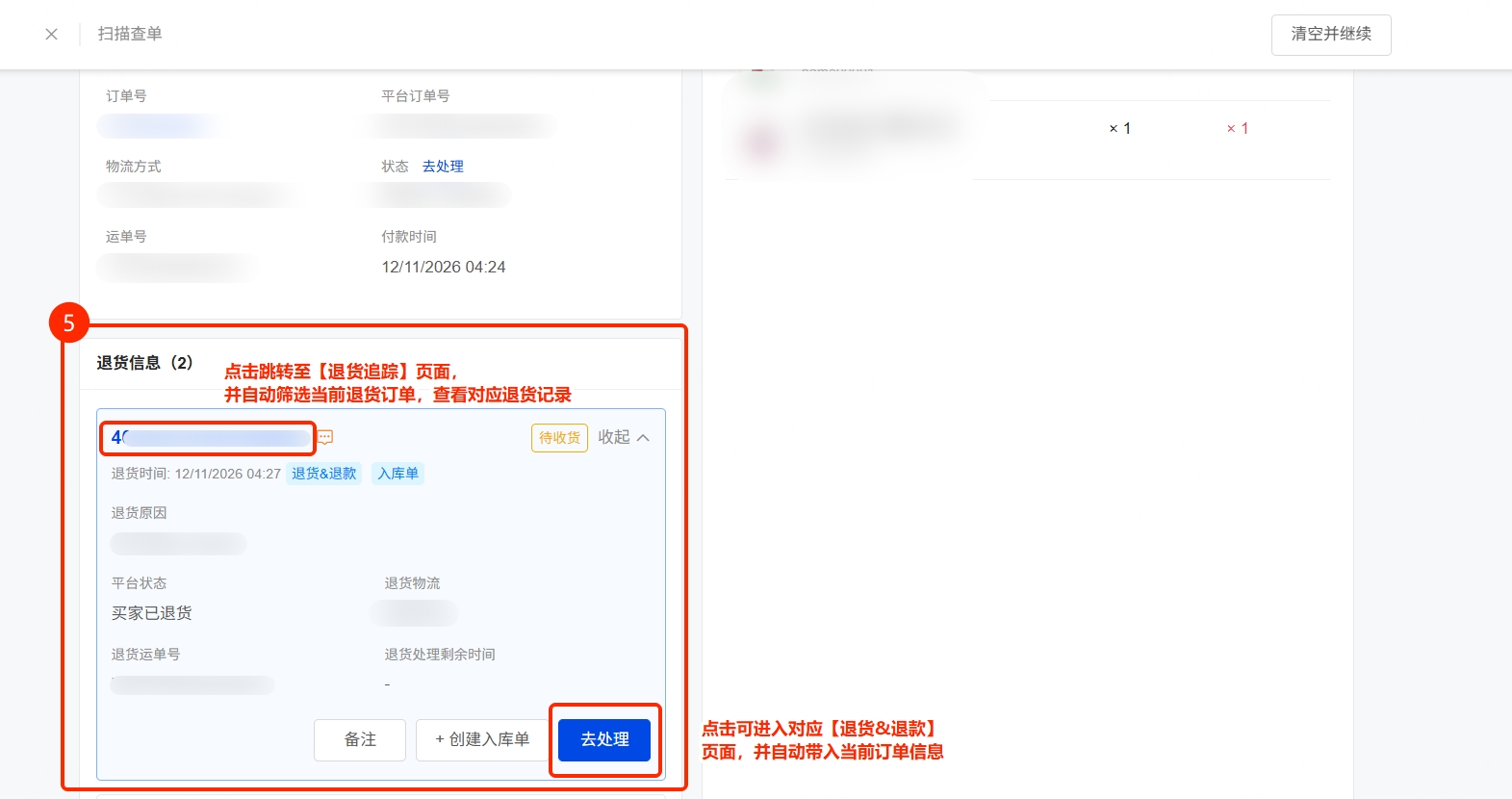
5、查看退货信息
当订单存在退货记录时,会展示退货信息,包括:
- 退货订单号:点击跳转至【退货追踪】页面,并自动筛选当前退货订单,查看对应退货记录
- 退货时间
- 退货类型
- 平台状态
- 退货原因,点击【去处理】,可进入对应退货处理页面,并自动带入当前订单信息,方便继续处理
- 退货物流
- 退货运单号
- 退货处理剩余时间
6、添加备注
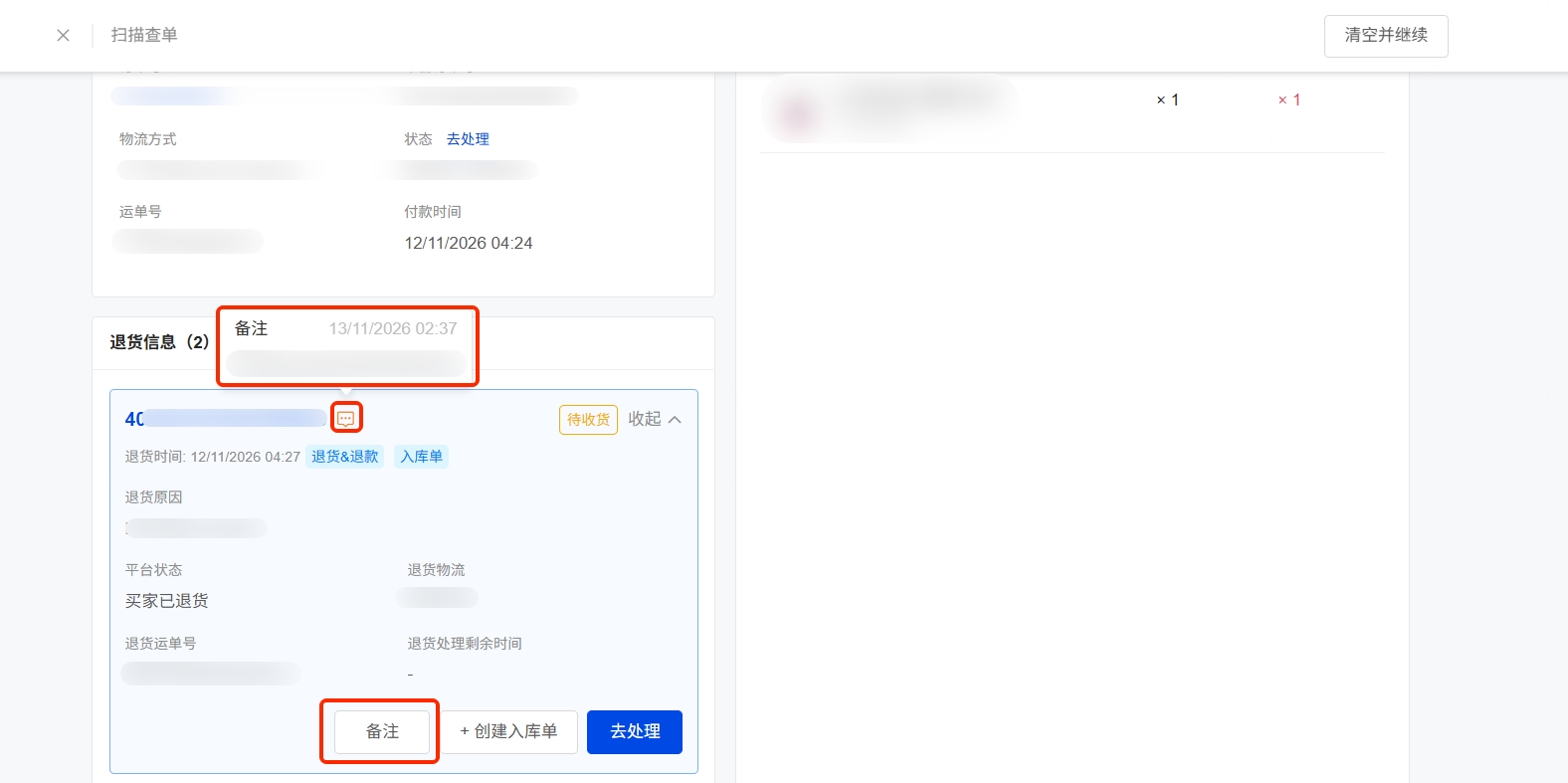
收到退货包裹后,可以通过备注记录拆包核验时发现的商品情况,方便后续处理退货或发起纠纷时参考
①点击【备注】,弹出备注窗口
②输入需要记录的内容并保存,例如收到空包裹、商品数量不符、退回商品与退货单不一致等
③保存后,退货信息区域会显示备注图标。支持查看备注内容
④如需修改备注,可再次点击【备注】进行编辑,保存后将覆盖原有内容
7、创建入库单
当退货类型为【退货&退款】时,支持创建入库单
①点击【创建入库单】,进入创建入库单页面
②核对商品及入库数量,选择入库仓库,并设置各仓库的入库数量,并自动分配货架位。如需将商品分配到多个仓库,可分别设置各仓库的入库数量
③根据入库需求,选择是否勾选【创建入库单并入库到仓库】,然后点击【创建】即可
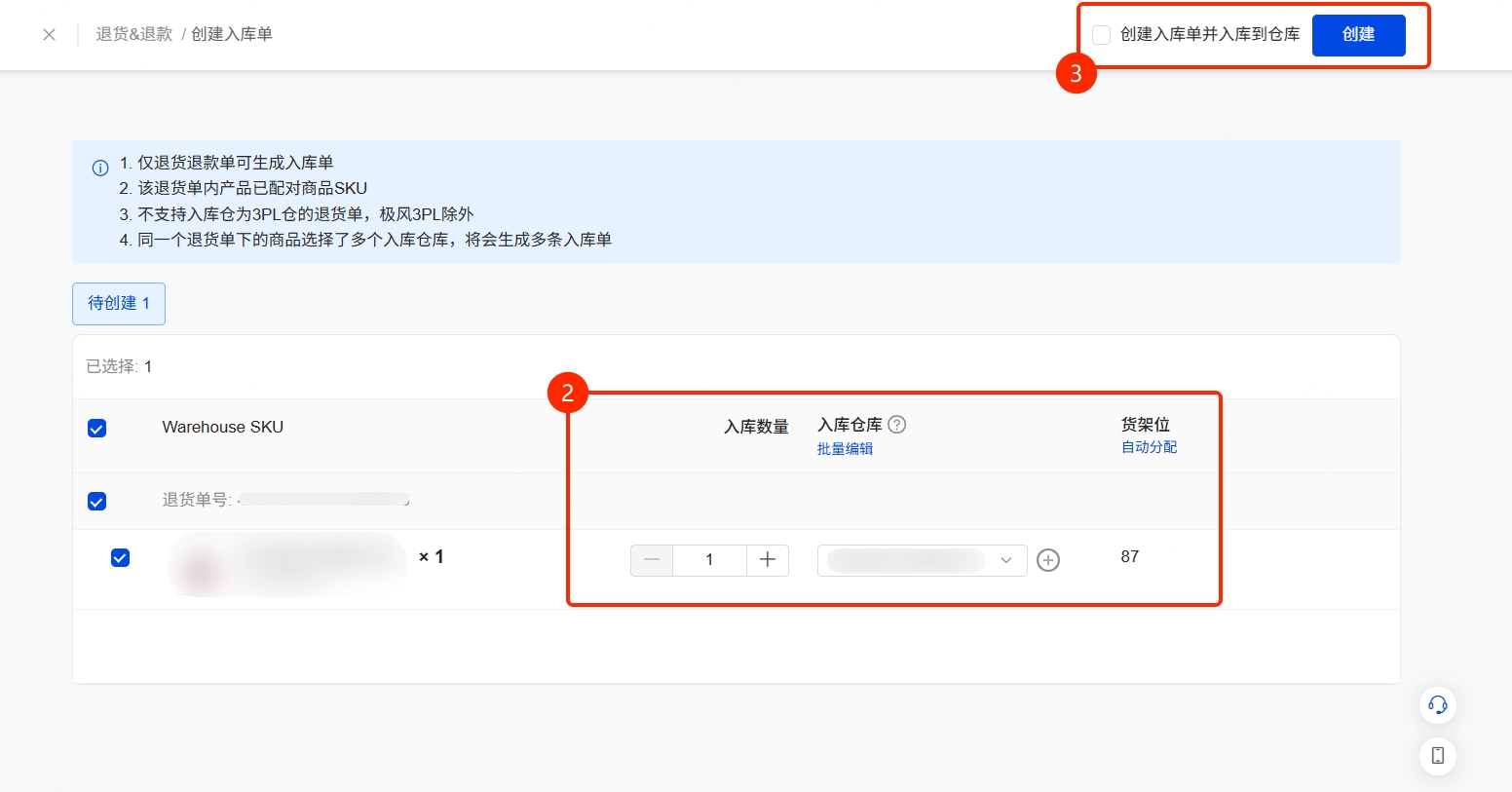
注意:
- 仅退货退款单可生成入库单
- 该退货单内产品已配对商品SKU
- 不支持入库仓为3PL仓的退货单,极风3PL除外
- 同一个退货单下的商品选择了多个入库仓库,将会生成多条入库单
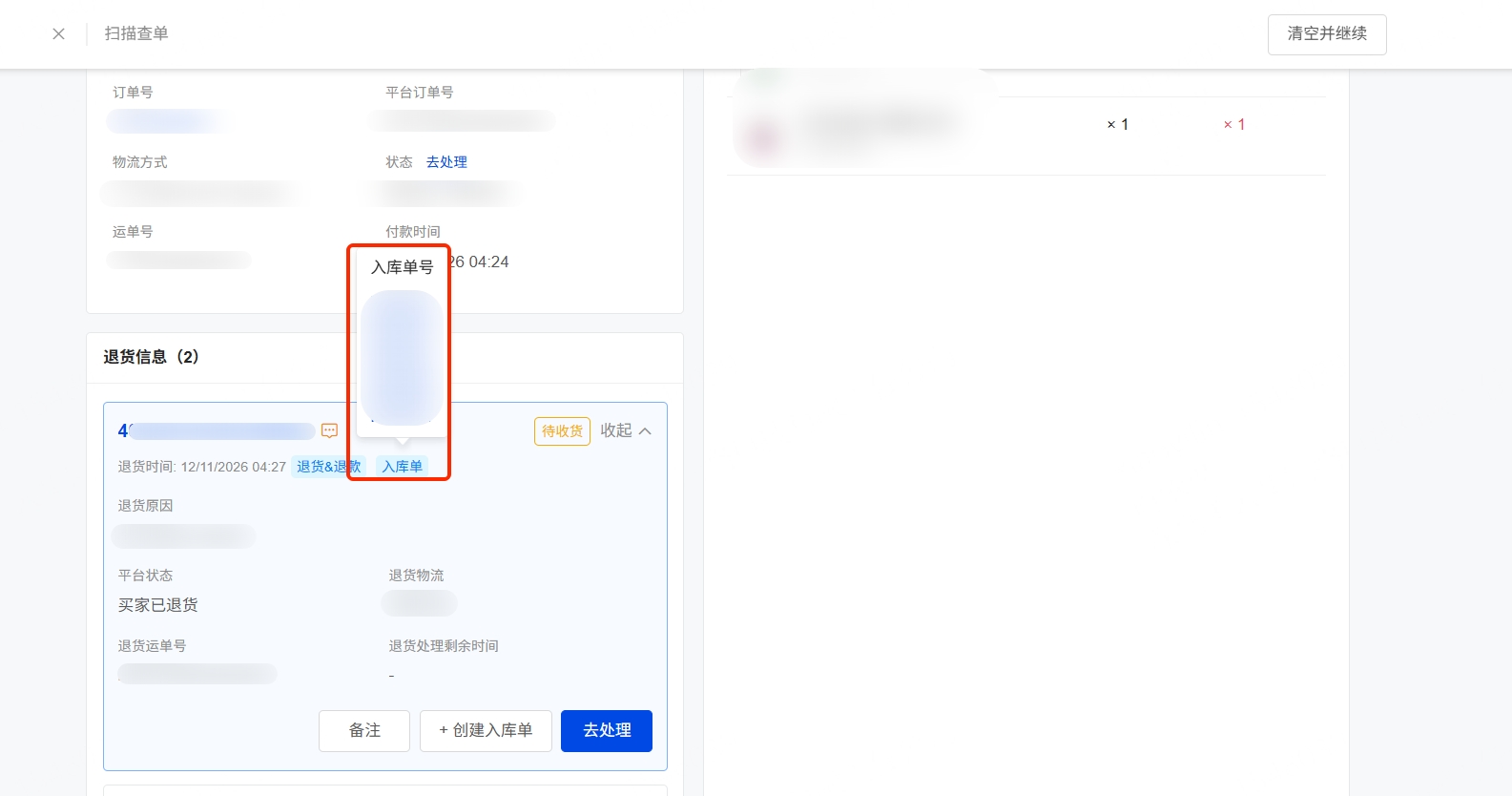
成功创建入库单后,扫描查单页面的退货信息中会显示【入库单】标识
支持查看具体的入库单号,点击入库单号可跳转至对应入库单
四、常见问题
Q:为什么扫描查单后展示的 SKU 和订单中的 SKU 不一致?A:扫描查单中的商品信息会根据订单产品配对情况展示:
- 商品已完成配对:展示商品 SKU 及商品标题
- 组合商品:拆分展示组合内的单品 SKU
- 商品未完成全部配对:展示产品 SKU 及对应变种值。
上一篇:订单:搁置订单使用指南
下一篇:订单:扫描发货使用教程
在线客服
微信客服群
回到顶部