自动打单使用指南
更新于 2026年11月02日复制链接
一、功能介绍
订单流转至待打单状态后,系统将依据预设的打单规则自动打印面单,助力卖家实现订单全流程自动化处理,提升发货效率

二、注意事项
在使用自动打单功能前,请确认以下事项:
1、需提前安装好打印插件,具体请参考 >> 打印插件安装指南
2、确认打印机已正常连接且处于就绪状态
3、统一设置相同的热敏面单格式尺寸,避免自动打单失败,具体操作请参考 >> 物流设置:如何设置自定义面单?
4、仅订单流转到【待打单--面单未打印】状态下,才会进入自动打单队列
5、为避免重复打单或漏打情况,请在一个账号内处理同一批订单三、操作入口
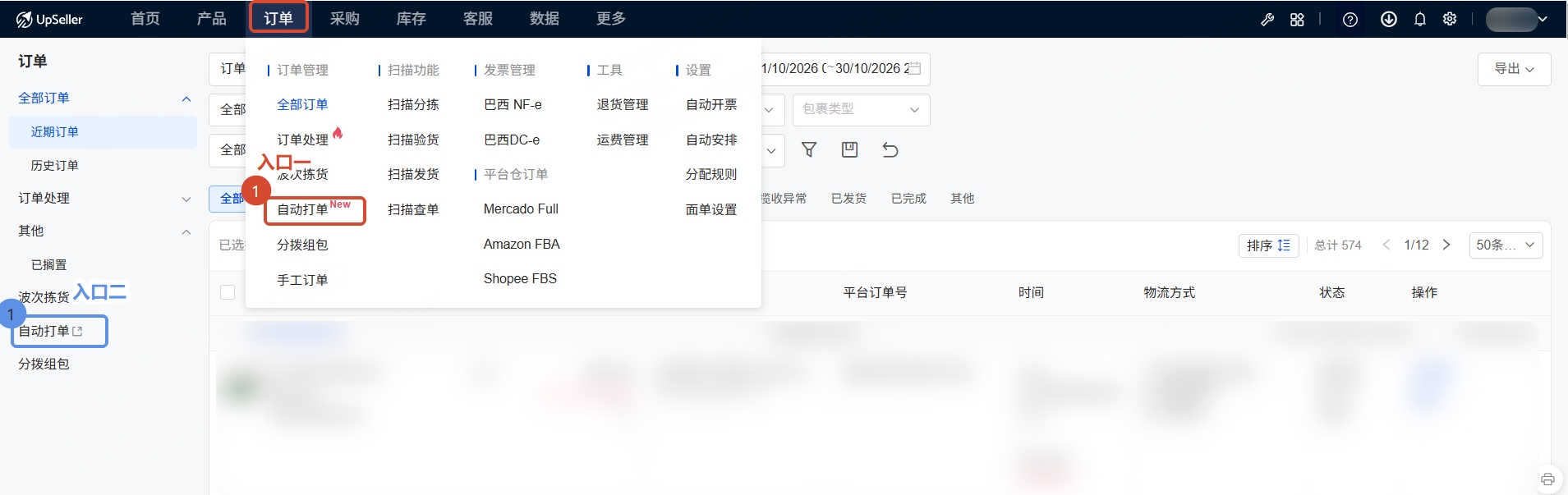
点击【订单模块】 >> 自动打单 或进入订单列表,点击“自动打单”
四、操作步骤
① 设置自动打单规则
a. 仓库:选择需要执行自动打单的仓库,仅支持选择自有仓,不支持选择三方仓
b. 打印成功后动作:设置面单打印成功后的订单处理方式,支持自动移入【待揽收】或 继续停留在【待打单】
c. 排序:设置订单打单的优先顺序,支持以下两种方式:
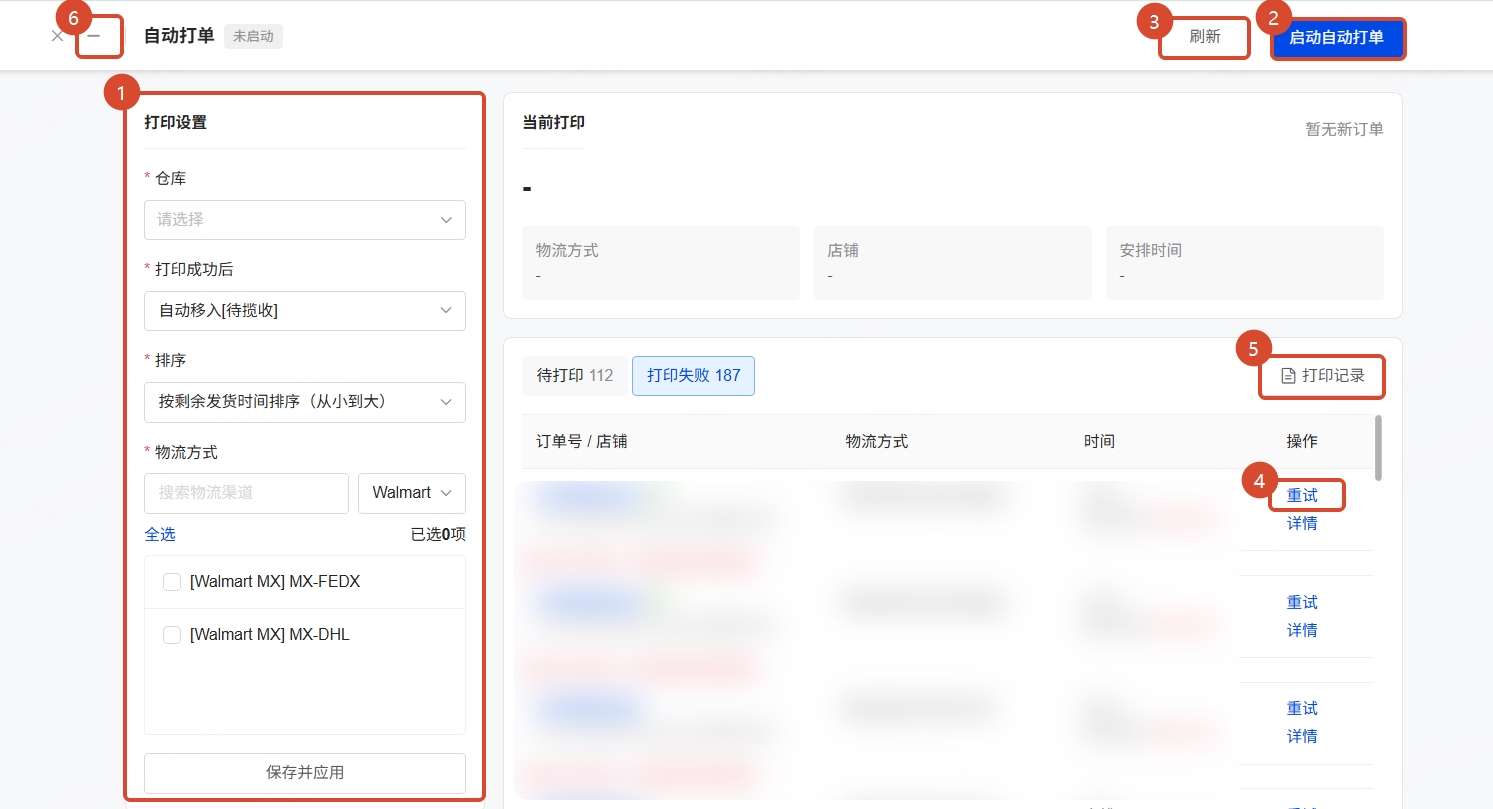
- 按剩余发货时间排序(从小到大):优先打印剩余发货时间短的订单面单
- 按安排发货时间排序(从早到晚):优先打印安排发货时间早的订单面单
完成上述设置后,点击“保存并应用”,规则生效
注意:修改自动打单规则后,需重新点击“保存并应用”,确保使用最新规则
② 启动自动打单
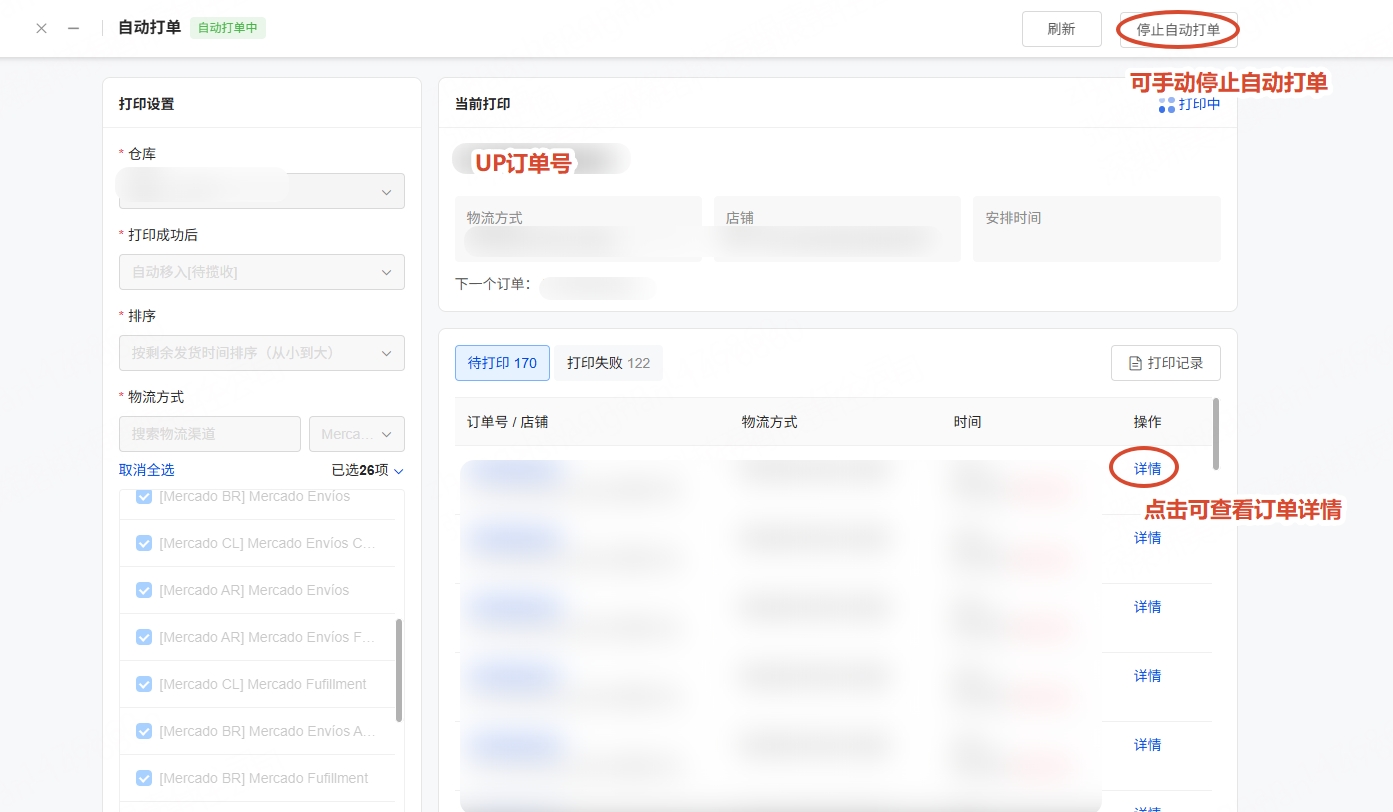
确认规则无误后,点击“启动自动打单”,系统将获取符合规则的订单并自动打印其面单
③ 刷新
当有新订单进入到【待打单--面单未打印】状态时,系统会自动同步到打印队列中,若未及时同步,可点击“刷新”手动同步订单
④ 重试
面单打印失败时,可根据报错提示进行调整;调整完毕后点击【重试】,该订单将按照预设排序规则重新进入打印队列
注意:系统每天会定时清除打印失败的订单,请关注打印失败的订单,按照报错文案及时调整,避免出现漏打情况
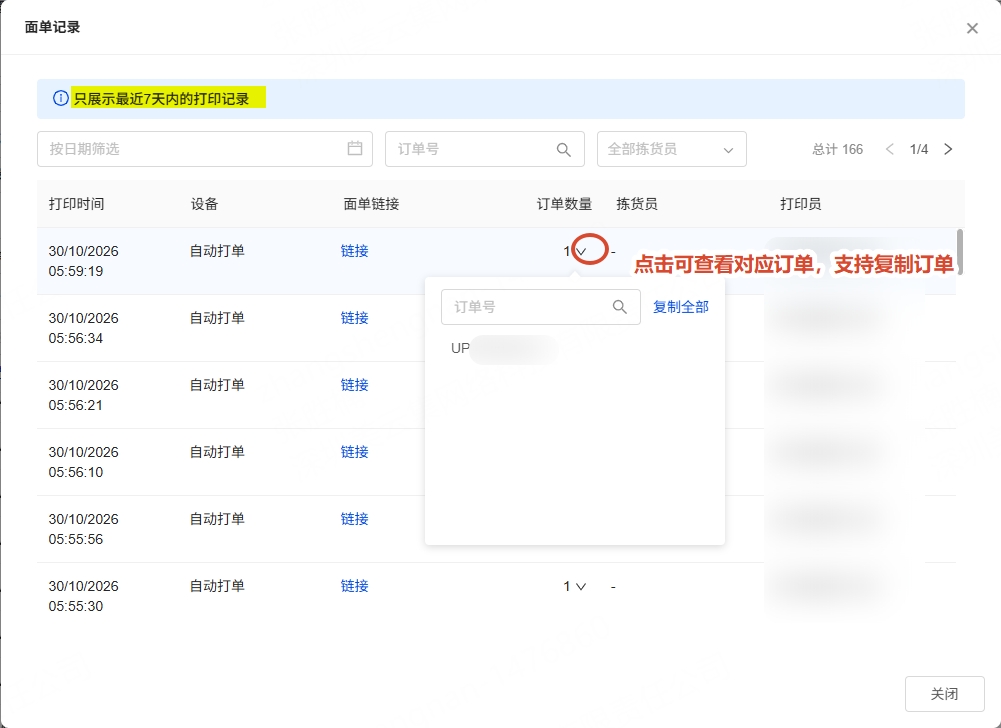
⑤ 打印记录
打印完毕后,可查看近7天的历史打印记录,包括打印时间、订单数量、打印员等信息,方便核对订单及追踪打印记录
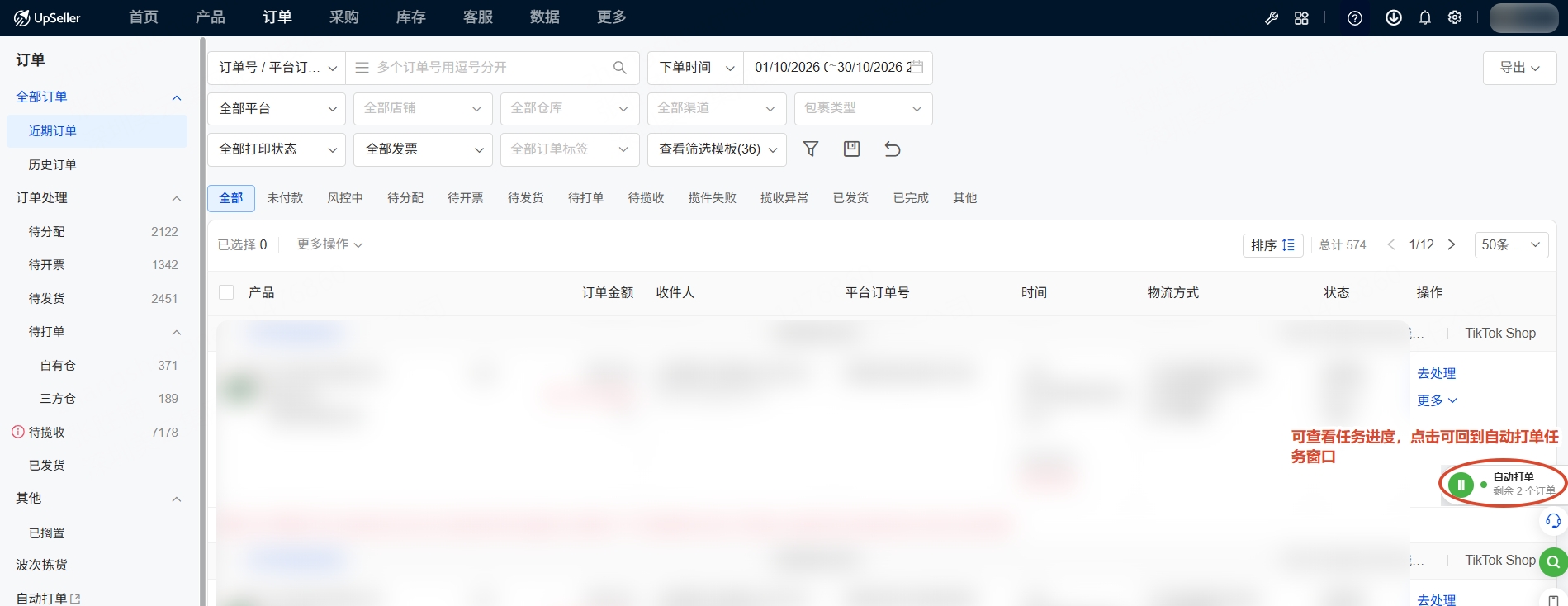
⑥ 最小化浮窗
点击左上角的【最小化】按钮,可将自动打单窗口收起,最小化后,自动打单任务仍会在后台继续执行,卖家同时可处理其他工作
五、常见问题
Q:强制中断自动打单任务,会有什么影响?A:强制中断任务后,正在打印或尚未开始打印的订单,其打印状态都会变为【打印失败】。若任务非正常关闭,请及时检查【打印记录】及【打印失败】列表,并根据实际情况重新打印,避免出现漏打情况
上一篇:扫描发货:发货留证使用指南
在线客服
微信客服群
回到顶部