[APP] [Pedidos] Processamento de Pedidos
I. Introdução
O módulo [Pedidos] do APP oferece aos vendedores a capacidade de processar pedidos diretamente pelo dispositivo móvel, permitindo realizar todo o fluxo de operações, desde Emitir Nota Fiscal, Programar Envio até Imprimir Etiquetas. Isso ajuda os vendedores a processar pedidos em qualquer lugar e a qualquer momento, aumentando a eficiência do processamento de pedidos e o prazo de envio.
II. Avisos
1. Atualmente, apenas pedidos das plataformas Mercado, Shopee, TikTok Shop, Kwai, Magalu, Shein e Falabella são suportados. Para outras plataformas, realize as operações pelo navegador web.
2. Pedidos no status [Para Reservar] ainda não podem ser mapeado ou reservar logística pelo APP. Realize essas operações pelo navegador web.III. Acesso
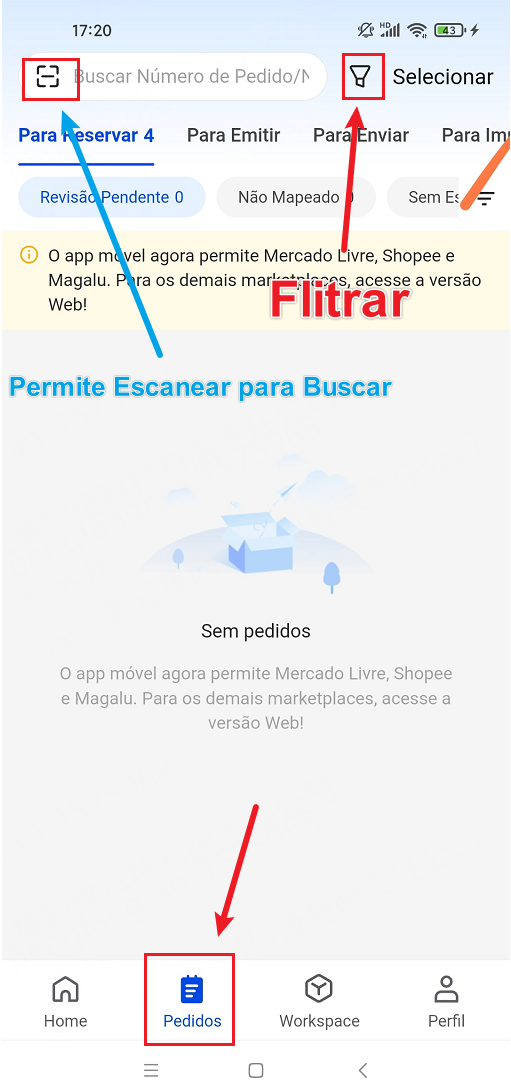
Baixe e faça login no APP UpSeller e abra o menu "Pedidos".
Obs:
1. Ao pesquisar por Nº do pedido e chave da nota fiscal, no momento só é permitida a correspondência exata, não sendo suportada a pesquisa difusa. O sistema também permite Escanear para Buscar.
2. Permite filtrar pedidos por dimensões como hora, plataforma, loja, método de envio e hora de envio.IV. Passos
Primeiro passo: Emitir nota fiscal e enviá-la automaticamente à plataforma
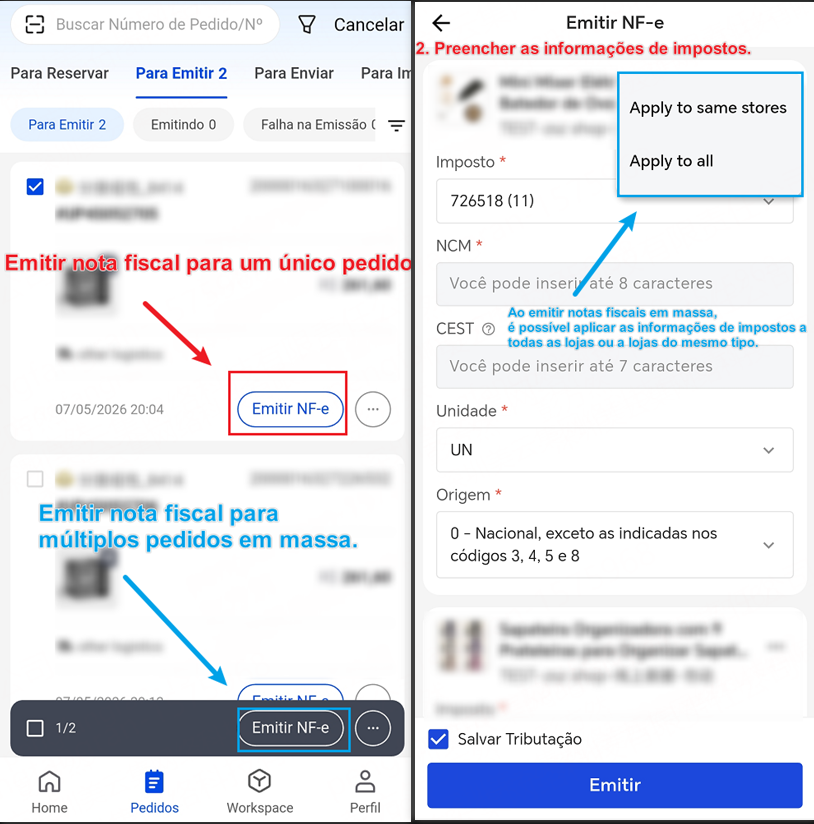
Na lista [Para Emitir], selecione os pedidos que precisam ter a nota fiscal emitida e clique no botão [Emitir NF-e] para realizar a emissão.
Obs: Antes de emitir a nota fiscal, é permitido preencher e modificar as informações de impostos do produto.
Segundo passo: Programar envio e solicitar código de rastreio automaticamente
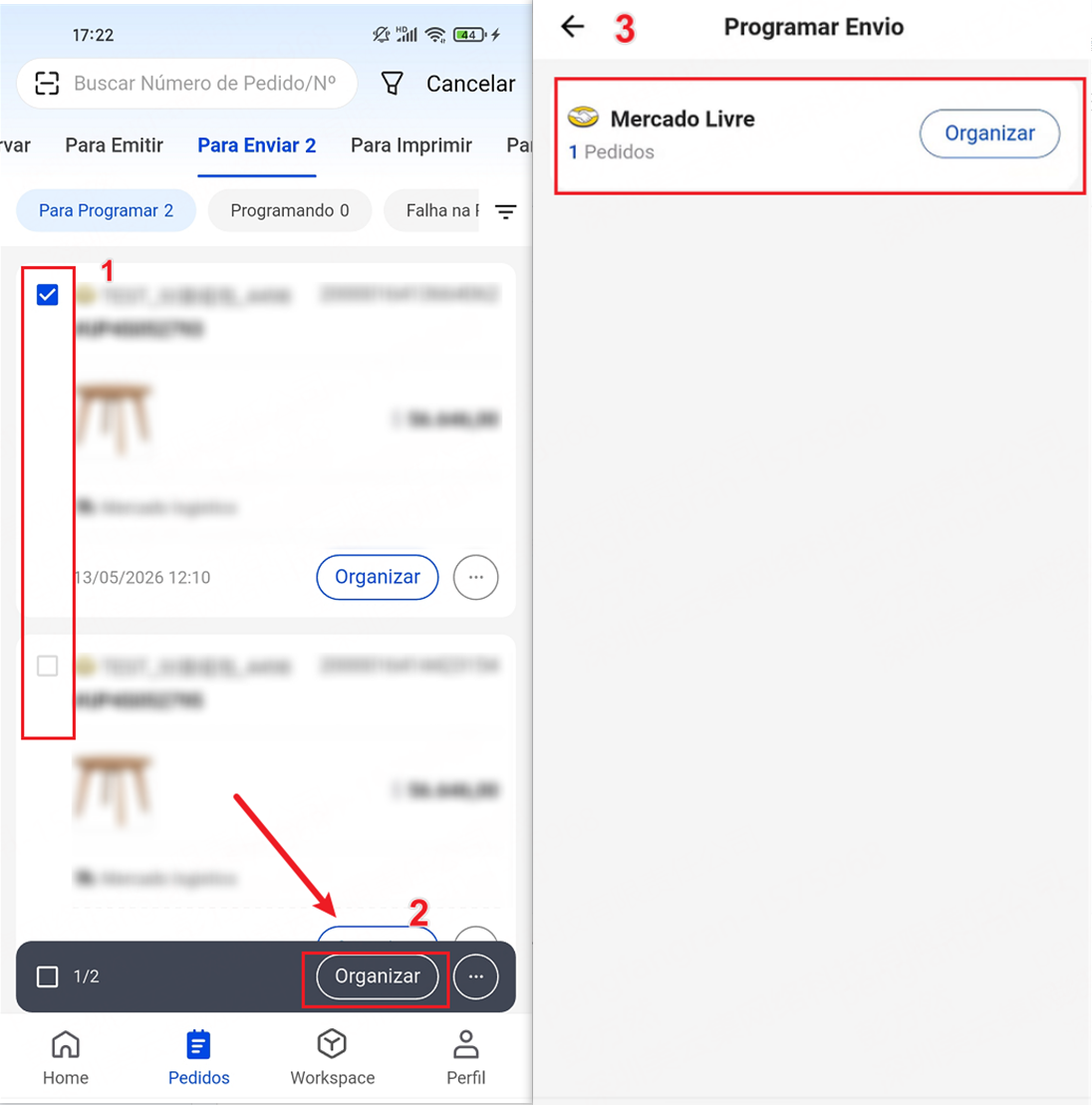
No status [Para Enviar], selecione os pedidos e clique no botão Organizar. Os pedidos com programação bem-sucedida receberão automaticamente o código de rastreio >> Após o código ser obtido com sucesso, os pedidos serão movidos para a lista [Para Imprimir].
Obs:
1. Permite selecionar no máximo 300 pedidos por vez.
2. Após clicar em "Organizar", o sistema agrupará automaticamente os pedidos por plataforma, permitindo programar o envio separadamente para pedidos de diferentes plataformas.
Terceiro passo: Imprimir etiqueta e agendar a coleta (as operações disponíveis variam conforme o tipo de armazém)
-
Pedidos em armazém 3PL: Após o envio ser programado, os pedidos serão automaticamente enviados para o sistema OMS. As operações subsequentes, como impressão de etiquetas e envio, serão tratadas pela equipe do armazém 3PL, não sendo necessário continuar as operações no APP.
-
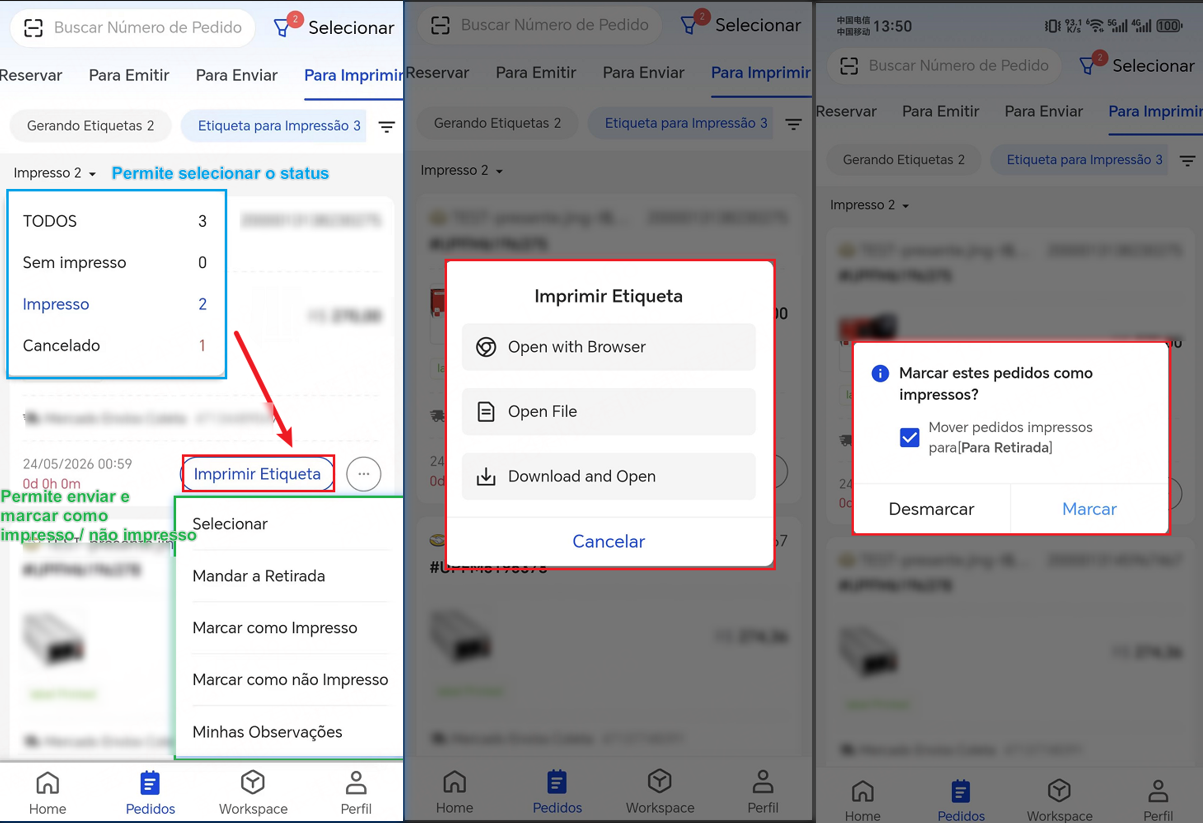
Pedidos em armazém próprio: Após o envio ser programado com sucesso, é possível imprimir a etiqueta no status [Para Imprimir]. Após a impressão ser concluída com sucesso, é possível mover os pedidos selecionados diretamente para [Para Retirada].
Obs:
1. Caso precise imprimir etiquetas de diferentes logísticas em massa, configure primeiro as etiquetas personalizadas pelo navegador web para garantir a uniformidade do tipo e tamanho das etiquetas.
2. Para consultar os registros de etiqueta, acesse o navegador web.
Quarto passo: Envio concluído
Após o entregador realizar a retirada dos pacotes, quando o status do pedido na plataforma mudar para [Enviado], o sistema sincronizará movendo para o status [Enviado]. Isso marca a conclusão de todo o fluxo de envio do pedido.
V. Perguntas Frequentes
P1: Por que ao acessar o módulo de pedidos recebo uma mensagem informando que não tenho permissão?
R1: Nesse caso, é necessário que o usuário mestre acesse o navegador web e ative as permissões de pedidos para sua subconta. Consulte >> Guia de Configurações da Subconta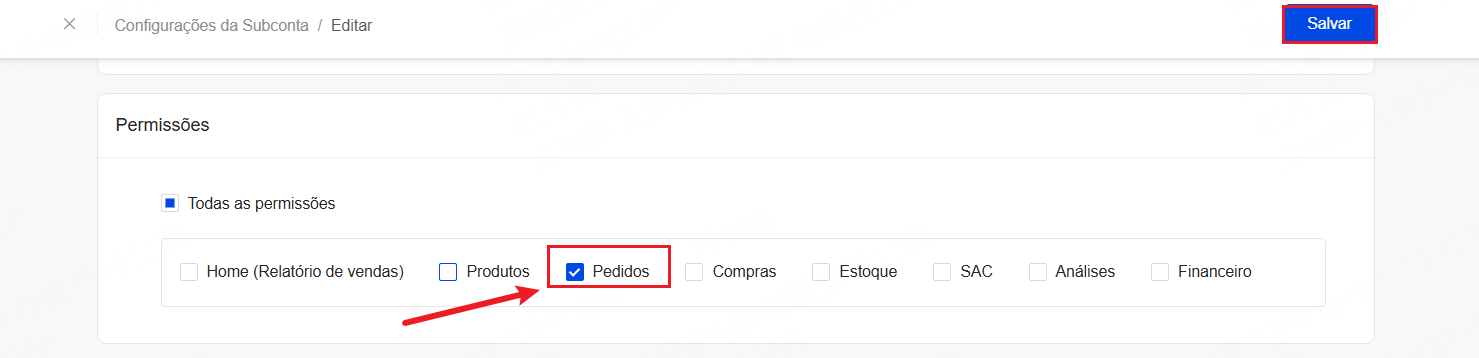
P2: O que significa "Problema de Retirada"? Por que meu pedido aparece nessa situação?
R2: Quando um pedido é cancelado no status [Para Retirada] e o pedido entrará no status "Problema de Retirada".
P3: Por que não consigo encontrar meu pedido em Pedidos Recentes / Enviado?
R3: Pedidos Recentes / Enviado exibe apenas os pedidos dos últimos 30 dias. Verifique se o pedido ultrapassou esse prazo. Se o pedido estiver dentro de 90 dias, ajuste o filtro de hora para buscá-lo. Se o pedido tiver mais de 90 dias, acesse o navegador web e consulte nos Pedidos Históricos.
P4: Por que meu pedido falha ao emitir nota fiscal ou não é possível emitir?
R4: Verifique se a conta da nota fiscal foi criada, se a classe de impostos padrão está configurada, se a loja está associada à conta da nota fiscal e se a autorização da loja não expirou. Para essas situações, é necessário acessar o navegador web para resolver. Se ainda assim não for possível emitir a nota, entre em contato com o suporte do UpSeller.