Guia de Operação de Unificar Pedidos
I. Apresentação da funcionalidade

O sistema permite unificar vários pedidos(Unificar Pedidos) do mesmo comprador, reduzindo a quantidade de pacotes e os custos logísticos. Após unificar, é criado um pedido principal, e os demais se tornam subpedidos gerenciados de forma unificada. Todos os processos posteriores, como envio, sincronização e alteração de estados, serão baseados no pedido principal.

II. Observações

1. Atualmente, a funcionalidade de Unificar Pedidos é compatível apenas com as plataformas TikTok Shop e TEMU.

2. A Unificação de Pedidos consome a cota de pedidos de acordo com a quantidade real de pedidos da plataforma, sem consumo adicional de cota.

3. Para realizar Unificar Pedidos, todos os critérios abaixo devem ser atendidos simultaneamente
-
Mesmo comprador
-
Mesmo endereço de entrega
-
Mesmo método de envio
-
Status dos pedidos: [Para Reservar], [Para Emitir] ou [Para Enviar] (pedidos cancelados não são aceitos)
-
Cada pacote unificado pode conter no máximo 20 pedidos
4. Definição do pedido principal: o sistema prioriza o pedido com menor tempo restante para envio. Caso não haja prazo de envio, será selecionado o pedido com a data de pagamento mais antiga.
III. Apresentação da página
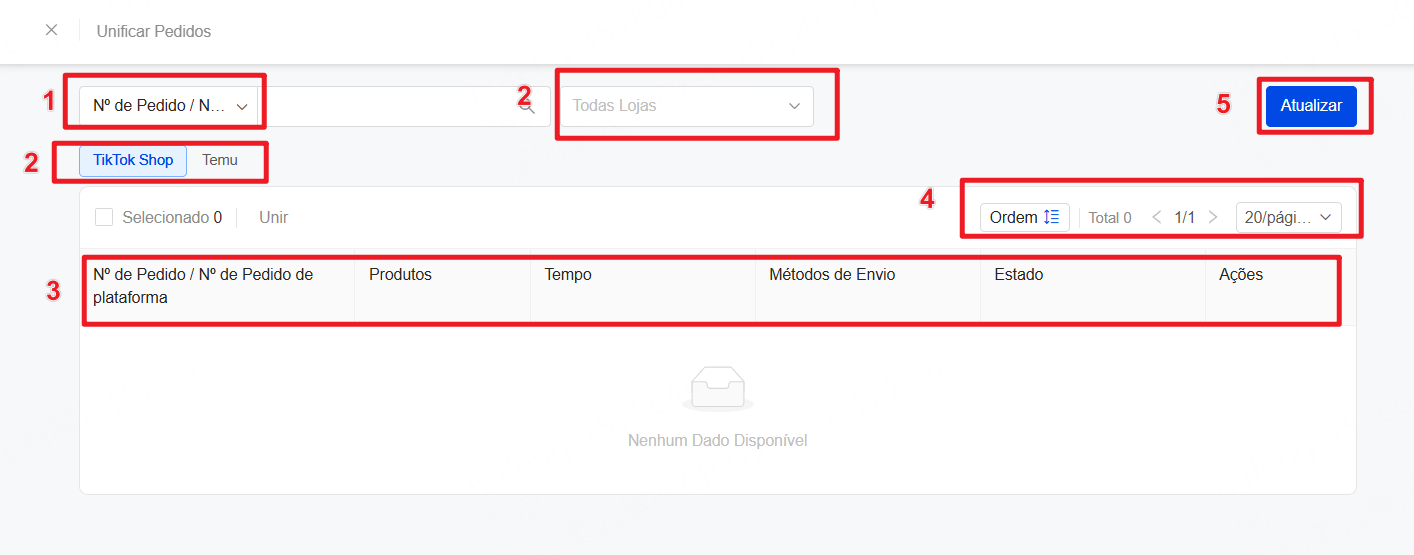
① Permite buscar por: Nº de Pedido, Nº de Pedido da Plataforma, Nome do Destinatário, Anúnco/SKU de Variantes, ID do Anúncio, ID da Variante, SKU (Armazém)
② Permite filtrar por Plataformas e Lojas.
③ Informações de pedido exibidas por padrão: Nº de Pedido/Nº de pedido da Pataforma, Produtos, Tempo do Ordenado, Tempo de Pagamento, Métodos de Envio, Estado e Destinatário (dados do primeiro pedido do grupo de pedidos unificados), Botões de Ações
Observação: Por padrão, é exibido apenas o primeiro produto do pedido. Se o pedido contar com mais de um produto, clique em [Ver mais produtos] para visualizar todos os produtos. Esse botão não aparecerá em pedidos com apenas um produto.
④ Os grupos de pedidos agrupados são ordenados por padrão em ordem decrescente com base na data do primeiro pedido do grupo. É possível exibir 20, 50, 100 ou 300 registros por página.
⑤ [Atualizar]: Ao clicar no botão de atualizar, a barra de progresso mostrará a quantidade de novos pedidos elegíveis para unificar, com a contagem apresentada por loja.
IV. Fluxo para unificar pedidos
Acesso à funcionalidade: Na página [Para Reservar], [Para Emitir] ou [Para Enviar], clique em [Mais] > [Unificar Pedidos]
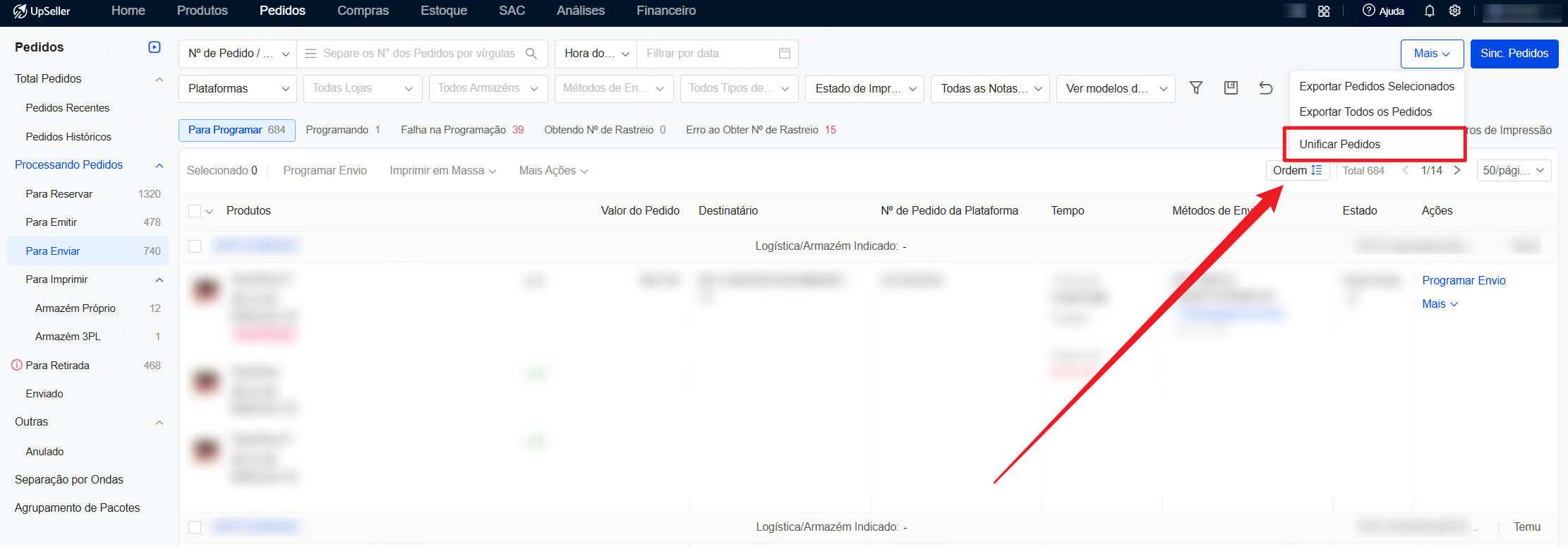
Primeiro passo: Selecione o grupo de pedidos
Selecione os grupos de pedidos que deseja unificar na página
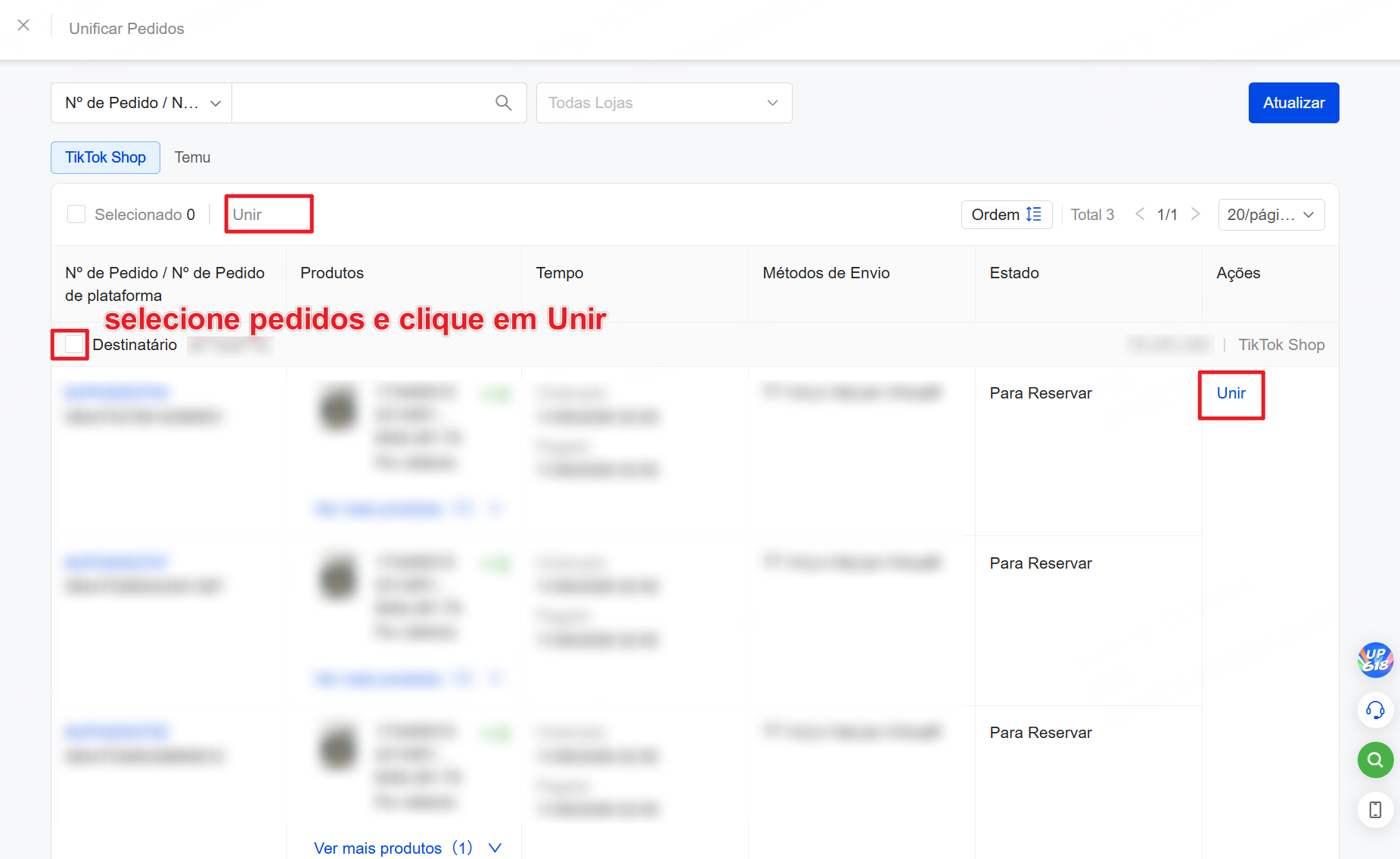
Segundo passo: Confirmar os pedidos novamente
Clique em [Unir], o pop-up exibirá os detalhes do grupo de pedidos, permitindo que edite os pedidos diretamente na janela
Permite desmarcar parte dos pedidos e unificar apenas os que permanecem selecionados. Se um grupo de pedidos ficar com apenas um pedido ou sem nenhum pedido selecionado, será ignorado automaticamente
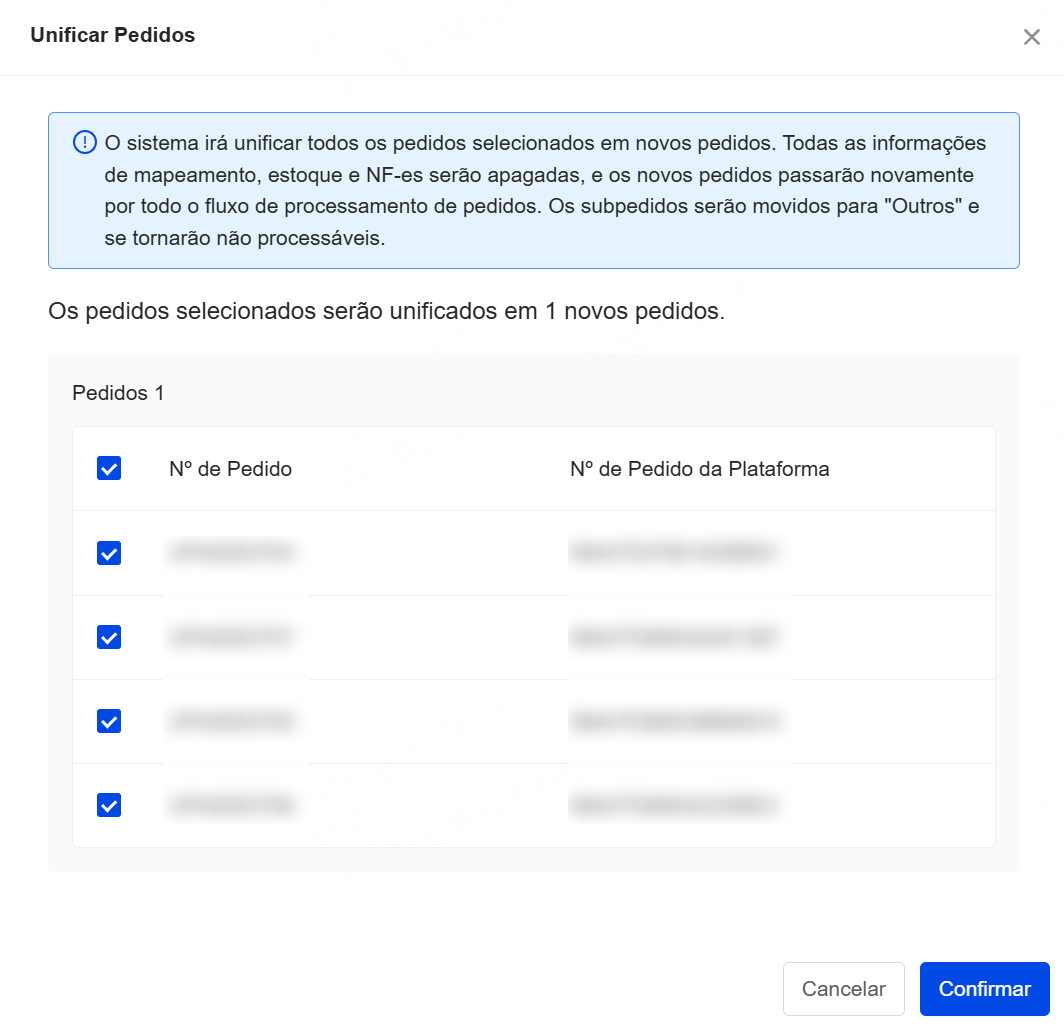
Clique em [Confirmar] após verificar que tudo está correto.
Aviso:
-
A unificação de pedidos limpará todas as informações de mapear, estoque e nota fiscal. O pedido passará pelo fluxo de processamento novamente como um único pedido. Todos os subpedidos serão movidos para outros que não processáveis
-
Tanto o pedido principal quanto os pedidos filhos exibirão a etiqueta [Combinado]
-
Notas fiscais já emitidas serão marcadas como NF-e Anormal.
Terceiro passo: Verificar o resultado da unificação
Após a conclusão, um pop-up exibirá o número de grupos de pedidos processados, o número de sucessos e falhas
Os números dos pedidos principais gerados com sucesso serão exibidos. Pode clicar em [Copiar Todos] ou clicar no número do pedido para ser redirecionado para a página do pedido correspondente.
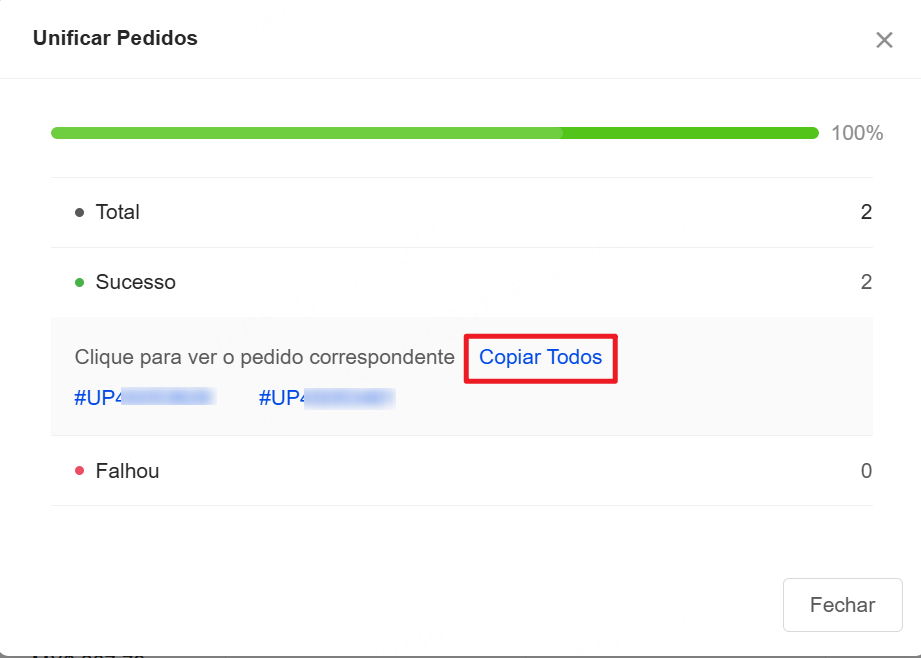
Aviso: Os motivos de falha são exibidos com base em um dos subpedidos do grupo de unificação.
V. Cancelar Unificação de Pedidos
Para pedidos já unificados com sucesso, a funcionalidade de Cancelar Unificação de Pedidos está disponível na página de lista de pedidos.
Estados do pedido que permitem Cancelar:
-
Para Reservar: Permite todos os estados, exceto "Pendente Revisão" e "Com Estoque (Não Pago)"
-
Para Emitir: Exceto "Para Emitir" , "Falha na Emissão" e "Falha ao subir"
-
Para Enviar: Exceto "Para Programar" , "Falha na Programação"
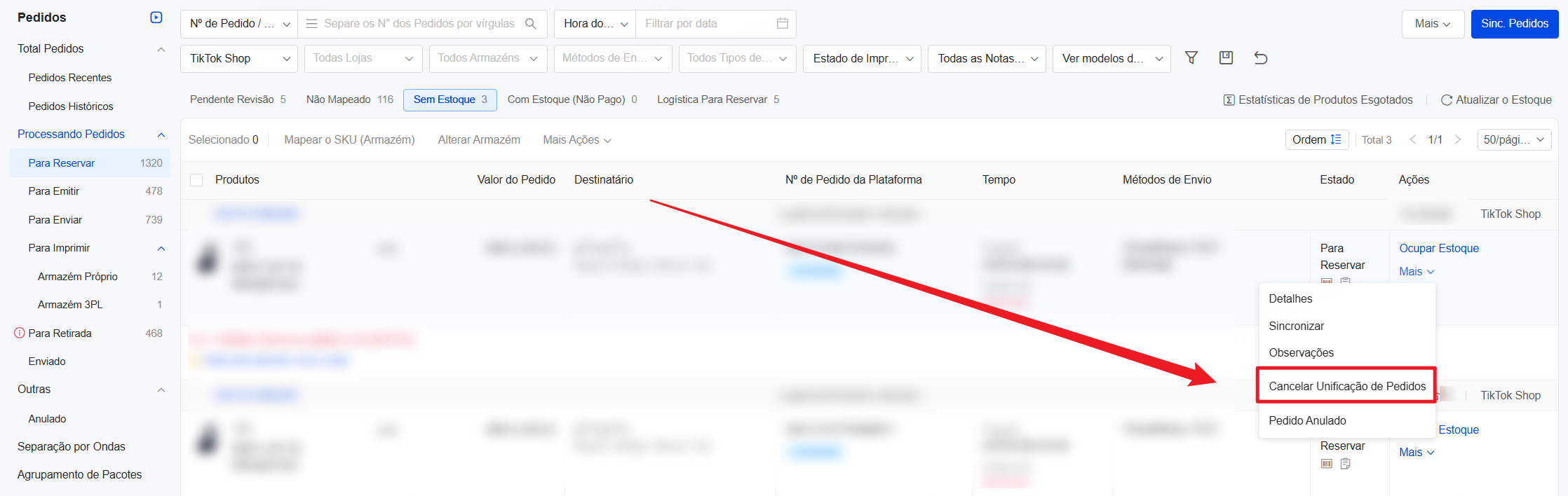
Acesso à funcionalidade: Na página de lista de pedidos, selecione o pedido desejado e clique em [Mais] > [Cancelar Unificação de Pedidos]
Clique em [Continuar] para confirmar cancelar a unificação dos pedidos, os subpedidos serão tratados como novos pedidos e voltarão ao fluxo de processamento de pedidos.
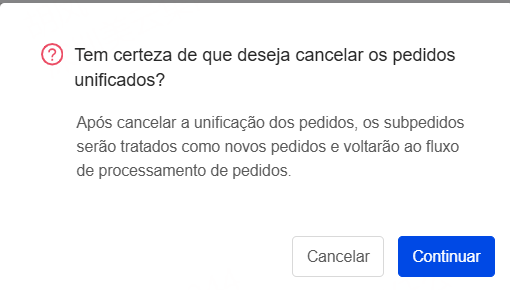
Após cancelar a unificação dos pedidos:
-
Todas as etiquetas de unificação serão removidas.
-
O estoque reservado pelo pedido principal será liberado.
-
As relações de mapeamento, informações do armazém e dados de notas fiscais emitidas serão apagados.
-
O pedido principal com nota fiscal emitida será marcado como anormal.
-
Os subpedidos retomarão o fluxo original e poderão ser alocados novamente as regras de alocação.
VI. Perguntas frequentes
P1: Em pedidos com logística offline, se o subpedido for cancelado ou houver inconsistência de estados entre o pedido principal e os subpedidos após Programar Envio, como será tratado?
R1: Se um pedido unificado já estiver na etapa de Programar Envio e qualquer subpedidos for cancelado ou houver divergência de estado entre o pedido principal e os filhos, o sistema marcará todo o pedido unificado como cancelado e o manterá no estado atual, sem permitir o processamento posterior.
P2: Após realizar a unificação no centro do vendedor, qual alteração ocorre no estado do pedido?
R2: O estado do pedido será atualizado [Para Retirada].
P3: Como localizar um pedido unificado durante Escanear para Checkout por produto, Checkout de Pedido e Escanear para Enviar?
R3: Durante Escanear para checkout por produto, checkout de pedido e escanear para enviar, é possível localizar o pedido unificado por qualquer número de pedido da plataforma ou número de pedido UP. O sistema fará a desduplicação automaticamente e exibirá a etiqueta [Combinado] no pedido principal.