Walmart - Guia de Processamento de Pedidos
Fluxo de Processamento de pedidos com logística online: Programar Envio → Obter e Imprimir etiqueta → Pré-envio → Enviado
Fluxo de Processamento de pedidos com logística offline: Programar Envio → Alterar para envio próprio → Subir Nº de Rastreio → Enviado
I. Processamento de pedidos com logística online
Passo 1: Programar Envio e Obter Nº de Rastreio automaticamente
1. Selecione pedidos desejados e clique em "Programar Envio"
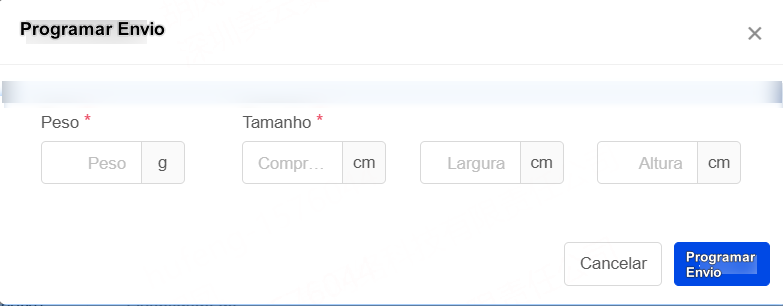
2. Informe o Peso e Tamanho da Pacote. Se o anúncio já tiver sido mapeado com produtos no armazém, esses dados serão preenchidos automaticamente. Clique em Programar Envio. Os pedidos programados com sucesso obterão Nº de Rastreio automaticamente e serão movidos para a aba Para Imprimir
Passo 2: Imprimir etiqueta e agendar coleta
Selecione os pedidos na aba Para Imprimir >> clique em Imprimir Etiqueta >> Imprimir com sucesso:
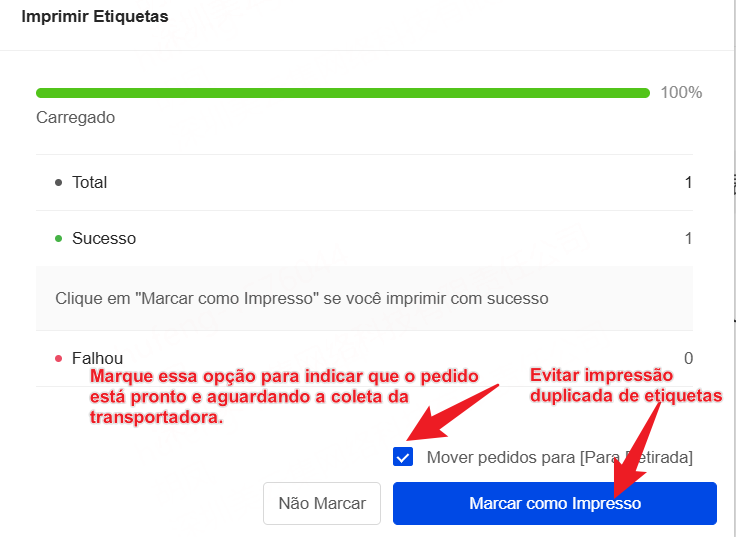
1. Marque a opção para Mover pedidos para [Para Retirada], alterando seu statusAviso: Para evitar impressão duplicada de etiquetas, recomendamos "Marcar como Impresso" se você imprimir com sucesso e Marque a opção para Mover pedidos para [Para Retirada]
2. Caso não Marque a opção para Mover pedidos para [Para Retirada], clique em Mais >> Programar Envio na página de Etiqueta impressa. O pedido ficará na sublista Pré Envio da aba Para Imprimir e só será transferido para Para Retirada após o agendamento ser concluído
Passo 3: Enviar com sucesso
Quando o status do pedido na plataforma mudar para Enviado, o sistema sincronizará automaticamente o pedido para a aba Enviado, finalizando todo o fluxo de envio
II. Processamento de pedidos com logística offline
Pedidos com modalidade Walmart Logística podem ser alterados para envio próprio.
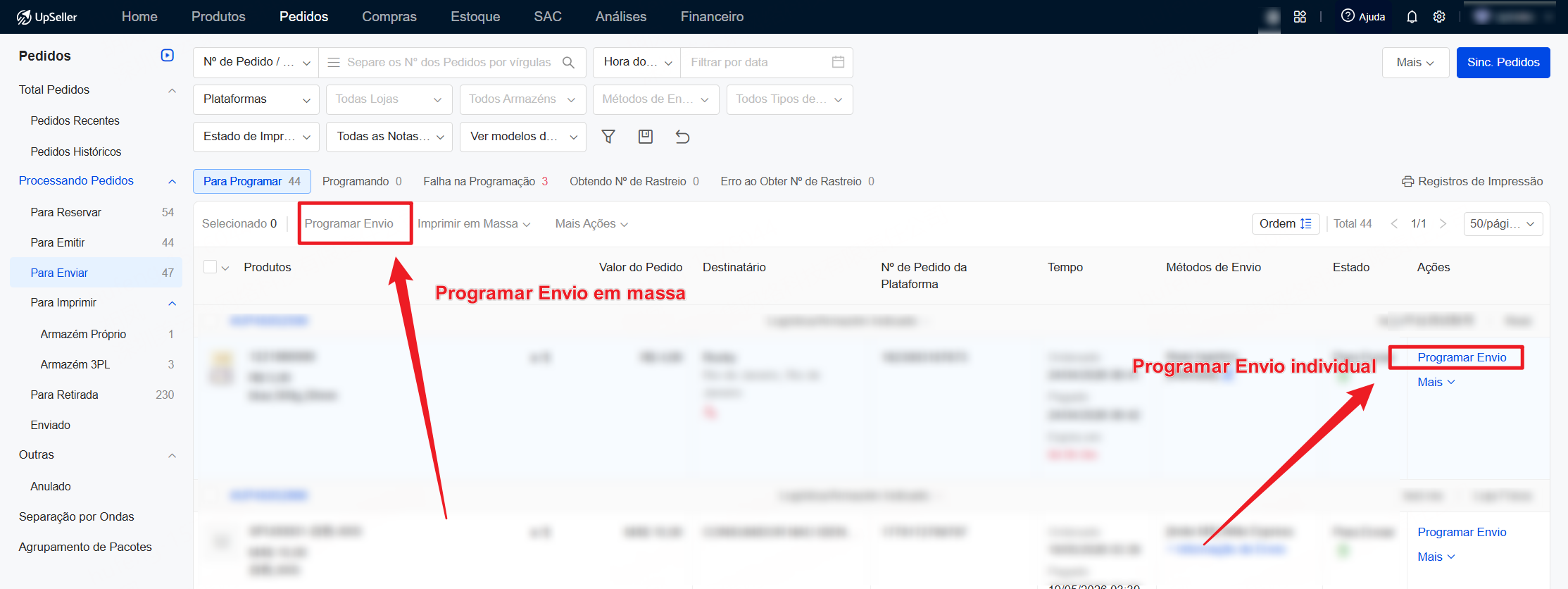
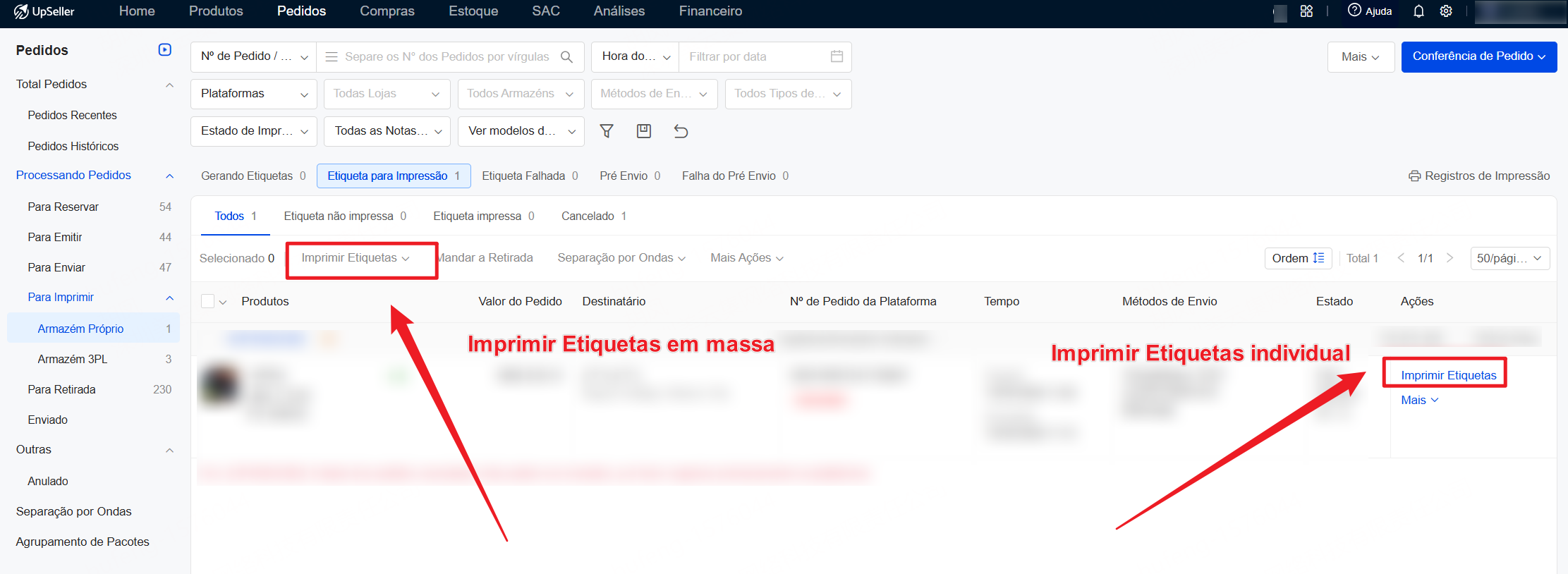
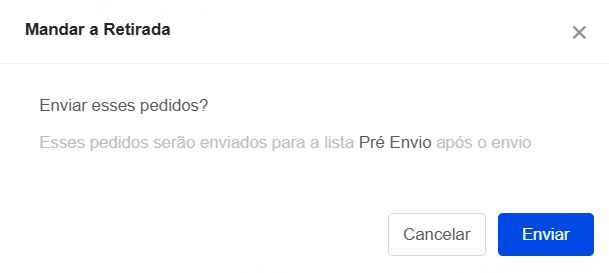
- Alterar em massa de pedidos para envio próprio
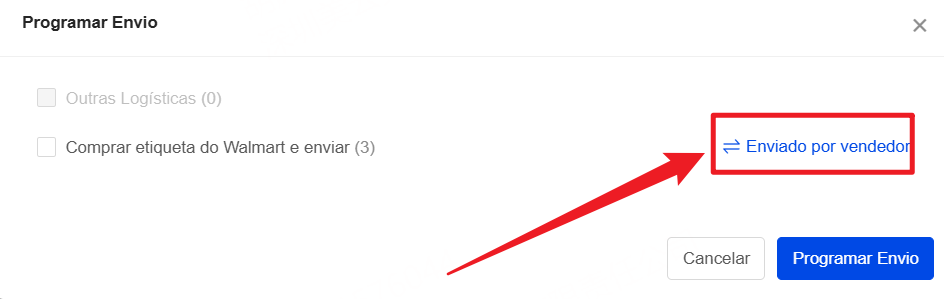
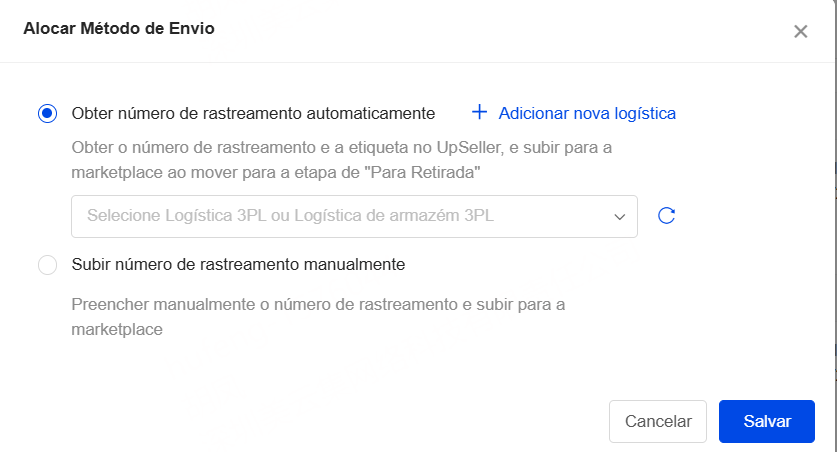
- Alterar de pedido individual para envio próprio
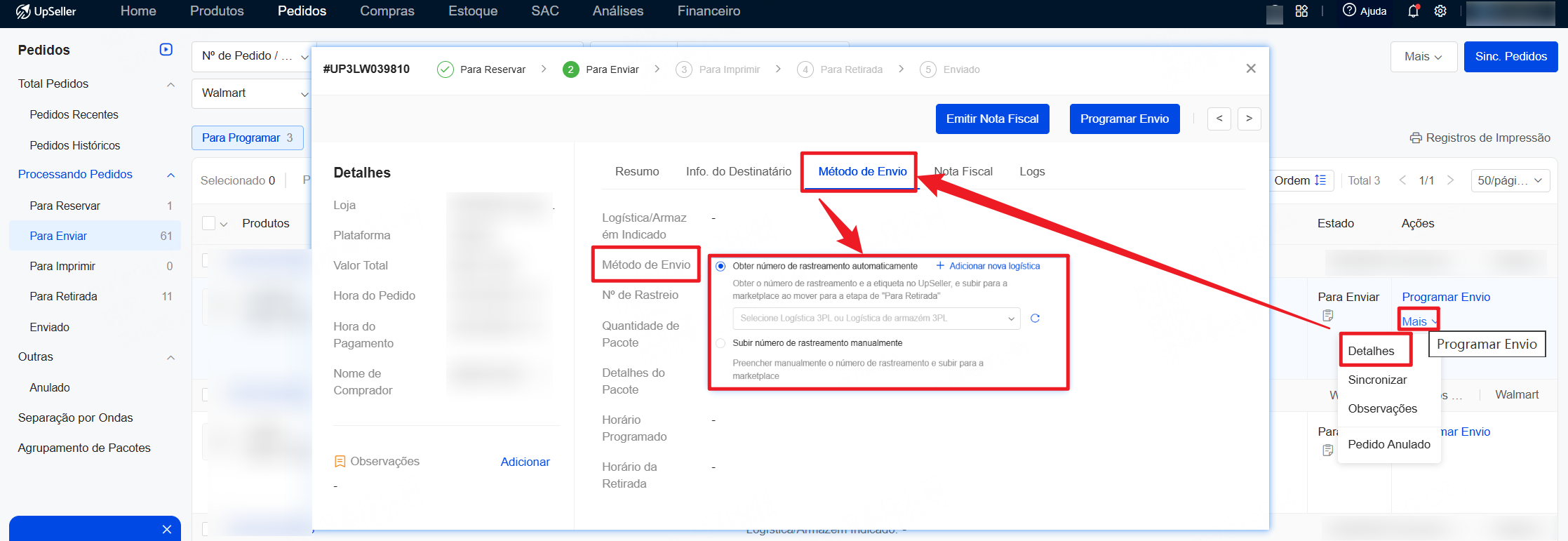
1. Obter número de rastreamento automaticamente (válido para envio via Logística Offline de Armazém 3PL ou Logística 3PL)
Aviso:
É necessário configurar o Mapeamento de Logística
Ao enviar por Logística 3PL autorizada: siga o fluxo de pedidos de Logística 3PL >> Guia de Processamento de Pedidos com Logística 3PL
Ao enviar via Logística Offline de Armazém 3PL configurado: siga o fluxo correspondente >> Guia de Processamento de Pedidos Logísticos Offline em Armazém 3PL
2. Subir número de rastreamento manualmente
Selecione a Método de Logísticas, informe o Nº de Rastreio e o link de acompanhamento (Tracking url)
Aviso:
Caso selecione "Outro" como Método de Logísticas, o link de acompanhamento é um campo obrigatório
III. Perguntas Frequentes
P1: Por que a imagem do anúncio não aparece no pedido?
R1: A API da Maketplace não retornou a imagem
P2: Por que o pedido foi direto para a página de Para Retirada?
R2: Se a etiqueta já tiver sido emitida na maketplace, o pedido é movido automaticamente para Para Retirada. Nesse status ainda é possível reimprimir a etiqueta.
P3: Por que meu pedido está desativado e não consigo processá-lo?
R3: Pedidos que foram divididos ou combinados na maketplace são marcados como desativados. Precisará resolvê-los diretamente na maketplace.