Como emitir DC-e para Pedidos de Vendas e pedidos offline?
I. Cenários de aplicação de emitir DC-e para Pedidos de Vendas e pedidos offline
1. Pedidos cuja nota fiscal foi cancelada: é possível reemitir a DC-e por meio da criação de Pedidos de Vendas
2. Emissão de nota fiscal para vendas em loja física offline: o UpSeller permite a emissão via Pedidos de Vendas
II. Passo a passo
Passo 1: Criar Loja Física, consulte >> Loja Física - Como criar a Loja Física no UpSelle
Passo 2: Cadastrar conta de emissão de DC-e do Brasil e vincular à Loja Física
Caso já possua conta fiscal de DC-e, basta realizar a vinculação. Habilite também as configurações de emissão fiscal dos canais de logística. Consulte >> Manual de Ajuda para Emitir DC-e no UpSellerPasso 3: Criar Pedidos de Vendas
Consulte >> Manual de Ajuda: Pedidos de Vendas
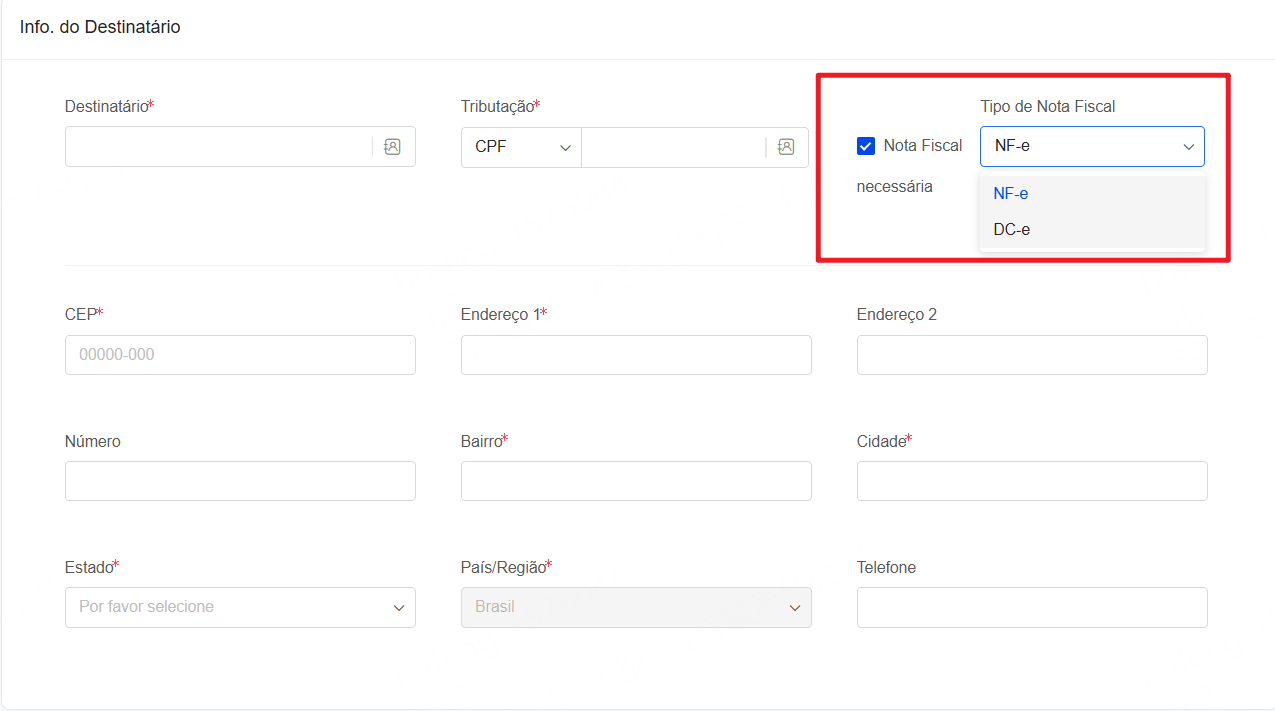
OBS: Marque a opção Nota Fiscal necessária e selecione o tipo de nota fiscal como DC-e
Passo 4: Emitir nota fiscal
Acesse: Pedidos >> Processando Pedidos >> Para Emitir, utilize o filtro para filtre loja física e tipo de nota fiscal para selecionar Pedidos de Vendas e pedidos de DC-e, depois clique em Emitir Nota FiscalOBS:
1. A DC-e não é enviada para o Central do Vendedor de Maketplace
2. Se for apenas reemitir nota fiscal sem enviar, anule o pedido de vendas manualmente. Ao anular, o estoque reservado pelo pedido será liberado. Consulte >> Pedido: Guia de Uso para Pedidos Anulados