WooCommerce - Guia de Processamento de Pedidos
I. Como escolher a forma de envio
Se uma logística 3PL já estiver autorizada (como J&T, Anjun, etc.), recomenda-se priorizar o envio por logística 3PL, pois o sistema obterá automaticamente a etiqueta, eliminando o preenchimento manual. Se utilizar um armazém 3PL para o envio e o armazém 3PL tiver logística offline habilitada, também é possível usar esse método para processar pedidos. Caso não tenha autorizado uma logística 3PL ou o volume de pedidos for pequeno, também é possível inserir manualmente o número de rastreio para concluir o envio.
Os três métodos suportam o envio de pedidos. Escolha conforme a necessidade.II. Avisos
O WooCommerce em si não possui capacidade de emissão de notas fiscais. Caso precise emitir NF-e no Brasil, certifique-se de que:
① O site autorizado é o Brasil;
② A moeda do pedido é o Real brasileiro;
③ O plugin correspondente está instalado no WooCommerce e a opção "CheckOut Pages" está habilitada.
④ A configuração de emissão de notas fiscais está definida no UpSeller. Consulte >> Manual de Ajuda para Emitir NF-e no UpSellerIII. Fluxograma de processamento de pedidos
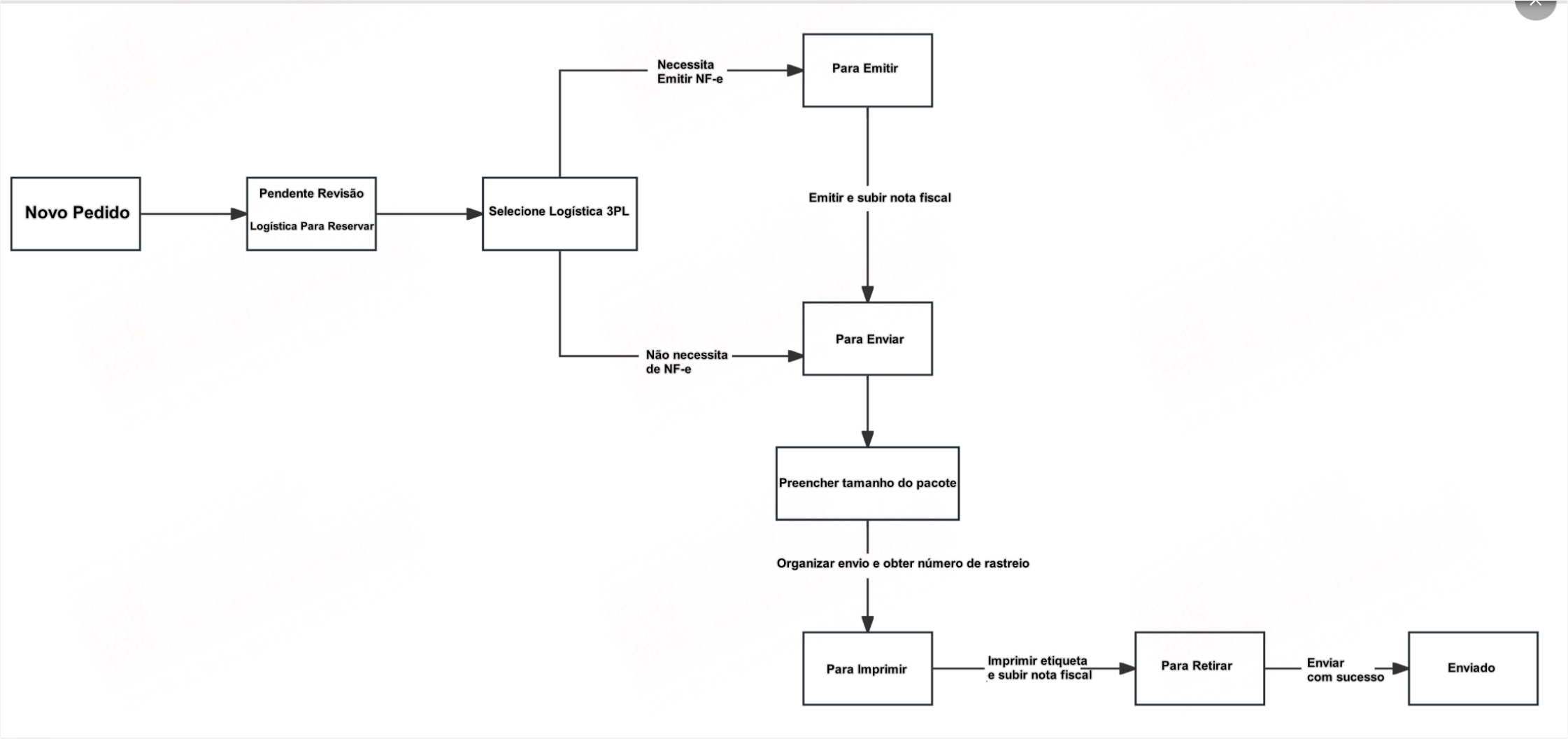
Fluxograma de processamento de pedidos com logística 3PL:
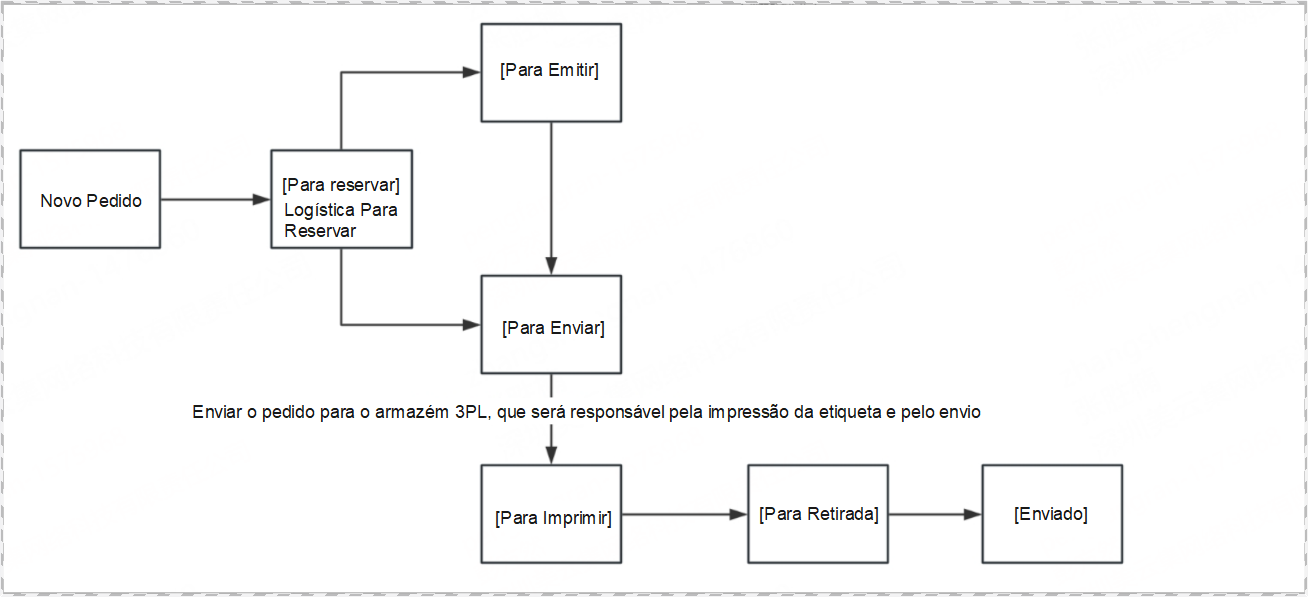
Fluxograma de processamento de pedidos com logística offline de armazém 3PL:
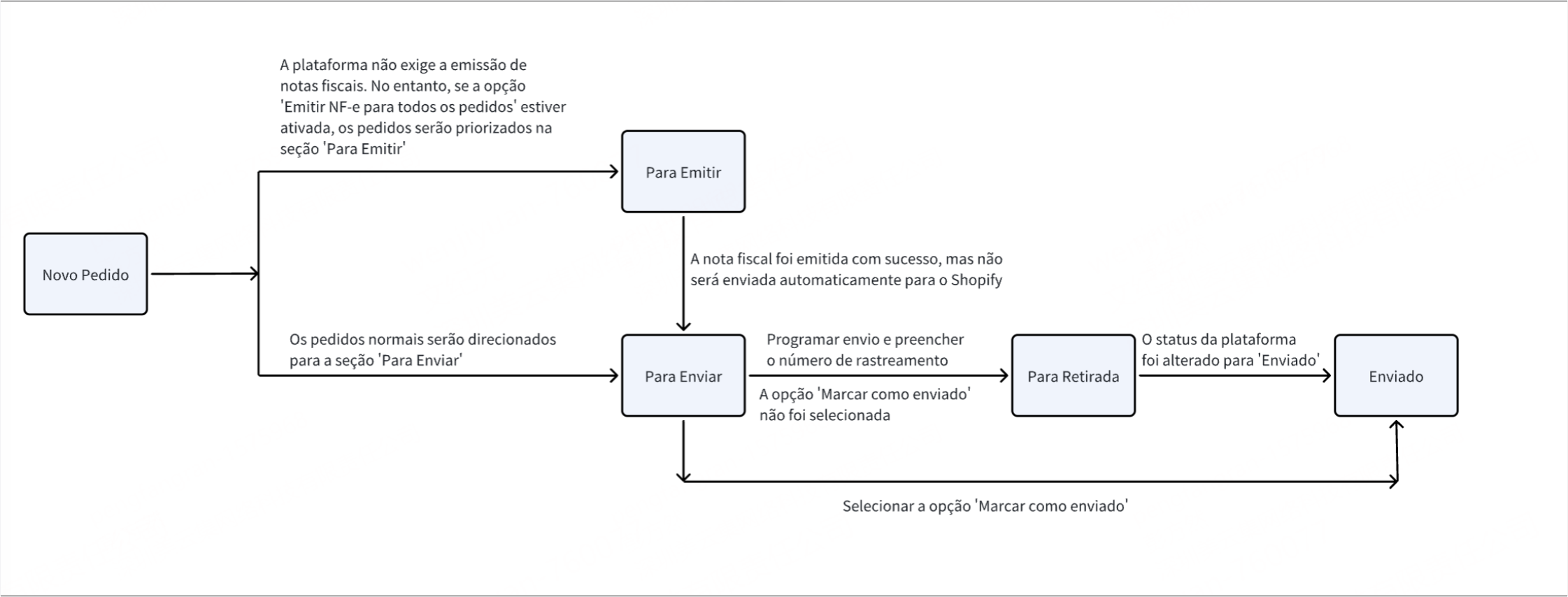
Fluxograma de processamento de pedidos sem logística 3PL:
IV. Fluxo de processamento de pedidos com logística 3PL
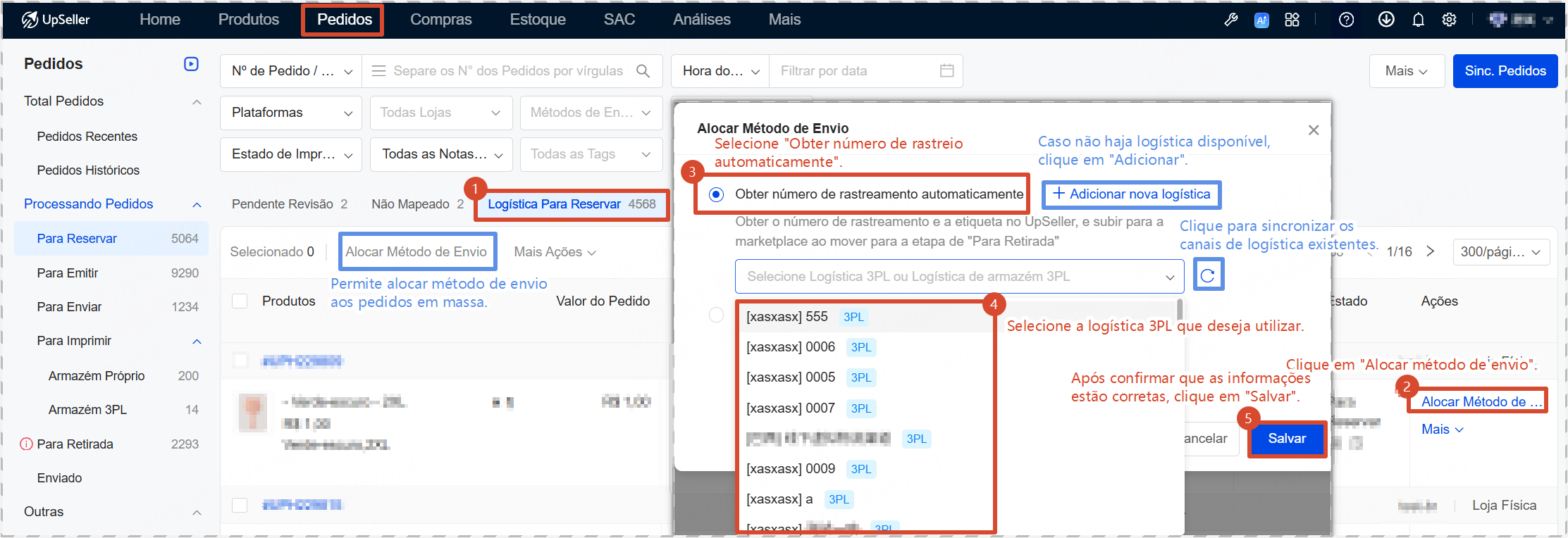
Passo 1: Alocar logística 3PL ao pedido
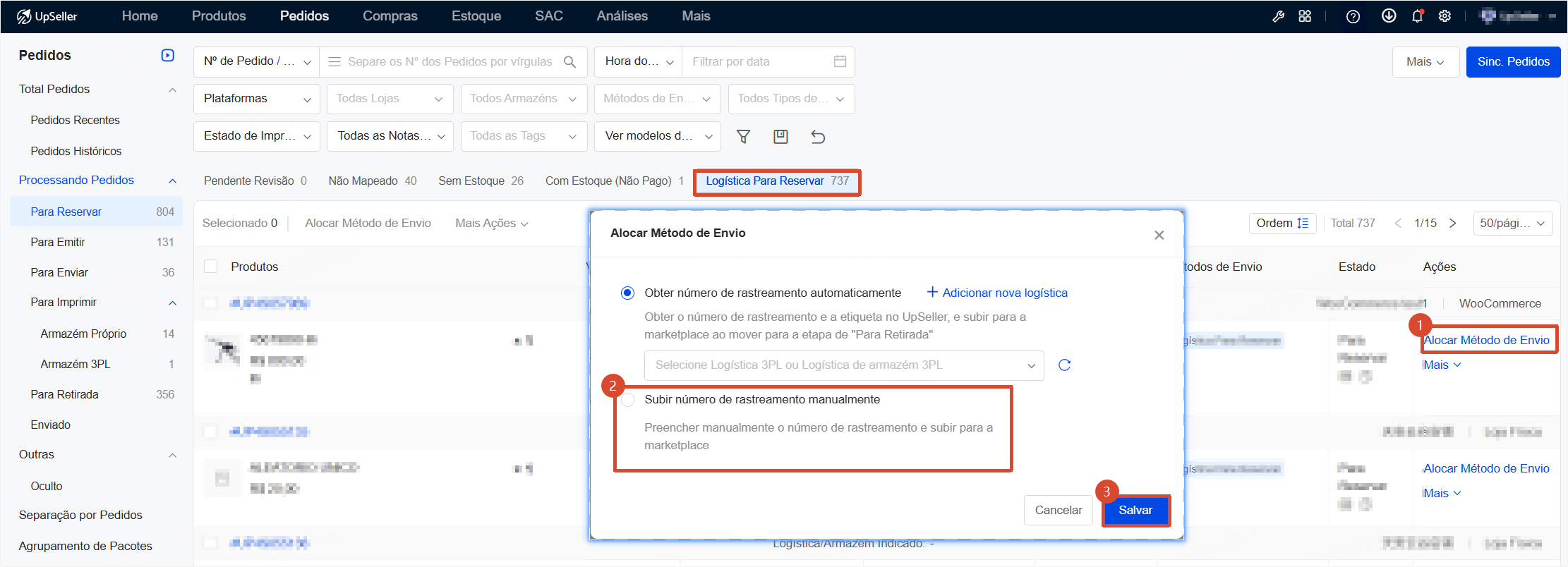
Quando o pedido entrar no status [Para Reservar - Logística Para Reservar], é possível alocar o método de envio aos pedidos individualmente ou em massa.
Passo 2: Editar o tamanho do pacote e programar o envio
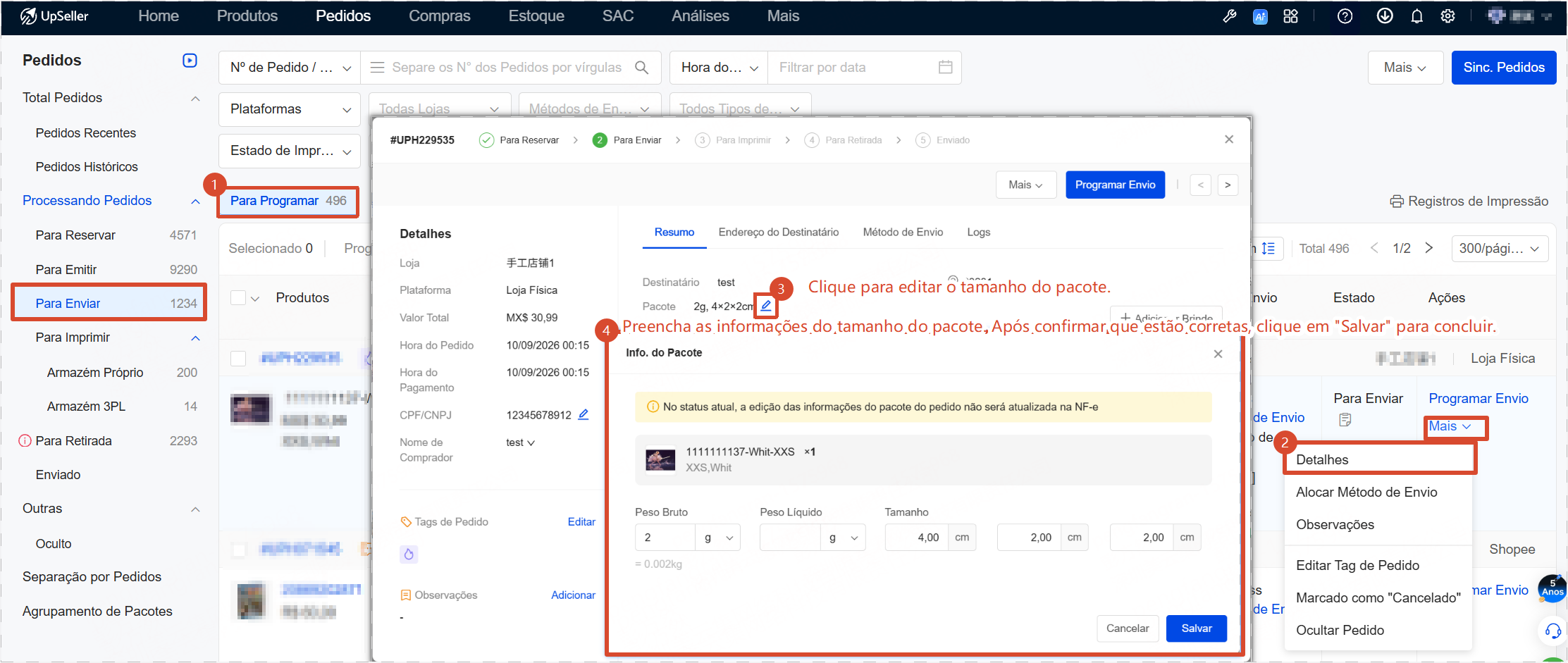
1. Quando o pedido entrar no status [Para Enviar - Para Programar], clique em "Mais" >> "Detalhes" para editar o tamanho do pacote.
Aviso: se o anúncio já estiver mapeado com um produto do armazém, o sistema utilizará automaticamente as informações de peso e tamanho do produto.
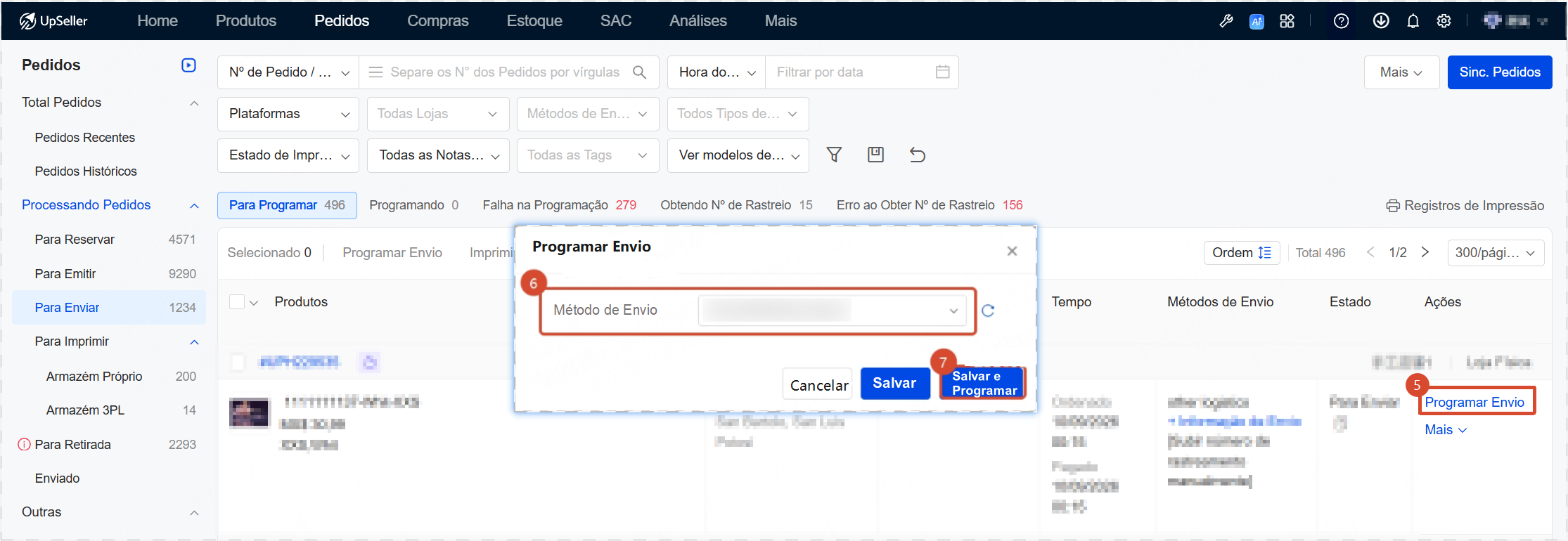
2. Clique em "Programar Envio". Após confirmar que o método de envio está correto, clique novamente em "Salvar e Programar". Após a programação ser bem-sucedida, o sistema solicitará automaticamente o número de rastreio.
Passo 3: Processamento em Aguardando Impressão
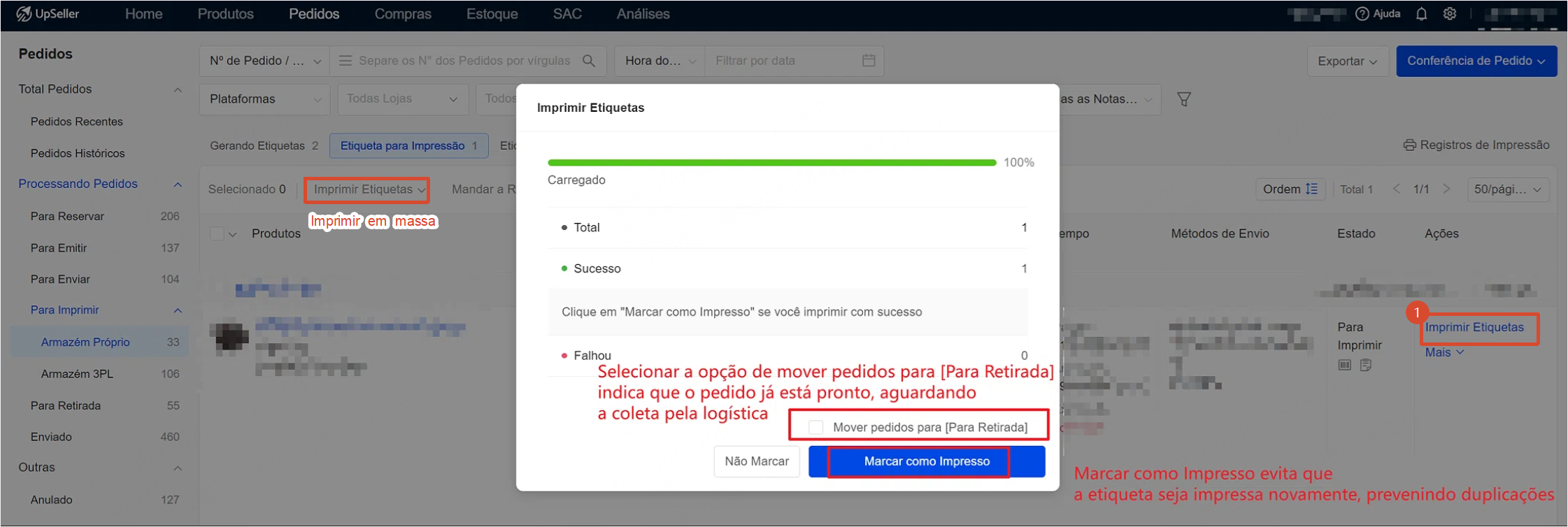
Após a solicitação do número de rastreio ser bem-sucedida, o pedido passa para o status [Para Imprimir]. Selecione o pedido, clique em "Imprimir etiqueta" e, na janela pop-up, marque a opção "Mover o pedido para a lista Aguardando Coleta ao mesmo tempo". O sistema moverá automaticamente o pedido para o status [Aguardando Coleta] e enviará o número de rastreio para o WooCommerce.
Passo 4: Para Retirada e Envio Bem-sucedido
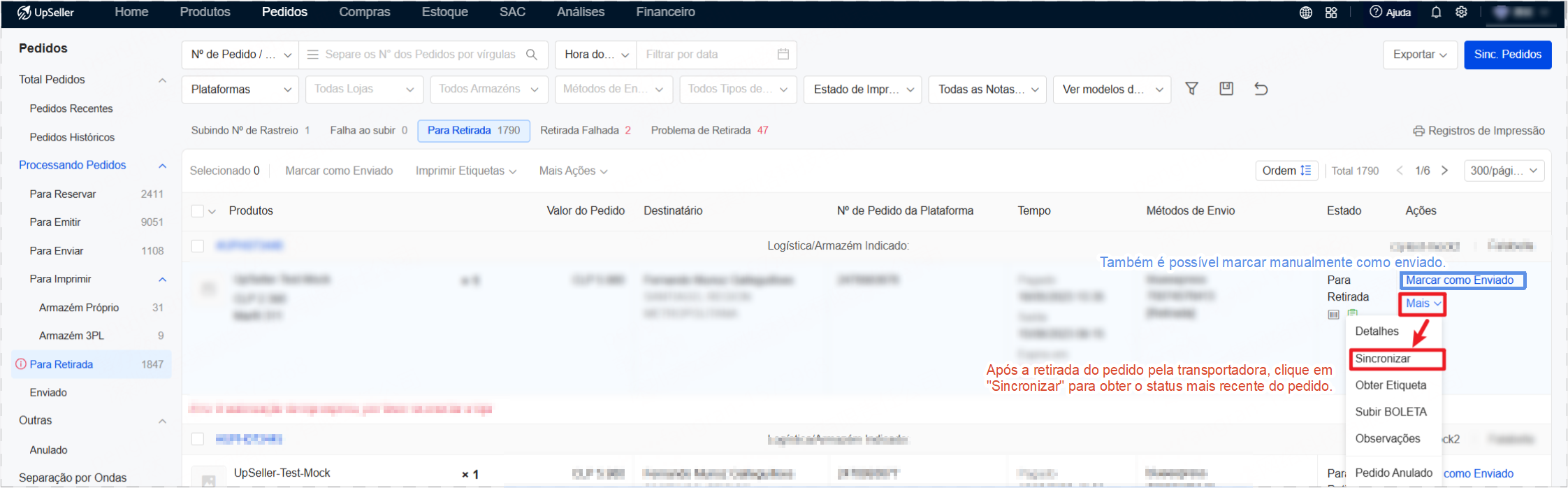
Quando o pedido passa para [Para Retirada], o sistema envia automaticamente o número de rastreio para a plataforma e aguarda a coleta do pacote pela logística. Após a coleta bem-sucedida do pedido, ele será movido automaticamente para [Enviado], concluindo assim o fluxo de processamento do pedido.
V. Fluxo de processamento de pedidos com logística offline de armazém 3PL
Para enviar usando a logística offline do armazém 3PL, é necessário que o prestador de serviços ative os canais de logística correspondentes. Consulte o passo a passo >> Guia de Processamento de Pedidos Logísticos Offline em Armazém 3PL
VI. Fluxo de processamento de pedidos sem logística 3PL
Passo 1: Quando o pedido entrar no status [Para Reservar - Logística Para Reservar], selecione "Subir número de rastreamento manualmente"
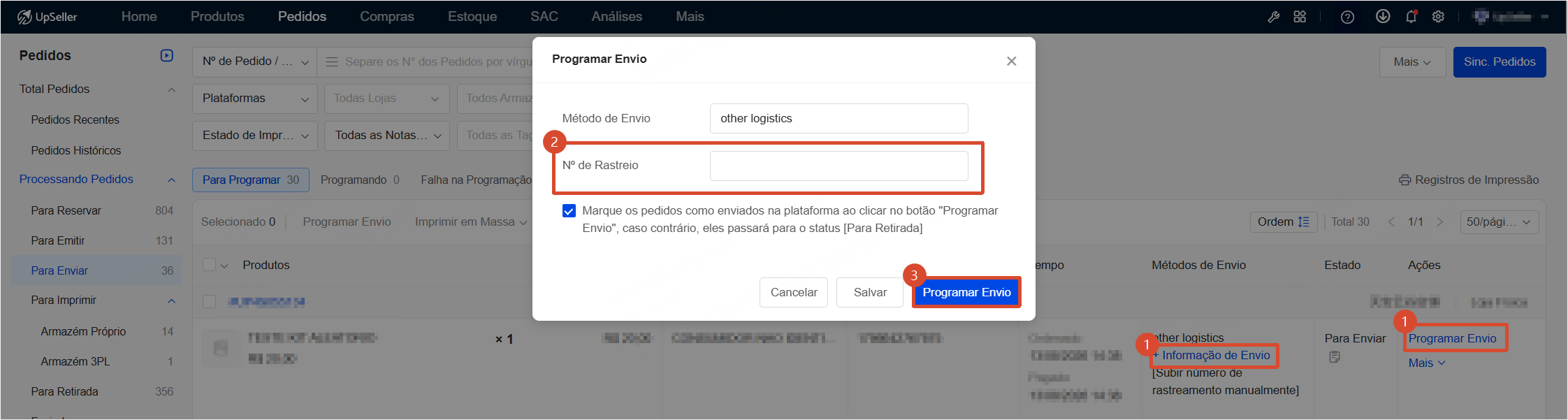
Passo 2: Preencha o número de rastreio e programe o envio
Passo 3: Envio concluído
Após a transportadora realizar a retirada do pacote, quando o status do pedido na plataforma mudar para [Concluído], o sistema o moverá sincronizadamente para [Enviado], encerrando o fluxo de processamento do pedido.
VII. Perguntas Frequentes
P1: Por que não encontro pedidos do WooCommerce na lista de processamento de pedidos?
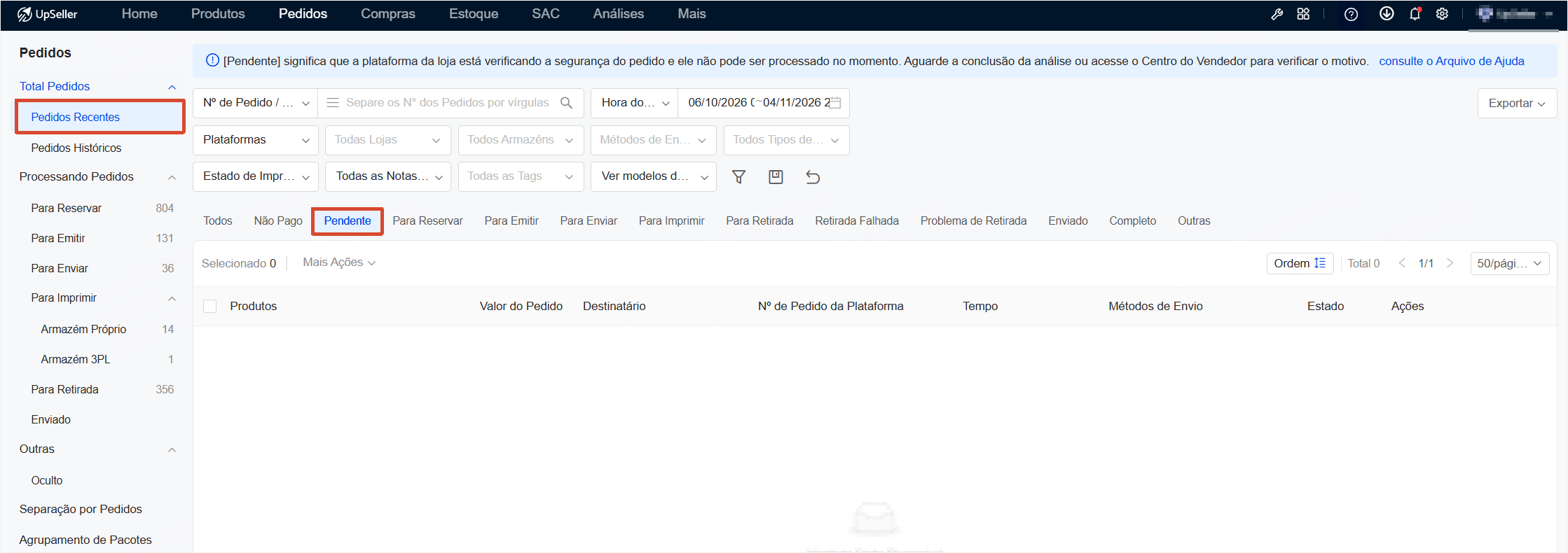
R1: Quando o comprador escolhe formas de pagamento offline, como pagamento na entrega ou transferência bancária, o pedido será sincronizado com o status [Pendente]. O vendedor precisa acessar a plataforma WooCommerce e alterar manualmente o status do pedido para que ele possa ser processado.
P2: Por que os pedidos do WooCommerce aparecem com o selo de desabilitado?
R2: Quando o status do pedido é alterado de forma reversa no WooCommerce, o UpSeller adiciona um selo de desabilitado ao pedido, impedindo que ele seja processado no UpSeller.P3: Como visualizar as informações logísticas e as informações de nota fiscal de um pedido no WooCommerce?
R3: É necessário instalar o plugin correspondente no WooCommerce.P4: Quanto tempo de histórico de pedidos o UpSeller sincroniza para uma loja WooCommerce recém-conectada?
R4: O WooCommerce sincroniza os dados de pedidos dos últimos 15 dias.