[APP] [Pedidos]Checkout de Pedido
I. Descrição da funcionalidade
A funcionalidade de Checkout de Pedido é utilizada para conferir os produtos antes do envio do pedido. Você pode localizar rapidamente o pedido escaneando as informações do pedido e, em seguida, escanear o SKU, o código de barras ou o código do produto para conferir os itens e as quantidades do pedido. Após a confirmação, o envio pode ser realizado, ajudando a aumentar a eficiência da verificação e a reduzir envios incorretos ou faltantes.
II. Avisos
1. O plano Gratuito não suporta a funcionalidade de Checkout de Pedido; ela está disponível apenas a partir do plano Inicial
2. A funcionalidade é aplicável apenas a pedidos no status [Para Imprimir]
3. A subconta precisa ter permissão para o módulo [Pedidos]
4. A subconta só pode escanear pedidos de lojas para as quais possui permissãoIII. Passo a passo
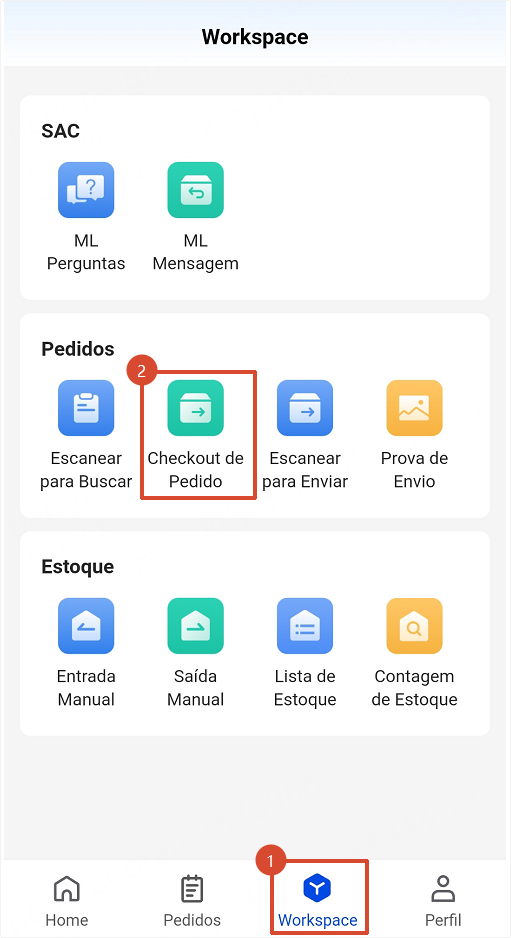
Acesse [Workspace] >> [Checkout de Pedido] no APP UpSeller para abrir a página de Checkout de Pedido.
Passo 1: Escanear o pedido
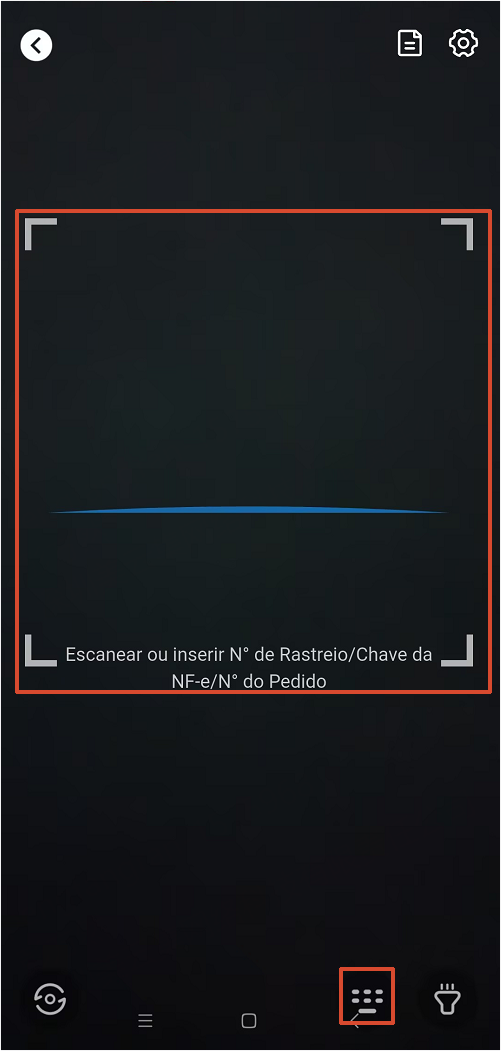
Escaneie ou insira manualmente o número de rastreio, o número do pedido ou a chave da nota fiscal. O sistema identificará automaticamente as informações do pedido.
Após identificar o pedido, o sistema acessará a página de verificação dos produtos.
Passo 2: Escanear os produtos para verificação
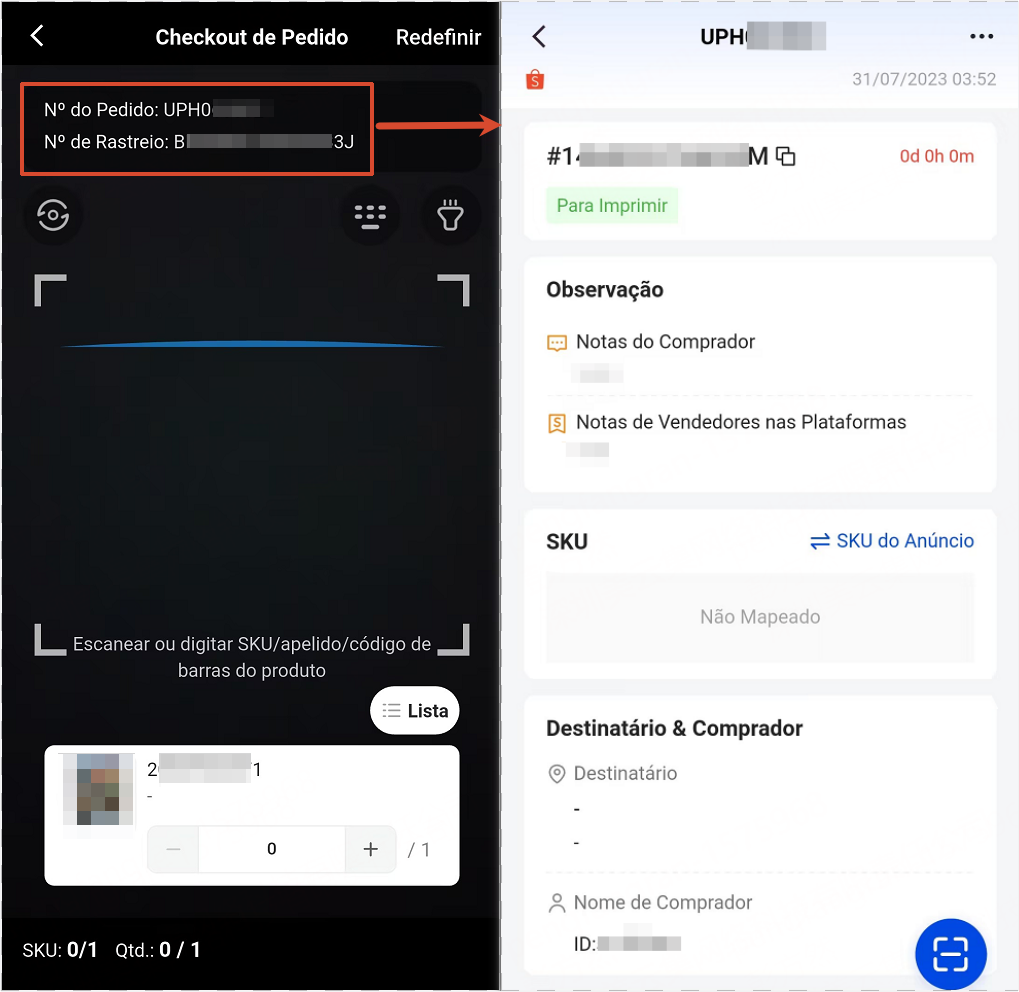
Escaneie ou insira manualmente o SKU, o código de barras ou o código do produto do pedido para conferir os itens e as quantidades.
Durante o escaneamento, a página exibirá em tempo real as informações do produto que está sendo escaneado e a quantidade já verificada, facilitando o acompanhamento do progresso.
Ao clicar no número do pedido na página, é possível acessar a página de detalhes do pedido.
Passo 3: Concluir a verificação e enviar
Descrição dos status de verificação:
-
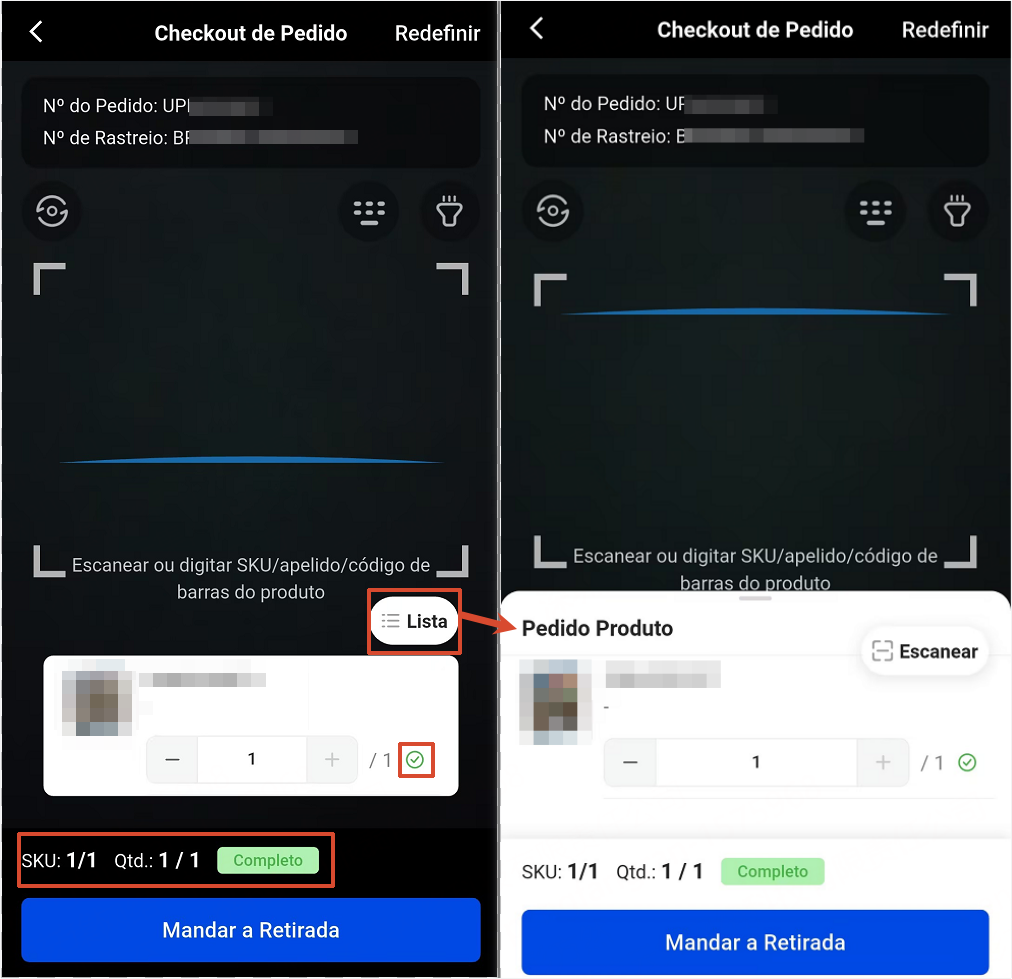
O ícone de check verde à direita do produto indica que a quantidade desse produto foi conferida corretamente.
-
A exibição de SKU e quantidade concluídos na parte inferior indica que todos os produtos e quantidades do pedido foram conferidos corretamente.
É possível visualizar os produtos em lista e arrastá-la para navegar. Para produtos que não podem ser conferidos por escaneamento, é possível ajustar manualmente a quantidade na lista para concluir a verificação do pedido.
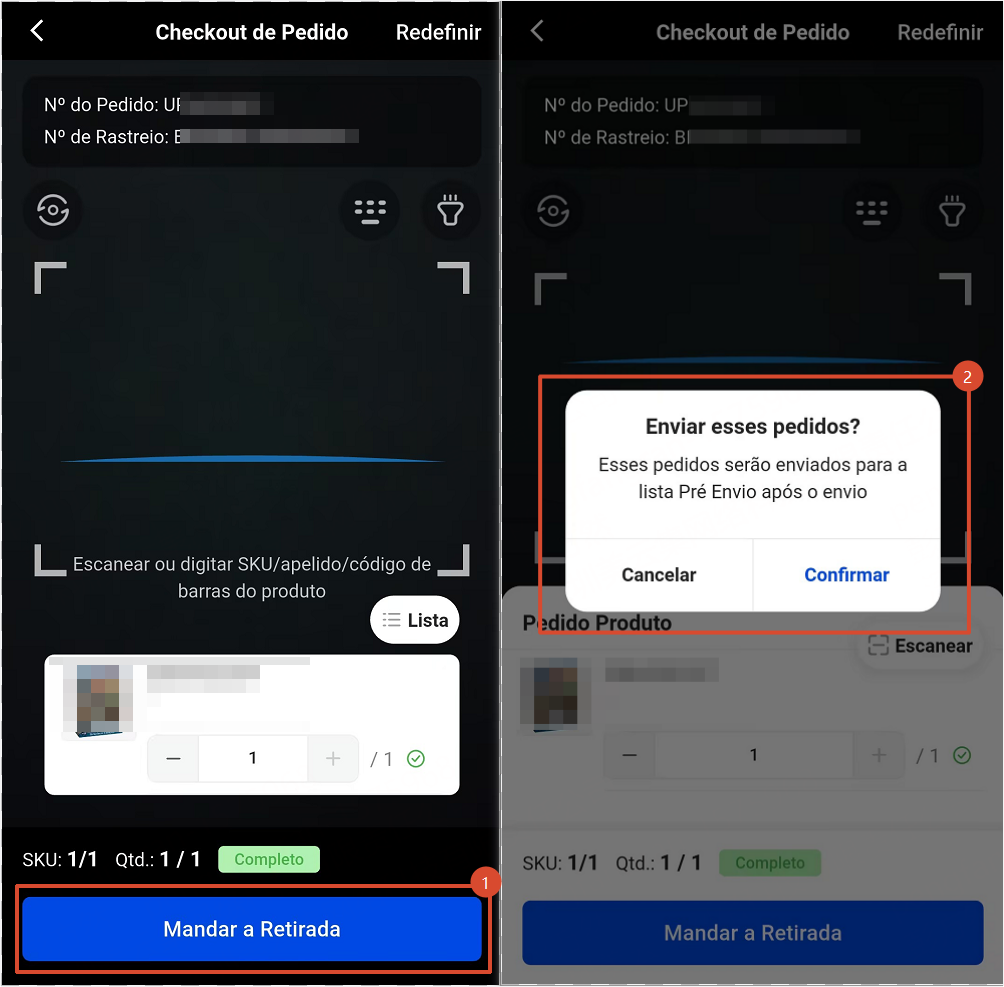
Após confirmar que todos os produtos e quantidades do pedido estão corretos, clique em [Enviar] para concluir o envio.
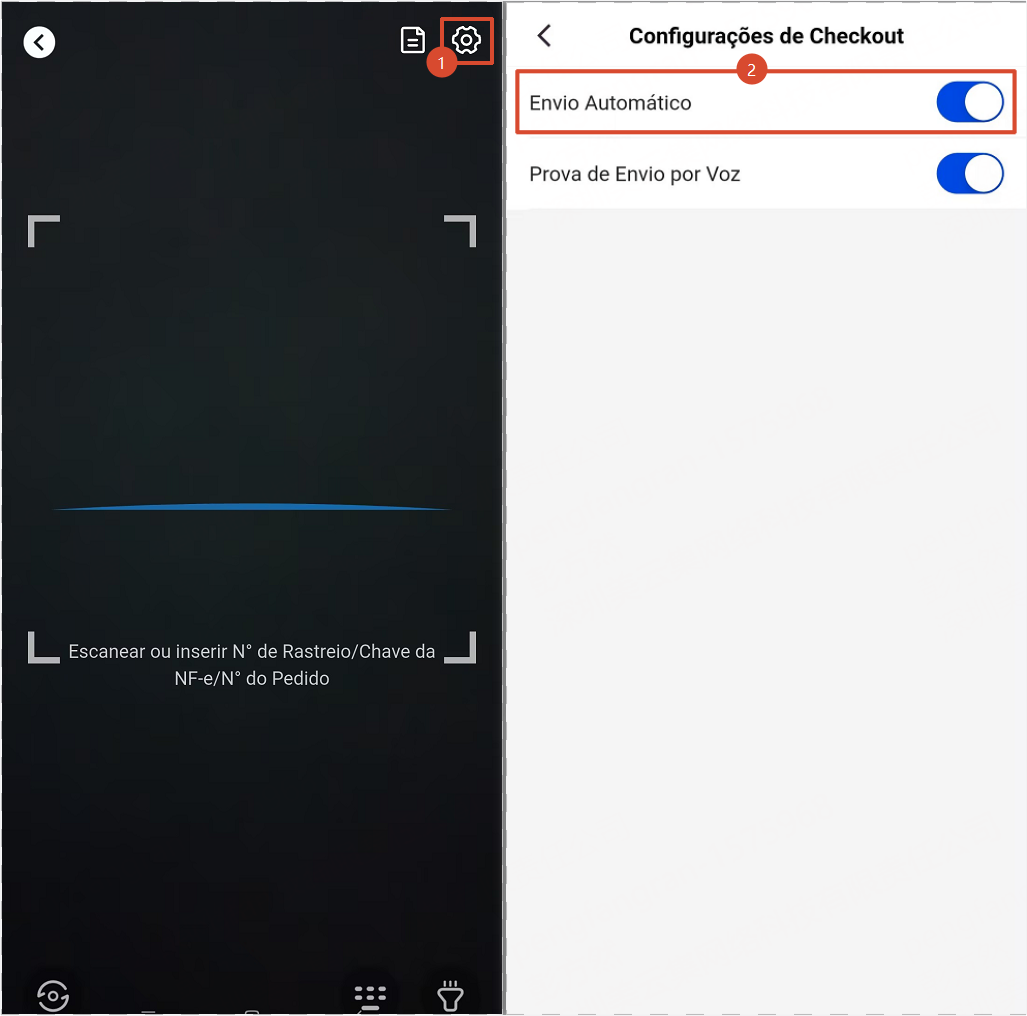
Se o [Envio Automático] estiver ativado, o sistema enviará automaticamente após a verificação bem-sucedida, sem necessidade de clicar manualmente em [Enviar].
Passo 4: Redefinir a verificação
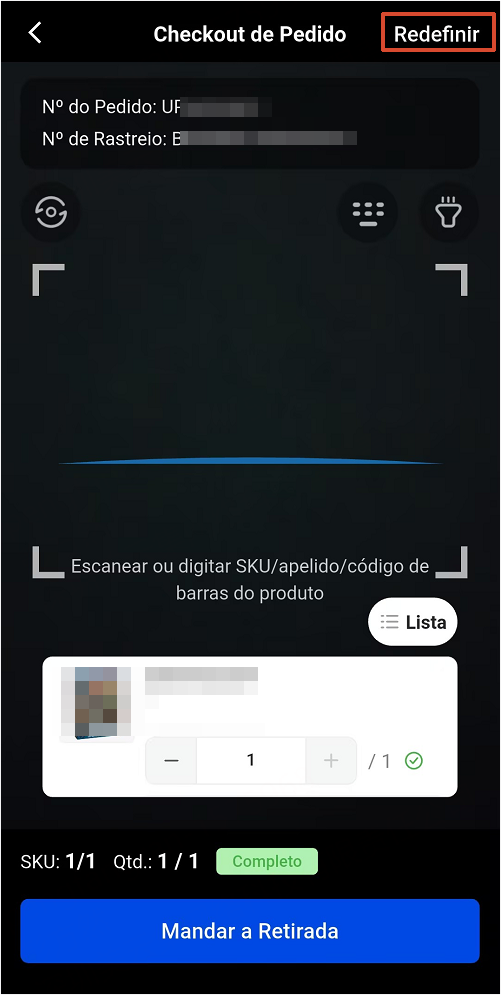
Caso deseje escanear o pedido novamente, clique em [Redefinir]. O sistema limpará as informações e o progresso da verificação do pedido atual e retornará à página de escaneamento, permitindo escanear novamente ou inserir o número do pedido, o número de rastreio ou a chave da nota fiscal.
IV. Histórico de verificação
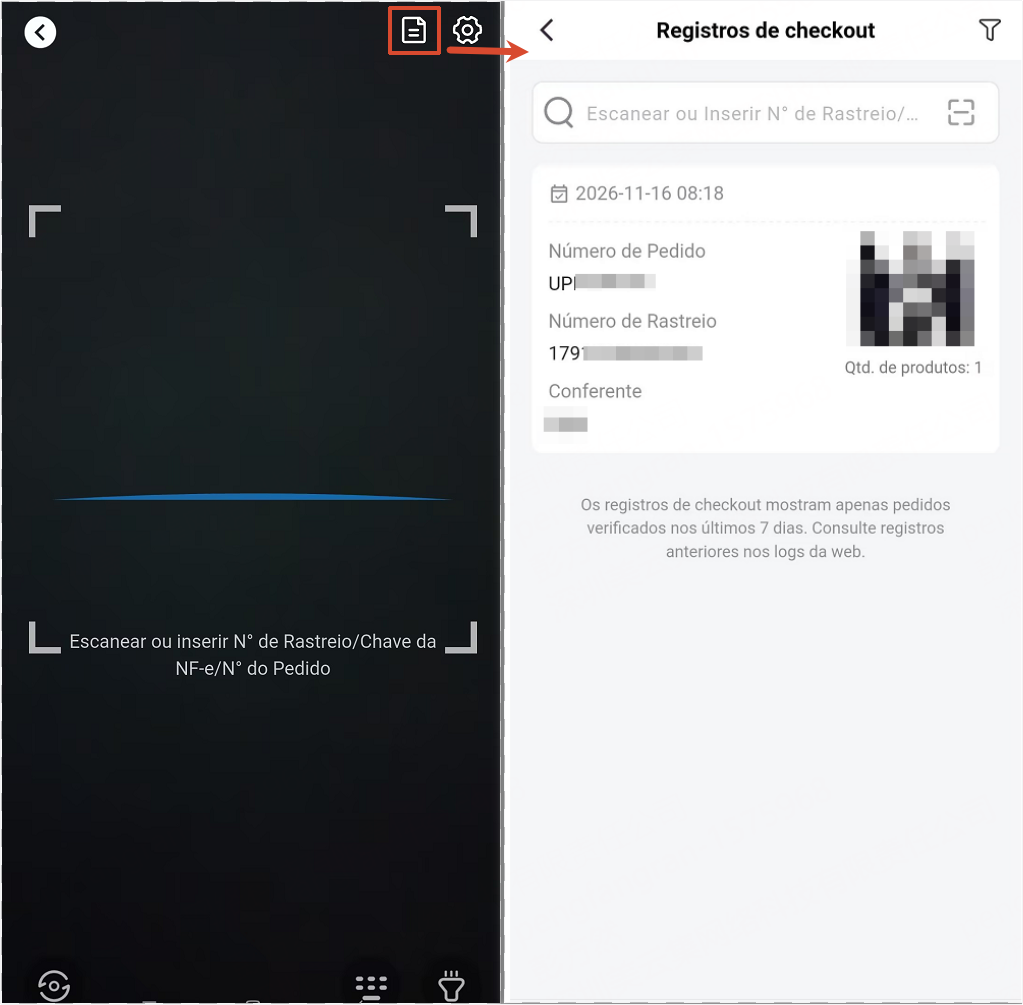
Na página de Checkout de Pedido, clique em [Histórico de Verificação] no canto superior direito para visualizar os registros dos últimos sete dias.
Aviso: o histórico de verificação exibe apenas os registros de pedidos operados pelo próprio usuário atualmente logado e inclui apenas pedidos de lojas para as quais a conta atual tem permissão de visualização.
V. Configurações de Checkout de Pedido
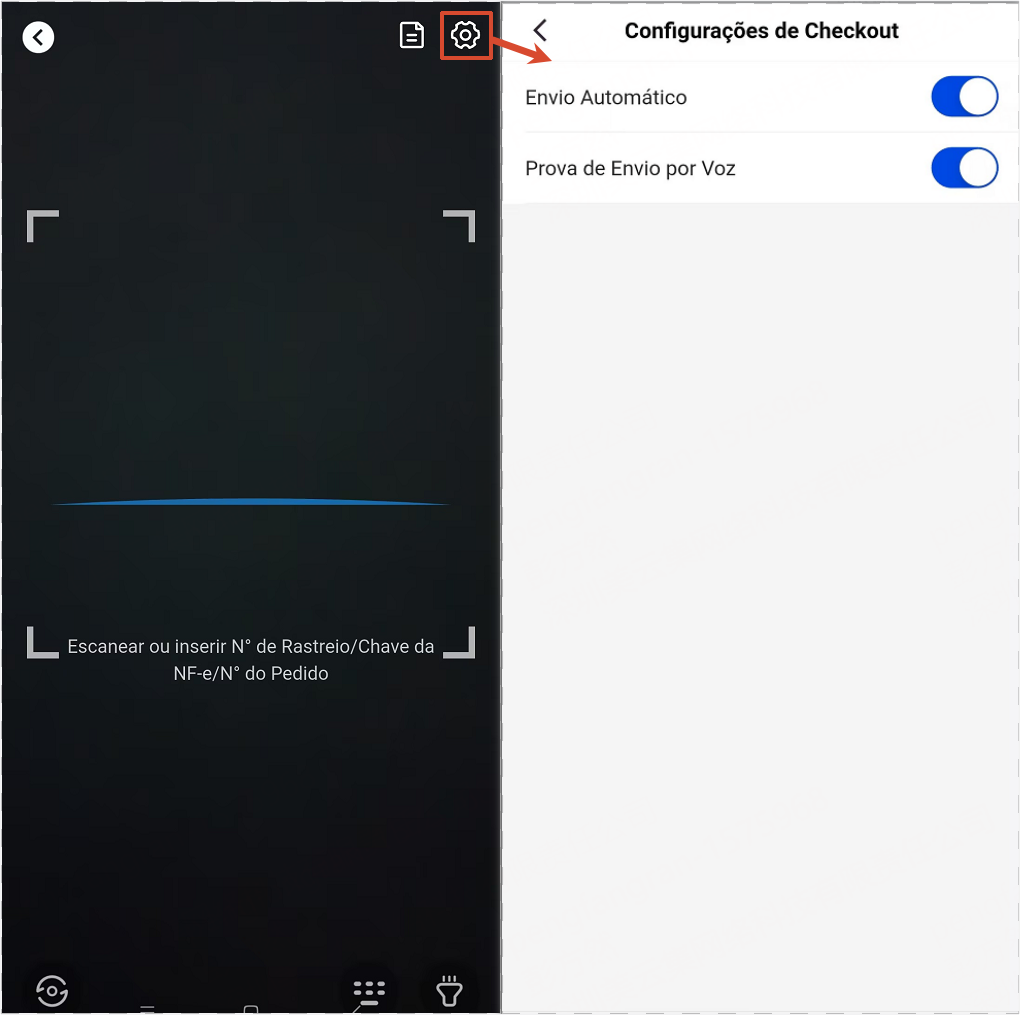
Na página de Checkout de Pedido, clique no ícone [Configurações] no canto superior direito para ajustar as seguintes opções conforme necessário:
- Prova de Envio por Voz: quando ativado, o envio será acompanhado de um aviso de voz.
- Envio automático: quando ativado, o sistema enviará automaticamente após a verificação bem-sucedida; quando desativado, será necessário clicar manualmente em [Enviar] para concluir o envio.