墨西哥开票帮助手册
更新于 2026年08月26日复制链接
开票流程:
创建发票账号 >> 将发票账号与店铺进行绑定 >> 设置开票产品的税务信息 >> 在订单模块开具墨西哥发票

第1步:创建墨西哥发票账号
注意事项:若UpSeller账号已创建过巴西发票,需要重新创建一个站点为墨西哥的UpSeller账号去创建墨西哥发票账号
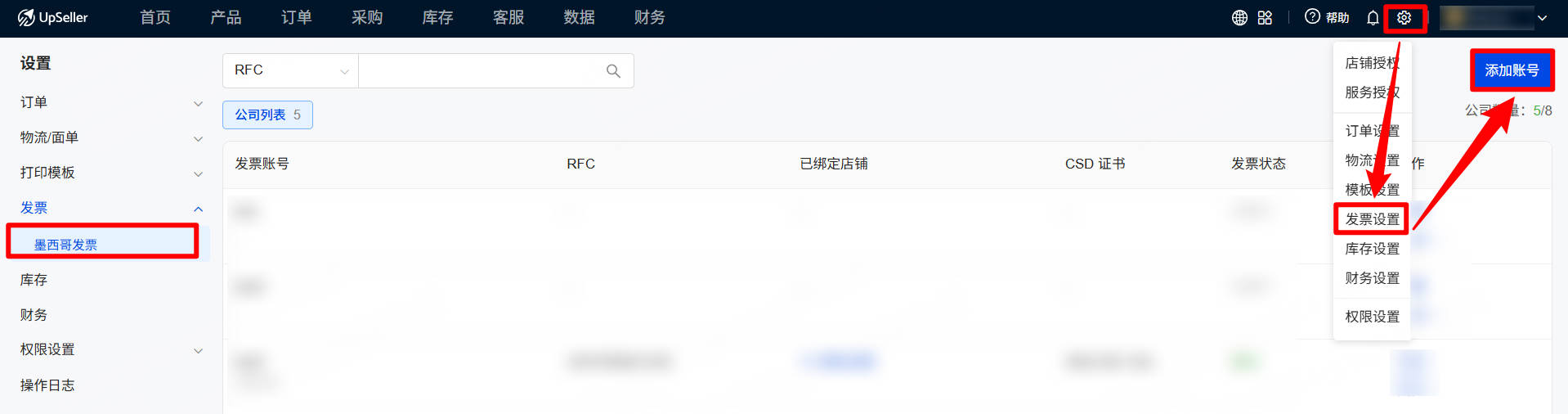
1、点击设置 >> 发票设置 >> 添加账号,即可创建发票账号
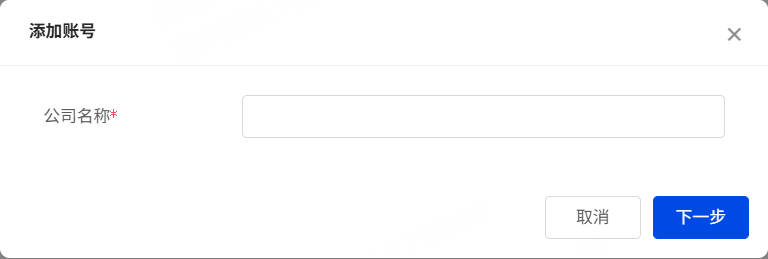
2、填写公司名称,完成后点击“下一步”
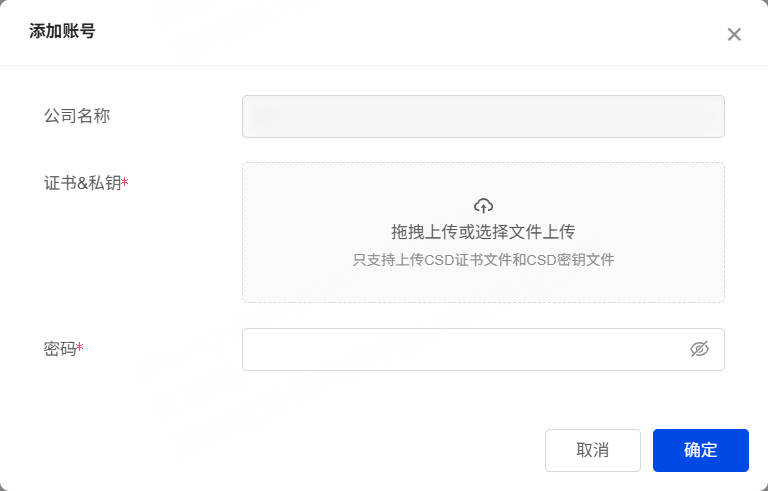
3、上传CSD证书文件和CSD密钥文件,注意两个文件均需上传,并填写证书密码,完成后点击“确定”
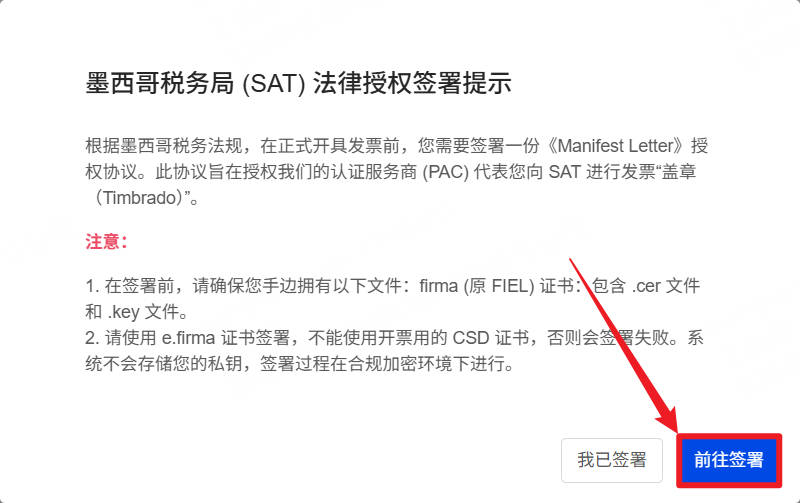
4、签署发票宣言,详情可参考>>如何签署墨西哥发票宣言?
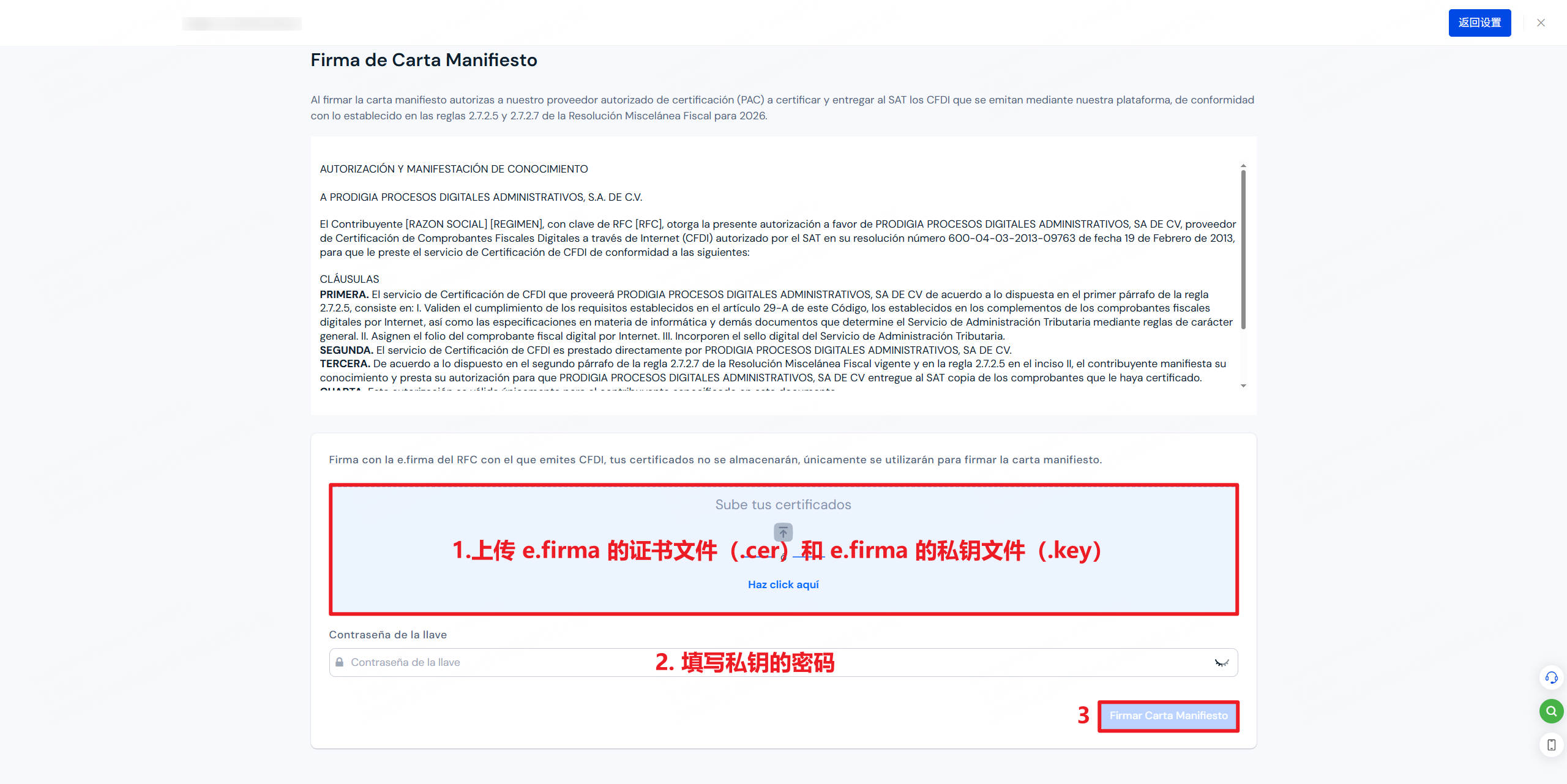
①上传 e.firma 的证书文件(.cer)和 e.firma 的私钥文件(.key)
② 填写私钥的密码
③ 点击 Firmar Carta Manifiesto
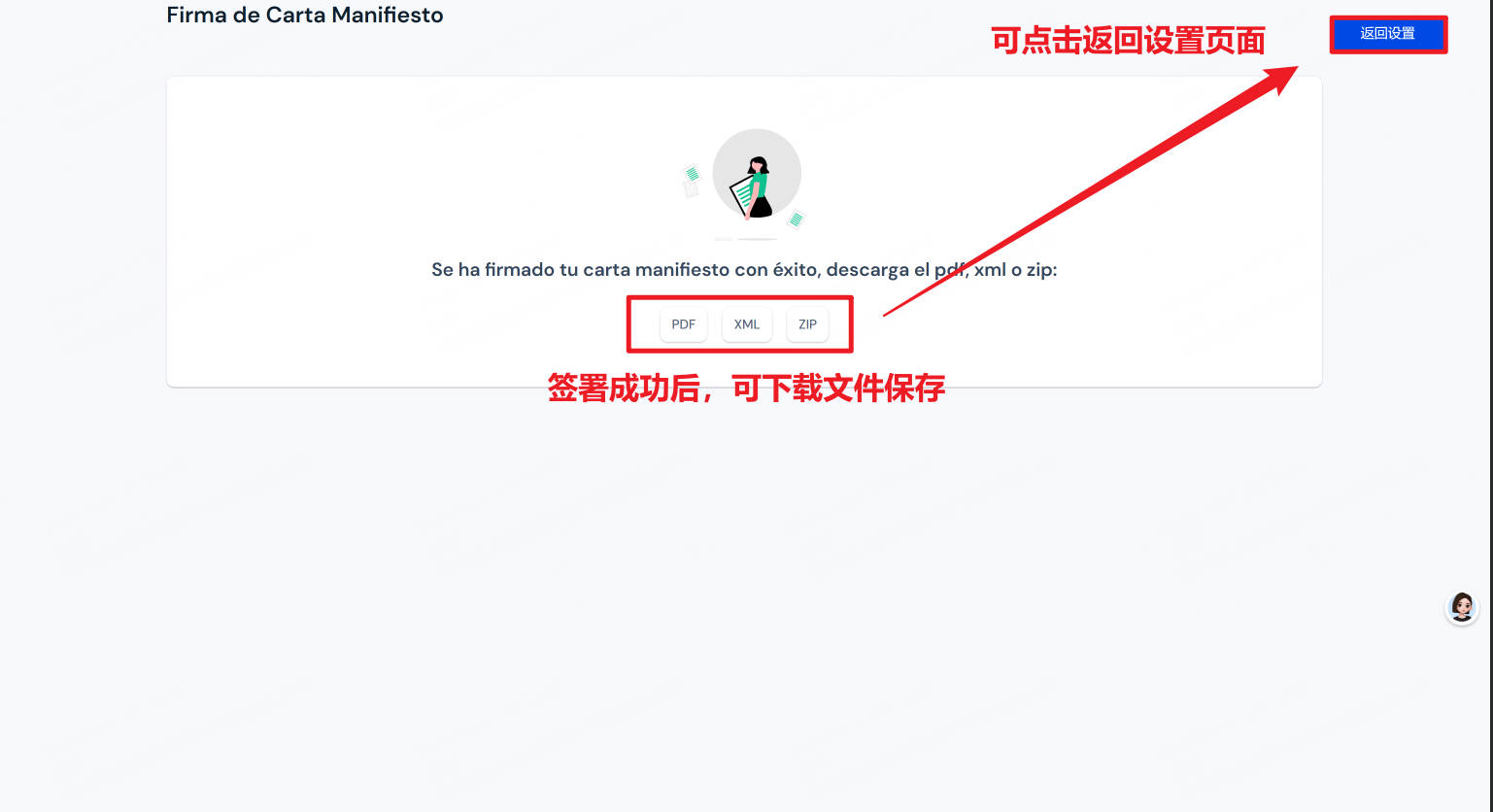
④ 签署成功后,将跳转到签署成功页,可在这个页面下载签署文件;可点击返回账号设置页面
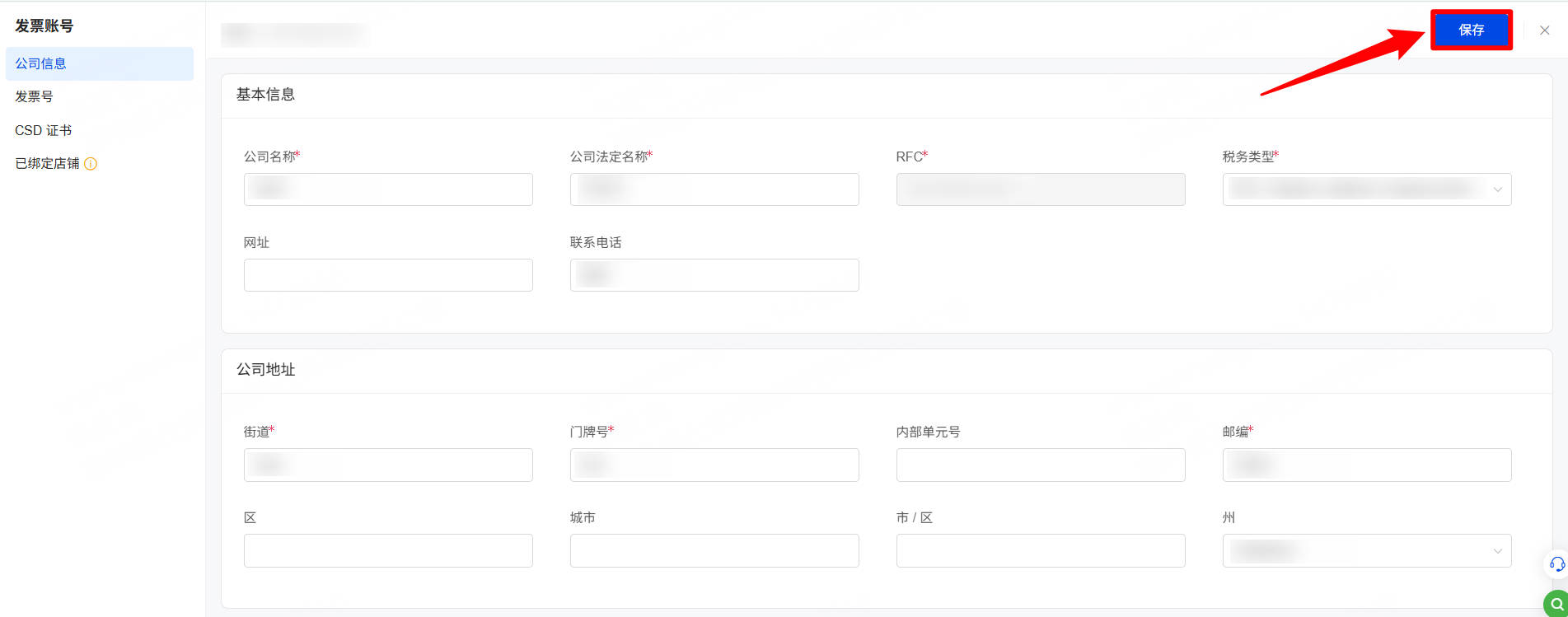
5、完善更多公司信息
① 基本信息:公司名称、公司法定名称、RFC、税务类型、网址、联系电话
② 公司地址:街道、门牌号、邮编等(带*的为必填信息)
③ 填写完毕后,点击“保存”
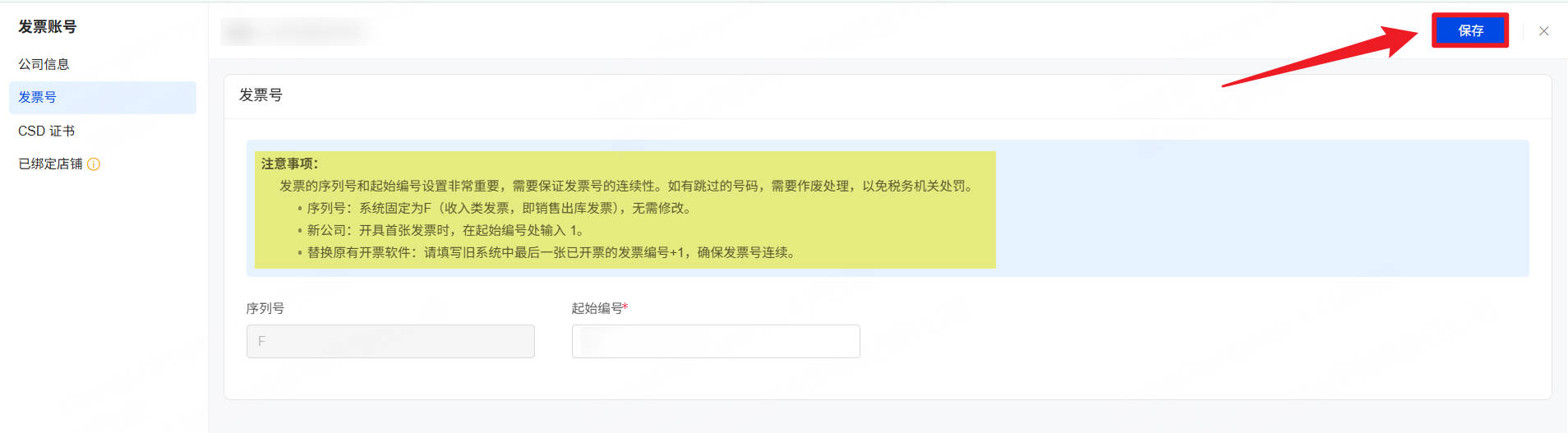
6、设置发票号,填写序列号以及起始编号。发票的序列号和起始编号设置非常重要,需要保证发票号的连续性。如有跳过的发票号,需要作废处理,以免税务机关处罚。
- 序列号:系统固定为F(收入类发票,即销售出库发票),无需更改
- 新公司:开具首张发票时,在起始编号处设置为1即可
- 替换原有开票软件:若旧开票系统重最后一张开具的发票编号为n,那么此处起始编号填写n+1,以确保发票号的连续性
第2步:墨西哥发票账号绑定店铺
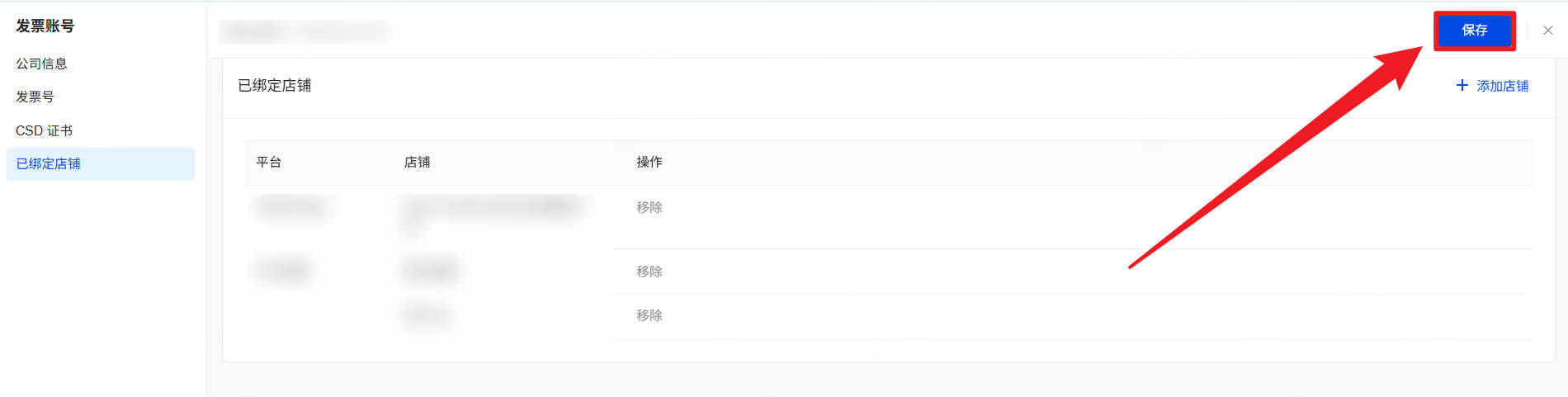
添加完发票账号后,要将发票账号与店铺进行绑定1、进入发票设置,选择对应的发票账号进行设置
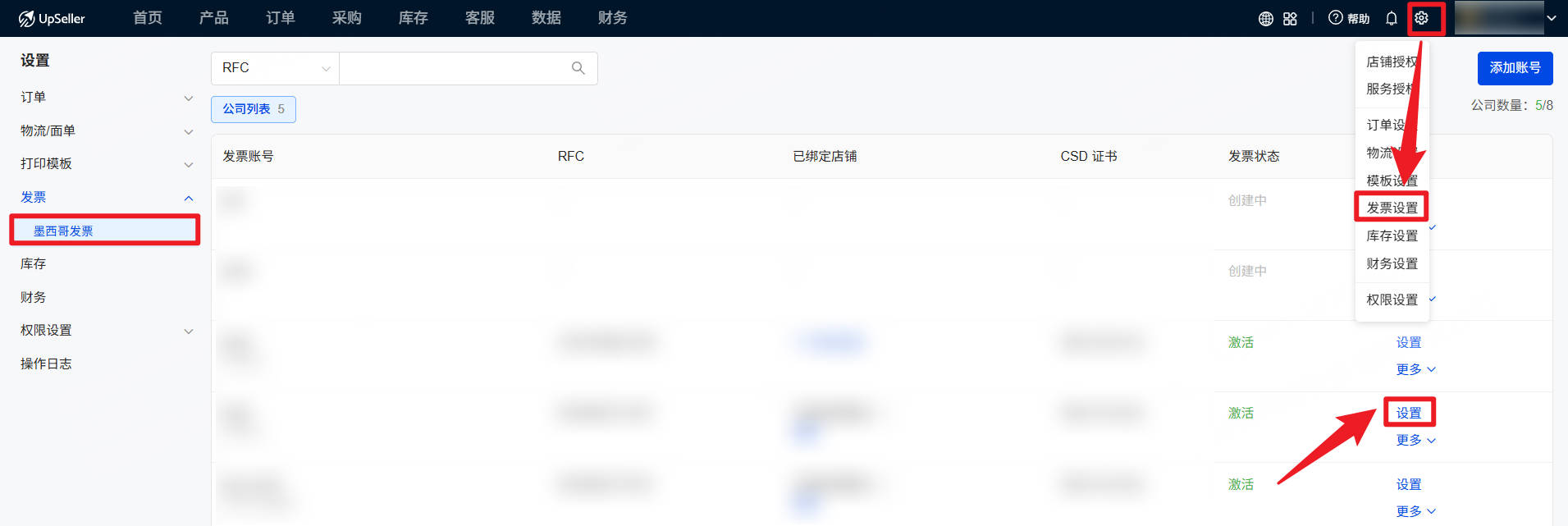
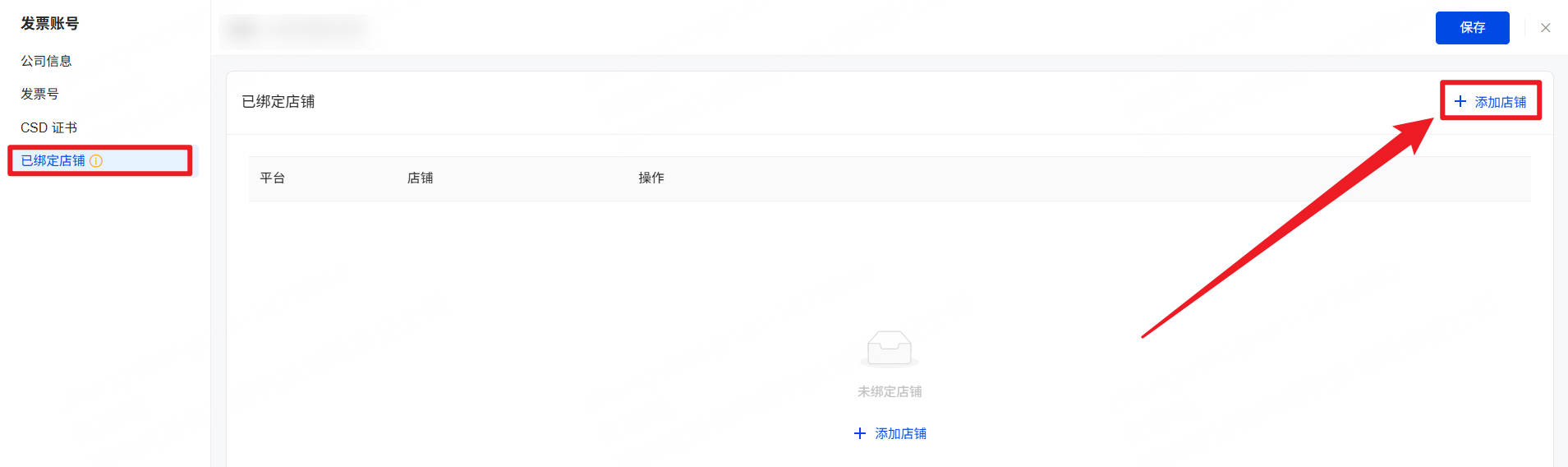
2、点击【已绑定店铺】,进入到店铺绑定界面,点击“添加店铺”
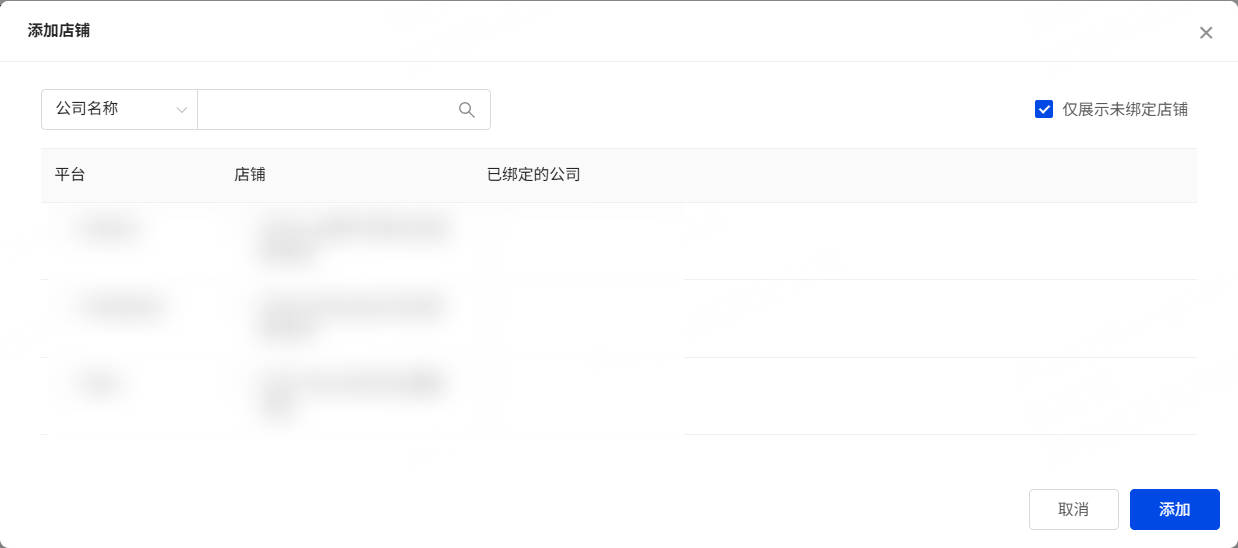
勾选店铺以及其所在的平台,支持勾选“仅展示未绑定店铺”。选择店铺后点击【添加】
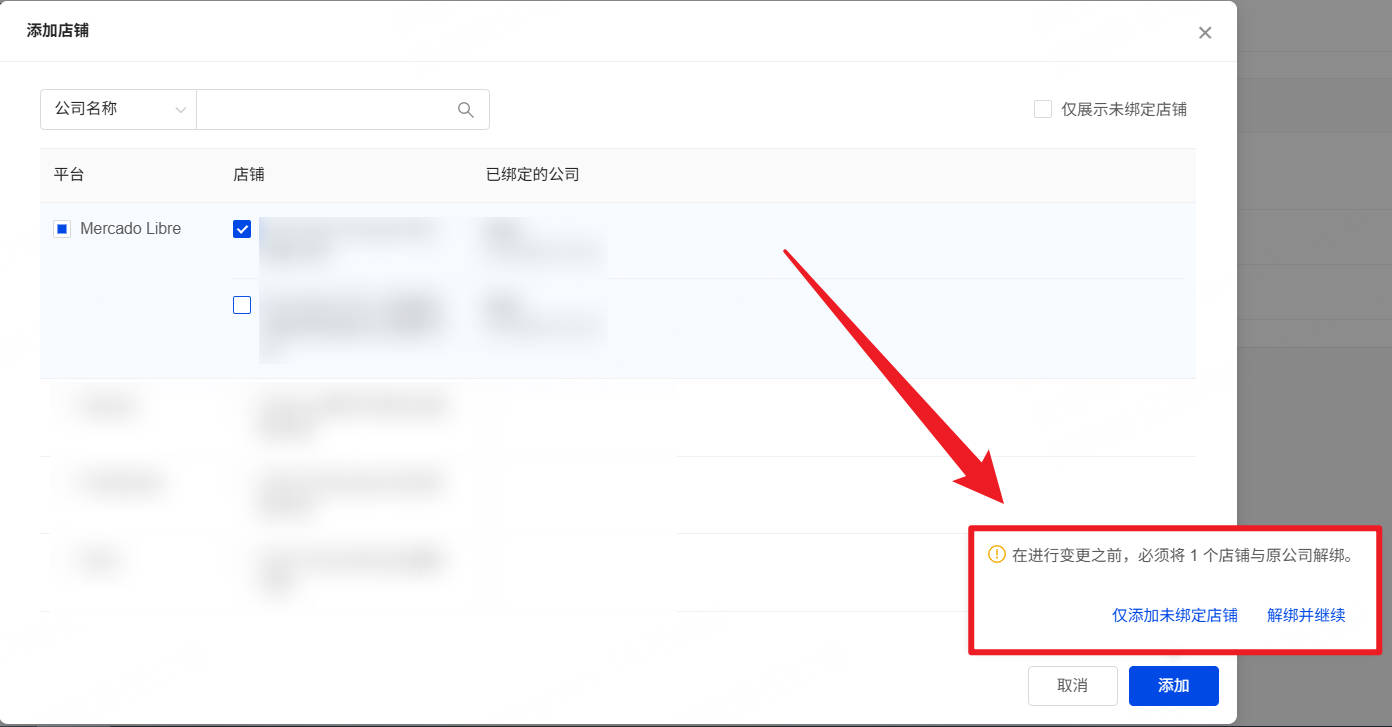
若选中了已绑定的店铺,会出现弹窗提醒。若选择【解绑并继续】,该店铺将与原发票账号进行解绑并绑定在当前的发票账号上
3、绑定完毕后,点击“保存”即可
第3步:填写墨西哥站点发票产品的税务信息
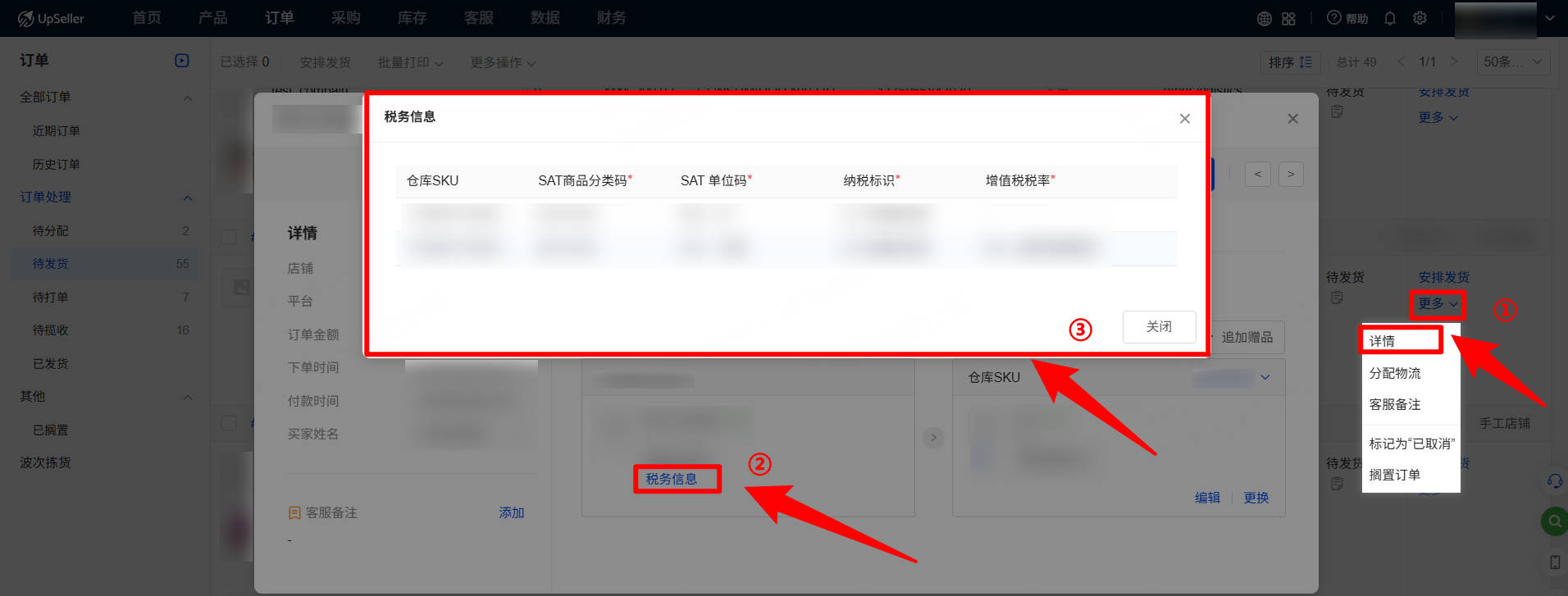
方式一:在订单中手动编辑税务信息在订单列表中,点击【更多】>>【详情】>>【税务信息】,即可对订单中产品的税务信息进行编辑与调整。
方式二:引用配对商品的税务信息
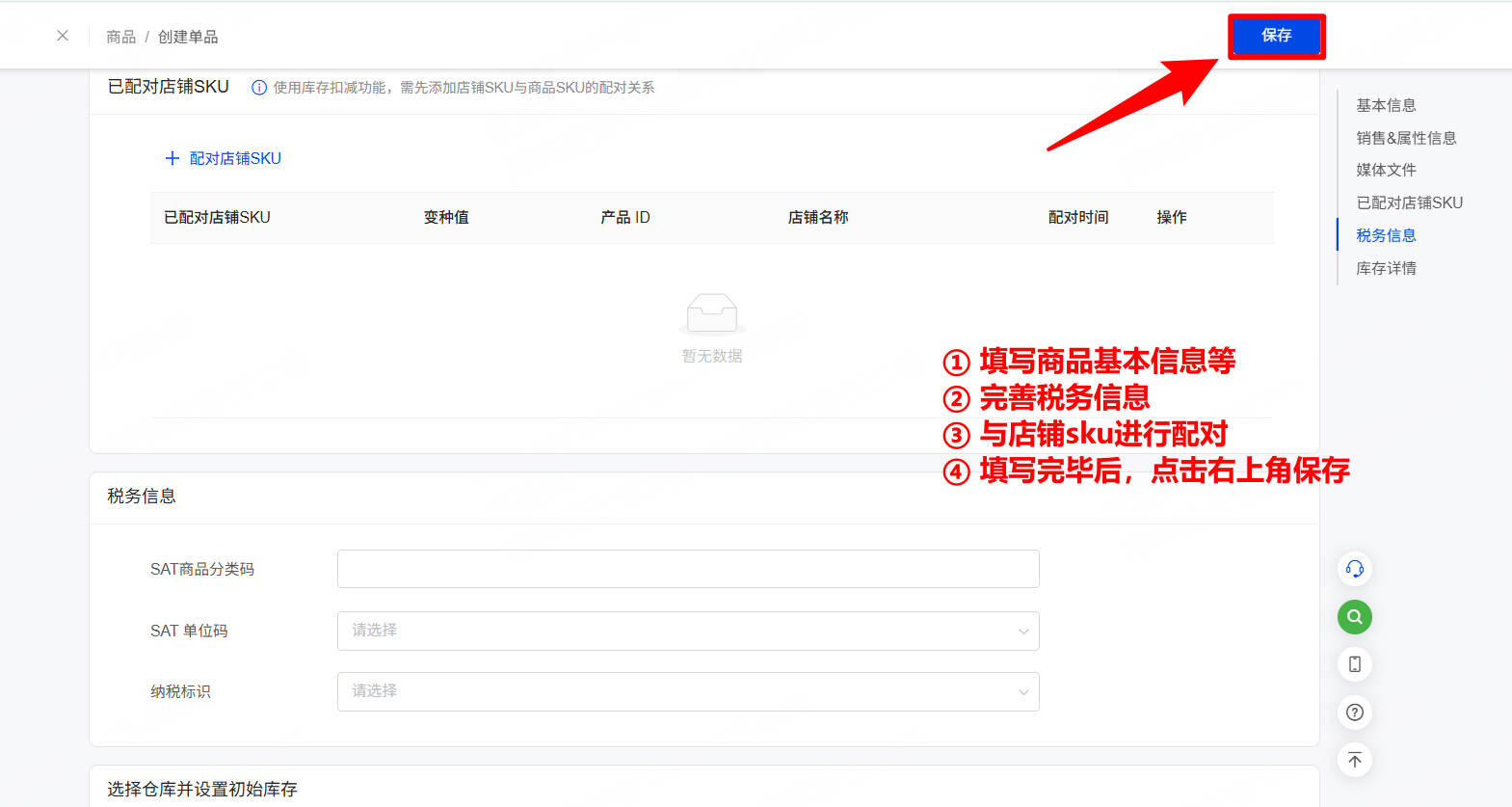
UpSeller支持在创建商品时填写商品的税务信息,并将其与已配对的产品进行关联。开启库存扣减后,对于已配对仓库商品(已配置好税务信息)的订单产品,在开票时将自动引用仓库商品的税务信息,无需重复填写。
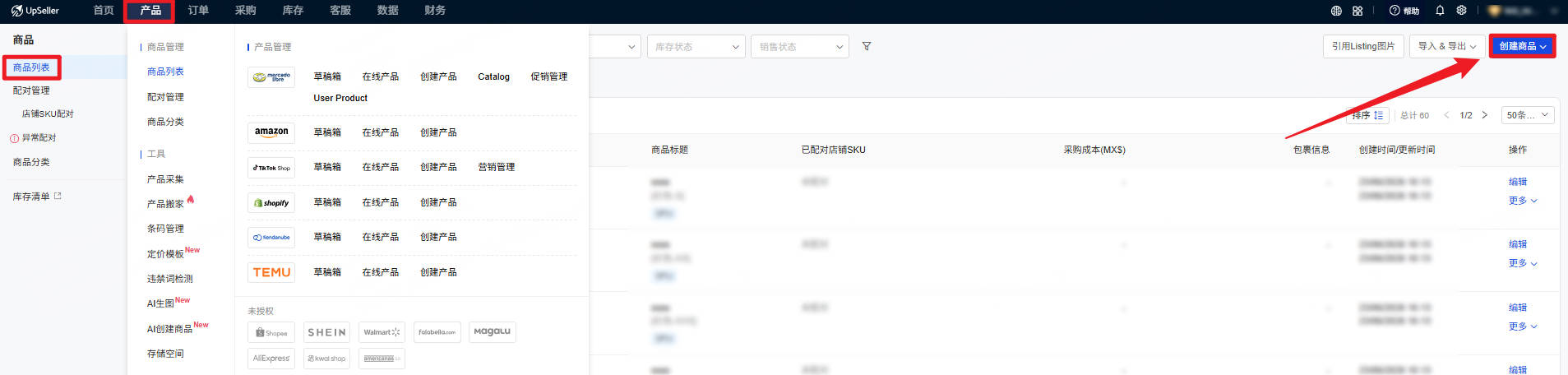
操作路径:点击【产品】>>【商品列表】>>【编辑商品】,完善税务信息并完成SKU配对后,点击保存即可。
第4步:开具墨西哥发票
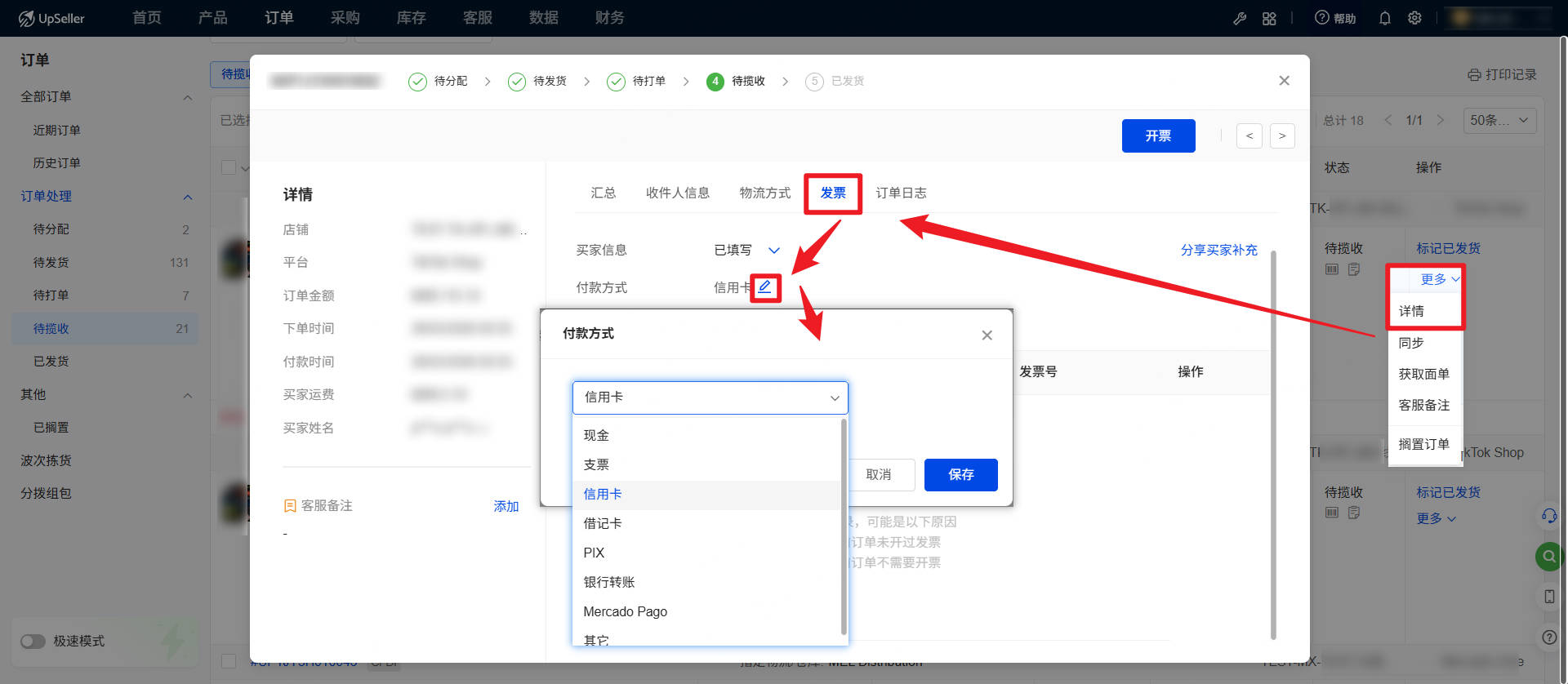
1、选择付款方式平台订单付款方式默认为信用卡,如需修改的话点击编辑按钮进行调整,支持
- 现金
- 支票
- 信用卡
- 借记卡
- PIX
- 银行转账
- Mercado Pago
- 其它
2、补充买家信息
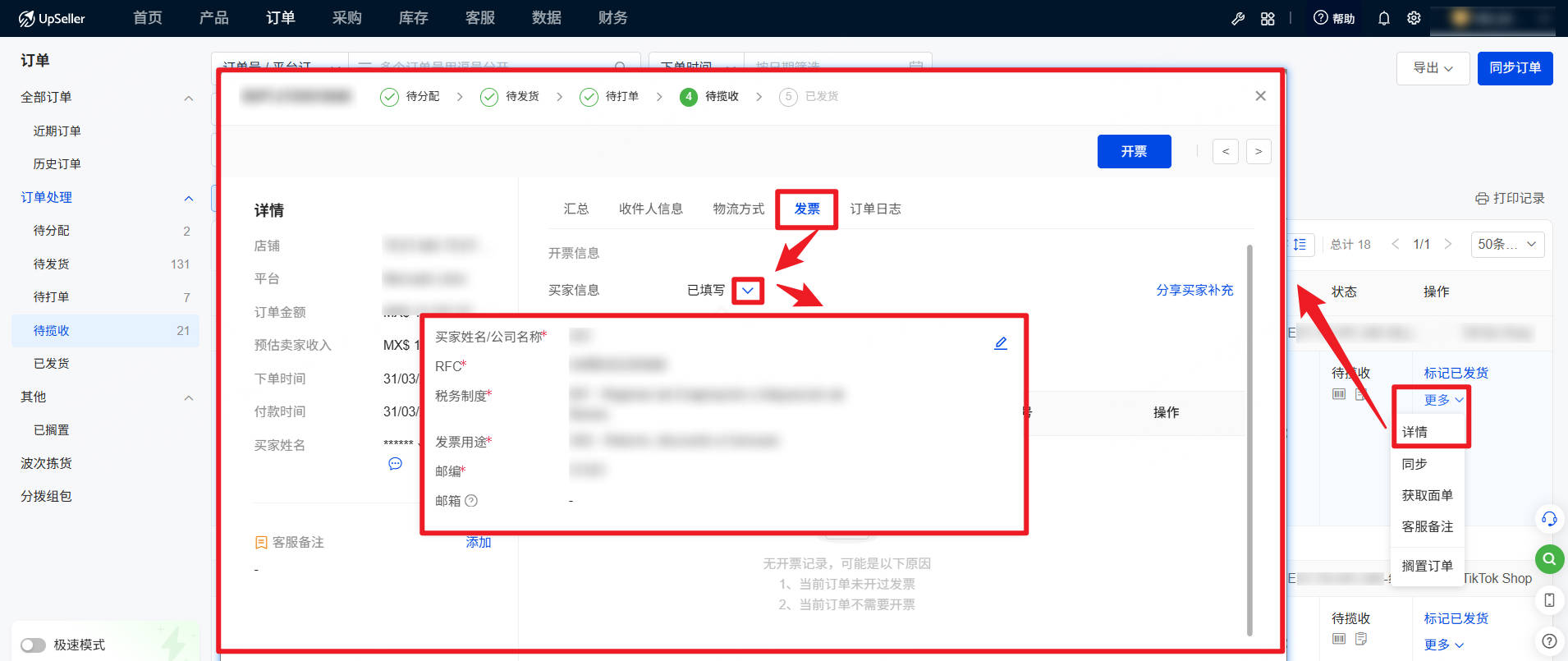
系统将自动同步买家信息,如信息不完整或需要修改,可通过以下方式完善:
方式一:手动填写买家信息
可在对应订单【更多】>>【详情】>>【发票】>>【买家信息】进行完善或修改
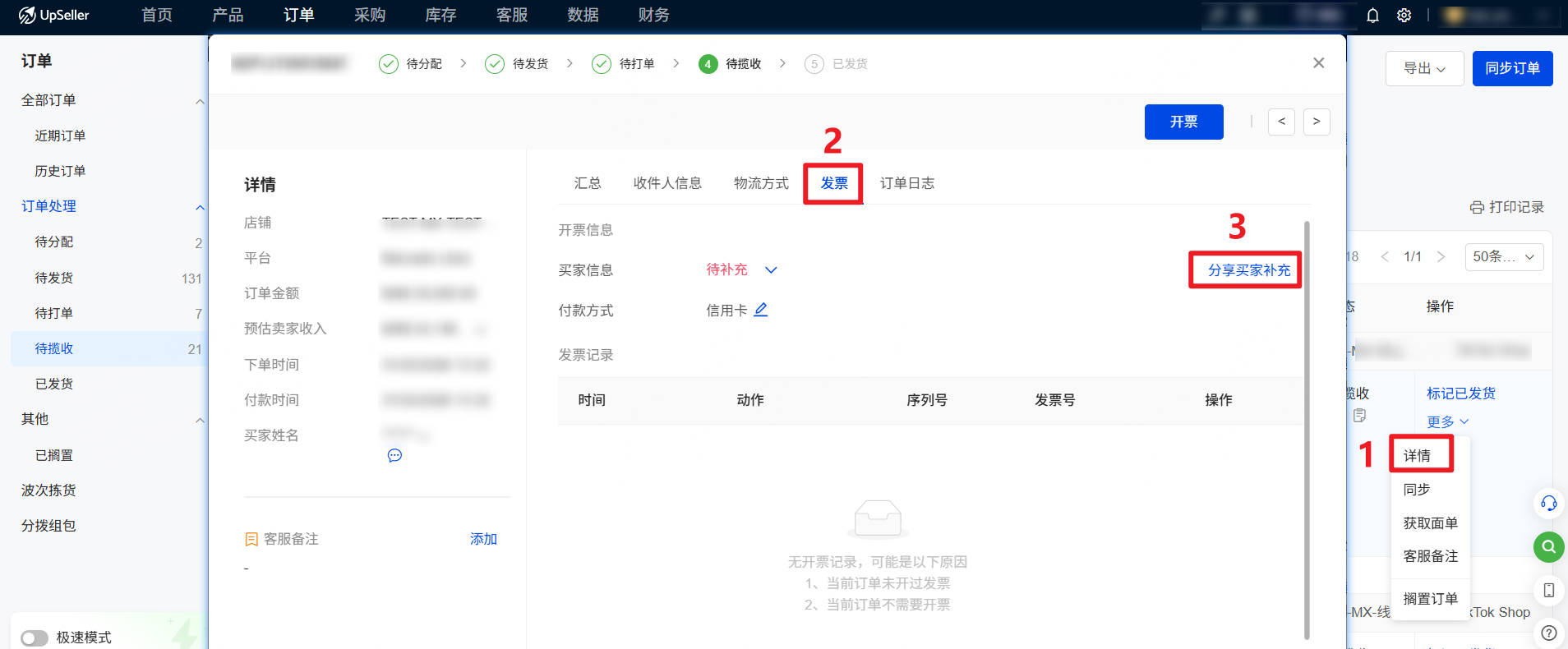
方式二:分享买家补充信息
卖家可生成填写链接并发送给买家,由买家自行填写开票信息
①进入订单详情页:
选择对应订单 >>【详情】>>【发票】>>【分享买家补充】
②可选择是否自动开票
勾选【买家提交信息后自动开票】:
买家填写并提交开票信息后,系统会自动提交开票
未勾选【买家提交信息后自动开票】:
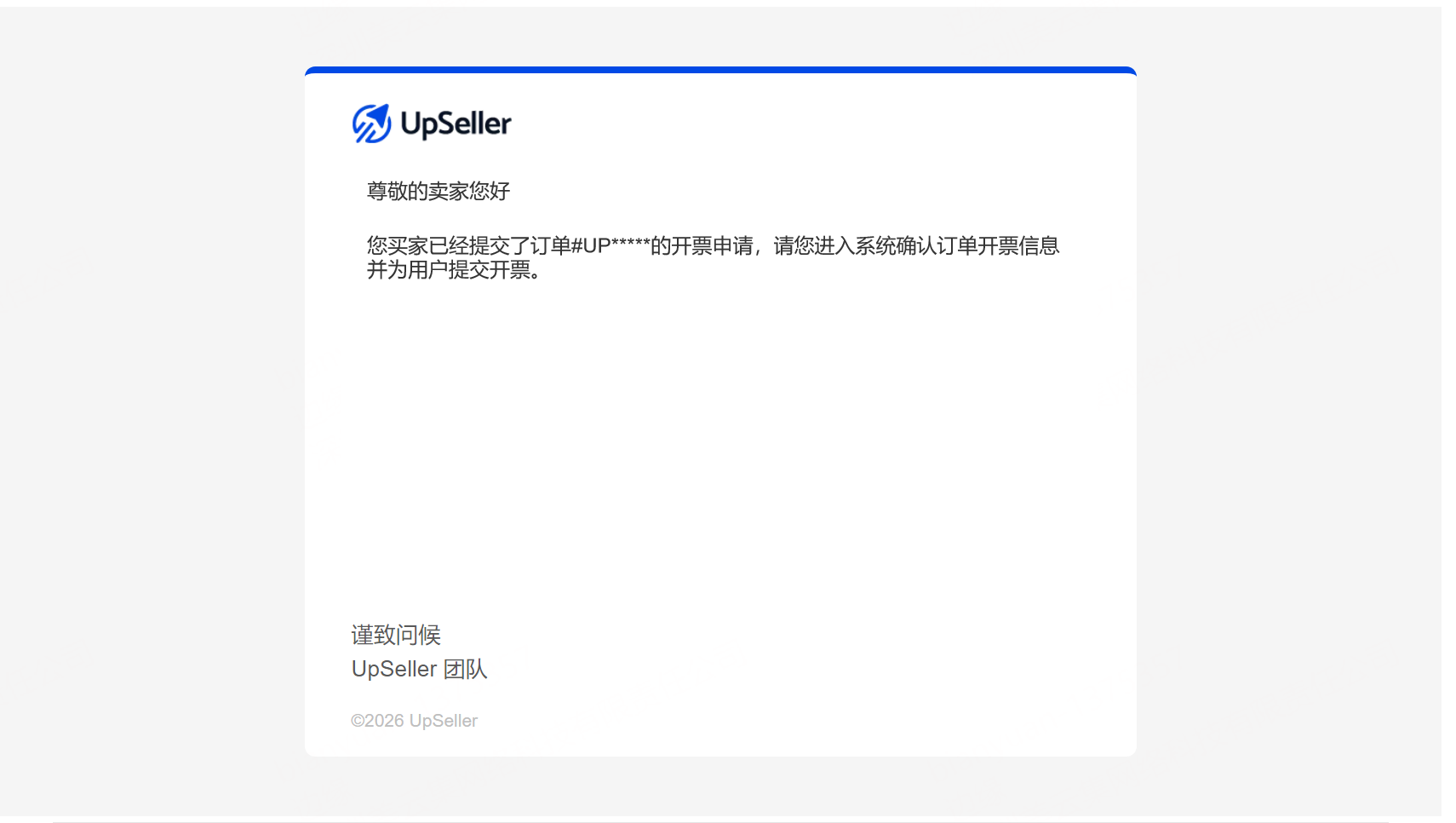
买家填写并提交开票信息后,系统会发送邮件通知卖家。卖家需进入订单详情页确认开票信息,并手动提交开票
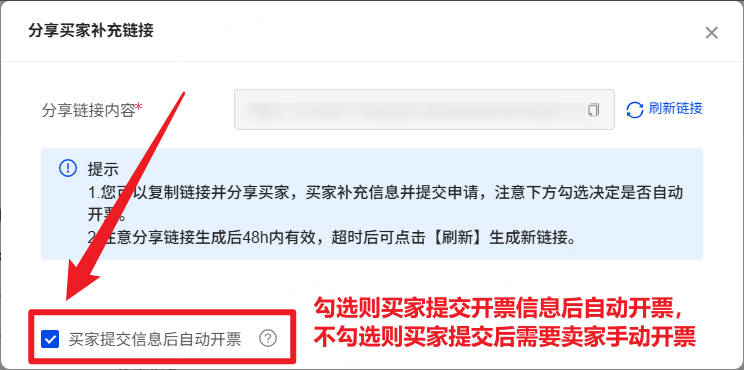
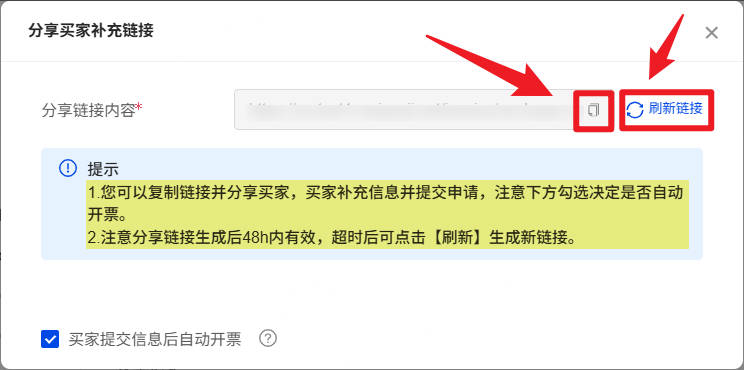
③点击【复制】,将链接发送给买家,买家可通过链接填写发票信息
注意:
- 分享链接有效期为48小时,超过有效期后,可点击【刷新】生成新的链接
- 变更自动开票选择后,需要点击【刷新】生成新的链接才可以生效
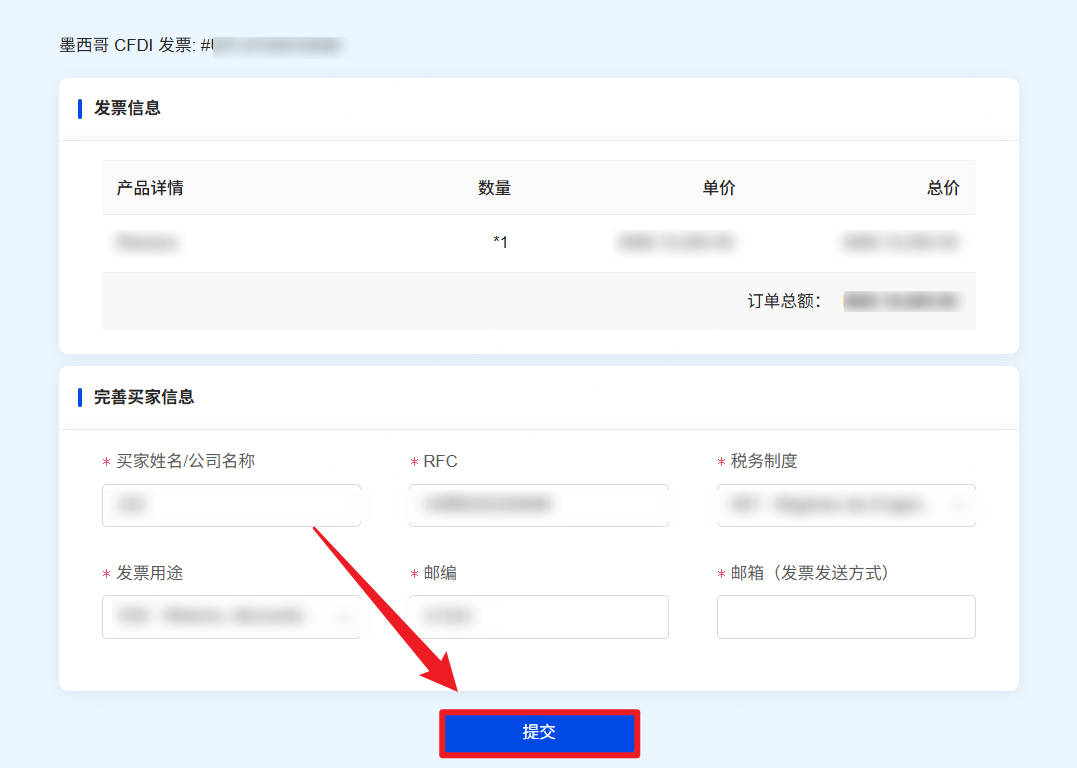
④买家提交信息后,填写内容会自动同步至订单【买家信息】,卖家确认信息无误后即可进行开票
具体操作可参考>>如何分享买家补充墨西哥开票信息?
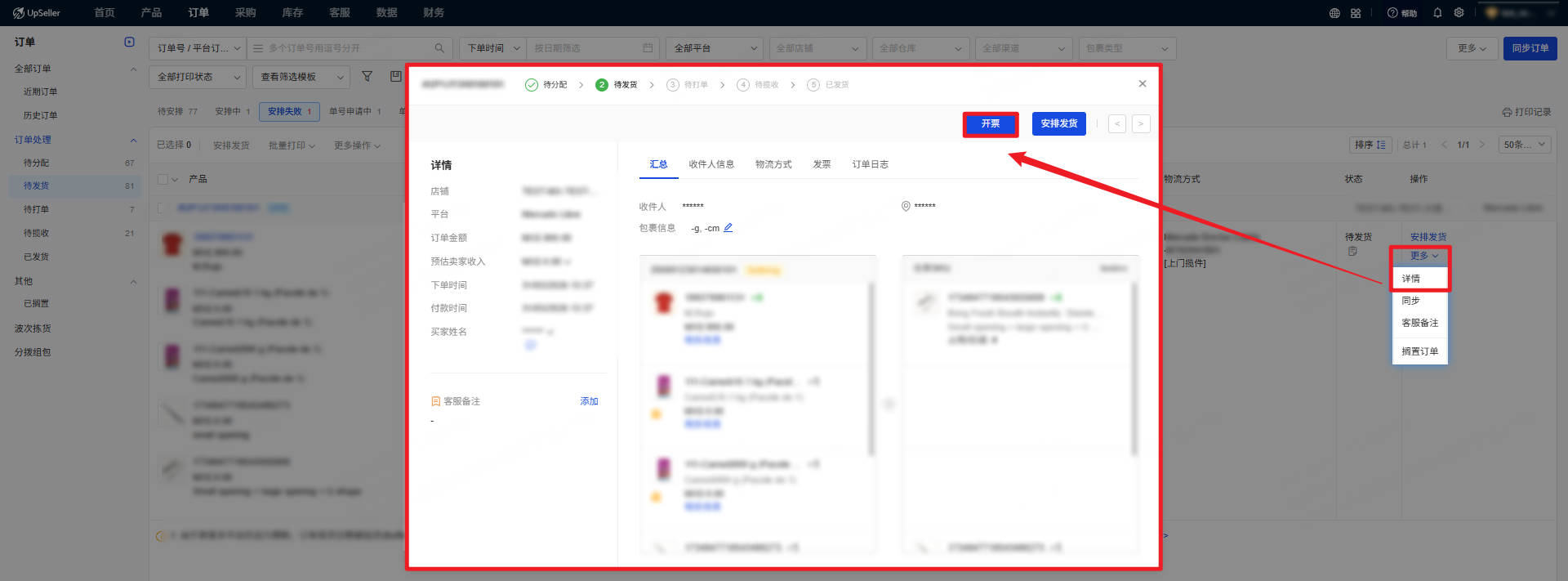
3、在订单处理下的 待发货、待打单、待揽收 和 已发货 状态,均可开具发票,点击 订单详情 >> 开票
若在补充买家信息时没有勾选【买家提交信息后自动开票】则需要手动开票
4、开票成功后,将会展示蓝色 CFDI 标识

第5步:查看墨西哥发票开票记录
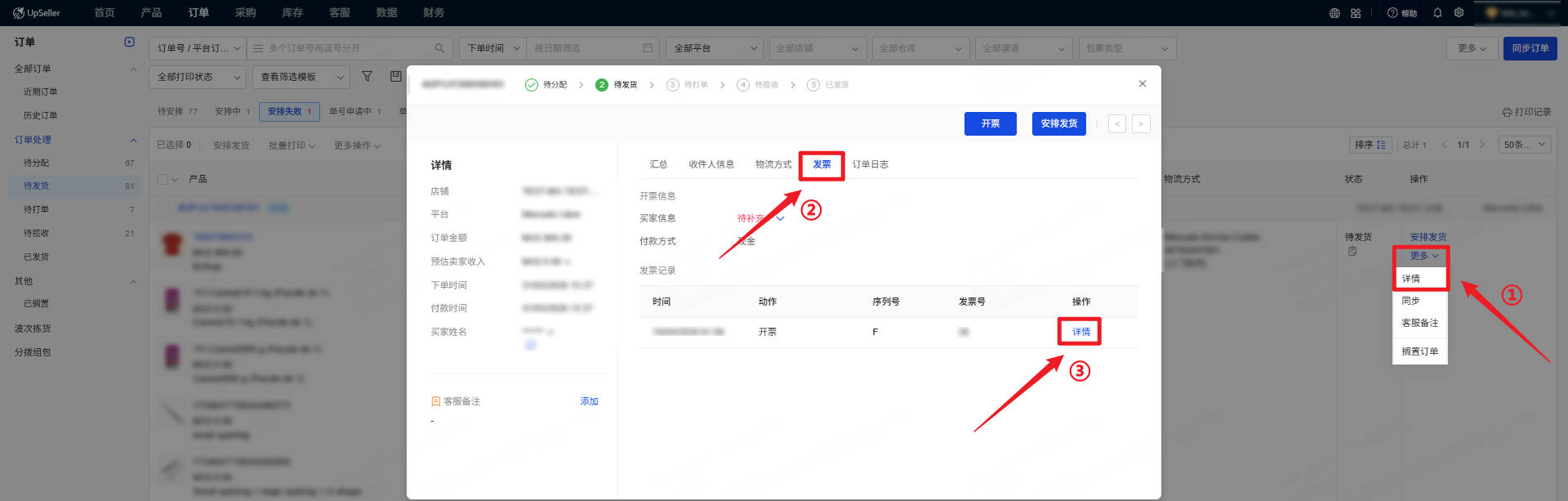
方式一:订单详情中查看在订单列表中,点击【更多】>>【详情】>>【发票】,即可查看此订单的开票记录。
方式二:墨西哥发票管理中查看
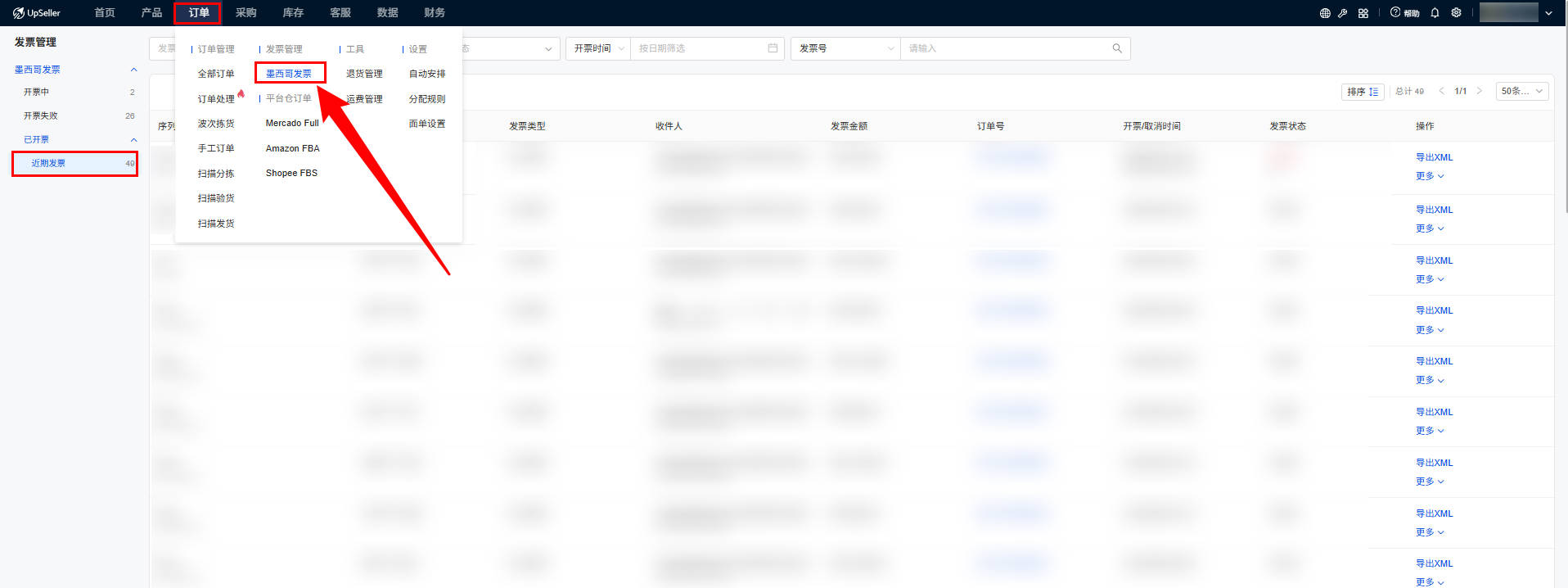
在【订单】模块中,点击【发票管理】>>【墨西哥发票】>>【已开票】,即可查看所有墨西哥发票的开票记录。
下一篇:第1步:创建墨西哥发票账号
在线客服
微信客服群
回到顶部